

Gestisci ogni esigenza durante il lavoro con PDF su Mac
Raffina il testo senza sforzo, migliora le immagini, inserisci moduli e aggiungi firme in modo fluido.
Naviga e organizza le pagine con un intuitivo trascina-e-rilascia e annota con precisione.
Editor PDF potenziato dall'AI semplifica il lavoro con i PDF
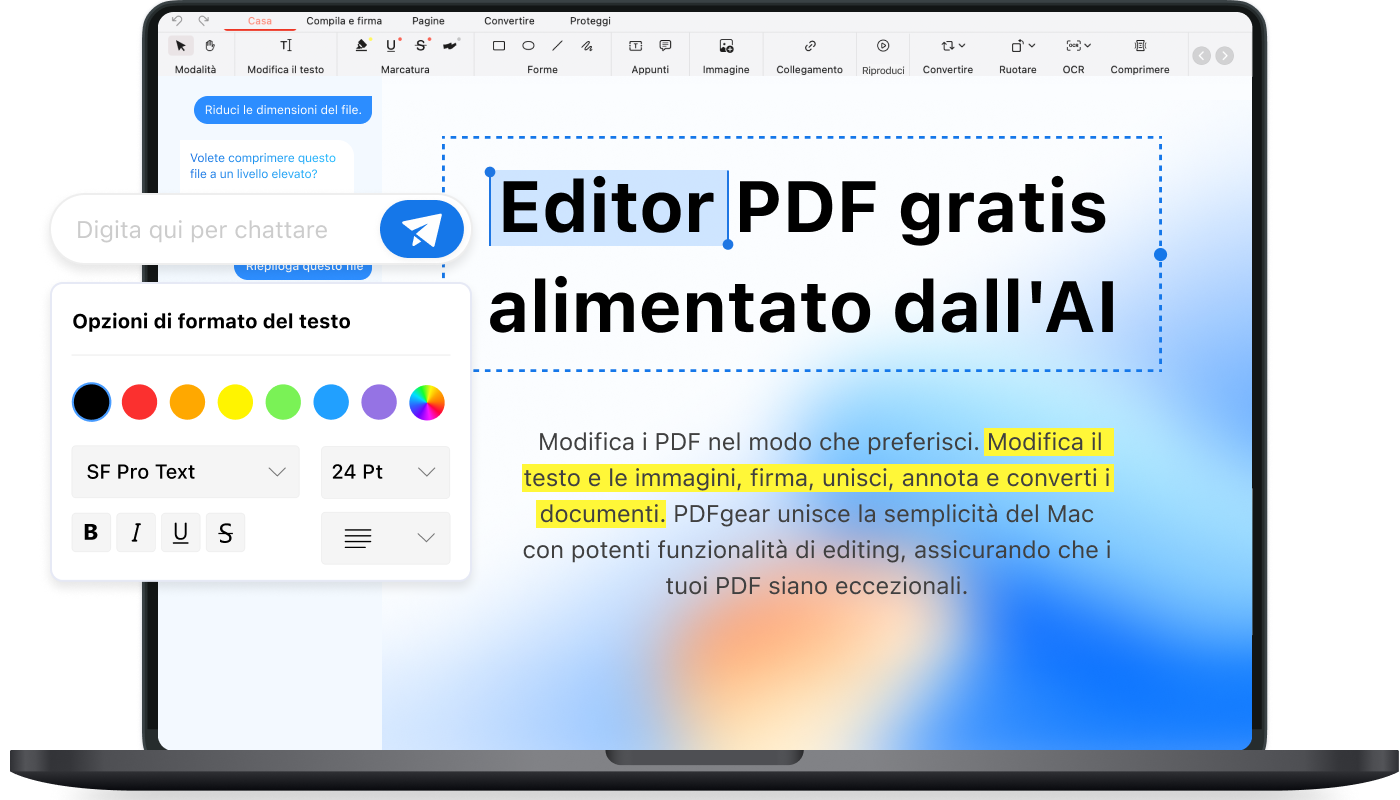
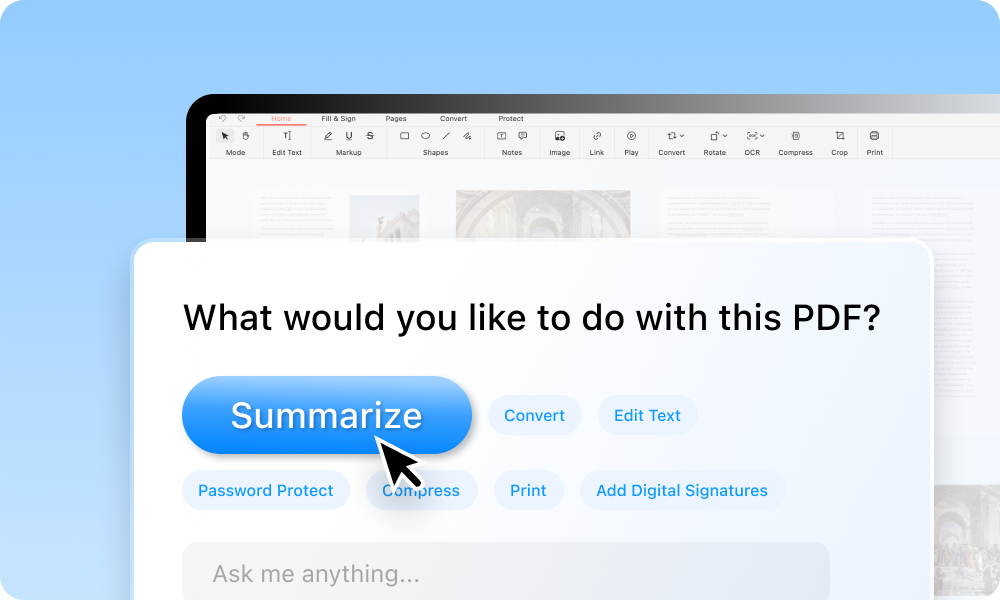
Chatta con il tuo PDF, grazie all'integrazione AI, PDFgear per Mac può riassumere, estrarre e archiviare contenuti in modo rapido e preciso, senza cliccare alcun pulsante.
Operazioni come la conversione, la compressione, la traduzione e la revisione dei PDF saranno gestite in pochi secondi.
Hai ancora domande? Chiedi semplicemente al PDF e otterrai le tue risposte.
Modifica i PDF nel modo che preferisci
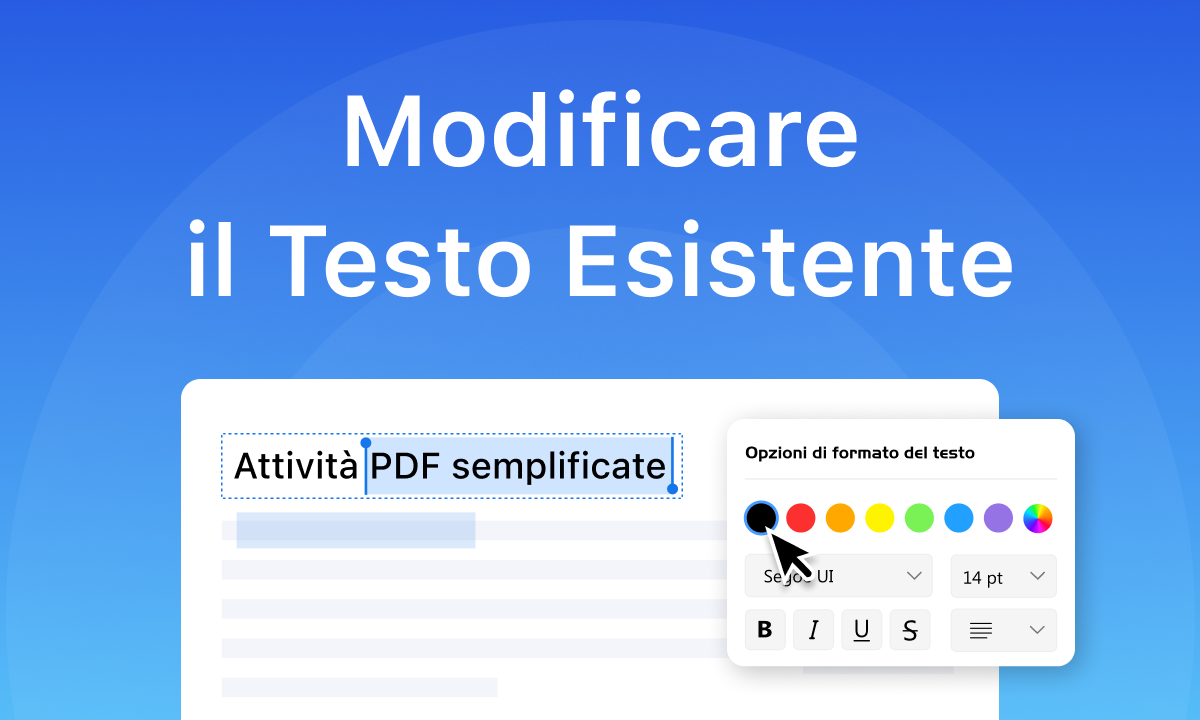
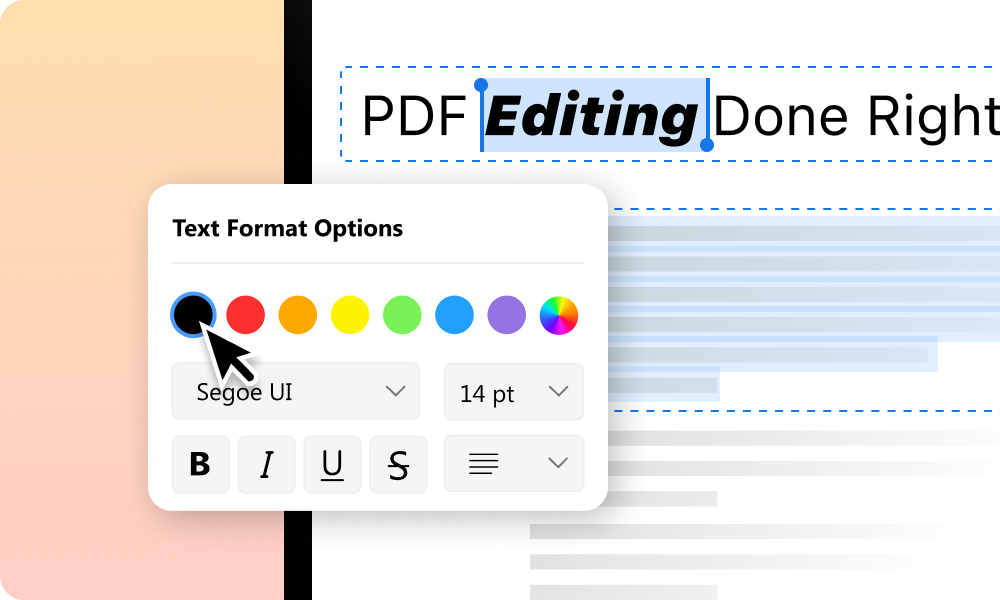
Con PDFgear per Mac ora è possibile modificare testo PDF gratis, proprio come faresti con un documento Word.
L'annotazione, il commento, l'evidenziazione e persino la modifica delle immagini sono ora più facili che mai.
Sono considerati tutti i tipi di carattere personalizzati e gli stili personalizzati per garantire che il file PDF modificato sia esattamente come desideri.
Comprimi PDF su Mac - Senza perdita di qualità
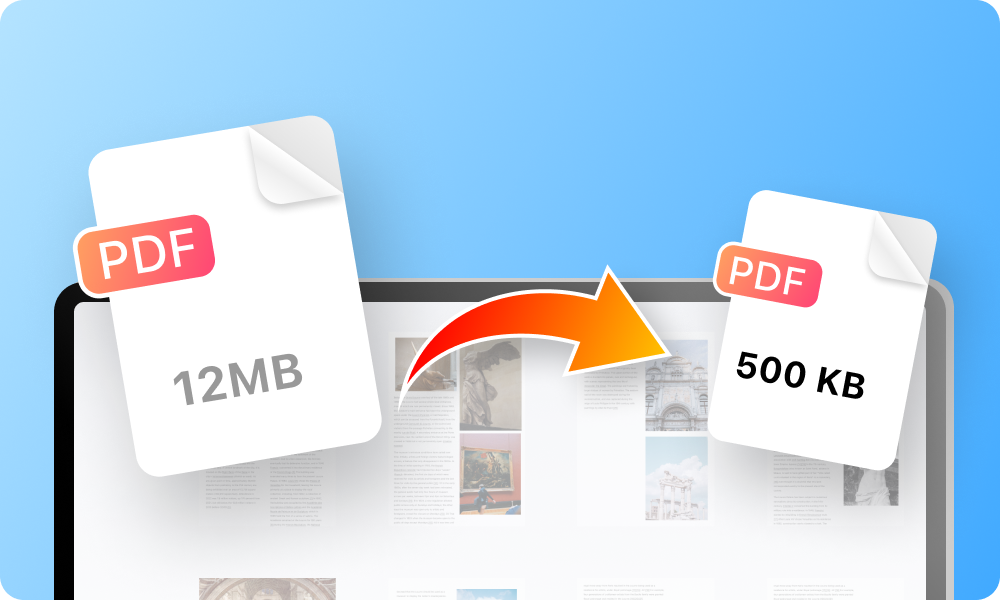
PDFgear è il miglior compressore PDF gratis che offre tre modalità di compressione per ridurre le dimensioni dei file PDF e la qualità del file PDF compresso è garantita.
Non è più necessario aspettare per diminuire le dimensioni del file PDF uno per uno. PDFgear per macOS supporta la compressione in batch di più file PDF con un solo clic. Sia l'efficienza che il tempo sono risparmiati!
Converti PDF in Word, Excel, PowerPoint e JPG
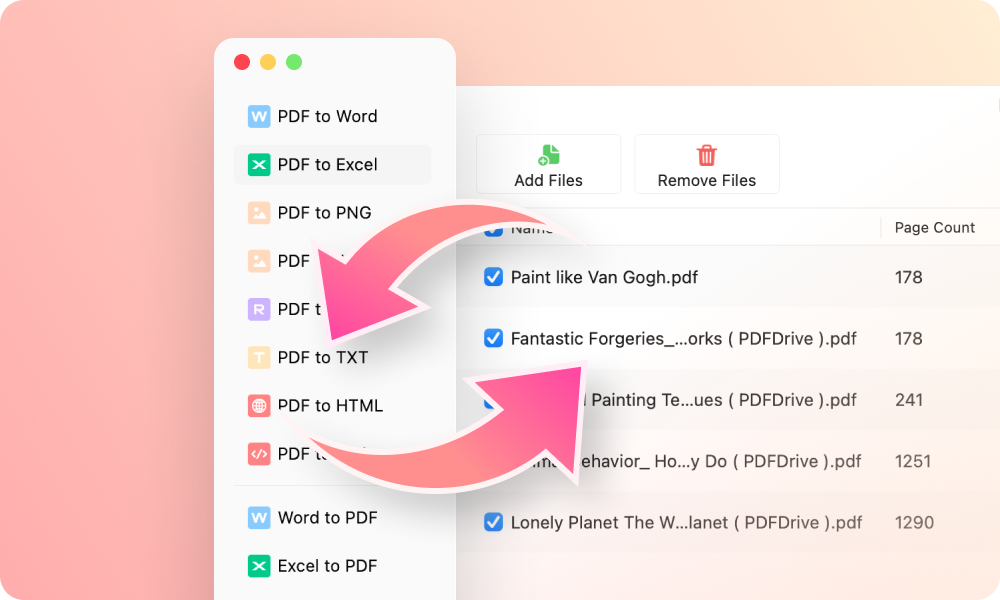
La conversione senza limitazioni dei PDF sui dispositivi macOS è possibile ora! Il convertitore PDF di PDFgear per macOS supporta oltre 30 cambi di formato file.
Cambia facilmente il formato del documento tra PDF e Word, Excel, PPT, TXT, immagine o converti in batch file Microsoft 365 in PDF con pochi clic e mantieni la formattazione originale del file.
Riordina e riorganizza le pagine dei PDF su Mac
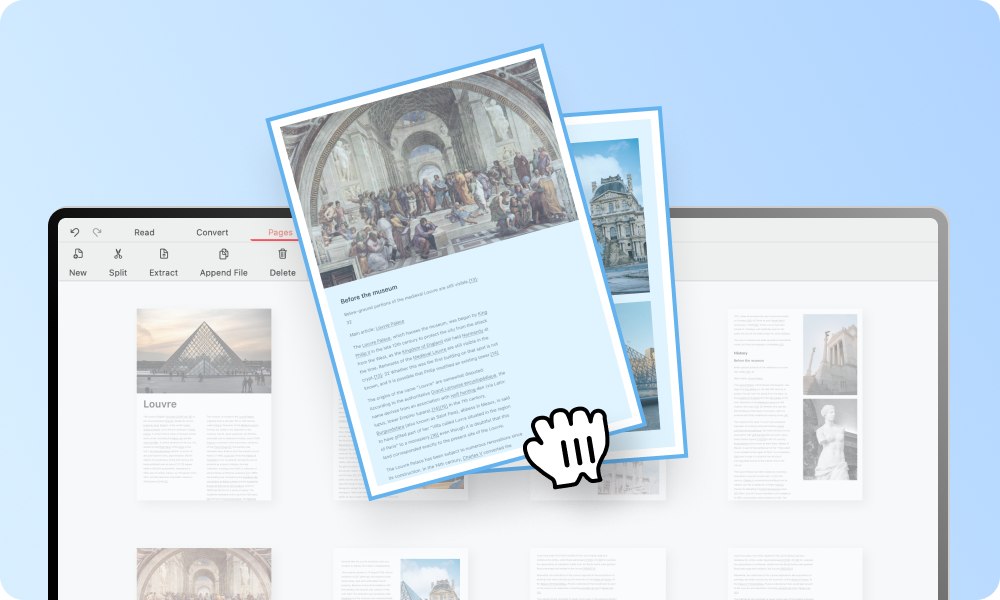
È facile spostare le pagine in un file PDF con PDFgear per macOS senza limitazioni di numeri di file o dimensioni dei file.
Naturalmente, lo stile e la formattazione rimarranno gli stessi quando utilizzi PDFgear per organizzare le pagine PDF.
Elimina, aggiungi e ruota pagine da verticale a orizzontale o viceversa in modo preciso ed efficiente in un file PDF.

Ottieni PDFgear completo gratis
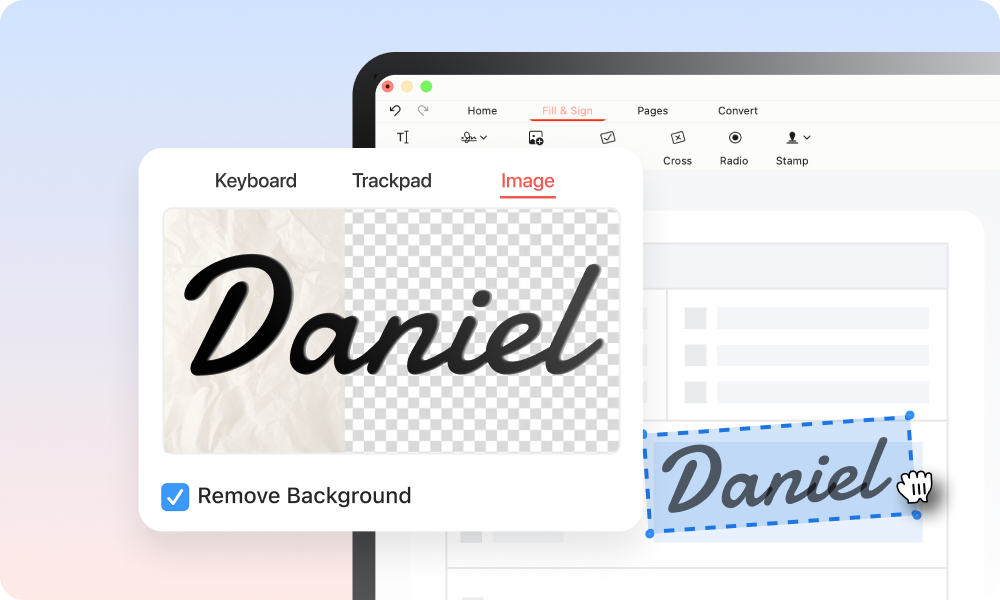
Strumento gratis per firmare PDF su Mac
Sia che tu abbia bisogno di firmare un PDF per motivi personali o professionali, PDFgear è perfetto.
Con PDFgear per macOS, puoi facilmente firmare un file PDF digitando, disegnando o caricando un'immagine della tua firma. Questa funzione rende la firma dei PDF un processo senza problemi come mai prima d'ora.
Riconoscimento preciso del testo sui PDF scansionati
Eleva il riconoscimento delle immagini su Mac con il nostro strumento OCR per PDF. Trasforma rapidamente il testo da qualsiasi documento PDF o immagine scansionata in un formato completamente modificabile. PDFgear per Mac offre tecnologia OCR ad alta precisione per comprendere facilmente il contenuto del tuo PDF, sia che tu stia utilizzando MacBook Pro o Air, iMac o Mac Mini.
Compila i moduli PDF su Mac gratuitamente
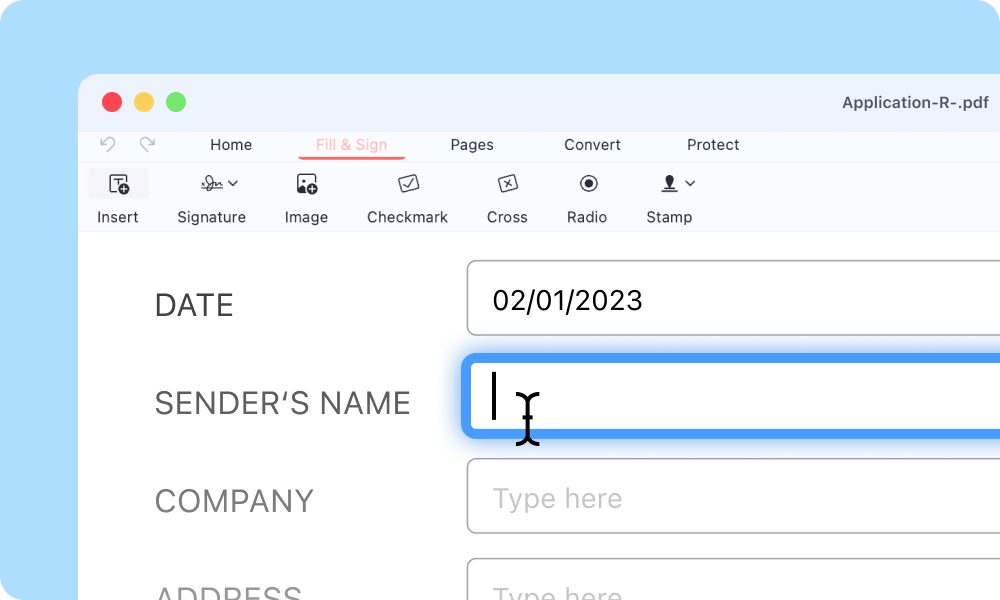
Con il compilatore di moduli di PDFgear, puoi facilmente compilare campi statici sui tuoi file PDF gratuitamente. Diversifica i tuoi moduli PDF aggiungendo immagini di dimensioni personalizzabili e altri campi come caselle di testo, segni di spunta, croci e varie forme.
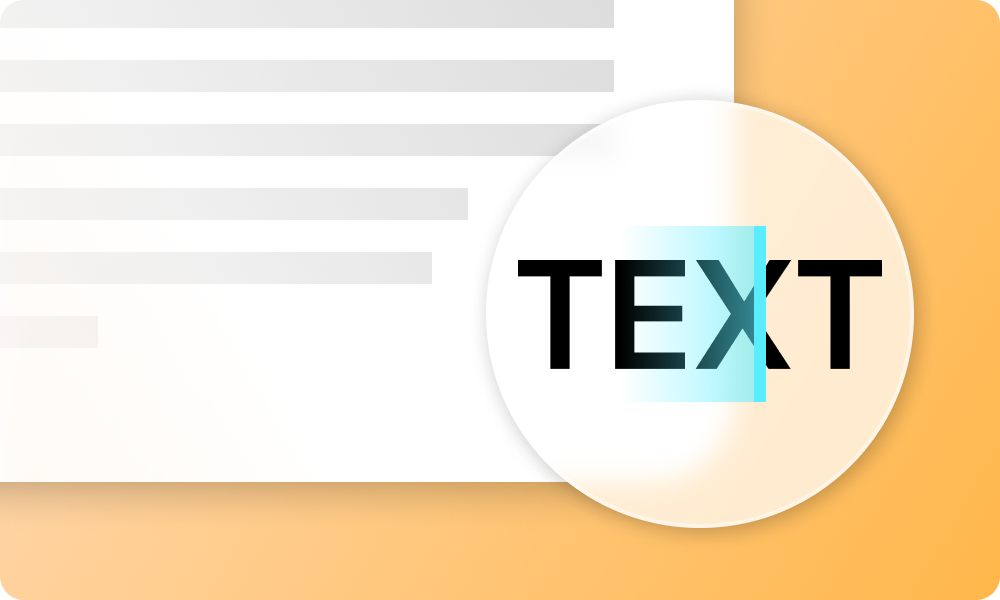
E modifica le parole già presenti nel PDF come desideri.
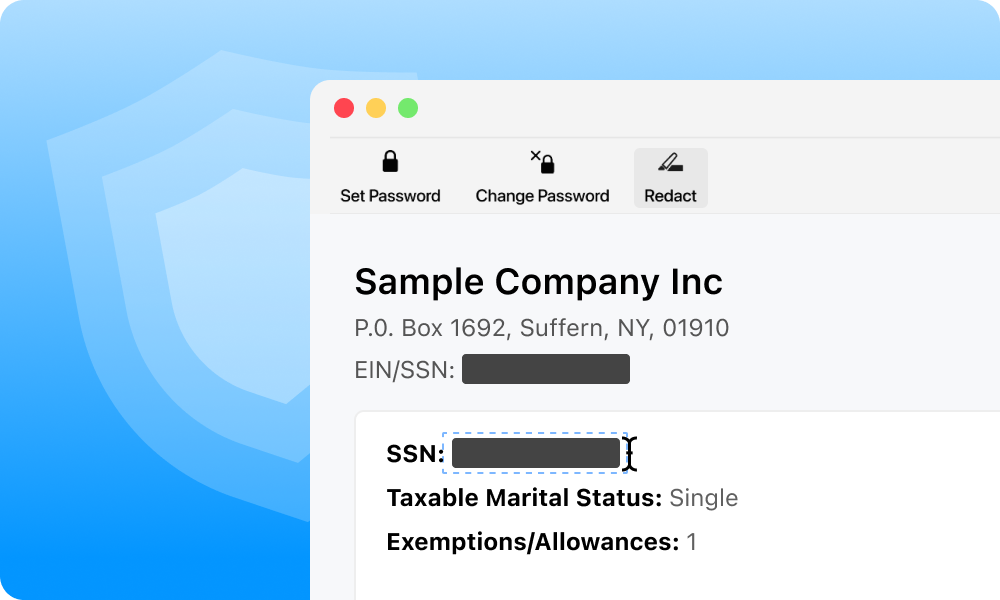
Cancella contenuti sensibili immediatamente e con precisione
PDFgear per Mac ti consente di rimuovere definitivamente testi e grafici visibili da un documento tramite l'oscuramento del contenuto.
Questo processo non può essere annullato, quindi usalo con attenzione!
Ma una volta redatte informazioni sensibili, puoi condividere il tuo PDF senza preoccuparti di perdite di informazioni. PDFgear semplifica la protezione della tua privacy e il mantenimento della riservatezza.
Utilizzo istantaneo, nessun requisito richiesto, pubblicità o registrazione
Inizia a modificare immediatamente dopo il download con PDFgear per Mac, senza necessità di registrazione. Senza filigrane per tutti i file esportati.
Rispettiamo il tuo tempo e la tua privacy, semplificando il tuo flusso di lavoro con una soluzione immediatamente disponibile e completamente compatibile con l'ecosistema del tuo Mac.
Ottieni PDFgear completo gratis
Le tue domande trovano risposta
PDFgear per Mac è davvero gratuito?
Sì, PDFgear per Mac è completamente gratuito. Non contiene pubblicità, promozioni di prodotti o aggiornamenti software forzati, offrendo un'esperienza utente pulita e diretta.
È sicuro utilizzare PDFgear per Mac?
Assolutamente!
PDFgear per Mac garantisce la tua privacy elaborando immagini e documenti localmente sul tuo dispositivo. I tuoi dati personali e i file sono al sicuro, senza memorizzazione delle tue informazioni o file da parte del software. Per recensioni più dettagliate ed esperienze degli utenti, visita la nostra dichiarazione sulla sicurezza.
Perché scegliere PDFgear invece di Preview su Mac?
Sebbene entrambi siano strumenti gratuiti, PDFgear si distingue per la sua semplicità e una gamma più ampia di funzionalità.
Supporta conversioni in blocco di oltre 60 formati di file, dispone di funzionalità OCR integrate per convertire documenti scannerizzati in testo modificabile e include caratteristiche avanzate come la chat PDF con AI per una gestione più intelligente dei documenti.
Quali dispositivi e sistemi sono compatibili con PDFgear per Mac?
PDFgear per Mac è compatibile con macOS 10.14 e versioni successive, compresi gli ultimi chip Apple M1 e M2. Richiede almeno 512 MB di RAM (1 GB consigliato) e 200 MB di spazio libero su disco rigido. Una connessione Internet è necessaria per accedere all'assistenza e agli aggiornamenti software.
Scopri altre funzionalità di PDFgear
La tua porta verso infinite possibilità!
Visualizza tutte le funzionalità
Altri suggerimenti per modificare i PDF su Mac
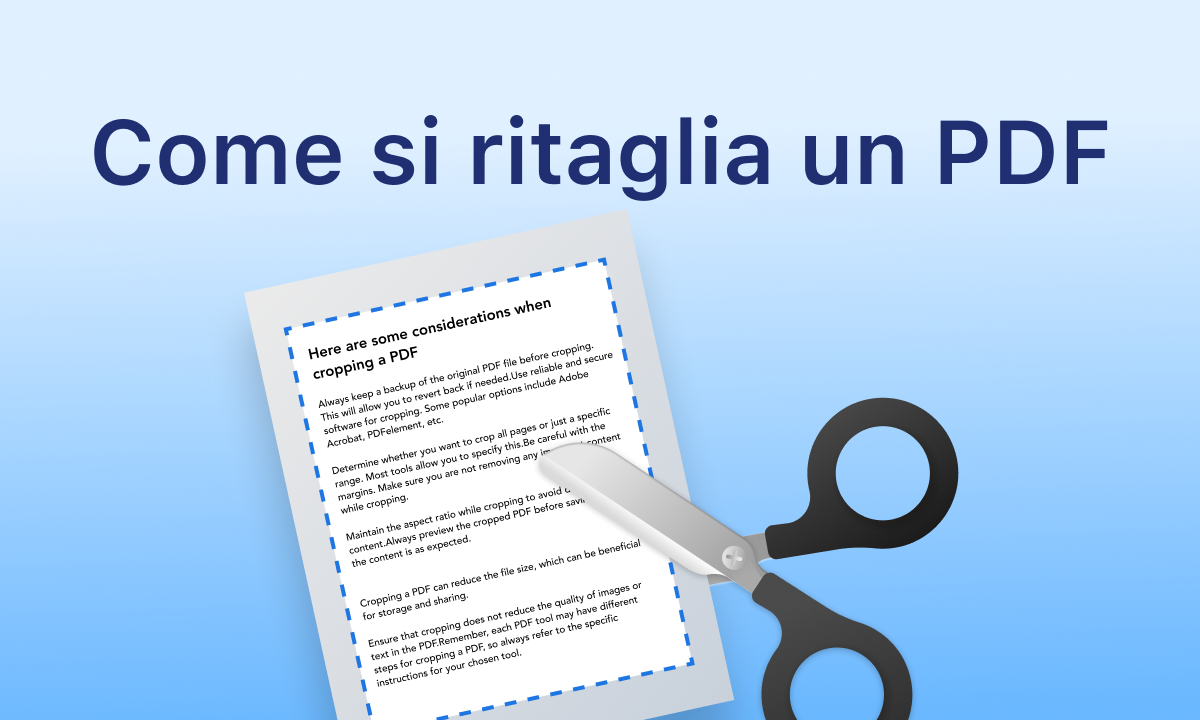
Come si ritaglia un PDF
Come si ritaglia un PDF? Ecco le soluzione di ritagliare pagine PDF con libertà e facilità, indipendentemente dalla tua connettività.