Come convertire un PDF in Word senza perdere la formattazione

Sommario :
Questo post ti mostra come usare PDFgear per convertire i PDF in Word mantenendo intatti font, immagini e allineamento.
Indice
Convertire un PDF in Word può essere complicato, soprattutto quando si tratta di preservare la formattazione. Si finisce con un miscuglio disordinato di testo o, peggio ancora, si perdono tutte le immagini e le tabelle.
Niente paura! Ecco tre modi facili per convertire il tuo PDF in Word senza perdere la formattazione originale.
Convertire PDF in Word senza perdere la formattazione online gratuitamente
Il convertitore PDF online di PDFgear funziona nel tuo browser, così puoi convertire su Mac, Windows, iPhone, Android e Linux in qualsiasi momento e ovunque.
Quando usi PDFgear per convertire un PDF in Word online, i caratteri, le immagini e gli allineamenti saranno come ti aspetti.
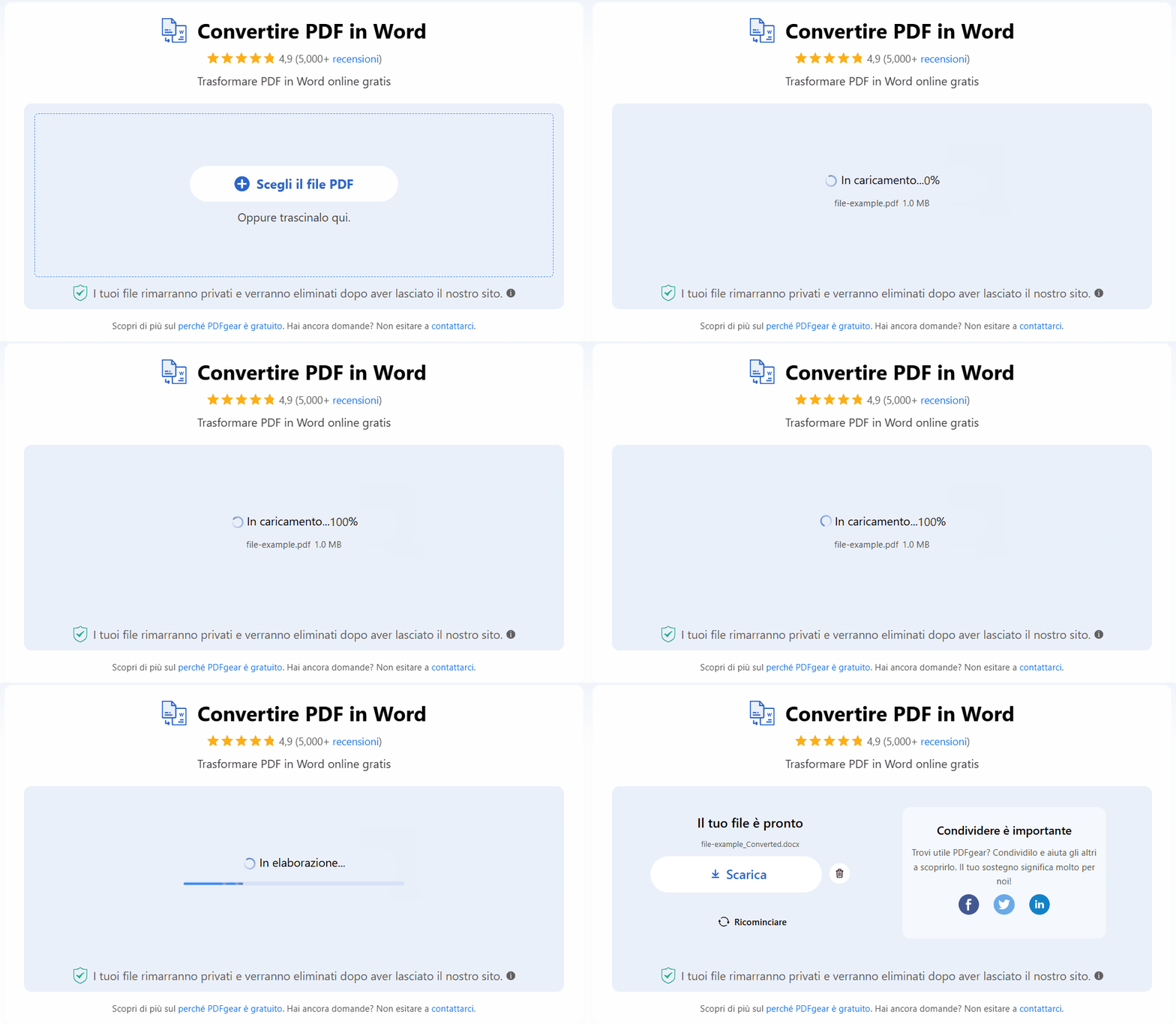
Passo 1. Clicca sul pulsante “Scegli il file PDF“, oppure trascina e rilascia il tuo file PDF nell’area di caricamento.
Passo 2. Aspetta che PDFgear trasformi il tuo PDF in un documento Word modificabile in pochi secondi, senza compromettere la qualità.
Passo 3. Scarica il file Word convertito sul tuo dispositivo. Tutto pronto!
Convertire PDF in Word senza perdere la formattazione su Windows e Mac
Se converte molti file ogni giorno, prova PDFgear Desktop. Puoi elaborare quanti file PDF in Word desideri in un colpo solo. Il font, la tabella e il layout rimarranno nitidi come l’originale.
Inoltre, l’OCR ti consente di convertire PDF scansionati in Word in pochi secondi. PDFgear è compatibile con Windows e Mac ed è completamente gratuito.
Prova la nostra app desktop per conversioni PDF in Word offline facili.
Passo 1. Avvia PDFgear sul tuo dispositivo Windows o Mac.
Passo 2. Seleziona “Da PDF a Word” tra gli strumenti principali, si aprirà la finestra del convertitore.
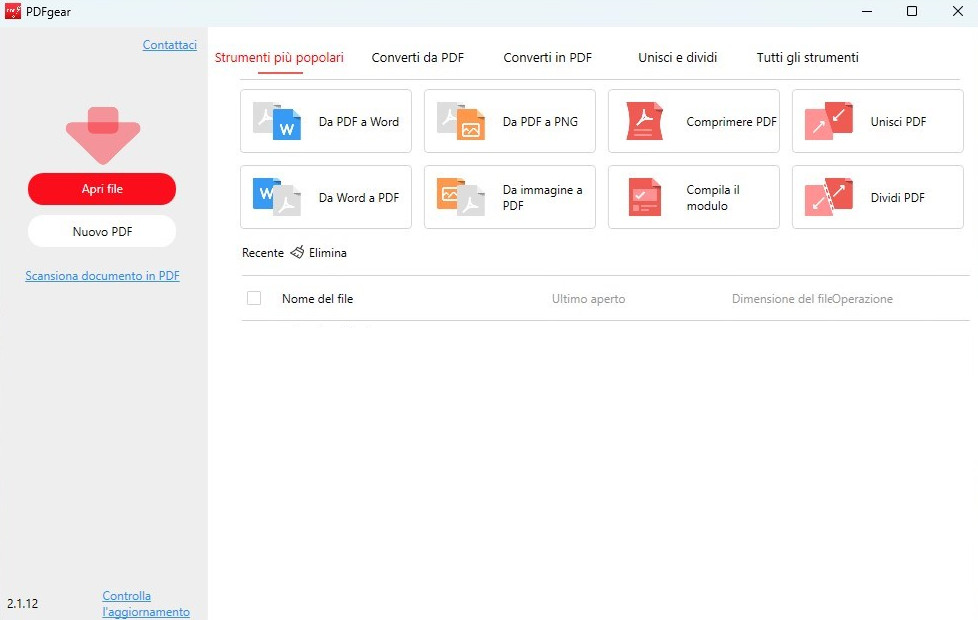
Apri il Convertitore PDF in Word
Passo 3. Clicca su “Aggiungi file” per caricare i tuoi PDF, oppure trascinali nella finestra.
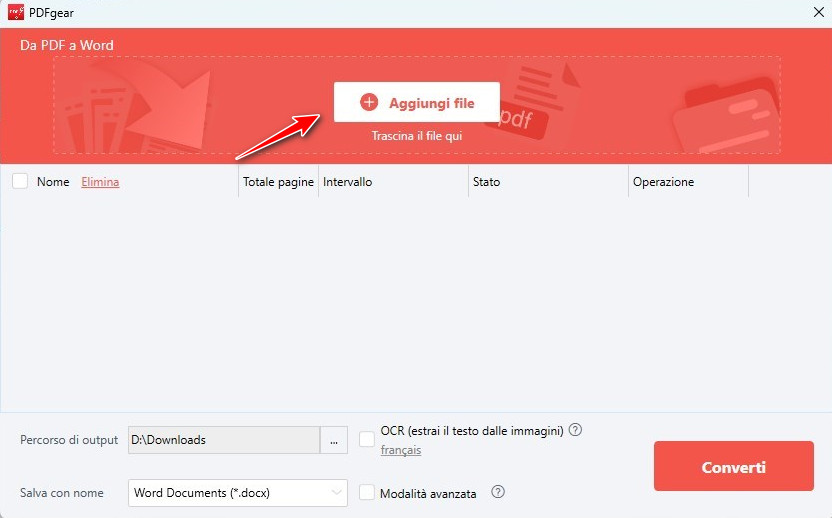
Aggiungi file PDF per convertire in Word
Passo 4. Scegli dove salvare il file convertito in modo da trovarlo facilmente.
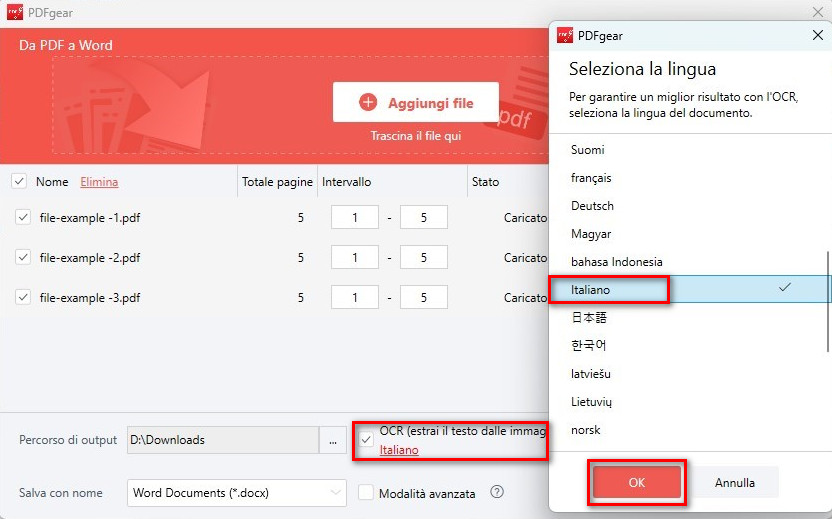
Spunta il pulsante OCR
Assicurati di selezionare la casella OCR per estrarre il testo dalle immagini e scegli la lingua del documento per ottenere risultati migliori.
Passo 5. Clicca su “Converti” per avviare. Rilassati mentre PDFgear fa il lavoro.
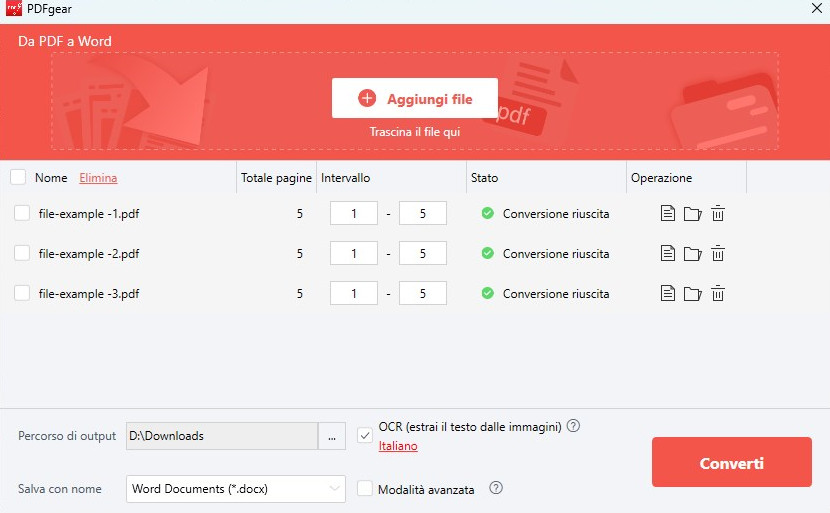
Convertire in batch PDF in Word su Windows
PDFgear terminerà la conversione in pochi secondi e ti mostrerà il file Word convertito in Esplora file.
Convertire un PDF in Word senza cambiare la formattazione su dispositivi mobili
PDFgear offre anche un’app mobile per utenti iPhone e Android per convertire un PDF in Word. PDFgear manterrà il layout della pagina e l’allineamento del testo uguali a quelli del file originale.
Ecco come usare PDFgear per convertire un PDF in Word sul tuo telefono o tablet:
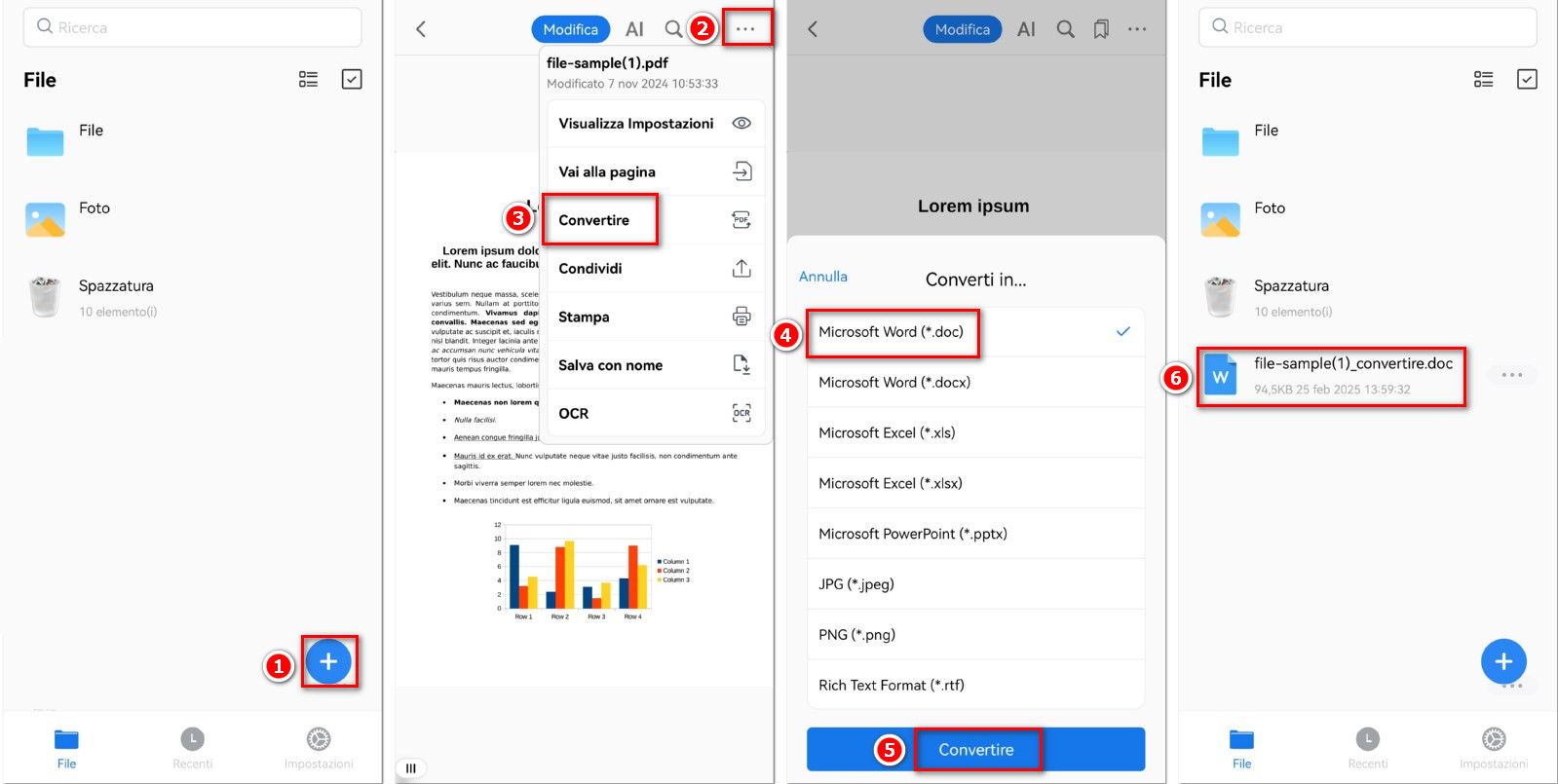
Convertire un PDF in Word su Mobile
Passo 1. Scarica e installa l’app PDFgear dall’App Store o da Google Play.
Passo 2. Avvia l’app PDFgear sul tuo dispositivo mobile, poi tocca il pulsante “+” per selezionare il PDF che desideri convertire.
Passo 3. Una volta aperto il file, tocca i tre punti nell’angolo in alto a destra. Scegli l’opzione “Convertire” e seleziona Microsoft Word come formato di output.
Passo 4. Tocca il pulsante “Convertire” per avviare la conversione da PDF a Word.
Una volta terminato il processo, il file Word sarà salvato sotto “File” sulla schermata principale, pronto per essere aperto e modificato.
Domande Frequenti
Come modificare direttamente un PDF senza convertirlo in Word?
PDFgear ti consente di modificare direttamente un PDF, come cambiare, aggiungere o eliminare testo, regolare il font e aggiungere immagini o annotazioni. Scarica PDFgear e scopri quanto sia facile fare modifiche rapide sul tuo computer o dispositivo mobile.
Come convertire un PDF scansionato in Word senza perdere la formattazione?
I PDF scansionati sono basati su immagini, quindi hai bisogno dell’OCR per trasformarli in testo modificabile. Strumenti come PDFgear, Adobe Acrobat e Google Docs possono utilizzare l’OCR prima di convertire il PDF in Word.
Quali sono alcuni consigli per convertire un PDF in Word mantenendo la formattazione?
Se desideri cambiare un file PDF in un documento Word e mantenere lo stesso formato, ecco alcuni consigli:
Prova i convertitori PDF dedicati come PDFgear o Adobe Acrobat per aiutarti nella conversione.
Scegli strumenti con OCR (Riconoscimento Ottico dei Caratteri) per convertire i PDF scansionati in modo accurato.
Rivedi il file Word convertito per errori di formattazione e correggili manualmente se necessario.
Come posso correggere i problemi di formattazione dopo la conversione da PDF a Word?
Dopo la conversione, potrebbe essere necessario:
- Regolare gli stili, le dimensioni o i tipi di font che non corrispondono perfettamente.
- Riallineare tabelle o immagini che potrebbero essersi spostate.
- Correggere la spaziatura di intestazioni/piè di pagina o riformattare il testo a più colonne.
Questi aggiustamenti possono essere fatti direttamente in Word.
