Come si ritaglia un PDF

Sommario :
Indipendentemente dal fatto che tu debba stampare un file PDF per lavoro o che tu debba regolare il layout delle pagine per studio, il ritaglio delle dimensioni del PDF è una competenza molto utile. A volte ci accorgiamo che le dimensioni del file PDF non corrispondono alle nostre esigenze e in tal caso è necessario effettuare un ritaglio. Tagliare le dimensioni di un file PDF può aiutarci ad adattarlo a diverse esigenze di stampa, ottimizzare il layout delle pagine e persino ridurre la dimensione del file per facilitarne la condivisione.
Indice
Come si ritaglia un PDF
Tuttavia, molte persone potrebbero essere confuse su come ritagliare le dimensioni di un file PDF. In questo articolo, ti illustreremo alcuni dei comuni scenari in cui è necessario ritagliare le dimensioni di un PDF e ti spiegheremo dettagliatamente come utilizzare uno strumento di modifica PDF per effettuare il ritaglio. Che tu sia un principiante o un utente esperto, questo articolo ti aiuterà ad acquisire facilmente le competenze necessarie per ritagliare un file PDF. Iniziamo insieme!
Come ritagliare PDF online gratuito
PDFgear è uno strumento online gratuito che fornisce il modo migliore per ritagliare file PDF. Non solo è gratuito e privo di filigrane, ma offre anche tre diversi modi per ritagliare i file PDF.
- Gratuito e senza filigrana: PDFgear è uno strumento online completamente gratuito, non è necessario pagare commissioni o registrare un account per usufruire di tutte le funzionalità. Inoltre, non aggiunge alcuna filigrana ai tuoi file PDF, mantenendo la qualità e la professionalità originali dei file.
- Metodi di ritaglio multipli: PDFgear offre tre modi diversi per ritagliare i file PDF per soddisfare esigenze diverse. Puoi scegliere di ritagliare in base all’intervallo di pagine, alle dimensioni o a una selezione personalizzata. Questa flessibilità ti consente di scegliere caso per caso il taglio più adatto a te.
- Semplice e facile da usare: l’interfaccia utente di PDFgear è semplice e chiara e il funzionamento è semplice e intuitivo. Devi solo caricare il file PDF, scegliere il metodo di ritaglio e apportare le modifiche necessarie per completare facilmente il processo di ritaglio. Non è necessario scaricare o installare alcun software, tutto viene fatto sulla piattaforma online.
Se hai bisogno di ritagliare un file PDF e lo desideri gratuitamente e senza filigrane e vuoi anche avere diverse opzioni di ritaglio, allora utilizzare lo strumento online di PDFgear sarà la scelta migliore. Inizia a utilizzare PDFgear e ritaglia facilmente i tuoi file PDF!
Passaggio 1. Carica il PDF su PDFgear
Passare al ritaglio PDF online di PDFgear . Per caricare PDF, fai clic sul pulsante “Seleziona file PDF” o trascina e rilascia il documento in PDFgear.
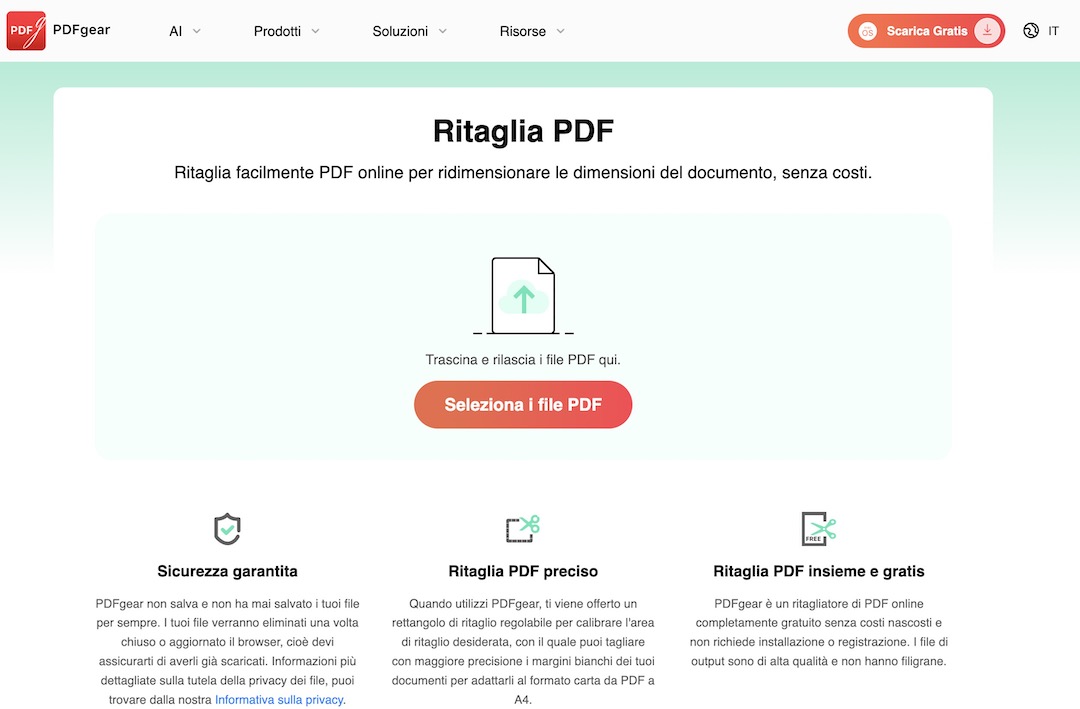
PDFgear Carica PDF per ritagliare PDF
Passaggio 2. Ritaglia il PDF con PDFgear
PDFgear offre tre modi per ritagliare i PDF:
Seleziona una pagina da ritagliare direttamente. > Imposta la dimensione del ritaglio e applicala a tutte le pagine del documento PDF. > Selezionare alcune pagine per l’applicazione del ritaglio
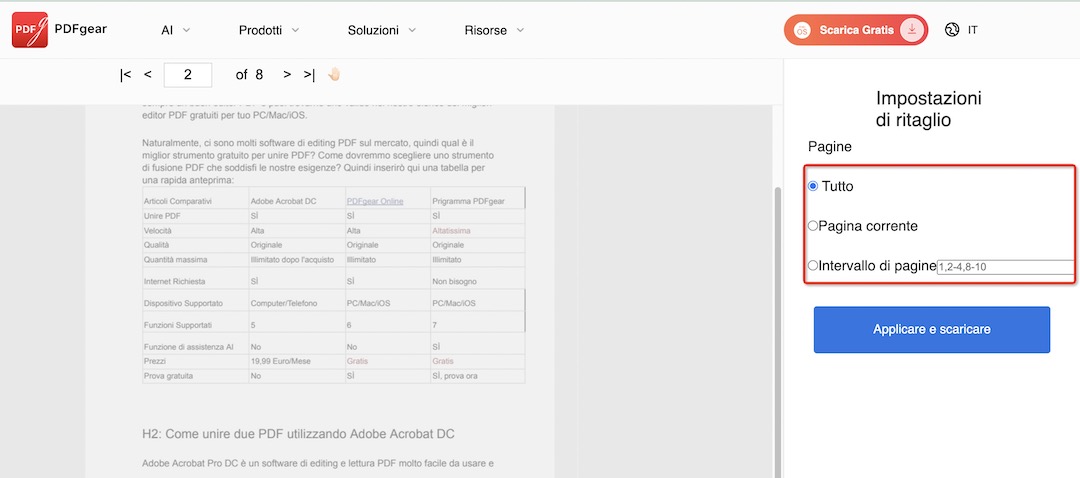
Seleziona la modalità Ritaglia PDF
Passaggio 3. Scarica il documento PDF ritagliato
Dopo aver effettuato le selezioni di ritaglio necessarie, fare clic sul pulsante blu “Applica e scarica” per applicare il ritaglio a tutte le pagine selezionate.
Quindi procedi alla schermata successiva in cui puoi scaricare il documento PDF ritagliato selezionando l’opzione “Scarica”.
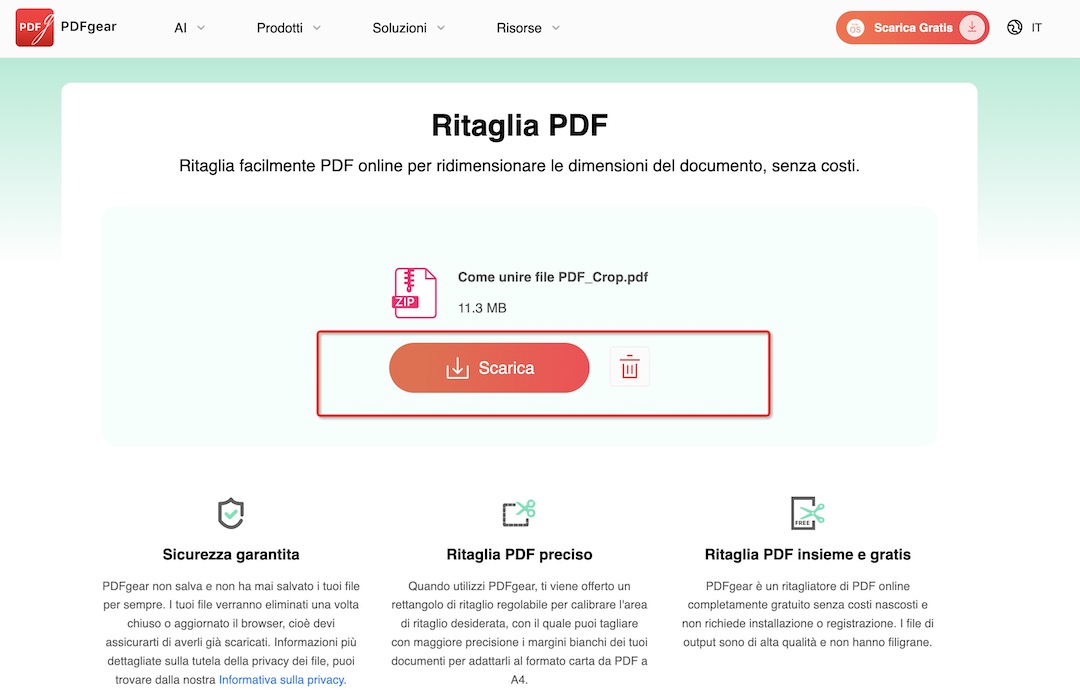
Operazioni di download e salvataggio di PDFgear
Sebbene il ritaglio online di PDFgear soddisfi in modo soddisfacente le esigenze quotidiane della maggior parte degli utenti, è soggetto a limitazioni di rete. Per ovviare a questo, PDFgear Desktop, che offre funzionalità offline, diventa un’ottima alternativa, soprattutto durante i viaggi di lavoro o in caso di interruzioni della rete.
Inoltre, PDFgear Desktop elimina le restrizioni relative alle dimensioni e alla quantità dei file, rendendolo eccezionalmente vantaggioso per gli utenti che gestiscono spesso grandi volumi di file.
Come si ritaglia un PDF su PC/Mac
Quando dobbiamo ritagliare file PDF, utilizzare un software desktop potrebbe essere una scelta migliore. Il software desktop è generalmente più affidabile in termini di stabilità e funzionalità rispetto agli strumenti online.
- Stabilità e affidabilità: puoi eseguire PDFgear sul tuo computer locale senza fare affidamento su una connessione Internet. Ciò garantisce di poter eseguire operazioni di ritaglio in modo efficiente senza interruzioni o problemi di rete.
- Dimensioni del documento illimitate: PDFgear non ha tali limitazioni. Puoi elaborare file PDF di qualsiasi dimensione, inclusi documenti a pagina singola o multipagina, senza preoccuparti che il file sia troppo grande per essere ritagliato.
- Interfaccia intuitiva: PDFgear dispone di un’interfaccia utente intuitiva che consente di caricare rapidamente file PDF, selezionare le opzioni di ritaglio e apportare le modifiche necessarie.
Passaggio 1. Installa PDFgear Desktop
Scarica PDFgear sul tuo dispositivo in tutta sicurezza, poiché offre compatibilità perfetta con i sistemi operativi Mac, Windows e iOS.
Passaggio 2. Importa il file PDF
Apri PDFgear Desktop > Fai clic su Apri file nell’interfaccia principale > Scegli un file PDF dal tuo dispositivo da importare.
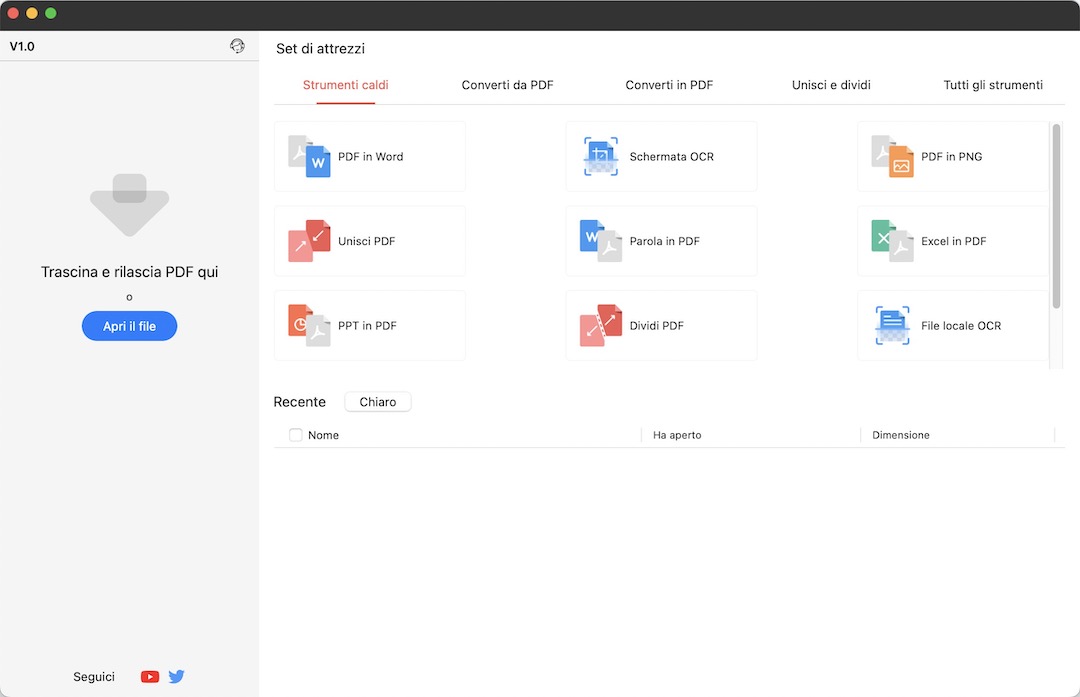
Importa il file PDF a software PDFgear
Passaggio 3. Seleziona Pagine in PDF
Per selezionare pagine specifiche da ritagliare, vai alla barra multifunzione Pagina e scegli il metodo preferito:
1. Caselle di controllo: fare clic sulla casella di controllo sotto ciascuna pagina per selezionarle individualmente.
2. Casella a discesa: fare clic sulla casella a discesa in alto a destra per scegliere tra opzioni come “Tutte le pagine”, “Solo pagine pari” o “Solo pagine dispari”.
3. In alternativa, inserisci manualmente i numeri di pagina utilizzando le virgole per separarli e i trattini per collegarli.
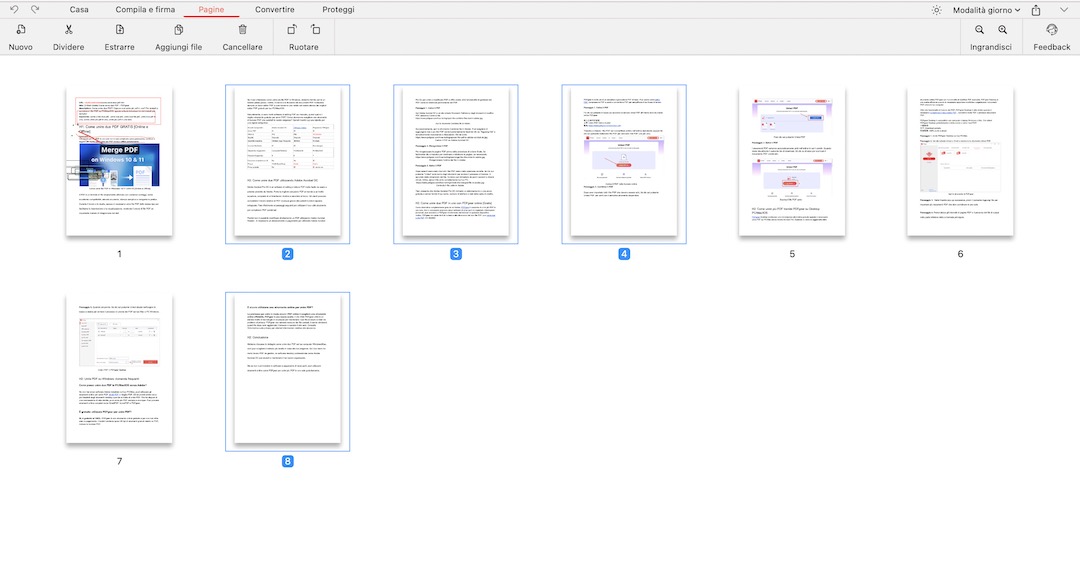
Seleziona Pagine in PDF
Passaggio 4. Ritaglia il tuo PDF con PDFgear Desktop
Fai clic sul pulsante Ritaglia pagina > Regola l’area selezionata > Tocca Fine .
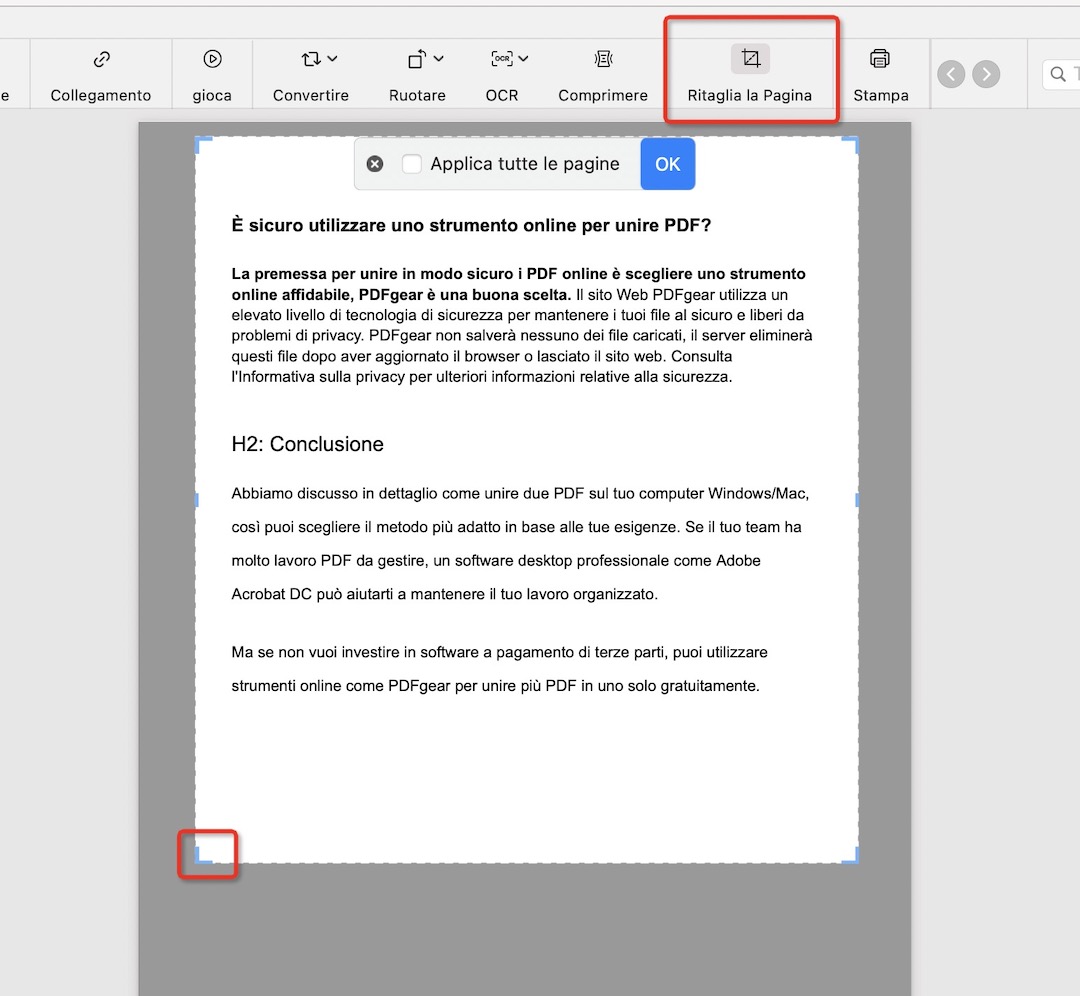
Ritaglia PDF utilizzando PDFgear
Domande frequenti
Come ritagliare un PDF su Mac?
Mentre gli utenti Mac hanno la possibilità di ritagliare i PDF utilizzando Anteprima , uno strumento integrato, coloro che cercano funzionalità di ritaglio più avanzate e professionali troveranno PDFgear una scelta superiore.
Come faccio a ritagliare parte di un PDF?
Quando sorge la necessità di ritagliare pagine specifiche all’interno di un file PDF, PDFgear offre opzioni convenienti. Per procedere, scarica PDFgear Desktop > importa il tuo file PDF (è supportata l’importazione batch) > fai clic sul pulsante Pagina > seleziona le pagine desiderate > fai clic su Ritaglia pagina .
Posso ritagliare un PDF gratuitamente?
Poiché le tariffe di abbonamento ad Adobe Acrobat Pro possono essere costose, la ricerca di un ritaglio PDF gratuito diventa cruciale. Pertanto, PDFgear, un ritaglio di PDF professionale completamente gratuito, è molto apprezzato.
Per utilizzare PDFgear, accedi semplicemente al ritaglio online, carica il file, seleziona l’intervallo di ritaglio desiderato (o inserisci parametri specifici) e fai clic su “Ritaglia” per completare l’operazione senza costi aggiuntivi.
Quali sono le dimensioni PDF comunemente utilizzate?
A4: 210 x 297 mm (8,27 x 11,69 pollici). A4 è il formato carta più comune ed è ampiamente utilizzato per la stampa e la comunicazione di documenti.
A3: 297 x 420 mm (11,69 x 16,54 pollici). Il formato A3 è due volte più grande del foglio A4 e viene spesso utilizzato per la stampa di poster, brochure e grafica di grandi dimensioni.
A5: 148 x 210 mm (5,83 x 8,27 pollici). Il formato A5 è grande la metà del formato A4 ed è adatto per brochure, opuscoli, quaderni, ecc.
Lettera: 8,5 x 11 pollici (216 x 279 mm). Il formato Lettera è un formato carta comunemente utilizzato negli Stati Uniti e in Canada ed è il formato di stampa più comune.
Legale: 8,5 x 14 pollici (216 x 356 mm). Il formato Legal è un formato comunemente utilizzato per i documenti legali negli Stati Uniti e in Canada ed è adatto per alcuni documenti legali e amministrativi specifici.
Quadrato: le dimensioni quadrate comuni includono 210 x 210 mm (8,27 x 8,27 pollici) e 297 x 297 mm (11,69 x 11,69 pollici). Queste dimensioni sono adatte per realizzare album quadrati, opere d’arte, ecc.
Personalizzato: oltre alla dimensione standard, puoi anche personalizzare la dimensione del file PDF e adattarla alle effettive esigenze.
Conclusione
Questo post è qui per aiutarti a ritagliare facilmente i PDF su Windows, Mac, Linux, Android, iOS, ecc. gratuitamente. Con lo strumento gratuito e affidabile PDF, il compito non è più impossibile. Con le varie opzioni introdotte sopra, credo che rimuovere le parti desiderate dal PDF non sarà più un problema per te.
Inoltre, come puoi vedere sopra, tantissime altre interessanti funzionalità rendono PDFgear degno di essere provato. Ora provalo per vedere se è così bello!
