Come unire file PDF su Mac gratis

Sommario :
In questo articolo scoprirai quattro modi semplici per unire più file PDF su Mac, utilizzando sia gli strumenti integrati che software gratuiti di terze parti.
Indice
Unire i file PDF rende la lettura, la ricerca e la condivisione molto più semplici. Su Mac sono disponibili Finder e Preview, ma entrambi hanno limiti evidenti.
• Finder consente di unire solo documenti completi presenti nella stessa cartella. Non è possibile scegliere singole pagine né cambiarne l’ordine.
• Preview permette di riordinare le pagine, ma con file di grandi dimensioni la barra laterale diventa poco pratica. Il limite più importante è che agisce direttamente sul file originale. Senza un backup, anche un piccolo errore può compromettere il documento.
PDFgear è stato sviluppato per superare questi limiti. È una soluzione gratuita e sicura, disponibile su Mac, Windows, iOS, Android e online. Con l’app per Mac e lo strumento web puoi selezionare solo le pagine che ti servono, riordinare i file con un clic e comprimere subito il PDF finale. I tuoi documenti originali rimangono sempre al sicuro fino a quando non confermi le modifiche.
Unire più PDF su Mac con PDFgear Mac App
PDFgear Mac App è un toolkit PDF gratuito e completo, pensato per semplificare ogni attività sui documenti. Tra le sue funzioni più apprezzate c’è l’unione dei PDF, rapida ed efficace.
A differenza di Preview, PDFgear Mac App non costringe a gestire le pagine in una barra laterale disordinata. Puoi impostare intervalli personalizzati in pochi secondi e unire solo ciò che ti serve. Subito dopo hai la possibilità di comprimere il file finale, senza cambiare applicazione. Tutto avviene in un unico spazio sicuro e intuitivo.
Segui questi semplici passaggi:
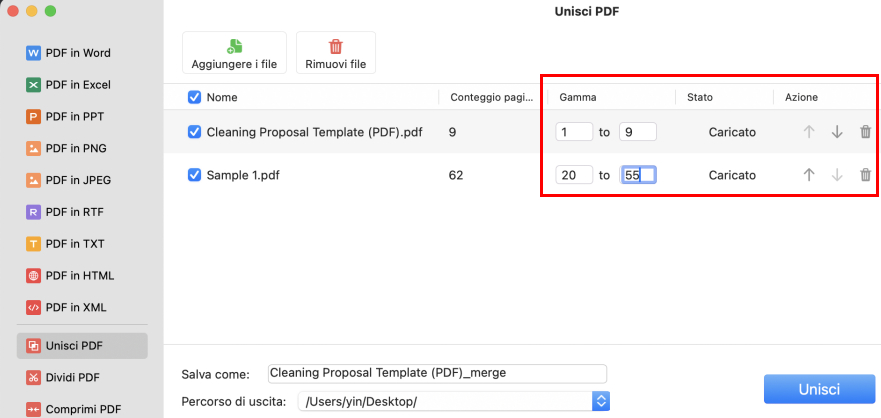
1. Scarica PDFgear Mac App e aprila. Seleziona lo strumento Unisci PDF dalla schermata iniziale.
2. Clicca su Aggiungere i file per importare i documenti. Non ci sono limiti al numero di file o alla loro dimensione.
3. Con PDFgear Mac App hai il pieno controllo: imposta intervalli di pagine personalizzati per ogni file e modifica l’ordine in pochi secondi.
PDFgear Mac App non è solo unione di PDF. Se il file finale è troppo grande, puoi comprimerlo direttamente nell’app e condividerlo senza difficoltà.
Unire PDF con PDFgear per Mac
Se preferisci non installare software sul tuo Mac, puoi utilizzare gli strumenti online di PDFgear. Offrono lo stesso flusso di lavoro semplice e includono opzioni avanzate per unire i PDF in pochi secondi.
Unire PDF Online su Mac Senza Registrazione
Con il merger online di PDFgear puoi unire documenti completi oppure selezionare solo le pagine che ti servono. Ogni pagina è mostrata in una chiara vista a griglia, così hai sempre il pieno controllo sul contenuto. A differenza delle miniature compresse di Preview, PDFgear offre un layout ordinato che rende il riordino delle pagine immediato con un semplice trascinamento del mouse.
A differenza di molti strumenti online che obbligano al caricamento su un server, il merger online di PDFgear elabora i file direttamente nel browser. Le operazioni avvengono in locale, senza upload. I tuoi documenti non lasciano mai il dispositivo, eliminando il rischio di perdita di dati e garantendo la massima protezione della privacy.
Ecco come funziona:
1. Vai su PDFgear online merger e clicca su Scegli il file PDF per caricare un documento. Con il tasto Command puoi selezionare più file contemporaneamente.
2. Per aggiungere altri documenti, clicca sull’icona +. Trascina i file per modificarne l’ordine. Per un controllo completo, attiva l’opzione Mostra pagine e visualizza ogni pagina dei PDF. Potrai riordinare o eliminare quelle che non ti servono.
Il design è intuitivo: ogni file viene evidenziato con un colore diverso, così riconosci subito le pagine a colpo d’occhio.
3. Quando sei pronto, clicca su Scarica per ottenere il PDF unito.

Come unire PDF con PDFgear Online
Unire due PDF su Mac con Preview
Se preferisci utilizzare l’app integrata di macOS, puoi affidarti a Preview. Oltre alla visualizzazione e alle annotazioni, consente anche di unire PDF in modo rapido. Puoi combinare interi documenti oppure scegliere solo alcune pagine.
Passaggi da seguire:
1. Apri il PDF con Preview. Vai su Vista > Miniature per mostrare le miniature delle pagine.
2. Per unire un intero PDF: seleziona Modifica > Inserisci > Pagina da file, scegli il documento da aggiungere e clicca su Apri.
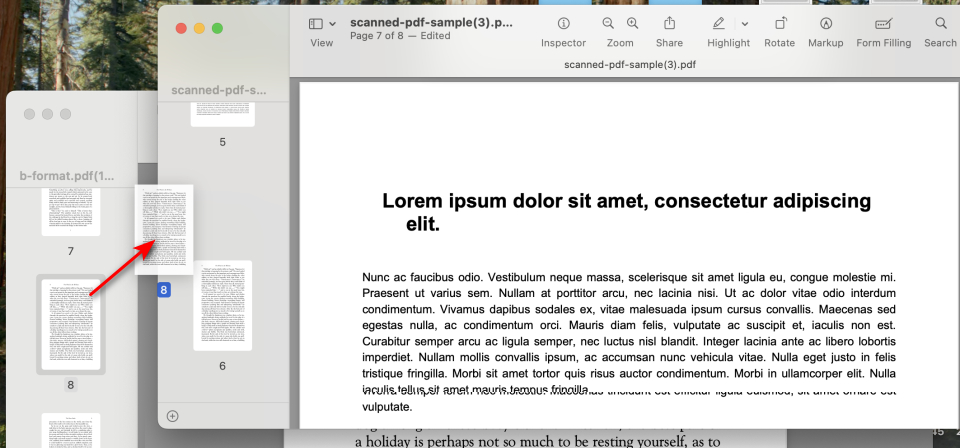
Per unire solo alcune pagine: apri anche un secondo PDF in Preview. Nella vista miniature seleziona le pagine che ti servono e trascinale nella barra laterale dell’altro documento, posizionandole dove preferisci.
3. Quando hai terminato, vai su File > Esporta come PDF per salvare il nuovo documento unito.
Unire PDF aggiungendo file in Anteprima
Limiti di Preview nell’unione dei PDF:
Nessuna conferma delle modifiche: una volta uniti i file, vengono sovrascritti immediatamente. Senza backup c’è il rischio di perdere gli originali in caso di errore.
Posizionamento impreciso: l’unione avviene solo trascinando le pagine dalla barra delle miniature. È facile collocarle in modo sbagliato.
Perdita di elementi del file: durante il processo di unione è possibile che vengano rimossi indice, segnalibri o annotazioni, compromettendo l’esperienza di lettura.
Unire PDF con Finder
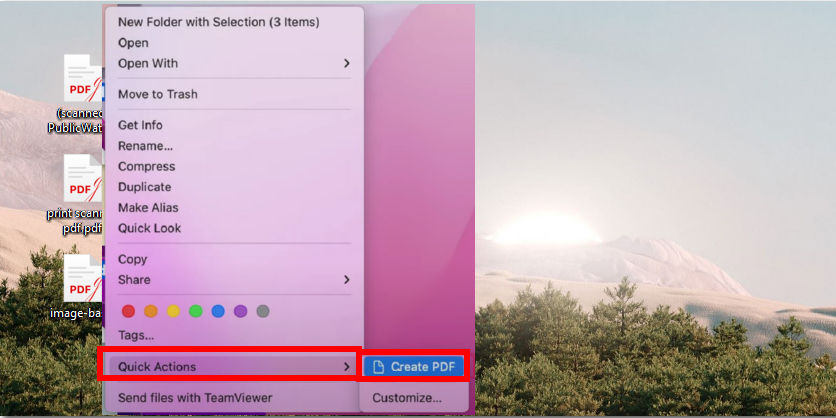
Se ti serve solo un’unione rapida, senza dover riordinare o eliminare pagine, Finder può essere una soluzione immediata. Inserisci i PDF in una cartella, tieni premuto Command per selezionarli, fai clic con il tasto destro, scegli Azioni rapide e poi Crea PDF.
Unire più PDF con Finder
Finder però unisce i documenti solo in sequenza. Non offre alcuna possibilità di modifica a livello di pagina, come eliminare, ruotare o inserire contenuti durante il processo.
Perché Scegliere PDFgear
Per una panoramica immediata, ecco una tabella comparativa che riassume le principali caratteristiche e i vantaggi di ogni strumento.
| Funzionalità | Anteprima | Finder | Software PDFgear | PDFgear Online Merger |
| Unione file | ||||
| Unione selettiva | Difficile da gestire | Intervalli di pagine personalizzati | ||
| Riordinamento pagine | Trascinamento manuale miniature | Vista a griglia | ||
| Compressione file | Risultati instabili | Tre livelli disponibili | ||
| Protezione con password | ||||
| Uso multipiattaforma | Solo macOS/iOS | Solo macOS | Tutte le piattaforme | Tutte le piattaforme |
| Costo | Gratis | Gratis | Gratis | Gratis |
| Sicurezza dati | Elaborazione locale, alta sicurezza | Elaborazione locale, alta | Elaborazione locale, alta | Elaborazione lato client, alta |
In conclusione, Finder e Preview coprono solo le funzioni di base. PDFgear Mac App va oltre: offre unione flessibile, strumenti integrati e massima tutela della privacy. È la soluzione gratuita tutto in uno che semplifica davvero la gestione dei PDF su Mac.
Domande frequenti
Perché non riesco a unire PDF su Mac?
Se utilizzi Preview, oltre a possibili problemi tecnici, anche un errore nel trascinamento delle pagine può impedire l’unione. Quando trascini una miniatura sopra o sotto un’altra, possono comparire dei divisori. Per inserirla correttamente, trascina la miniatura esattamente nello spazio giusto, evitando di superare il divisore.
Come unire PDF su macOS Sierra?
Su macOS Sierra e versioni precedenti puoi unire i PDF trascinando una miniatura direttamente all’interno della vista miniature di un altro documento.
Come unire PDF su Mac gratis?
L’opzione gratuita più immediata è Preview, già inclusa in macOS. Se Preview non funziona come previsto, puoi utilizzare un programma dedicato come PDFgear Mac App. In alternativa, lo strumento online di PDFgear ti permette di unire i PDF in modo rapido e sicuro direttamente dal browser.
