Adobe per modificare PDF come si fa?

Sommario :
La pagina contiene informazioni su come modificare i PDF con Adobe Reader gratuito. Inoltre, vengono introdotti anche i passaggi per modificare un PDF con l’alternativa ad Adobe Reader.
Indice
Come modificare un PDF con Adobe Reader
Adobe Acrobat, il software PDF fornito con l’invenzione dei file di documenti portatili PDF, è diventato un must per gli impiegati per lo sviluppo di questi ultimi. E proprio come altri prodotti Adobe, la convenienza non è un vantaggio di Adobe Acrobat Pro DC. Per gli utenti che preferiscono non sborsare nulla per il loro viaggio in PDF, la versione minimalista di Adobe Acrobat Reader, gratuita, è diventata la scelta ottimale.
In questo post imparerai come modificare un PDF con Adobe Reader e come modificare un PDF con un’alternativa ad Adobe Reader. Vengono offerti tutorial passo passo che puoi seguire facilmente.
Per modificare i documenti PDF in modo più professionale, assicurati di controllare i 12 migliori programma per modifica PDF gratis.
Adobe per modificare PDF come si fa: controllo rapido
Adobe Reader, la versione gratuita di Adobe Acrobat, sfortunatamente non ha il supporto nativo per la modifica dei PDF. Tuttavia, fortunatamente per te che sei entrato in questa pagina, ora puoi utilizzare l’alternativa online gratuita ad Adobe Reader per modificare i tuoi documenti PDF!
Come modificare un PDF con Adobe Reader
Puoi modificare un PDF con Adobe Reader? Sfortunatamente, la funzione di modifica PDF non è disponibile in Adobe Reader, che è semplicemente un programma di lettura PDF gratuito per leggere e visualizzare documenti PDF. Quindi no, non puoi modificare un PDF con Adobe Reader, Adobe Reader Touch o Adobe Reader XI.
Per la modifica dei PDF e altre funzionalità professionali, è necessario l’aggiornamento di Adobe Acrobat Pro DC, che richiede un abbonamento a pagamento.
Adobe Reader non dispone di funzionalità di modifica PDF di base, che includono:
- Modifica testo e immagini nei documenti PDF
- Riconosci ed estrai testo da PDF con OCR
- Estrai e salva una pagina di un documento PDF
- Aggiungi annotazioni, commenti ed evidenziazioni al PDF
- Unisci più documenti PDF in uno solo
- Dividi un documento PDF in più file
In tal caso, molti utenti Adobe devono optare per un programma alternativo o optare per opzioni open source .
Come modificare un PDF con l’alternativa ad Adobe Reader: passo dopo passo
Quindi, come modificare un PDF senza Adobe Reader e come modificare un PDF senza Adobe Acrobat? Capisco che il punto centrale di tutto ciò sia trovare un’opzione gratuita per modificare i documenti PDF per la tua azienda e PDFgear è proprio l’opzione giusta.
PDFgear è un lettore PDF gratuito e all-in-one, nonché uno strumento di editor che funziona online, ti consente di modificare, unire, dividere e annotare documenti PDF in un’interfaccia intuitiva. PDFgear è la migliore alternativa ad Adobe Acrobat Reader per le sue incredibili prestazioni. Poiché PDFgear è basato su cloud, gli utenti possono accedervi facilmente utilizzando un’applicazione browser Web su Windows, Mac, iOS, Android, ecc.
In termini di modifica dei PDF, PDFgear dispone di numerose funzionalità impressionanti tra cui l’evidenziazione del testo , l’estrazione di pagine PDF, annota PDF, la rimozione del testo, ecc.
Passaggio 1. Vai all’alternativa ad Adobe Reader
Sul tuo computer, laptop o telefono cellulare, apri un’applicazione browser Web e vai allo strumento online PDFgear PDF Editor, quindi premi il pulsante Scegli file per importare il PDF.
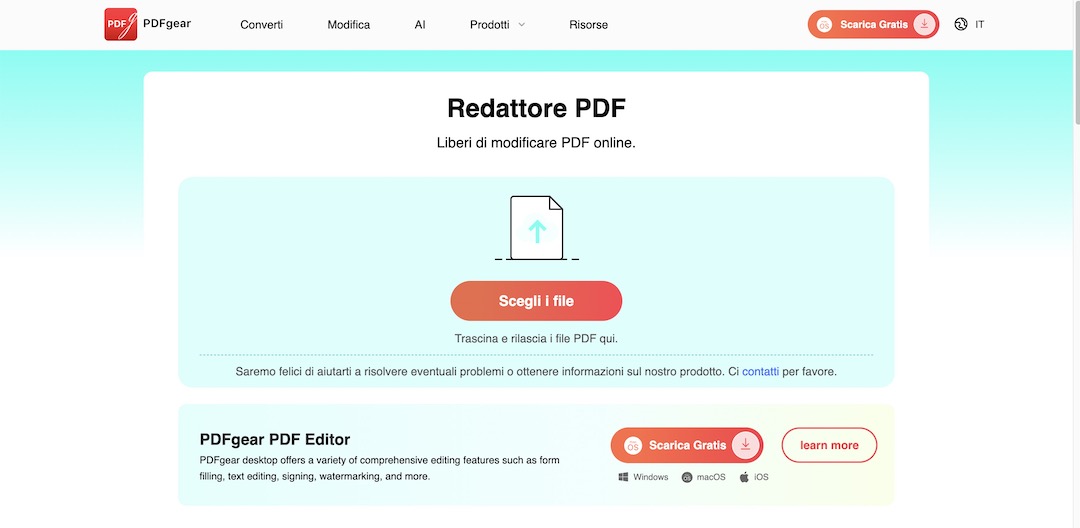
Vai al sito web alternativo di Adobe Reader PDFgear
Passaggio 2. Modifica il PDF in alternativa ad Adobe Reader
Il PDF caricato verrà quindi caricato nella schermata dell’editor PDF. Puoi utilizzare i pulsanti corrispondenti in alto a destra per modificare il PDF:
- Evidenzia, barra e sottolinea il testo
- Aggiungi firme e campi modulo al PDF
- Aggiungi timbri dinamici e standard al PDF
- Regola i bordi, il carattere e l’opacità del PDF
- Aggiungi commenti e annotazioni e disegna sul PDF
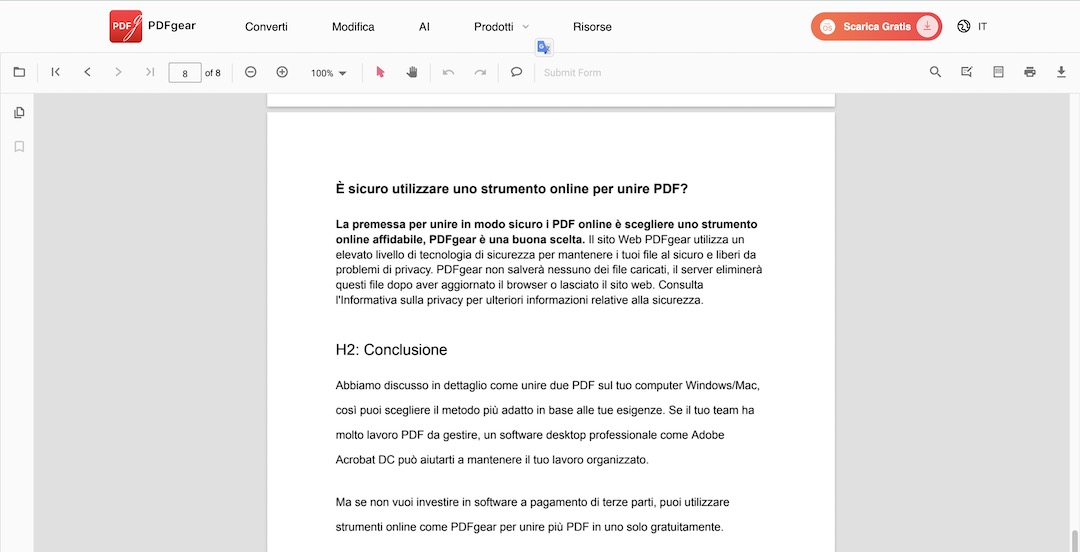
Modifica PDF con Adobe Reader alternativo a PDFgear
Passaggio 3. Scarica il PDF modificato
Una volta terminata la modifica del PDF, puoi andare in alto a destra per scaricare il PDF modificato o utilizzare Stampa su PDF per salvarlo come copia PDF appiattita .
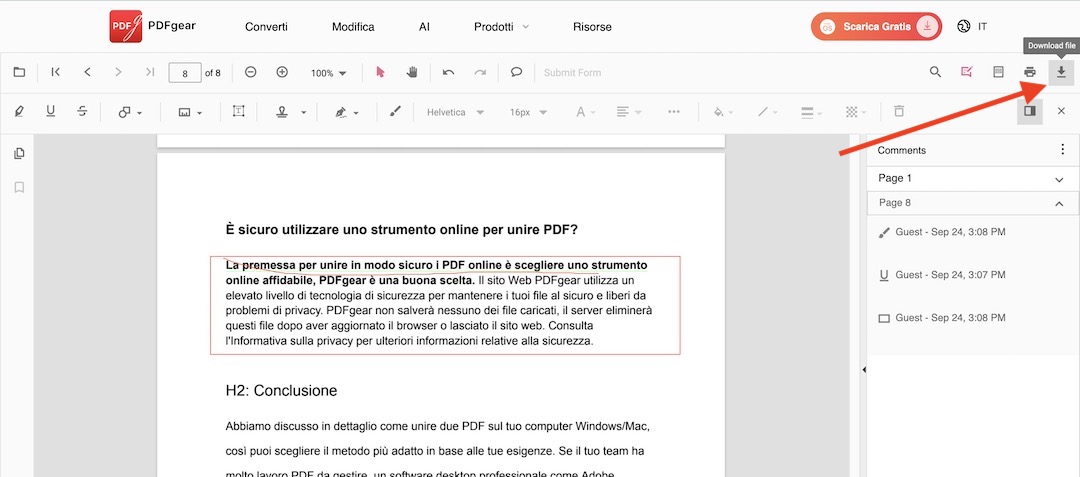
Scarica il PDF modificato dall’alternativa ad Adobe Reader
Bonus: poiché PDFgear funziona anche con documenti PDF scansionati, puoi anche modificare i documenti PDF scansionati utilizzando PDFgear . E per le scansioni generate utilizzando DPI elevati, il compressore PDF online di PDFgear può essere estremamente utile per ridimensionare i tuoi documenti a 300kb e meno.
Come modificare un PDF senza Adobe: altre soluzioni
Naturalmente, ci sono tantissime altre soluzioni praticabili per modificare i PDF senza Adobe Reader e senza Adobe Acrobat Pro DC. E la scelta del metodo può dipendere anche dal tuo caso d’uso. Di seguito sono riportati alcuni esempi comunemente visti per darti un indizio.
Se desideri annotare o contrassegnare rapidamente un PDF, ti consigliamo gli editor PDF online come PDFgear
Se utilizzi un computer Mac o MacBook, l’applicazione di lettura PDF integrata Anteprima offre modifiche di base ai PDF come il disegno libero
Se utilizzi un iPhone o un telefono cellulare Android, scegli un’app di editor PDF gratuita come iLovePDF
Per modificare informazioni e dati basati su testo, la modifica di PDF in Microsoft Word sembra un buon piano
Vedi, per quanto riguarda la modifica di PDF in Adobe Reader, non hai davvero bisogno di Adobe Acrobat!
Domande frequenti sulla modifica di PDF con Adobe Reader
Perché non riesco a modificare un PDF in Adobe Reader?
Se scopri che non puoi modificare un PDF in Adobe Reader, il motivo è semplicemente che Adobe Reader non dispone del supporto per la modifica dei PDF. Per modificare un file PDF gratuitamente, ti consigliamo di modificare un PDF con PDFgear alternativo ad Adobe Reader.
Perché non riesco a modificare il mio PDF in Adobe Acrobat DC?
In altri casi, stai utilizzando Adobe Acrobat Pro DC e non puoi ancora modificare il tuo PDF, perché il PDF non può essere modificato o è protetto con una password. Per risolvere il problema, è necessario sbloccare il PDF. E la nostra guida su come sbloccare i PDF senza password potrebbe esserti d’aiuto.
Come modificare un PDF senza Adobe?
Per modificare un documento PDF senza Adobe Acrobat o Adobe Reader, hai bisogno di un’alternativa ad Adobe Acrobat come PDFgear. PDFgear è un editor PDF online gratuito che ti consente di aggiungere facilmente annotazioni, marcature, campi modulo, firme, ecc. ai documenti PDF.
Conclusione
Come puoi vedere dalle informazioni di cui sopra, Adobe Reader gratuito non offre una funzionalità di modifica dei documenti PDF, ma esistono numerosi modi alternativi per svolgere il lavoro. Per me personalmente, lo strumento di editor PDF online PDFgear prevale per la sua comodità e facilità d’uso. Ma se trovi utili gli altri metodi introdotti per il tuo caso, sentiti libero di provare!
