Come unire due PDF GRATIS [Online e Offline]

Sommario :
Combinare più file PDF in uno solo non è così complicato come pensavamo, continua a leggere per capire come unire più PDF online o offline gratuitamente.
Indice
Come unire due PDF GRATIS
Il PDF è un formato di file ampiamente utilizzato con numerosi vantaggi, come eccellente compatibilità, elevata sicurezza, stampa semplice e navigazione pratica. Durante il lavoro e lo studio, spesso è necessario unire file PDF dello stesso tipo per facilitarne la trasmissione e la visualizzazione, rendendo l’unione di file PDF un importante metodo di integrazione dei dati.
Se ti stai chiedendo come unire più file PDF in Windows, abbiamo fornito per te un tutorial passo passo. Inoltre, l’unione e la divisione dei documenti PDF richiedono sempre un buon editor PDF e puoi trovarne uno valido nel nostro elenco dei migliori editor PDF gratuiti per tuo PC/Mac/iOS.
Naturalmente, ci sono molti software di editing PDF sul mercato, quindi qual è il miglior strumento gratuito per unire PDF? Come dovremmo scegliere uno strumento di fusione PDF che soddisfi le nostre esigenze? Quindi inserirò qui una tabella per una rapida anteprima:
| Articoli Comparativi | Adobe Acrobat DC | PDFgear Online | Prigramma PDFgear |
| Unire PDF | SÌ | SÌ | SÌ |
| Velocità | Alta | Alta | Altatissima |
| Qualità | Originale | Originale | Originale |
| Quantità massima | Illimitato dopo l’acquisto | Illimitato | Illimitato |
| Internet Richiesta | SÌ | SÌ | Non bisogno |
| Dispositivo Supportato | Computer/Telefono | PC/Mac/iOS | PC/Mac/iOS |
| Funzioni Supportati | 5 | 6 | 7 |
| Funzione di assistenza AI | No | No | SÌ |
| Prezzi | 19,99 Euro/Mese | Gratis | Gratis |
| Prova gratuita | No | SÌ | SÌ, prova ora |
Come unire due PDF utilizzando Adobe Acrobat DC
Adobe Acrobat Pro DC è un software di editing e lettura PDF molto facile da usare e potente prodotto da Adobe. Porta la migliore soluzione PDF al mondo a un livello superiore, completa di un’interfaccia intuitiva e sensibile al tocco. Gli utenti possono completare il lavoro relativo ai PDF ovunque grazie alle potenti funzioni appena sviluppate. Fare riferimento ai passaggi seguenti per utilizzare il suo utile strumento per completare PDF combinati.
Poiché non è possibile modificare direttamente un PDF utilizzando Adobe Acrobat Reader , è necessario un abbonamento a pagamento per utilizzare Adobe Acrobat Pro Dc per unire o modificare PDF e offre anche altre funzionalità di gestione dei PDF come la rotazione permanente dei PDF .
Passaggio 1. Carica il PDF
Apri Adobe Acrobat DC e vai alla scheda Strumenti. Dall’elenco degli strumenti di modifica PDF, seleziona Combina file.
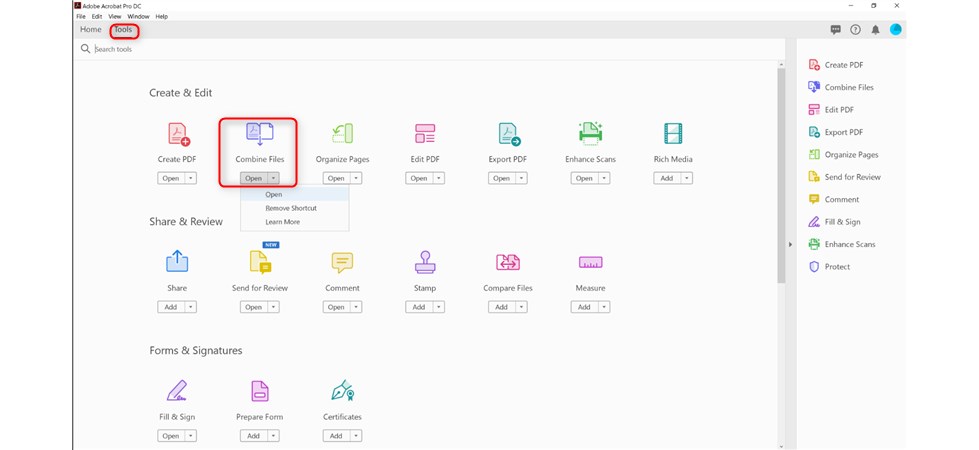
Apri lo strumento Combina file in Adobe
Successivamente, apri lo strumento Combina file in Adobe. Puoi scegliere di aggiungere due o più file PDF contemporaneamente facendo clic su “Aggiungi file” o semplicemente trascinando e rilasciando i file da unire.
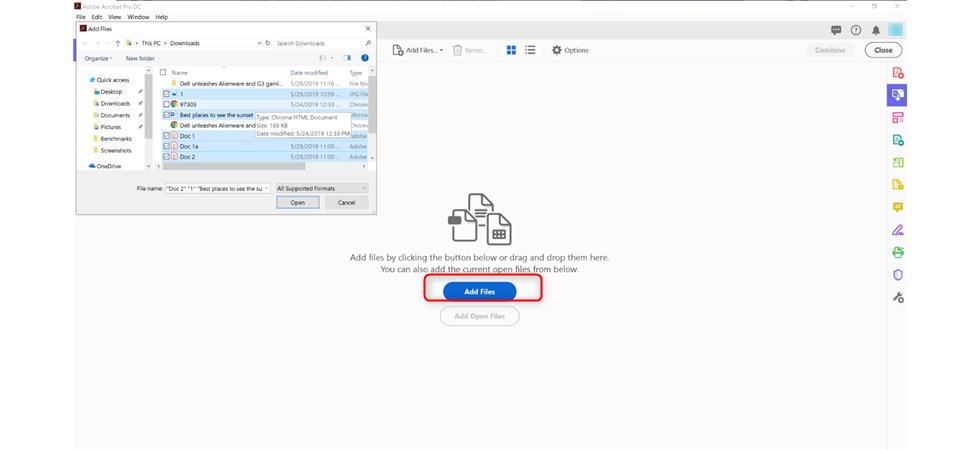
Riorganizzare l’ordine dei file in Adobe
Passaggio 2. Riorganizza il PDF
Per riorganizzare le pagine PDF prima della procedura di unione finale, fai facilmente clic e trascina per riordinare o eliminare le pagine, se necessario.
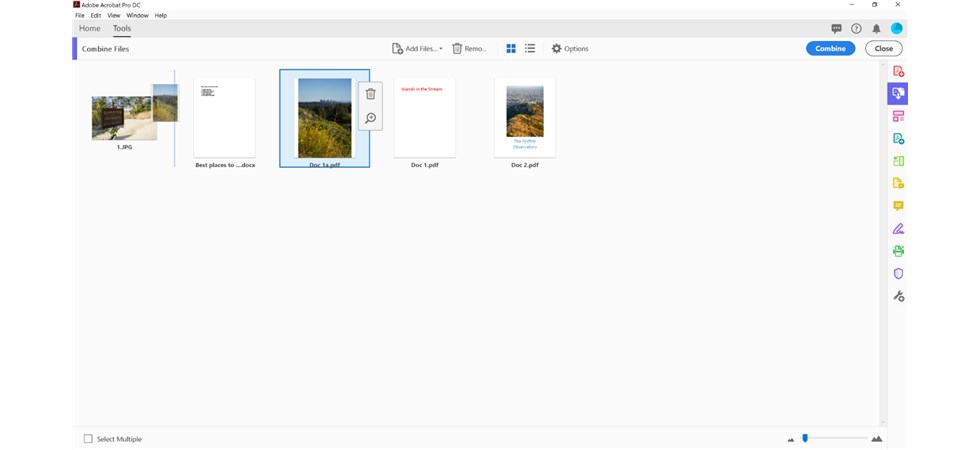
Riorganizzare l’ordine dei file in Adobe
Passaggio 3. Salva il PDF
Dopo esserti assicurato che tutti i file PDF siano nella posizione corretta, fai clic sul pulsante “Unisci” sulla barra degli strumenti per avviare il processo di fusione. A seconda delle dimensioni del file, l’unione può richiedere da pochi secondi a diversi minuti. Infine, salva il file unito correttamente sul tuo PC.
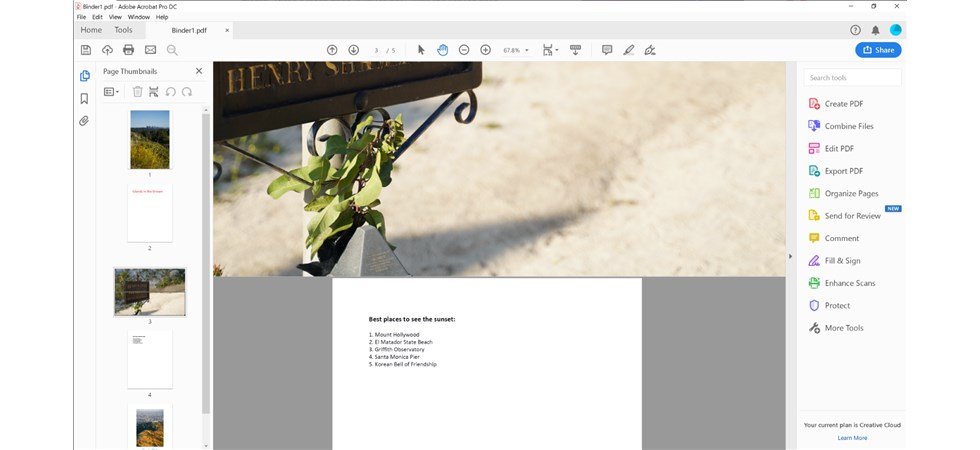
Controlla il file unito in Adobe
Tieni presente che Adobe Acrobat Pro DC richiede un abbonamento o una prova gratuita e dovrai fornire il tuo nome, numero di telefono e dati della carta di credito.
Come unire due PDF in uno con PDFgear online [Gratis]
Come alternativa completamente gratuita ad Adobe, PDFgear ti consente di unire più PDF in uno solo. Non è necessario scaricare alcun software di terze parti né registrare informazioni personali, puoi accedere a PDFgear direttamente dal browser di qualsiasi dispositivo. Inoltre, PDFgear non pone limiti al numero e alle dimensioni dei tuoi file PDF: puoi unire due o più PDF che desideri.
PDFgear è molto più di un semplice organizzatore PDF di base. Puoi usarlo come editor PDF, compressore PDF e persino convertitore PDF per semplificare il tuo flusso di lavoro.
Passaggio 1. Carica il PDF
Fai clic sul pulsante in basso per accedere al servizio Unisci PDF all’interno dello strumento online PDFgear.
Trascina e rilascia i file PDF nel convertitore online nell’ordine desiderato oppure fai clic sul pulsante Seleziona file PDF per caricare i file PDF uno per uno.
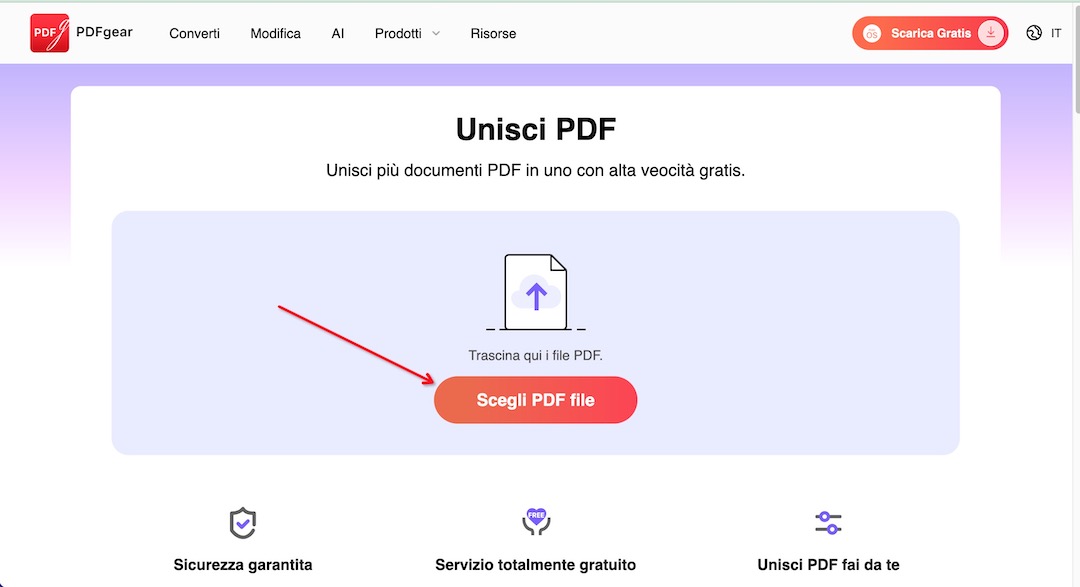
Carica il PDF nella fusione online
Passaggio 2. Combina il PDF
Dopo aver importato tutti i file PDF che devono essere uniti, fai clic sul pulsante Unisci PDF per unirli con il semplice strumento disponibile.
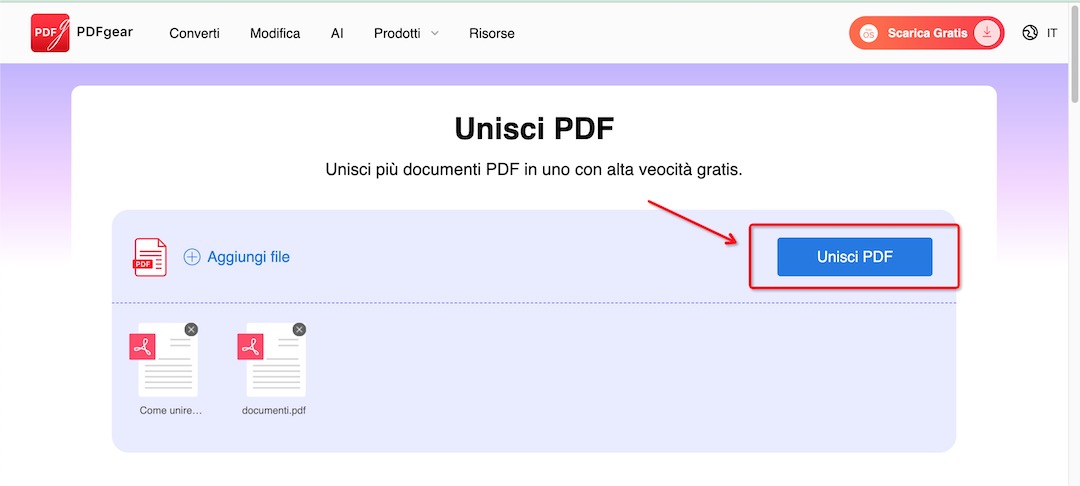
Fare clic sul pulsante Unisci PDF
Passaggio 3. Salva il PDF
I documenti PDF verranno automaticamente uniti nell’ordine in cui li carichi. Quando viene visualizzato il pulsante blu di download, fai clic su di esso per scaricare il documento PDF combinato.
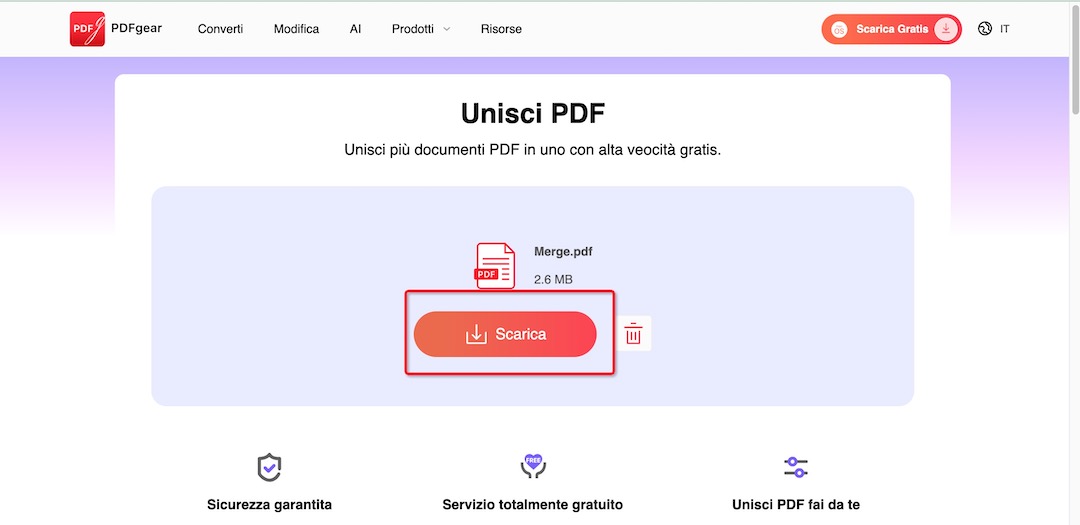
Scarica il file PDF unito
Come unire più PDF tramite PDFgear su Desktop PC/Mac/iOS
PDFgear Desktop costituisce una meravigliosa alternativa gratuita quando è necessario unire PDF su PC/Mac senza Adobe Acrobat Pro. Essendo la versione aggiornata dello strumento online PDFgear con funzionalità di modifica PDF avanzate, PDFgear Desktop è una scelta efficiente quando è necessario apportare modifiche o organizzare i documenti PDF aziendali su computer.
Oltre alle funzionalità di fusione dei PDF, PDFgear Desktop è utile anche quando è necessario comprimere il documento PDF , convertirlo in/da PDF o annotare documenti PDF.
PDFgear Desktop è compatibile con computer e laptop Windows e Mac. Ora ottieni PDFgear Desktop gratuitamente e inizia subito a unire i tuoi PDF!
Passaggio 1. Avvia PDFgear Desktop sul tuo PC/Mac.
Passaggio 2. Vai alla scheda Unisci e Dividi e seleziona lo strumento Unisci PDF.
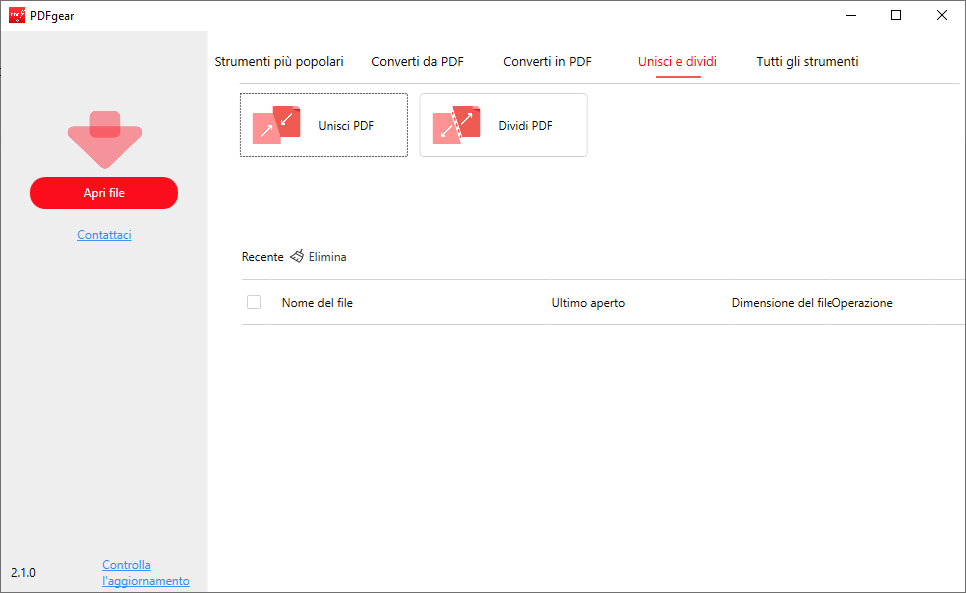
Apri lo strumento di PDFgear
Passaggio 3. Nelle finestre pop-up successive, premi il pulsante Aggiungi file per importare più documenti PDF che devi combinare in uno solo.
Passaggio 4. Personalizza gli intervalli di pagine PDF e il percorso del file di output nella parte inferiore della schermata principale.
Passaggio 5. Quando sei pronto, fai clic sul pulsante Unisci situato nell’angolo in basso a destra per avviare il processo di unione dei PDF sul tuo Mac o PC Windows.
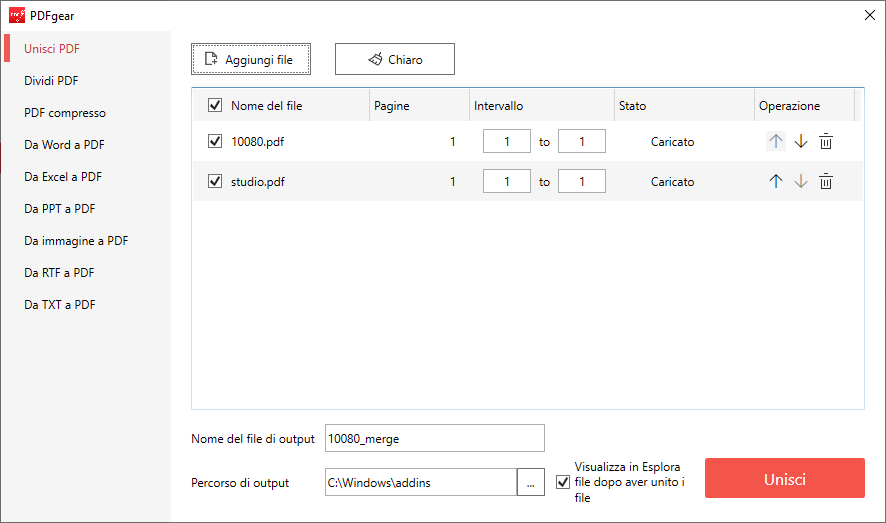
Unisci PDF in PDFgear Desktop
Unire PDF su Windows: domande frequenti
Come posso unire due PDF in PC/Mac/iOS senza Adobe?
Se non hai alcun software Adobe installato sul tuo PC/Mac, puoi utilizzare gli strumenti online per unire PDF, dividi PDF o ritaglia PDF. Gli strumenti online sono più flessibili degli strumenti desktop quando si tratta di unire PDF. Finché disponi di una connessione di rete stabile, puoi unire più PDF sempre e ovunque. Puoi provare strumenti online completi come SmallPDF, iLovePDF e PDFgear.
È gratuito utilizzare PDFgear per unire PDF?
Sì, è gratuito al 100%. PDFgear è uno strumento online gratuito e per ora non offre piani a pagamento. Il toolkit contiene quasi 20 tipi di strumenti gratuiti relativi ai PDF, inclusa la fusione PDF.
È sicuro utilizzare uno strumento online per unire PDF?
La premessa per unire in modo sicuro i PDF online è scegliere uno strumento online affidabile, PDFgear è una buona scelta. Il sito Web PDFgear utilizza un elevato livello di tecnologia di sicurezza per mantenere i tuoi file al sicuro e liberi da problemi di privacy. PDFgear non salverà nessuno dei file caricati, il server eliminerà questi file dopo aver aggiornato il browser o lasciato il sito web. Consulta l’Informativa sulla privacy per ulteriori informazioni relative alla sicurezza.
Conclusione
Abbiamo discusso in dettaglio come unire due PDF sul tuo computer Windows/Mac, così puoi scegliere il metodo più adatto in base alle tue esigenze. Se il tuo team ha molto lavoro PDF da gestire, un software desktop professionale come Adobe Acrobat DC può aiutarti a mantenere il tuo lavoro organizzato.
Ma se non vuoi investire in software a pagamento di terze parti, puoi utilizzare strumenti online come PDFgear per unire più PDF in uno solo gratuitamente.
