2 Semplici Modi per Cambiare Carattere in PDF

Sommario :
Consulta questa guida e scopri come modificare i caratteri in PDF con Adobe Acrobat e PDFgear, la migliore alternativa ad Acrobat. Scegli subito il modo più semplice da seguire!
Indice
Come cambiare i caratteri in PDF
Per migliorare l’esperienza di lettura, potresti aver bisogno di cambiare il carattere in un PDF. Tuttavia, il software da ufficio comune spesso non è adatto per modificare i caratteri nei PDF.
In questi casi, utilizzare un potente editor PDF è la soluzione migliore. Di seguito, ti mostrerò due metodi semplici per cambiare il carattere in un PDF, incluso come farlo con e senza Adobe Acrobat. Questi passaggi sono abbastanza semplici per i principianti.
Come Cambiare i Font nei PDF Gratuitamente
PDFgear è un editor PDF completamente gratuito disponibile sia per PC che per Mac. Nonostante sia gratuito, non rinuncia alle funzionalità.
Con PDFgear, puoi facilmente modificare il testo dei PDF, cambiare la dimensione e il colore del carattere, aggiungere commenti, evidenziazioni e molto altro. E quando si tratta di cambiare i caratteri nei PDF, PDFgear rende tutto semplice.
Passo 1. Importa il PDF in PDFgear
Per scaricare PDFgear, clicca sul pulsante qui sotto. Segui le istruzioni a schermo per installarlo sul tuo dispositivo Windows o Mac.
PDFgear ti permette di cambiare facilmente il font e la dimensione del testo esistente in un PDF. È facile da usare e pulito.
Clicca su Apri File, scegli il PDF che vuoi modificare e importa.
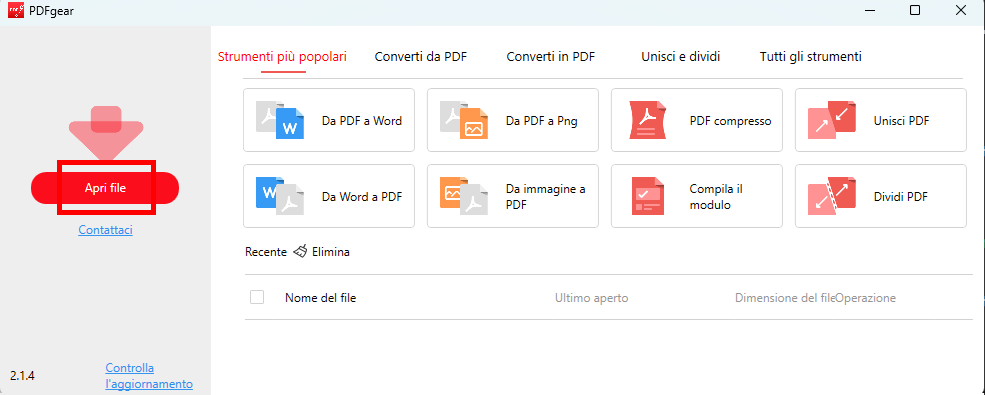
Apri File PDF in PDFgear
Passo 2. Cambia il Font del Testo nel PDF
Naviga in Modifica > Modifica Testo > Scegli il testo da modificare > Seleziona il font desiderato > Applicalo. Puoi anche regolare la dimensione del font come necessario all’interno del PDF.
PDFgear offre una vasta selezione di centinaia di stili di font tra cui scegliere. Sicuramente, troverai quello che si adatta alle tue preferenze.
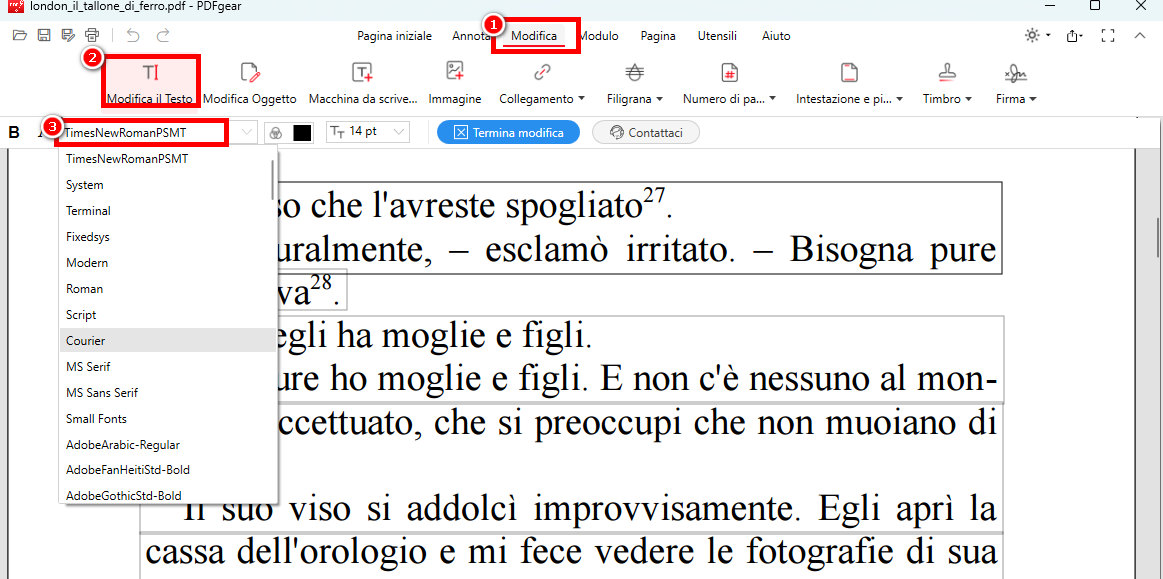
Cambia Font del Testo con PDFgear
Inoltre, questo editor di testo PDF ti permette anche di modificare il testo PDF esistente, formattare il testo del PDF e eliminare o rimuovere il testo dal PDF.
Passo 3. Salva il Nuovo File PDF
Clicca sul pulsante Salva con nome in alto a sinistra, rinomina il PDF e scegli una cartella di destinazione per salvare e conferma.
Come cambiare il carattere in Adobe Acrobat con pochi clic
Adobe Acrobat è una scelta eccellente per cambiare il carattere e la dimensione del carattere in un PDF perché supporta tutti i caratteri installati sul tuo sistema. Se hai bisogno di opzioni aggiuntive, puoi facilmente aggiungere caratteri ad Adobe Acrobat.
Per garantire che il tuo PDF appaia coerente su tutti i dispositivi, puoi anche incorporare i caratteri nel PDF. Ecco una guida semplice su come cambiare il carattere in un PDF utilizzando Adobe Acrobat. Segui semplicemente i passaggi seguenti.
Passo 1. Avvia Adobe Acrobat e apri il file PDF che desideri modificare.
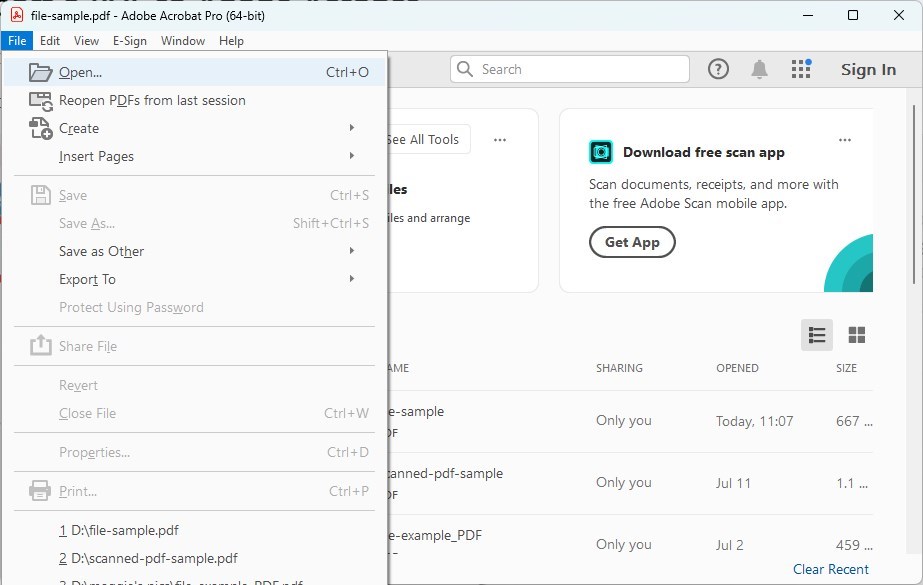
Aprire un PDF in Adobe Acrobat
Passo 2. Fai clic sul pulsante “Modifica PDF” nel pannello di destra. Vedrai le opzioni per cambiare il carattere, la dimensione del carattere e altre proprietà del testo.
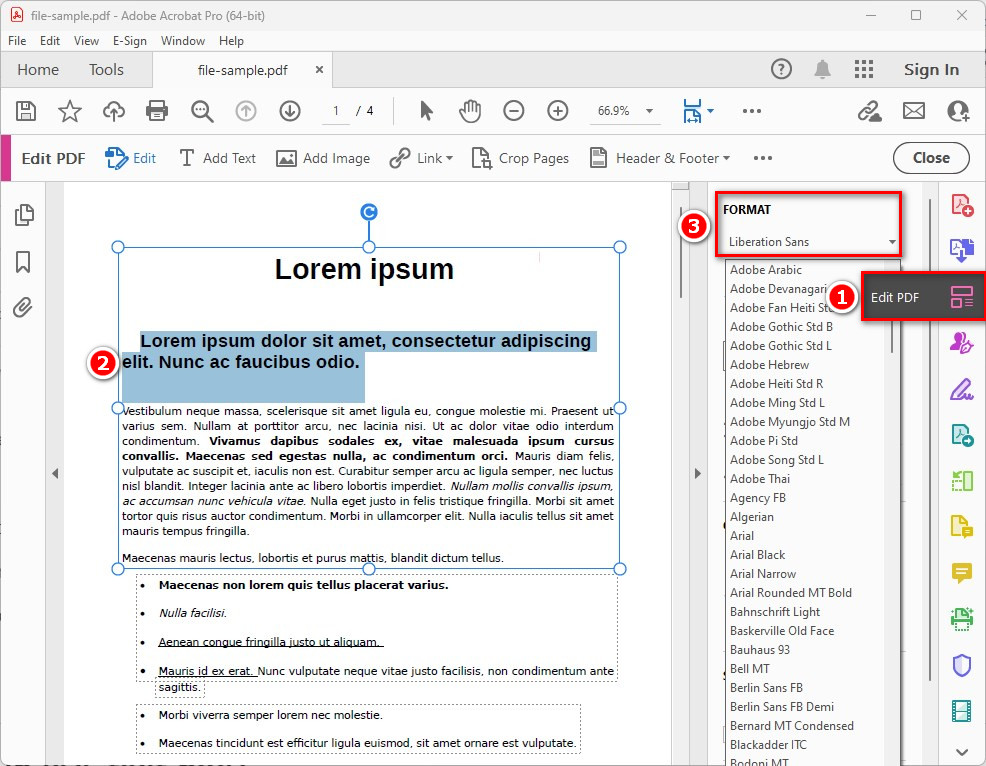
Cambiare il carattere del PDF in Adobe Acrobat
Passo 3. Fai clic sul testo che desideri modificare e seleziona il carattere desiderato dal menu a discesa FORMATO.
Passo 4. Una volta soddisfatto delle modifiche, vai su “File” e seleziona “Salva” o “Salva come” per conservare il tuo PDF aggiornato.
Adobe Acrobat non è gratuito. L’abbonamento parte da $12,99 al mese. Se è troppo costoso, PDFgear è un’alternativa gratuita che funziona altrettanto bene.
Domande frequenti
1. Come cambiare il carattere in una casella di testo PDF?
Per cambiare il carattere in una casella di testo all’interno di un PDF, tutto ciò di cui hai bisogno è un editor PDF come PDFgear. Apri il PDF nell’editor PDF di PDFgear. Poi, seleziona lo Strumento di Modifica Testo nella scheda Modifica. Fai clic sulla casella di testo che vuoi modificare e usa le opzioni disponibili per cambiare il carattere.
2. Come posso modificare il testo in un PDF gratuitamente?
Dopo aver aperto un PDF in PDFgear, puoi facilmente sostituire, aggiungere, eliminare e formattare il testo nel file PDF, proprio come faresti in un documento di Microsoft Word.
3. Come si cambia il testo in un PDF mantenendo lo stesso carattere?
PDFgear per desktop ti permette di modificare il testo in un PDF mantenendo lo stesso carattere. Scarica il software, carica il tuo PDF, abilita la modalità di modifica e inizia a fare le modifiche.
4. Come posso cambiare il carattere del testo esistente in un PDF?
Scarica PDFgear sul tuo desktop. Fai clic su “Apri file” per caricare un PDF. Poi vai su Visualizza > Modifica Testo, seleziona il testo e scegli il carattere che preferisci.
Conclusione
Che tu abbia o meno Adobe Acrobat, puoi usare questa guida per cambiare il carattere in un PDF. Tuttavia, Adobe Acrobat richiede un acquisto. Ti consigliamo vivamente di provare PDFgear, uno strumento gratuito, per modificare il carattere in un PDF.
PDFgear offre molto più di un semplice cambiamento di carattere; questo editor di testo PDF ti permette anche di modificare il testo all’interno di un documento PDF. Scarica PDFgear e scopri tutte le sue funzionalità.
