Come modificare il testo in un PDF online con lo stesso carattere

Sommario :
Impara dalle guide dettagliate su come modificare gratuitamente il testo nei documenti PDF online, mantenendo il carattere del testo originale.
Indice
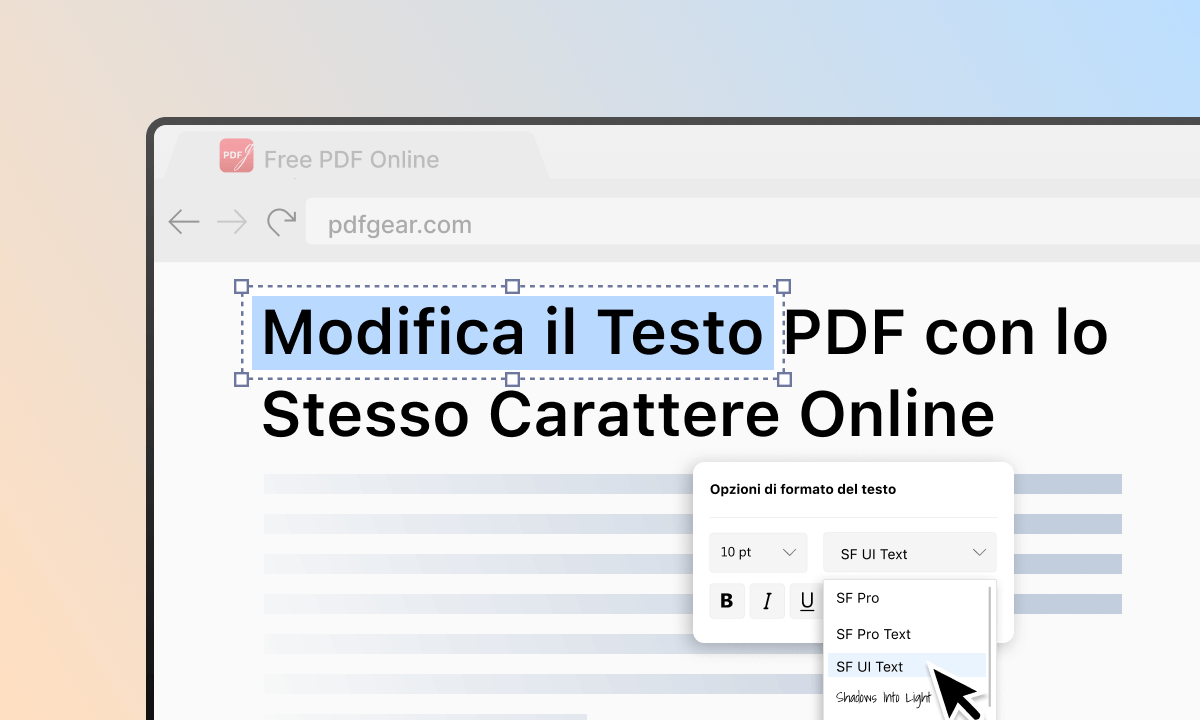
Modifica PDF con lo stesso carattere online
Per molti professionisti e studenti, modificare il testo in un documento PDF online con coerenza di carattere può essere una necessità.
Questo guida mira a fornire istruzioni chiare e passo-passo su come modificare il testo in un PDF online cercando di mantenere lo stesso carattere.
👉 Ottieni anche PDFgear gratuitamente, il software di modifica PDF completo utilizzato per modificare il testo esistente nei documenti PDF mantenendo carattere e stili di testo.
Modifica Testo PDF Online con PDFgear
PDFgear è un editor di testo PDF basato sul web che offre un approccio più dettagliato alla modifica del testo nei PDF online, utilizza caselle di testo per aggiungere testo con caratteri di testo personalizzabili.
Inoltre, consente di copiare il testo del PDF senza cambiare il carattere, annotare i PDF e persino inserire caselle di testo compilabili. Questo processo è semplice e adatto per modifiche di base al testo in un file PDF.
❗ Per modifiche più complesse o per garantire una corrispondenza esatta del carattere, potresti aver bisogno di utilizzare software più avanzati. Se necessario, prova anche il software PDFgear, ti consente di modificare il testo esistente nei PDF con qualsiasi carattere.
Passaggio 1. Vai all’editor PDF online di PDFgear.
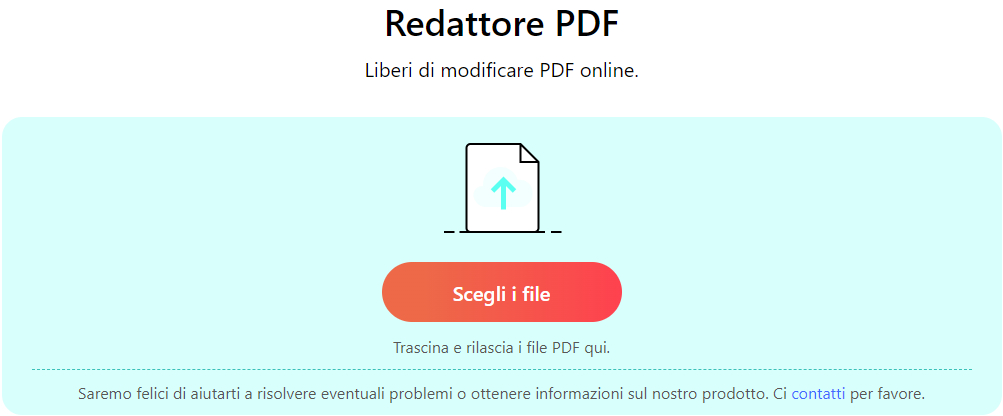
Passaggio 2. Puoi cliccare per caricare o trascinare e rilasciare il tuo file PDF nell’editor.
Carica PDF
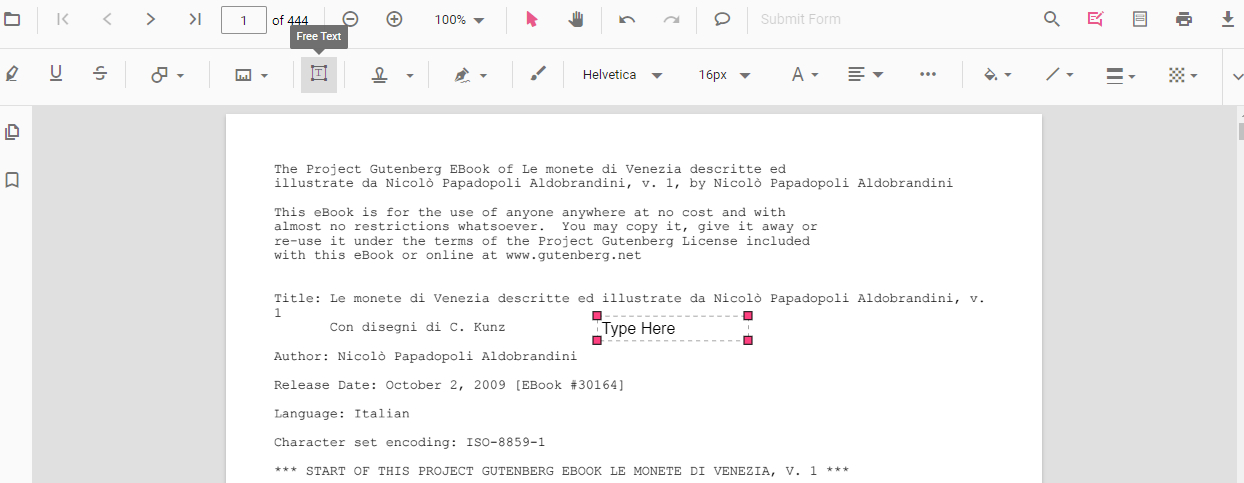
Passaggio 3. Vai su Aggiungi o Modifica Annotazioni e seleziona Testo Libero, trascina e rilascia la casella di testo dove desideri posizionarla.
Aggiungi casella di testo a PDF
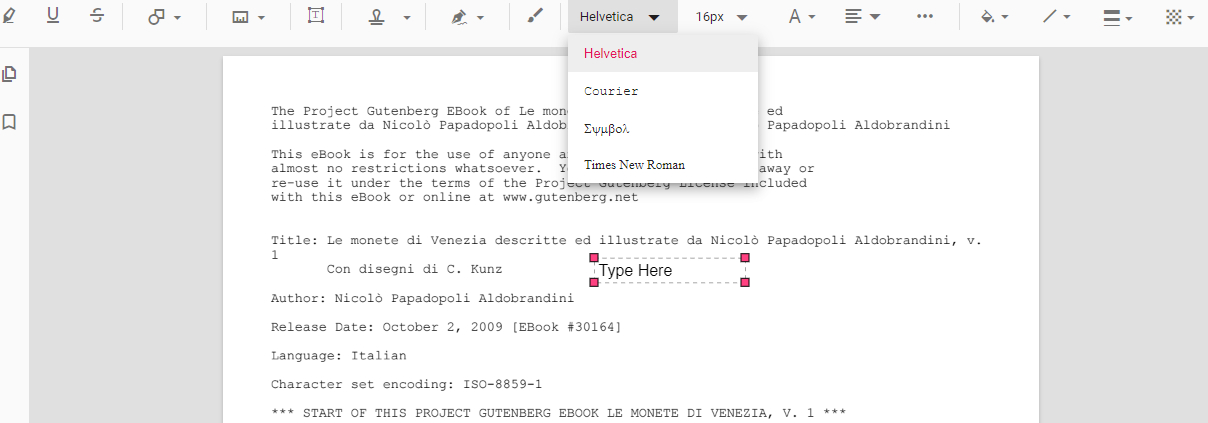
Passaggio 4. Dal menù superiore, seleziona il carattere del testo come il carattere originale nel tuo PDF. Cerca di abbinare queste impostazioni il più possibile al testo originale per coerenza.
Personalizza la casella di testo allo stesso carattere
Passaggio 5. Rivedi attentamente le sezioni modificate per assicurarti che il carattere corrisponda al resto del documento.
Passaggio 6. Una volta soddisfatto delle modifiche, scarica il PDF aggiornato sul tuo dispositivo.
Modifica testo PDF online con Sejda
Sejda offre un’interfaccia utente intuitiva per le attività di modifica PDF di base e ti permette di sostituire il testo PDF esistente con lo stesso carattere esatto.
È uno strumento utile quando hai bisogno di apportare modifiche o aggiunte rapide ai tuoi PDF senza troppi problemi, come il ritaglio dei PDF.
Il limite di Sejda risiede nella sua libreria di caratteri meno estesa, che potrebbe non offrire una corrispondenza esatta per ogni PDF.
Passo 1. Visita il modificatore PDF online di Sejda.
Passo 2. Clicca sul pulsante “Carica file PDF” e seleziona il tuo documento o trascinalo e rilascialo nell’area fornita.
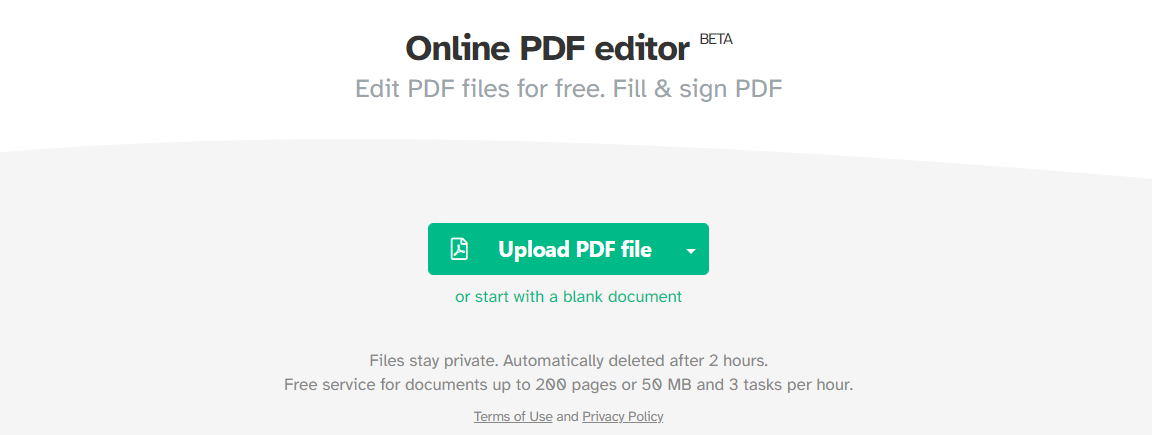
Carica PDF su Sedja
Passo 3. Una volta caricato il PDF, puoi aggiungere o modificare il testo. Anche se Sejda potrebbe non avere una libreria di caratteri estesa, puoi selezionare il carattere più simile per mantenere la coerenza.
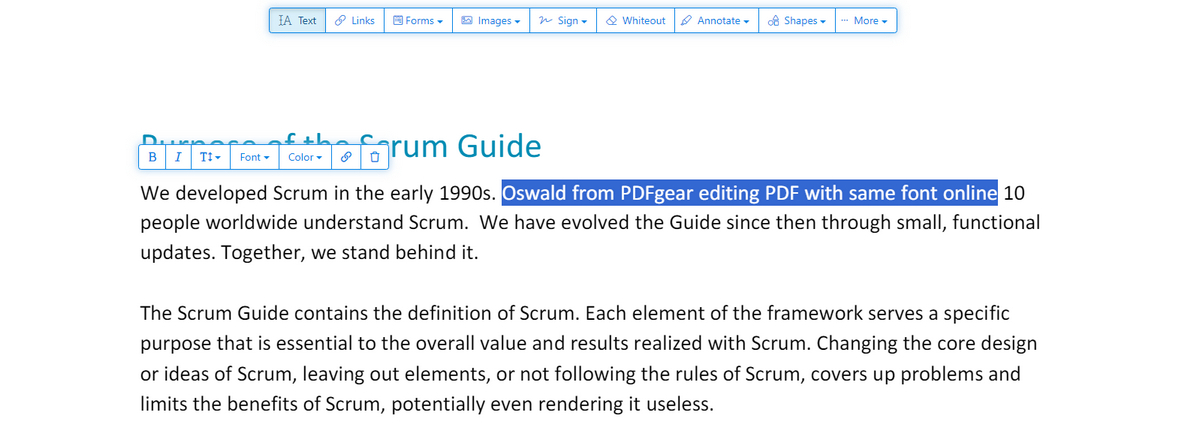
Modifica testo PDF con lo stesso carattere
Passo 4. Scegli i caratteri che assomigliano il più possibile all’originale. Presta attenzione al peso del carattere, allo stile e alla dimensione.
Passo 5. Dopo aver effettuato le modifiche, premi il pulsante Applica modifiche per salvare e scaricare il nuovo PDF sul tuo dispositivo.
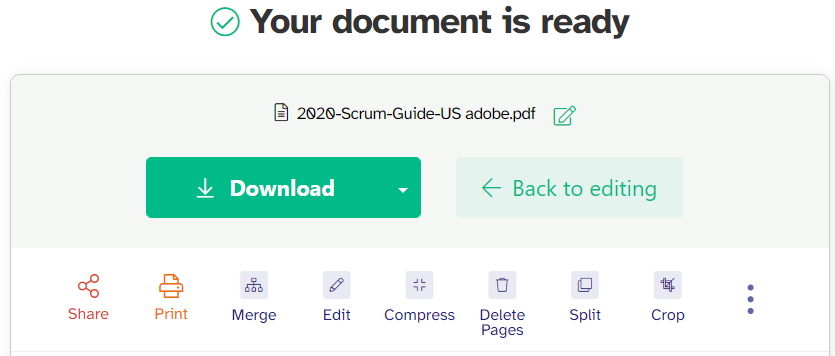
Scarica PDF da Sedja
Comprensione della Coerenza dei Caratteri nei PDF
La coerenza dei caratteri è fondamentale per preservare l’aspetto professionale e la leggibilità di un documento.
Quando si modifica un PDF, è importante abbinare il nuovo testo allo stile, alla dimensione e al colore del carattere esistente. Tuttavia, ciò può essere difficile, specialmente quando il carattere originale non è facilmente disponibile o quando il PDF è un’immagine scannerizzata di un documento di testo.
Identificare il carattere esatto può essere complicato, ma ci sono strumenti e tecniche online che possono aiutare, come l’uso di siti web di identificazione dei caratteri o l’abbinamento visivo del carattere basato su caratteristiche simili.
>> Consulta la nostra guida su come identificare i caratteri in un PDF.
Come Mantenere la Coerenza dei Caratteri
Mantenere la coerenza dei caratteri richiede un occhio attento e un po’ di pazienza. Ecco alcune strategie utili:
1. Strumenti di Identificazione dei Caratteri: Utilizza strumenti online di identificazione dei caratteri per trovare l’abbinamento più simile al carattere originale.
2. Abbinamento Visivo: Se non è possibile trovare un abbinamento esatto, seleziona un carattere che assomigli visivamente all’originale in termini di stile, peso e dimensione.
3. Formattazione Coerente: Assicurati che la dimensione e il colore del carattere siano coerenti con il testo originale. Regola lo spaziamento delle righe e l’allineamento se necessario.
Ricorda, gli editor PDF online hanno le loro limitazioni e ottenere una coerenza perfetta dei caratteri potrebbe non essere sempre possibile.
Domande frequenti
Posso modificare il testo in un PDF mantenendo il carattere originale online?
Sì, molti editor PDF online ti permettono di modificare il testo cercando di mantenere il carattere originale. Tuttavia, l’accuratezza dell’abbinamento dei caratteri dipende dalle capacità dello strumento e dalla disponibilità dei caratteri nella sua libreria.
Quali sono i migliori strumenti online per modificare il testo PDF senza cambiare il carattere?
Adobe Acrobat e PDFgear sono scelte popolari per la modifica online di PDF con coerenza dei caratteri. Adobe Acrobat offre funzionalità estese e una vasta libreria di caratteri, mentre PDFgear fornisce capacità di abbinamento dei caratteri più limitate, ma facili da usare.
Come posso identificare il carattere utilizzato in un PDF per scopi di modifica?
Puoi utilizzare strumenti online di identificazione dei caratteri o funzionalità software per identificare i caratteri in un PDF. Strumenti come Adobe Acrobat spesso hanno capacità di riconoscimento del carattere integrate, mentre siti web come WhatTheFont o Font Squirrel possono identificare i caratteri dalle immagini caricate del testo.
È possibile modificare un documento PDF scannerizzato e abbinare il carattere online?
Modificare PDF scannerizzati online è difficile, soprattutto per l’abbinamento dei caratteri. Strumenti online avanzati con capacità OCR (riconoscimento ottico dei caratteri), come Adobe Acrobat, possono convertire documenti scannerizzati in testo modificabile e aiutare nell’abbinamento dei caratteri.
Posso cambiare il colore e la dimensione del testo mantenendo lo stile del carattere originale?
Sì, la maggior parte degli editor PDF online ti permette di modificare il colore e la dimensione del testo mantenendo lo stile del carattere originale. Tuttavia, assicurati che l’editor che scegli supporti opzioni di formattazione estese.
Quali sono i limiti degli editor di caratteri PDF online?
Strumenti online gratuiti come Sejda e PDFgear offrono modifica del testo con abbinamento limitato dei caratteri. Il principale limite è rappresentato dalle loro librerie di caratteri più piccole, che potrebbero non sempre fornire un abbinamento esatto con il carattere originale.
Come posso garantire che la coerenza del carattere sia mantenuta?
Dopo la modifica, utilizza la funzione “Salva” o “Scarica” nell’editor online per salvare le tue modifiche. Assicurati che il documento finale sia controllato per la coerenza del carattere prima di scaricarlo, poiché il processo di modifica potrebbe alterare leggermente l’aspetto.
Conclusioni
Modificare il testo in un PDF online mantenendo la coerenza del carattere può essere impegnativo ma è possibile con gli strumenti e le tecniche giuste.
Ricorda, mentre gli strumenti online forniscono comodità, hanno dei limiti e per esigenze di modifica più complesse potrebbe essere necessario utilizzare software professionale, come il software PDFgear.
