4 Modi per Cambiare il Colore dell’Evidenziazione nei PDF [Gratuite e Pagamento]

Sommario :
Trova 4 modi efficaci per personalizzare i colori dell’evidenziazione nei PDF con PDFgear, Adobe Acrobat, Preview e Foxit. Semplifica l’evidenziazione dei PDF per una migliore leggibilità.
Indice
Cambiare il colore di evidenziazione in PDF
Evidenziare il testo in un PDF è facile grazie a molti strumenti di evidenziazione PDF. Ma, a volte, si desidera cambiare o rimuovere il colore dell’evidenziazione per vari motivi. Quindi, come si può fare?
Non preoccuparti. In questo post, ti guideremo attraverso quattro modi semplici per cambiare il colore dell’evidenziazione in PDF utilizzando PDFgear, Adobe Acrobat, Foxit o Preview.
Come Cambiare il Colore dell’evidenziazione in PDF Gratuitamente con PDFgear
PDFgear è un eccellente editor PDF che fornisce vari strumenti di modifica avanzati, permettendoti di effettuare ampie modifiche, inclusi modifica e formattazione del testo PDF, copia del testo dal PDF, e aggiungi annotazioni al PDF.
Può anche funzionare come evidenziatore PDF, permettendoti di personalizzare il colore dell’evidenziazione per il testo all’interno del PDF. Per cambiare il colore dell’evidenziazione in PDF gratuitamente utilizzando PDFgear, segui questi passaggi:
Passo 1. Apri un PDF in PDFgear
Per sperimentare tutte le funzionalità avanzate di PDFgear gratuitamente, clicca il pulsante qui sotto per scaricare PDFgear sul tuo Mac o PC.
PDFgear ti permette di evidenziare e personalizzare i colori nei tuoi PDF, tutto senza spendere un centesimo.
Apri il file PDF che desideri modificare con PDFgear.

Apri il File PDF in PDFgear
Passo 2. Evidenzia il testo del PDF
Seleziona lo strumento “Evidenzia” dalla scheda Annotate, quindi evidenzia il testo che desideri cambiare colore cliccando e trascinando il cursore su di esso.
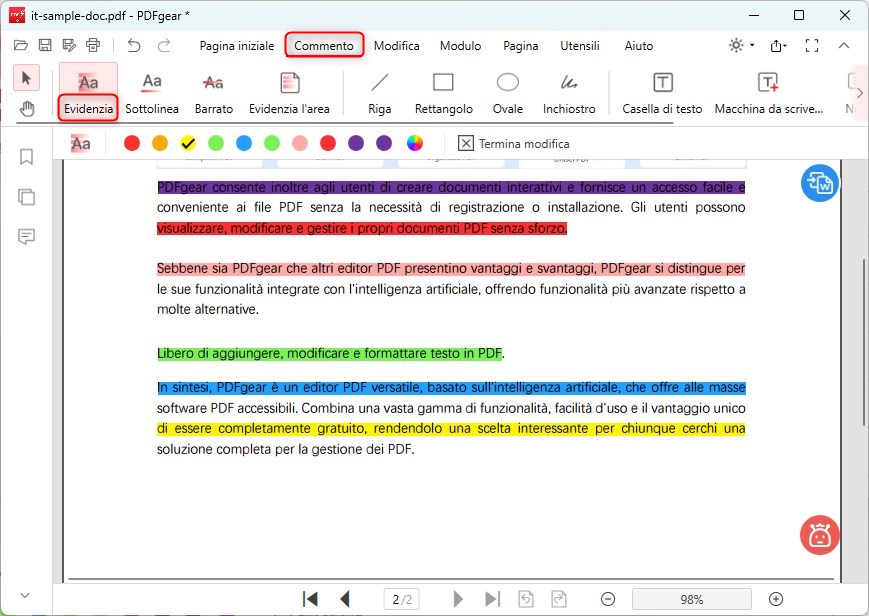
Apri lo Strumento di Evidenziazione
Passo 3. Cambia il colore dell’evidenziazione
Una volta evidenziato il testo, clicca con il tasto sinistro su di esso, e dovresti vedere le opzioni per cambiare il colore dell’evidenziazione. PDFgear offre quasi 50 colori preimpostati per l’evidenziazione e ti permette anche di personalizzare i colori dell’evidenziazione.
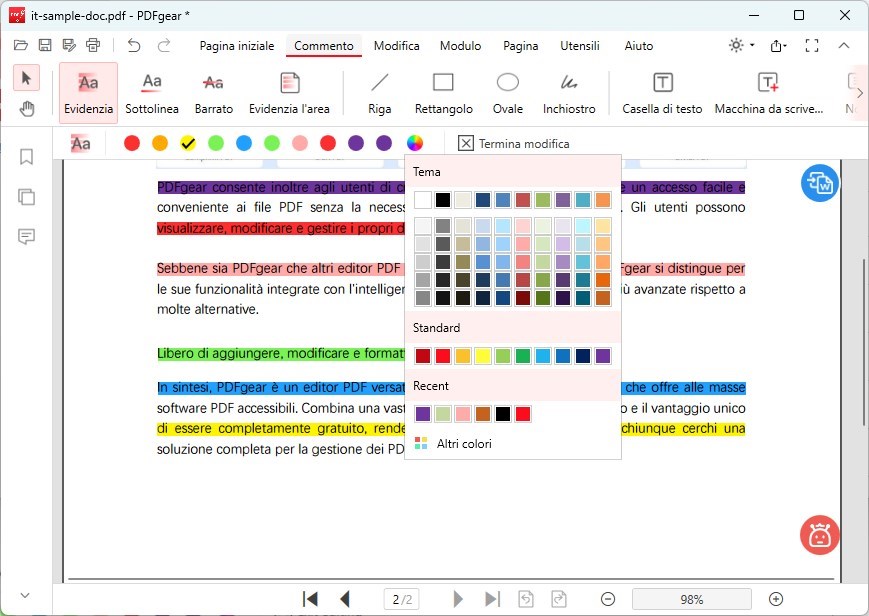
Cambia il Colore dell’Evidenziazione
Scegli il colore desiderato tra le opzioni disponibili. Il testo selezionato sarà ora evidenziato nel nuovo colore. Salva il tuo file PDF per preservare le modifiche.
Ecco fatto! Hai cambiato con successo il colore dell’evidenziazione nel tuo PDF utilizzando PDFgear, ed è completamente gratuito da usare.
Cambiare colore all’evidenziatore su Acrobat DC
Adobe è da tempo lo standard del settore PDF, con il suo software Acrobat che gestisce senza sforzo una vasta gamma di attività relative ai PDF, dall’evidenziazione dei PDF al cambiamento dei colori dell’evidenziazione.
Ecco come usare Acrobat per cambiare il colore dell’evidenziazione in PDF:
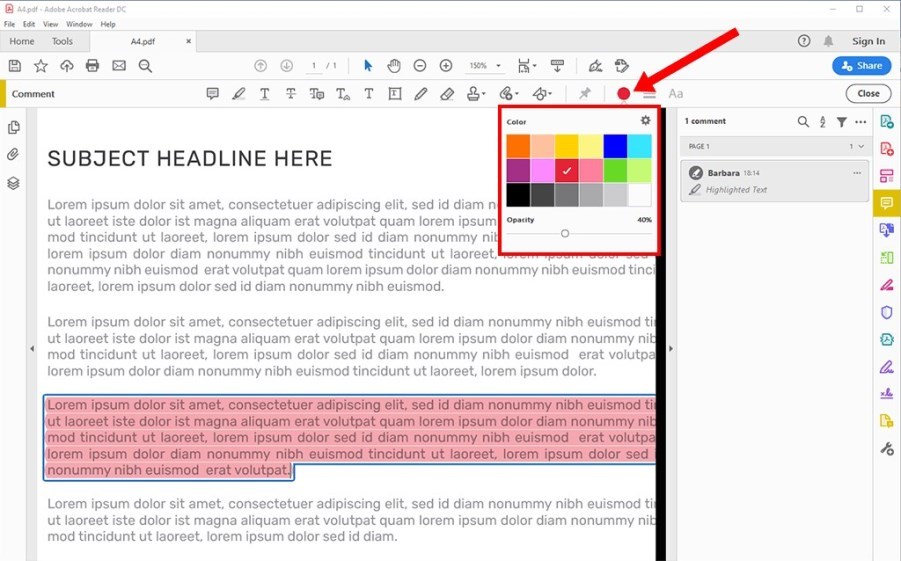
Cambia il Colore dell’Evidenziazione in Adobe Acrobat
Passo 1. Apri il file PDF di destinazione in Acrobat, quindi clicca “Strumenti” > “Commento” per accedere alla barra degli strumenti Commento. I tuoi commenti aggiunti appariranno sul lato destro del documento.
Passo 2. Dal menu in alto, scegli lo strumento “Evidenziatore”.
Passo 3. Evidenzia il testo, clicca con il tasto destro e scegli “Proprietà”. Nella finestra di dialogo Proprietà dell’Evidenziazione, scegli un colore dal pannello Colore, quindi clicca OK.
Nota: Per impostare questo colore come predefinito, seleziona la casella “Rendi predefinite le proprietà” prima di cliccare OK.
Come cambiare il colore dell’evidenziazione in PDF in Una Volta in Foxit
Per risparmiare tempo, gli editor PDF come Foxit ti permettono di cambiare tutti i colori dell’evidenziazione in una volta sola. Invece di selezionare ciascuna area evidenziata una alla volta, puoi selezionarle tutte e cambiare i colori tutto in una volta.
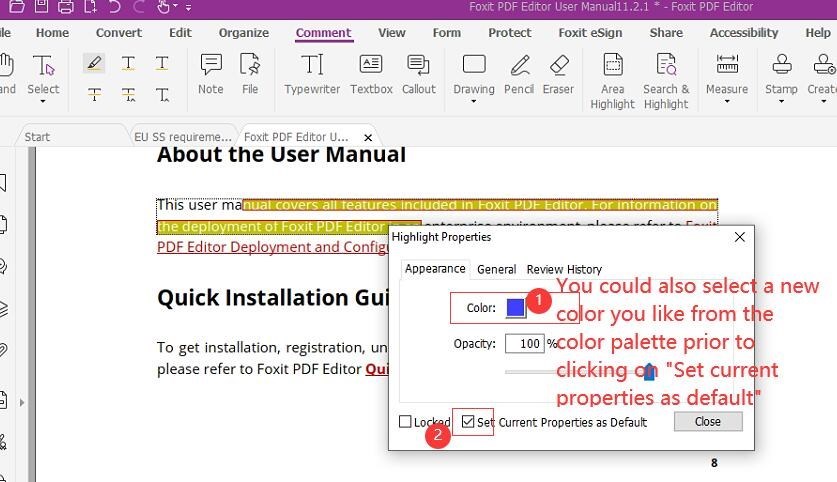
Cambia Tutti i Colori dell’Evidenziazione in Foxit
Passo 1. Apri Foxit PDF Editor o Foxit PDF Reader e vai al pannello Commenti nell’angolo sinistro. Organizza i commenti per tipo.
Passo 2. Fai doppio clic sul tipo di commento per espandere tutti i commenti evidenziati nel pannello. Quindi, seleziona tutti i commenti evidenziati cliccando il primo, tenendo premuto il tasto “Shift” e cliccando l’ultimo sotto ‘Evidenzia’.
Passo 3. Clicca con il tasto destro sui commenti evidenziati selezionati e scegli “Proprietà”. Questo apre la finestra di dialogo “Proprietà dell’Evidenziazione”.
Passo 4. Nella finestra di dialogo “Proprietà dell’Evidenziazione”, clicca sulla casella del colore sotto la scheda “Aspetto” per accedere alla tavolozza dei colori. Scegli un nuovo colore per tutti i commenti evidenziati selezionati. Ora, il testo selezionato sarà evidenziato nel nuovo colore.
Come Modificare il Colore di Evidenziazione dei PDF Con Preview su Mac
Per gli utenti Mac, potresti essere familiare con l’applicazione Preview, poiché ti permette di aprire e visualizzare file PDF. Fornisce anche alcune funzionalità di modifica PDF di base come aggiungere caselle di testo e evidenziare il testo all’interno del PDF.
Se vuoi usarlo per cambiare il colore dell’evidenziazione in un PDF, non è necessario scaricare alcun software di terze parti perché è preinstallato sul tuo Mac. Tuttavia, lo strumento di evidenziazione in Preview permette di selezionare tra un numero limitato di colori.
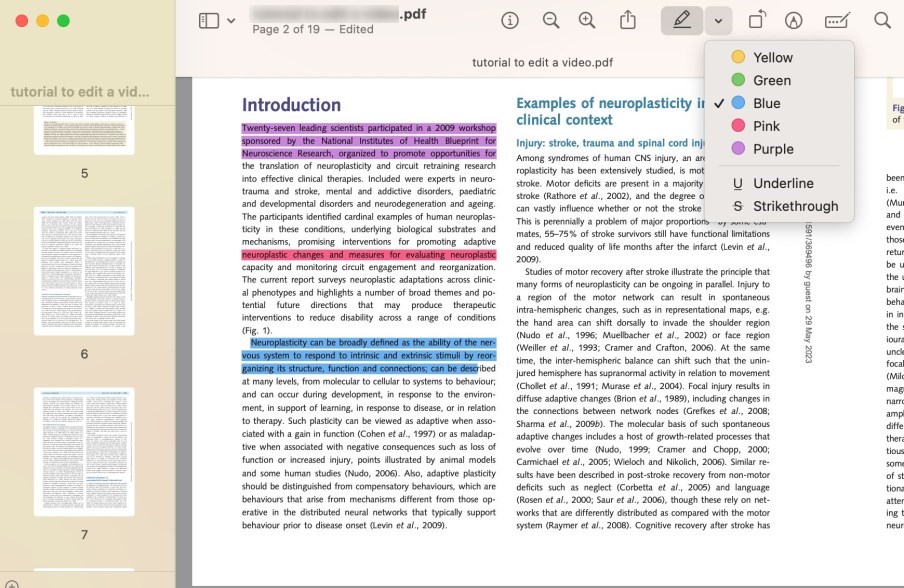
Colore di Evidenziazione Personalizzato in Preview
Passo 1. Apri il tuo PDF utilizzando Preview sul tuo Mac.
Passo 2. Evidenzia il testo selezionandolo e cliccando l’icona dell’evidenziatore in cima allo schermo. Il testo selezionato sarà evidenziato.
Passo 3. Il colore predefinito è il giallo, ma puoi cambiarlo cliccando la freccia verso il basso accanto all’evidenziatore.
Passo 4. Puoi ora scegliere un nuovo colore, sottolineare o barrare. Lo stile scelto sarà automaticamente applicato al testo evidenziato.
Conclusione
Ecco come puoi cambiare il colore dell’evidenziazione in un PDF. Questi quattro metodi possono aiutarti a cambiare i colori dell’evidenziazione in modo efficiente. Se sei un utente occasionale, i prezzi di Acrobat e Foxit potrebbero non essere convenienti per te.
Inoltre, Preview su Mac offre una selezione limitata di colori per l’evidenziazione. PDFgear è una soluzione migliore per cambiare i colori dell’evidenziazione perché è facile da usare e gratuito.
