4 metodi gratuiti e facili per aggiungere commenti a un PDF [Online o Offline]

Sommario :
Questo articolo presenta 4 metodi facili per aggiungere commenti a un PDF e annotare un PDF, che possono essere eseguiti sia online che offline.
Indice
Come commentare e annotare un PDF
Quando leggi un documento o consulti materiali di lavoro, aggiungere commenti migliorerà notevolmente la tua concentrazione e l’efficienza nella lettura. Possiamo condividere le nostre opinioni con evidenziazione, sottolineatura, note di testo, note adesive, sostituzione del testo, e altri metodi di annotazione.
In questa pagina, imparerai i metodi gratuiti e semplici per commentare e annotare i PDF.
Soluzione Rapida: Aggiungi Commenti al PDF
PDFgear è un editor PDF GRATUITO che consente agli utenti di aggiungere commenti, annotazioni e feedback direttamente ai documenti PDF.
Scarica PDFgear e prova un modo professionale per commentare un PDF su Mac o Windows.
Aggiungere Commenti a PDF Online con PDFgear
Il formato di file PDF non è molto modificabile. Tuttavia, PDFgear rende possibile questa operazione. PDFgear è uno strumento basato sul web per l’editing di PDF che ti permette di fare diverse cose in un unico posto, ed è completamente gratuito da usare.
Per facilitare le collaborazioni aziendali, sono supportate anche altre funzionalità pratiche di markup come evidenziare PDF, inserire firme nei PDF, aggiungere note ai PDF, ecc.
PDFgear è completamente gratuito e sicuro. Non richiede registrazione (senza chiedere email), non ha una versione premium e non applica watermark. Prova subito PDFgear!
Passaggio 1. Carica il Documento PDF
Per aggiungere commenti a un PDF, vai a PDFgear PDF editor.
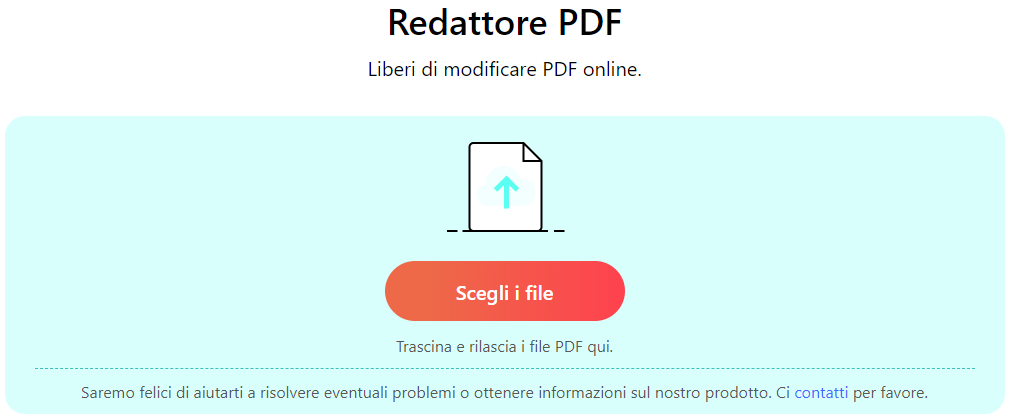
Apri PDFgear Online PDF Editor
Passaggio 2. Aggiungi Commenti al PDF
Dopo aver importato il file PDF, vai sul lato destro dello schermo e seleziona l’icona “Aggiungi Commento”. Per aggiungere un commento, fai clic in qualsiasi punto del documento.
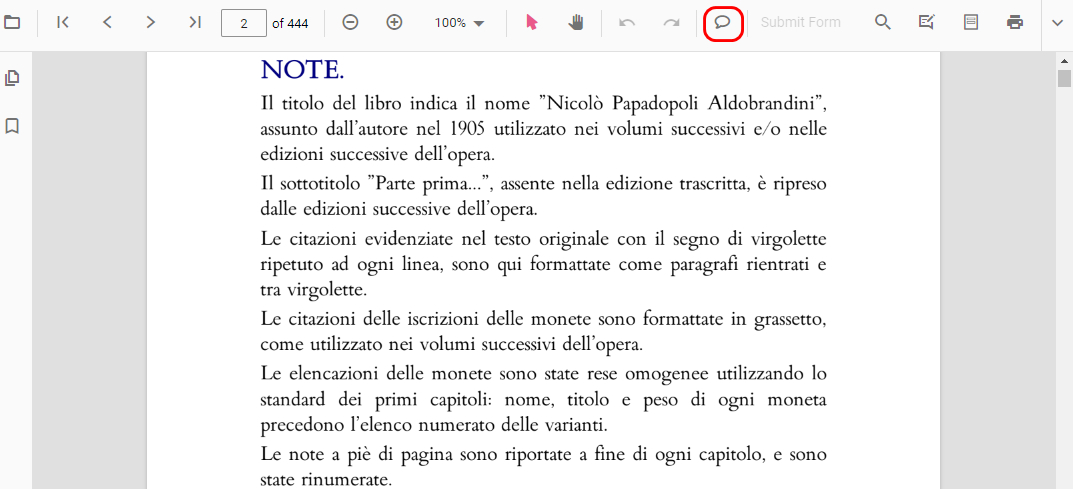
Aggiungi Commenti al Documento PDF in PDFgear
Una volta che l’icona del commento appare nel documento, puoi fare doppio clic su di essa per aggiungere testo nel pannello di destra. Dopo aver inserito il testo, fai clic sul pulsante Post per terminare l’aggiunta.
Passaggio 3. Annota PDF
Come menzionato, ci sono anche funzionalità di annotazione offerte dall’Editor PDF Online PDFgear, vai su Aggiungi e Modifica Annotazioni nella barra dei menu superiore e troverai le opzioni per evidenziare PDF, inserire caselle di testo, sottolineare testo, inserire firme, ecc.
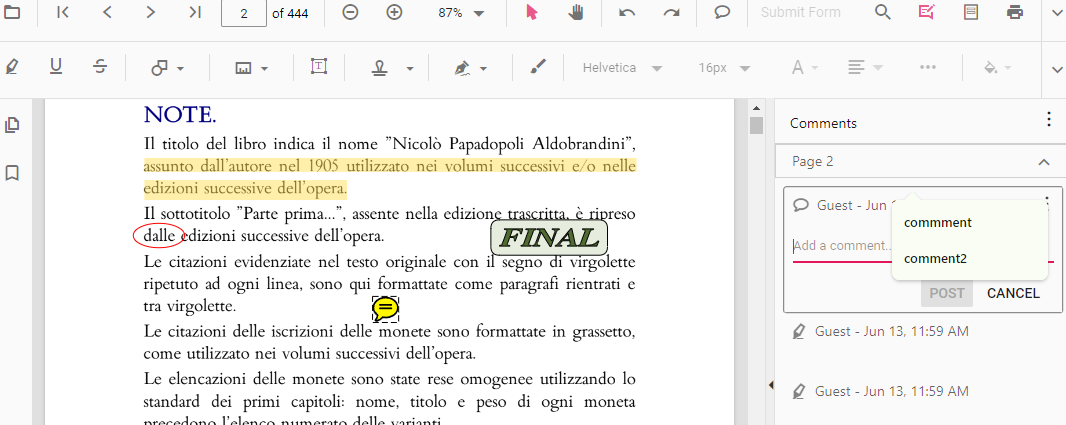
Annota PDF in PDFgear
Passaggio 4. Scarica il Documento PDF con Commenti
Sposta lo sguardo nell’angolo in alto a destra per trovare il pulsante “Download”, e fai clic sul pulsante “Download” nell’angolo in alto a destra per salvarlo sul tuo dispositivo.
Aggiungere Commenti a PDF Offline con PDFgear
Se ti piacciono le funzionalità di annotazione PDF offerte da PDFgear.com, non dovresti assolutamente perderti il software di commento PDFgear. PDFgear è uno dei migliori editor PDF gratuiti che possono essere utilizzati per aggiungere commenti ai PDF con funzioni complete e comodità.
Come soluzione offline per commentare e annotare i documenti PDF, PDFgear è la versione software del sito web PDFgear e uno dei migliori annotatori PDF gratuiti, permette di aggiungere commenti di diversi font e colori ai tuoi documenti PDF senza una connessione a Internet.
Ora impara dai passaggi seguenti come aggiungere commenti ai PDF offline su un Mac o un PC Windows utilizzando PDFgear. Per iniziare, premi il pulsante di download per ottenere PDFgear.
Gratis per modificare testo PDF, modificare immagini PDF, aggiungere commenti a PDF, evidenziare PDF, inserire firme in PDF e altro ancora.
Passaggio 1. Avvia PDFgear sul tuo computer Windows 10, Windows 11 o Mac.
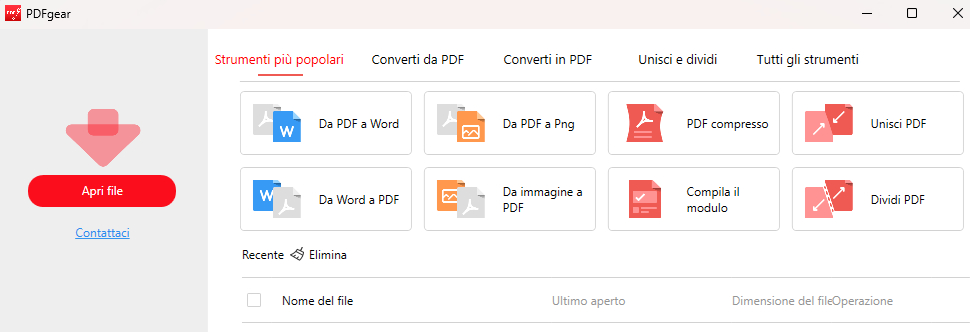
Importa PDF in PDFgear
Passaggio 2. Premi il pulsante rosso Apri File in alto per aggiungere un documento PDF che intendi commentare in PDFgear.
Passaggio 3. Premi il pulsante Commento dalla barra dei menu in alto, e premi il pulsante Nota sotto.
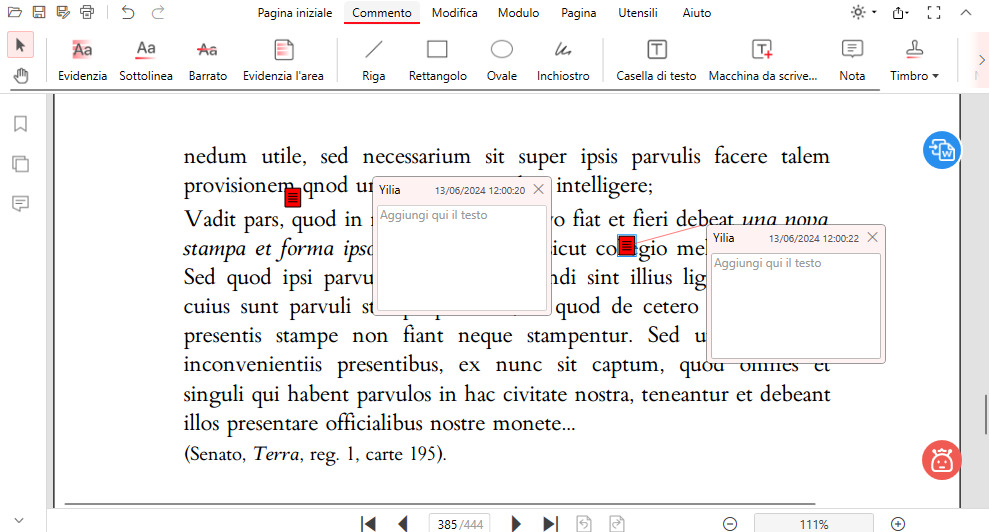
Aggiungi Commenti al PDF in PDFgear
Passaggio 4. Dalla schermata di anteprima del PDF in basso, fai clic su qualsiasi punto in cui desideri inserire un commento e la casella dei commenti verrà generata automaticamente.
Passaggio 5. Inserisci i tuoi commenti nella casella delle note che puoi trovare accanto alla schermata di anteprima del PDF.
Aggiungere Commenti a PDF Offline con Adobe Acrobat
Vuoi sapere come aggiungere commenti su Adobe Acrobat? Adobe Acrobat è un programma di lettura PDF popolare per PC. Consente di modificare, cambiare, eliminare, riordinare e ruotare le pagine PDF direttamente nei file PDF.
Oltre ai commenti PDF, Adobe Acrobat ha molte altre funzionalità PDF di livello professionale come convertire HTML in PDF, ma è sicuramente un prodotto costoso.
Passaggio 1. Scarica e installa il programma per computer Adobe Acrobat per avviare Adobe Acrobat.

Apri Adobe Acrobat
Passaggio 2. Fai clic su “Il mio Computer”-“Sfoglia”, e seleziona il documento PDF da caricare per aggiungere e importare.
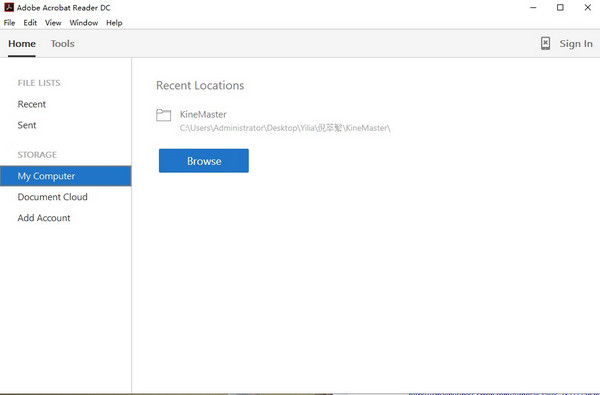
Aggiungi Documenti PDF ad Adobe Acrobat
Passaggio 3. Tocca “Commento” a destra per far apparire il nastro dei commenti. Puoi aggiungere e modificare qualsiasi commento all’intero PDF.
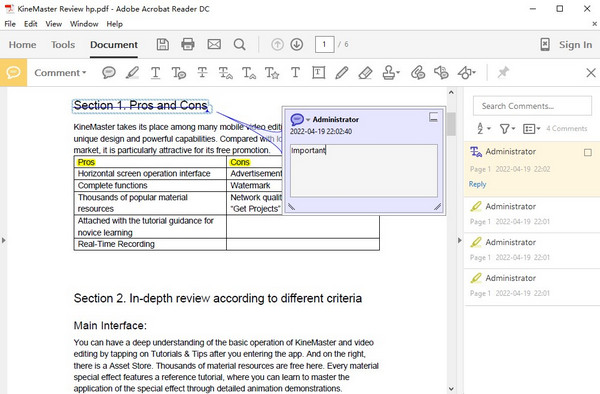
Aggiungi Commenti al PDF in Adobe Acrobat
Passaggio 4. Puoi scaricare e salvare il documento commentato seguendo questi passaggi: File > Salva/Salva come > Scegli una cartella diversa > Salva.
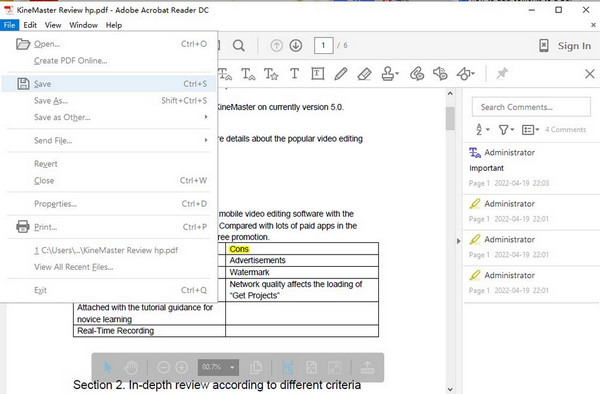
Salva Documento PDF con Commenti da Acrobat
Aggiungere Commenti a PDF Online in Google Drive
Google Drive è un servizio di archiviazione file online popolare e puoi usarlo anche per aggiungere commenti ai PDF. Gli utenti possono condividere file o cartelle con chiunque e scegliere se l’oggetto condiviso può visualizzare, modificare o commentare i file.
Ogni account Google fornisce 15GB di spazio di archiviazione gratuito in Google Drive. Inizia a sfruttare questo spazio di archiviazione cloud caricando file e cartelle dal tuo desktop o dispositivo mobile.
Passaggio 1. Accedi al sito web con il tuo account Google.
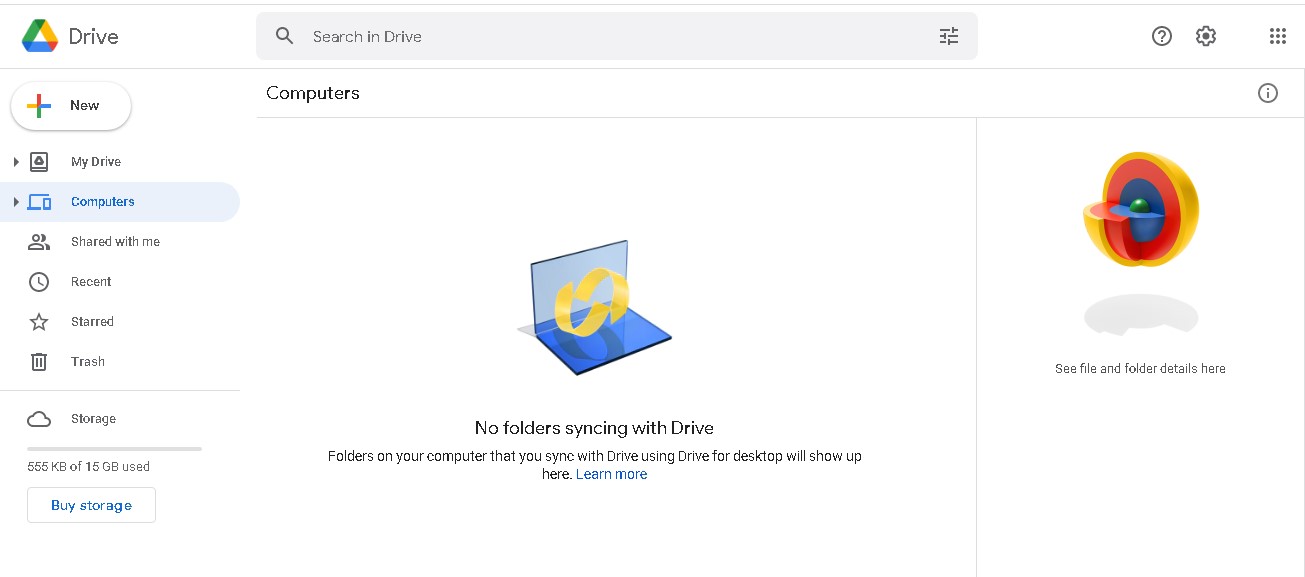
Apri Google Drive
Passaggio 2. Seleziona “Nuovo” > “Caricamento File” a destra per aggiungere documenti PDF, e puoi premere “Ctrl” per selezionare più file da importare. Dopo il caricamento, verrai notificato nell’angolo in basso a destra.
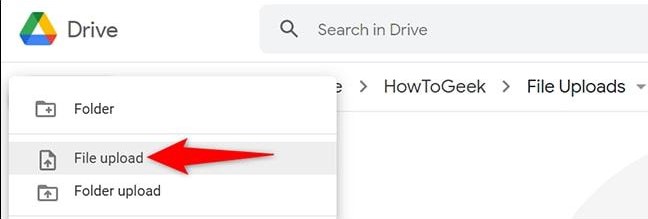
Importa PDF su Google Drive
Passaggio 3. Un segno “+” in alto a destra è il pulsante per aggiungere commenti. Dopo aver fatto clic, puoi aggiungere commenti al documento PDF a piacere.
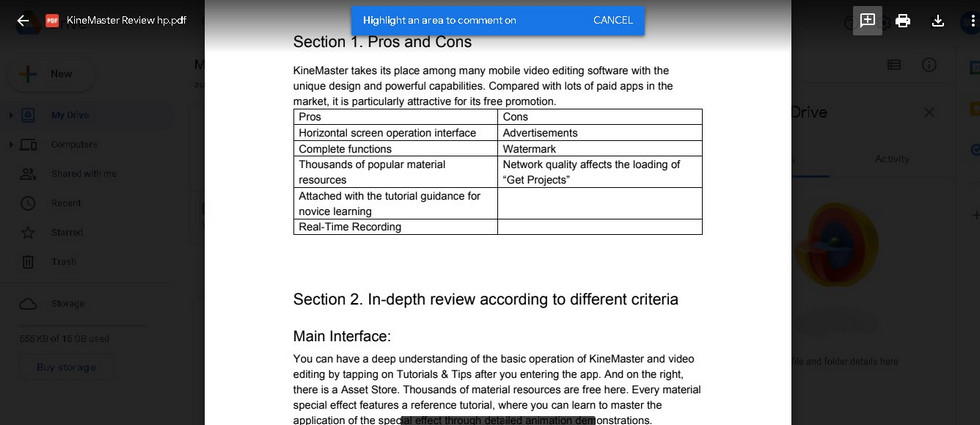
Aggiungi commenti in Google Drive
Passaggio 4. Fai clic sul pulsante di download per ottenere il documento PDF con i commenti. Questo è tutto su come aggiungere commenti a pdf in google drive.
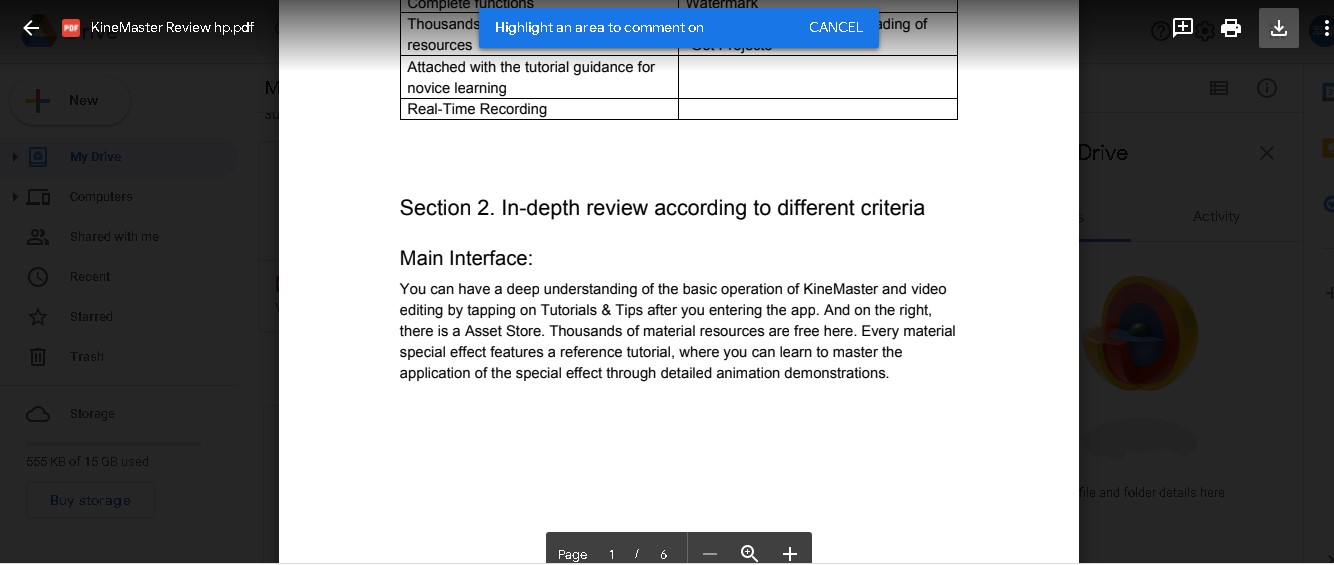
Scarica da Google Drive
Domande Frequenti
Come Aggiungere Commenti a un PDF in Anteprima?
Apri l’app Anteprima sul tuo Mac. Utilizza lo strumento di annotazione del testo situato in alto a destra (rappresentato da un’icona a forma di matita). Scegli il testo desiderato nel PDF da commentare. Apparirà una casella gialla al momento della selezione. Inizia ad aggiungere commenti facendo clic sull’area di input del testo all’interno della casella. Una volta terminato, salva il documento per mantenere le modifiche.
Perché Non Posso Aggiungere Note Adesive al PDF?
Se non puoi aggiungere note adesive a un PDF, potrebbe essere perché il documento PDF è crittografato e impostato con autorizzazioni, oppure gli strumenti Revisione & Commento non sono abilitati. Puoi andare su Strumenti > Proteggi per verificare.
Come Abilitare i Commenti in Adobe Reader DC?
Apri un PDF con Adobe Reader DC e fai clic sulla barra degli strumenti a destra nel “Commento” per aprire la modalità commento. I tre punti a destra della scheda possono espandere o comprimere tutti i commenti.
Come Abilitare i Commenti in Adobe Reader 9?
Per abilitare i commenti in Adobe Reader 9, apri Adobe Reader 9 e importa documenti > visualizza le autorizzazioni del documento in Documento-Sicurezza-Mostra Proprietà Sicurezza > Strumenti > Commenti & Marcature.
Come Risolvere “Il tuo File Contiene Annotazioni che Impediscono l’Invio del File per i Commenti”?
Se incontri il problema “il tuo file contiene annotazioni che impediscono l’invio del file per i commenti”. In questo caso, devi ottenere l’autorizzazione di accesso a questo PDF dall’autore originale.
Conclusione
Rispetto a Adobe Acrobat e Google Drive, PDFgear offre il vantaggio di occupare uno spazio di archiviazione minimo. PDFgear ti permette di usarlo direttamente online senza bisogno di download. Inoltre, PDFgear si distingue per essere completamente gratuito, fornendoti spazio illimitato per l’uso gratuito.
