Come aggiungere una casella di testo compilabile in PDF

Sommario :
Scopri come aggiungere una casella di testo compilabile nei file PDF, in modo che altre persone possano compilarla facilmente in qualsiasi lettore PDF. Sono disponibili 3 metodi gratuiti e a pagamento.
Indice
Aggiungi campi di testo compilabili in PDF online ora!
PDFgear ti consente di inserire campi di modulo compilabili in PDF nel browser gratuitamente.

Passaggio 1. Vai su PDFgear creatore di PDF compilabili online.
Passaggio 2. Fai clic su Seleziona file PDF per aprire il PDF.
Passaggio 3. Fai clic su Casella di testo dalla barra dei menu in alto e fai clic sul PDF per inserirlo.
Passaggio 4. Una volta terminato l’inserimento, fai clic sul pulsante in alto a destra Scarica file per ottenere il file.
Come aggiungere caselle di testo compilabili a PDF online: passo dopo passo
Lo strumento online di PDFgear ti consente di inserire vari campi modulo compilabili come caselle di testo, menu a discesa, caselle di controllo, caselle di riepilogo, ecc. in PDF.
Con esso, puoi creare documenti PDF compilabili all’istante su computer e telefoni cellulari gratuitamente, senza registrarti.
Video Tutorial

Passaggio 1. Vai su PDFgear Online Creatore di PDF compilabili e premi il pulsante Seleziona file PDF per aprire il documento PDF con cui devi lavorare.
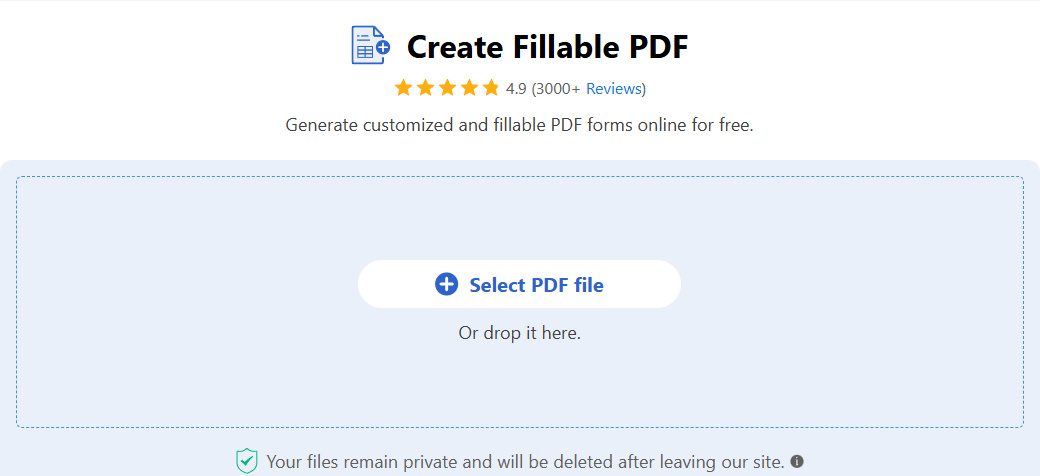
Seleziona file PDF
Passaggio 2. Dalla barra dei menu in alto, seleziona Casella di testo e fai clic per posizionarla nell’area del modulo che deve essere compilata.
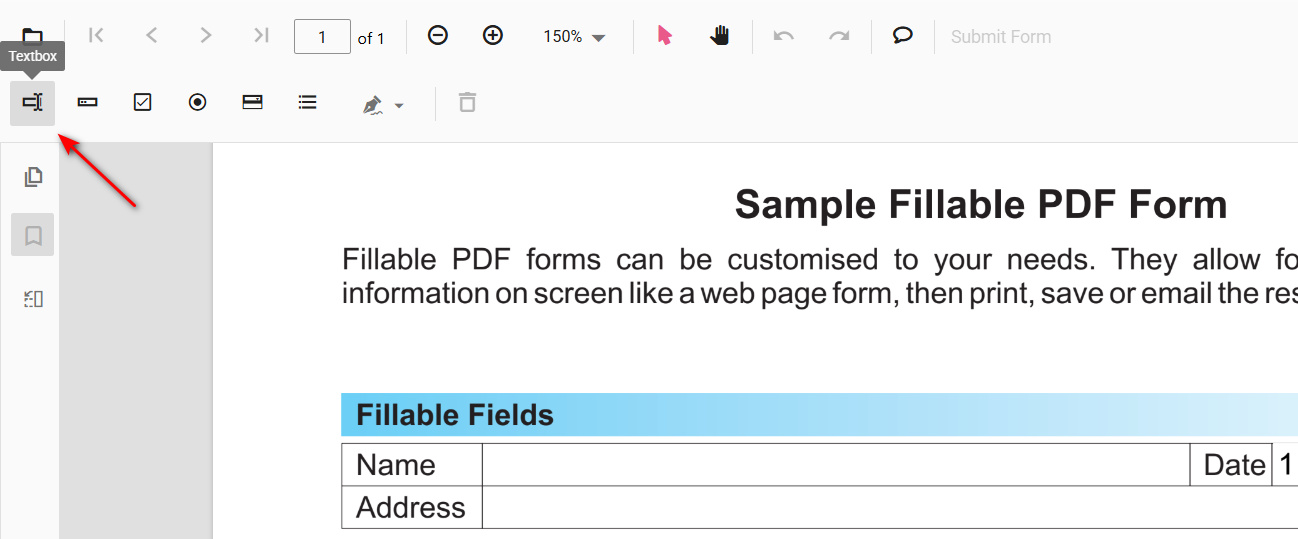
Clicca sulla casella di testo
Passaggio 3. Fai clic con il pulsante destro del mouse sulla casella di testo aggiunta e fai clic su Copia, quindi puoi usare la scorciatoia da tastiera Ctrl + V (Windows) o Comando + V (Mac) per duplicare la casella di testo compilabile in base alle tue esigenze.
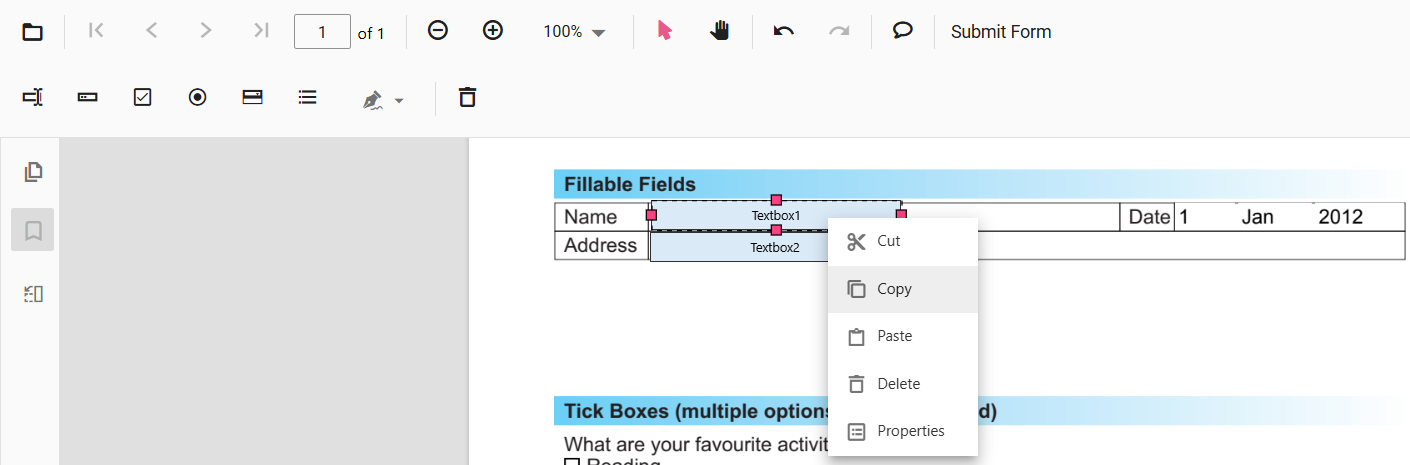
Duplica casella di testo
Passaggio 4. Fai clic con il pulsante destro del mouse sul campo e fai clic su Proprietà per ulteriori personalizzazioni come tooltip, visibilità, sola lettura, obbligatorio, mostra stampa, multilinea, ecc.
💡Non conosci il significato di ogni proprietà del campo del modulo? Consulta le spiegazioni generali sulle proprietà.
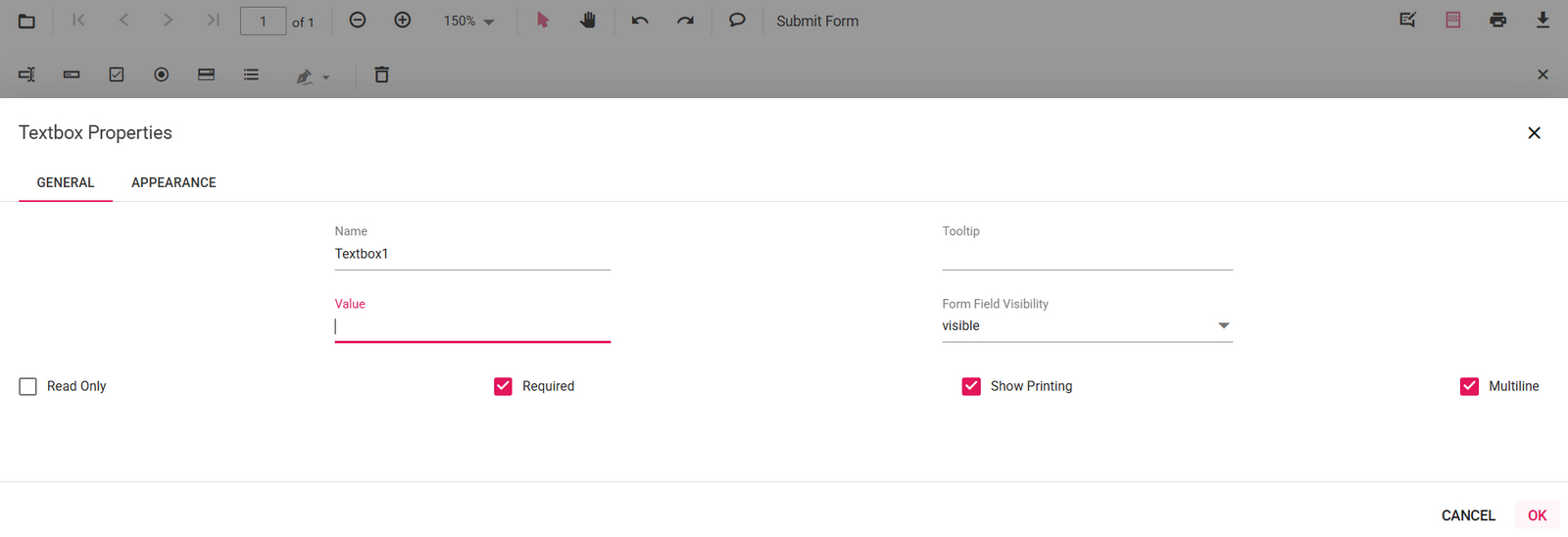
Proprietà casella di testo
Passaggio 5. Nella finestra Proprietà, vai su Aspetto e puoi anche modificare le impostazioni tipografiche come tipo di carattere, dimensione del carattere, colore del bordo, allineamento, ecc.
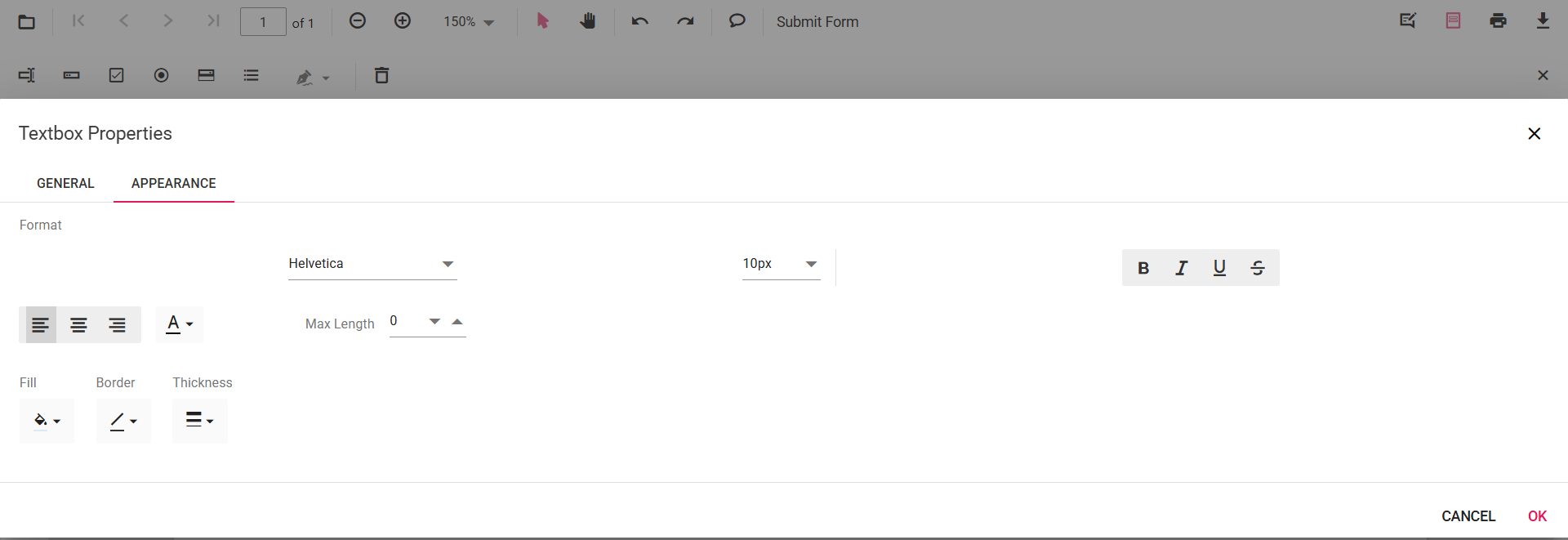
Aspetto delle caselle di testo
Passaggio 6. Quando hai finito di inserire tutte le caselle di testo compilabili, clicca sul pulsante Scarica file nell’angolo in alto a destra per salvare il PDF compilabile.
Assicurati di non usare l’opzione Stampa, che rende il modulo non interattivo.
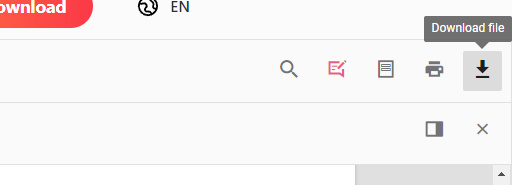
Scarica file
Aggiungi caselle di testo compilabili in PDF automaticamente tramite Adobe Acrobat
Se hai bisogno di inserire automaticamente una casella di testo compilabile in PDF, allora ti consigliamo Adobe Acrobat Pro DC.
Ha una funzione di “Rilevamento automatico dei campi modulo”, che inserisce automaticamente i campi di testo compilabili dove opportuno.
Tuttavia, dovresti notare che hai bisogno di Adobe Acrobat Pro DC, che è uno strumento di modifica PDF basato su abbonamento che costa almeno $ 14,99/mese.
Passaggio 1. Avvia Adobe Acrobat Pro DC, vai alla sezione Strumenti e fai clic su Prepara modulo dalla sezione Moduli e firme.
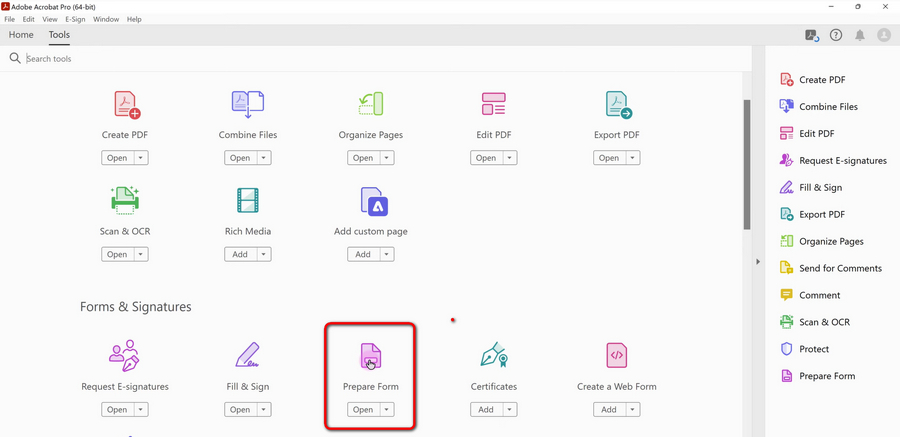
Prepara il modulo in Adobe Acrobat
Passaggio 2. Per aggiungere una casella di testo compilabile in un PDF esistente, fai clic su Seleziona un file da un singolo file per importare il tuo PDF. Per impostazione predefinita, la funzione di rilevamento automatico del campo modulo è attiva, mantienila così.
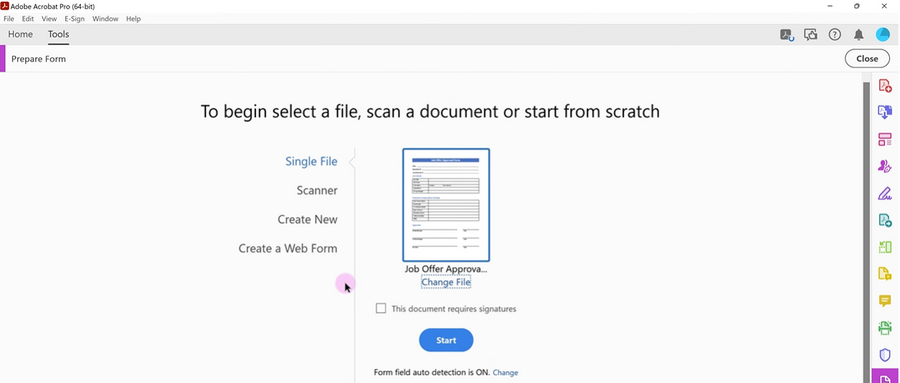
Importa singolo file in Adobe Acrobat
Passaggio 3. Quindi Adobe Acrobat Pro DC analizzerà automaticamente il documento PDF importato e aggiungerà campi modulo.
Passaggio 4. Se devi inserire una casella di testo aggiuntiva, premi semplicemente l’opzione Casella di testo dal pannello superiore e rilasciala sul tuo PDF.
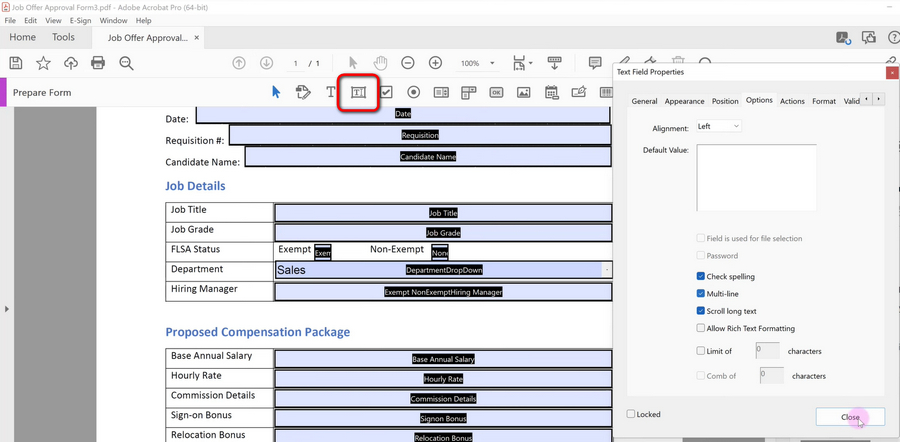
Aggiungi casella di testo compilabile in Adobe Acrobat
Passaggio 5. Inoltre, puoi anche selezionare ed eliminare i campi di testo indesiderati da lì.
Passaggio 6. Infine, vai alla scheda File e seleziona Salva con nome per salvare il documento PDF con le caselle di testo compilabili.
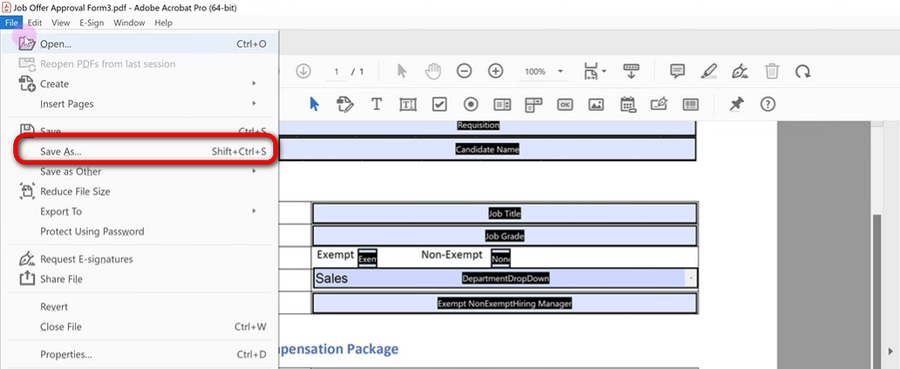
Salva PDF con caselle di testo compilabili in Adobe Acrobat
Come aggiungere una casella di testo compilabile in un PDF usando LibreOffice
Per quanto riguarda la creazione di PDF compilabili, un’altra scelta gratuita, popolare e sicura è LibreOffice.
LibreOffice è un freeware versatile e altamente consigliato per modificare i PDF su Windows, Mac e Linux, ed è open source.
Passaggio 1. Scarica e installa LibreOffice dal sito ufficiale di LibreOffice e assicurati di scegliere il tipo di sistema corretto.
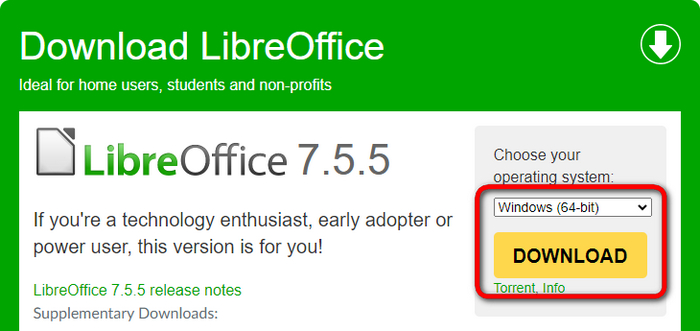
Scarica LibreOffice per il tuo sistema
Passaggio 2. Apri LibreOffice sul tuo computer, vai su File e premi Apri dal menu a discesa per aprire il documento PDF in LibreOffice Draw.
Passaggio 3. Vai nell’angolo in alto a sinistra, fai clic sulla scheda Visualizza, seleziona Barre degli strumenti dal menu a discesa e premi Controlli modulo. Questo abiliterà il pannello Controlli modulo.
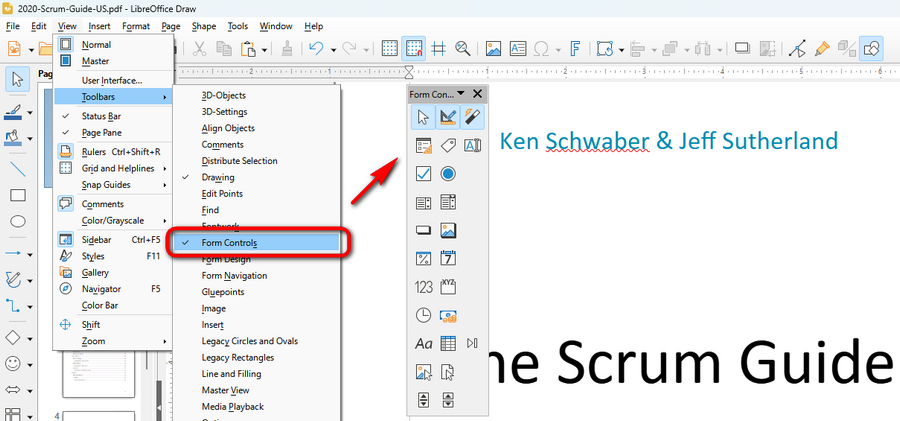
Abilita i controlli modulo in LibreOffice Draw
Passaggio 4. Fai clic sull’opzione Casella di testo nel pannello Controllo modulo, quindi fai clic e tieni premuto il mouse sul PDF per inserire una casella di testo compilabile con le dimensioni definite. Nota che non è una casella di testo per l’inserimento di testo, quindi per ora non puoi digitare testo.
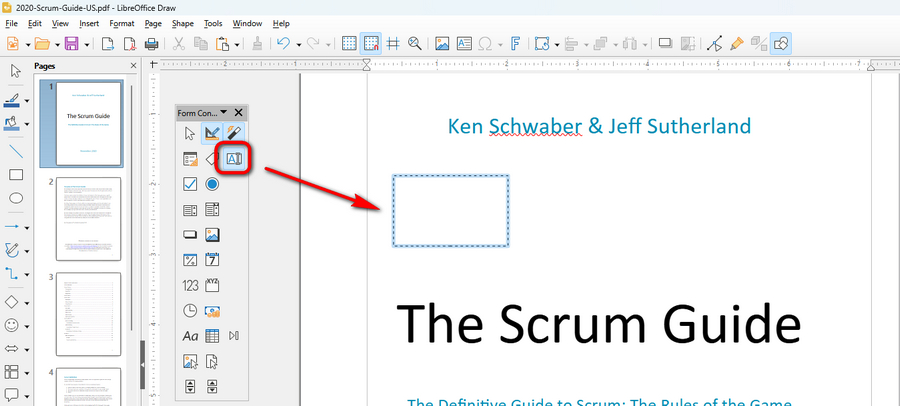
Aggiungi caselle di testo compilabili in LibreOffice Draw
Passaggio 5. Vai alla scheda File, seleziona Esporta come dal menu a discesa, premi Esporta come PDF, scegli una cartella di destinazione nella finestra Esporta e premi Salva.
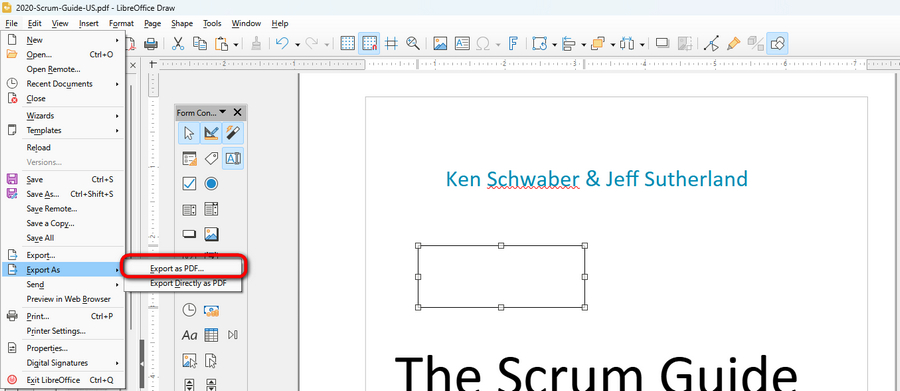
Salva ed esporta PDF con caselle di testo compilabili
Passaggio 6. Nella finestra successiva Opzioni PDF, assicurati di selezionare l’opzione Crea modulo PDF.
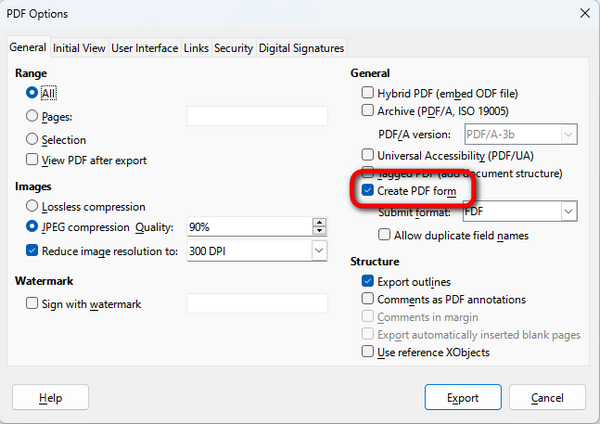
Seleziona l’opzione Crea modulo PDF
Passaggio 7. Ora se apro il PDF esportato in Microsoft Edge, sarò in grado di digitare facilmente il testo nel testo compilabile box.
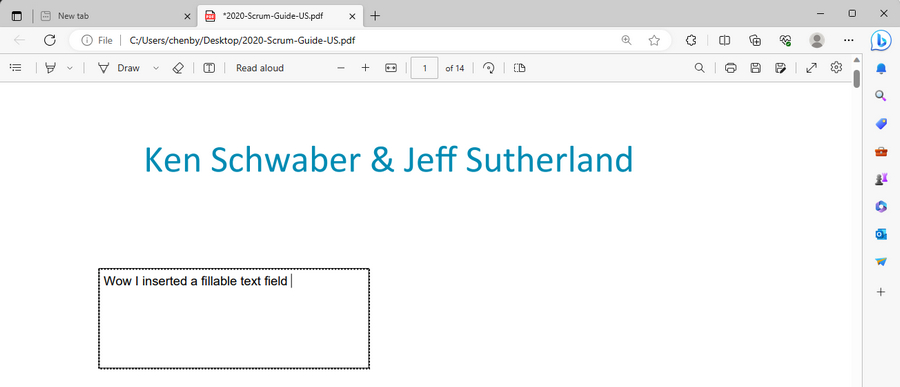
Compila le caselle di testo PDF in Edge
Spiegazione dei campi modulo compilabili
Per creare moduli PDF interattivi, dovrai inserire vari campi modulo compilabili, ognuno per scopi diversi. Quindi assicurati di usarli quando li adatti.
- Caselle di testo: utilizzate per immettere informazioni in campi designati all’interno del documento per moduli e applicazioni.
- Caselle di controllo: utilizzate per abilitare una casella di controllo quadrata per consentire agli utenti di scegliere tra numerose opzioni
- Menu a discesa: in cui è possibile selezionare uno o più elementi da un elenco a discesa di opzioni
- Casella di elenco: una finestra scorrevole in una casella di elementi di elenco in cui gli utenti scelgono una o più opzioni
- Pulsante di scelta: creato in gruppo per consentire la selezione di un singolo elemento in un elenco di opzioni
- Password: inserimento di campi per digitare informazioni relative alla password, che possono essere definite come visibili o nascoste
FAQ
Cos’è una casella di testo compilabile in un PDF?
Una casella di testo compilabile è un campo interattivo in cui gli utenti possono immettere testo in un documento PDF.
Come faccio ad aggiungere caselle di testo compilabili a un PDF?
Vai su PDFgear online fillable PDF maker > seleziona Casella di testo dalla barra dei menu > fai clic sulla pagina PDF per inserirla > Scarica il PDF compilabile.
Posso aggiungere caselle di testo compilabili a un PDF senza Acrobat?
Sì, PDFgear online fillable PDF maker è un’alternativa gratuita ad Adobe Acrobat Pro DC che consente di creare PDF compilabili.
Posso aggiungere una casella di testo compilabile in un PDF utilizzando Microsoft Edge?
Purtroppo no. Mentre il browser Microsoft Edge ora offre molte funzionalità pratiche di lettura e modifica dei PDF, non è davvero adatto per le funzionalità di modifica PDF avanzate, tra cui le opzioni del modulo PDF.
In effetti, ti è consentito inserire caselle di testo in PDF in Edge, ma non è una casella di testo compilabile, il che significa che solo la prima persona che la aggiunge può digitare le informazioni nel campo di testo.
Come aggiungere una casella di testo compilabile in Word?
L’app Microsoft Word fornisce un’opzione integrata ma nascosta per aggiungere una casella di testo compilabile. Innanzitutto, devi abilitare l’opzione della barra multifunzione Sviluppatore da File > Opzioni > Personalizza barra multifunzione > Sviluppatore, quindi vai alla scheda Sviluppatore per inserire un controllo contenuto testo normale, che funziona in modo simile a una casella di testo compilabile.
Come posso assicurarmi che i campi di testo possano essere compilati da altri?
Per assicurarti che i campi di testo inseriti nel PDF possano essere compilati da altre persone che lo aprono, devi assicurarti di aver inserito campi modulo modificabili anziché comuni caselle di testo. Inoltre, assicurati di salvare il PDF con un multilivello di elementi modificabili, invece di stampare il PDF.
Altri articoli correlati
