Come annotare un PDF su computer e mobile

Sommario :
Scopri 4 metodi gratuiti e facili per annotare un PDF su Windows, Mac, iPhone, iPad, Android, Chrome, ecc. Sono forniti tutorial passo dopo passo.
Indice
Come annotare un PDF su computer e mobile
I PDF sono un formato di file comunemente utilizzato per documenti, libri e persino presentazioni. Può essere utile annotare un PDF per aggiungere note, evidenziare informazioni importanti o attirare l’attenzione su punti chiave.
Questa pagina copre diversi metodi pratici per annotare PDF su qualsiasi dispositivo, gratuitamente e senza Adobe Acrobat. Tutti i metodi sono gratuiti e facili, quindi assicurati di provarne uno.
👉Per risparmiare tempo, scarica il software di annotazione PDF altamente raccomandato PDFgear utilizzato nel tutorial seguente.
Come Annotare un PDF Online Gratuitamente
Se cerchi funzioni di annotazione semplici, allora un annotatore PDF online è certamente la scelta ideale. Con esso, puoi annotare istantaneamente i tuoi PDF su Windows, Mac, iPhone e Android, senza installare software.
Il miglior servizio online di annotazione PDF è PDFgear, è multifunzionale e completamente gratuito da usare, non è necessaria la registrazione e non è richiesta un’email.
PDFgear ti consente di annotare PDF, aggiungere note adesive ai PDF, inserire immagini nei PDF, inserire caselle di testo compilabili nei PDF, ecc.
Passo 1. Carica PDF su PDFgear
Vai su PDFgear Online PDF Editor e clicca sul pulsante Carica file PDF per caricare il file PDF che devi annotare.
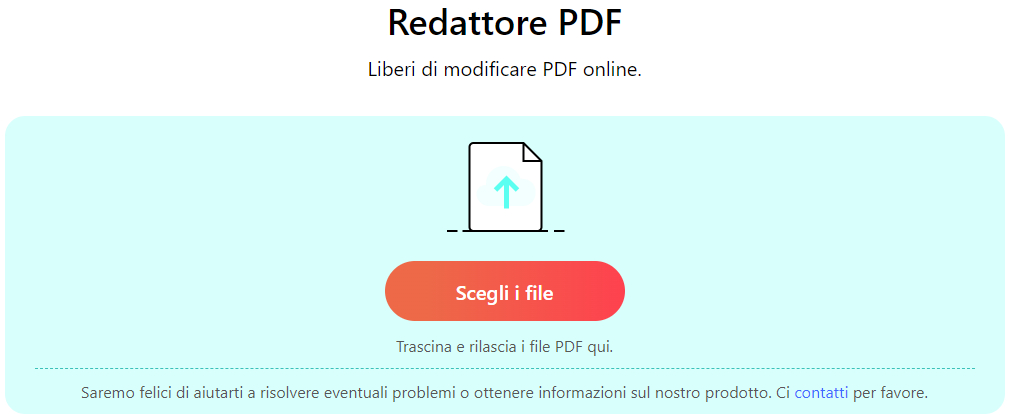
Vai su PDFgear Online PDF Annotator
Passo 2. Annota PDF online
Clicca sul pulsante in alto a destra Aggiungi o Modifica annotazioni e seleziona lo strumento di markup desiderato come casella di testo, evidenziazione, forme, firma, ecc. Nel frattempo, puoi anche inserire caselle di testo compilabili nei PDF.
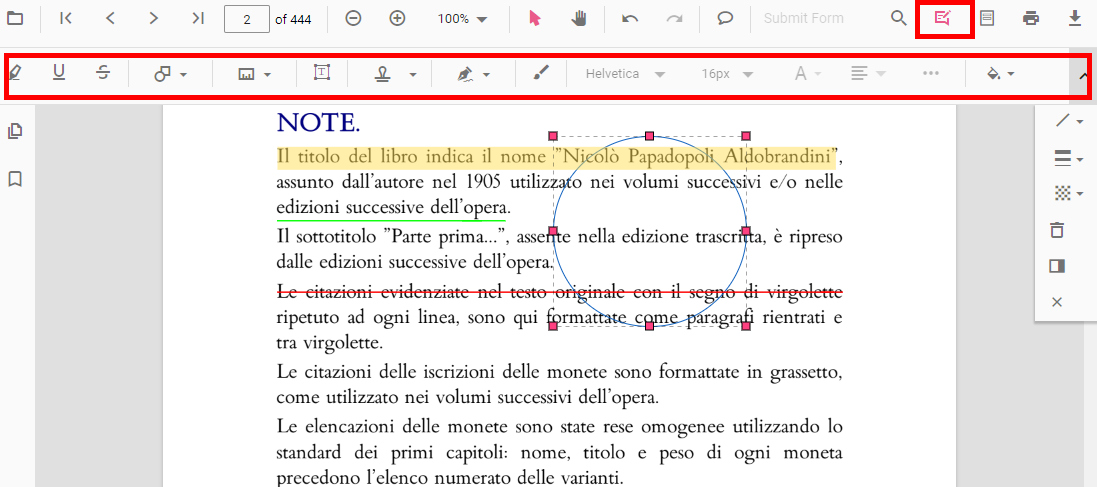
Annota PDF Online
Passo 3. Scarica il PDF Annotato
Quando hai finito di annotare, clicca sul pulsante in alto a destra Scarica per scaricare il PDF. Dopo aver inviato il file ad altri, la tua annotazione sarà visibile a loro.
Come Annotare un PDF Offline
E se vuoi annotare un PDF su Windows, Mac e iPhone offline, e in modo più professionale, qui vorrei presentare il miglior software gratuito di annotazione PDF.
Come uno dei migliori annotatori PDF, PDFgear è completamente gratuito da usare e è dotato di moltissime funzioni pratiche di markup come commenti, evidenziazioni, caselle di testo, note adesive, disegni a mano libera, ecc.
Software gratuito di annotazione PDF per evidenziare PDF, sottolineare testo, inserire forme, aggiungere testo, aggiungere note adesive, inserire timbri, ecc.
Per iniziare, scarica gratuitamente PDFgear su Windows o Mac. Oppure scarica l’app PDFgear per iPhone e iPad.
Passo 1. Avvia PDFgear e clicca sul pulsante Apri File per aprire il PDF con cui devi lavorare.
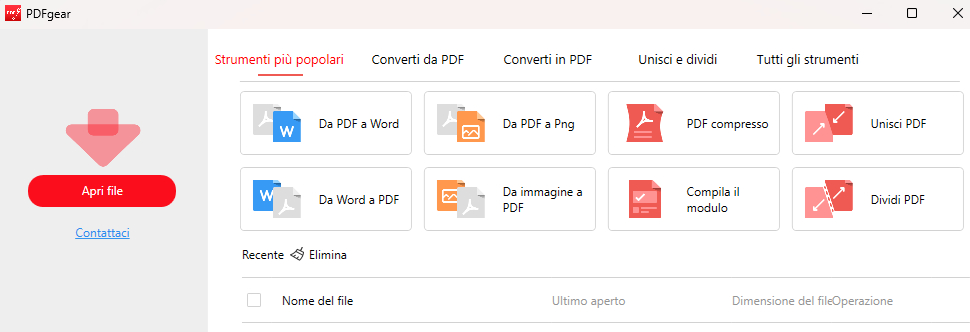
Apri il File PDF con PDFgear
Passo 2. Dalla workstation di modifica PDF, vai alla casella degli strumenti Commenta per le annotazioni PDF.
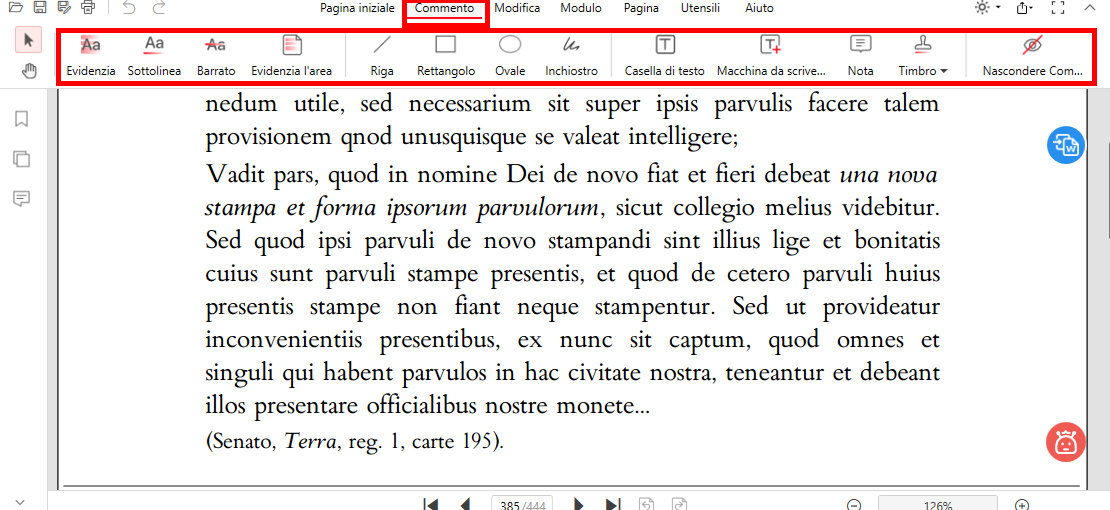
Vai alla Casella degli Strumenti Annotazioni
Passo 3. Clicca sui pulsanti corrispondenti per evidenziare PDF, sottolineare/cancellare testo, inserire forme, aggiungere caselle di testo, firmare su PDF, ecc.
Passo 4. Infine, clicca sul pulsante Salva in alto a sinistra per salvare ed esportare il PDF annotato.
Come Annotare un PDF su Mac in Anteprima
Se sei un utente Mac, c’è un altro metodo per te che non richiede l’installazione di software.
Anteprima è un’applicazione integrata in macOS che ti consente di fare una varietà di cose con le tue immagini e file PDF. Nella nostra guida precedente, abbiamo introdotto come utilizzare Anteprima per convertire PDF in Word senza software.
Molte utili funzionalità di annotazione sono fornite nello strumento di markup di Anteprima, ora diamo un’occhiata.
Passo 1. Clicca con il tasto destro sul PDF che devi annotare su Mac e aprilo con Anteprima.
Passo 2. In modalità selezione, puoi direttamente selezionare e evidenziare/sottolineare/cancellare testo PDF.
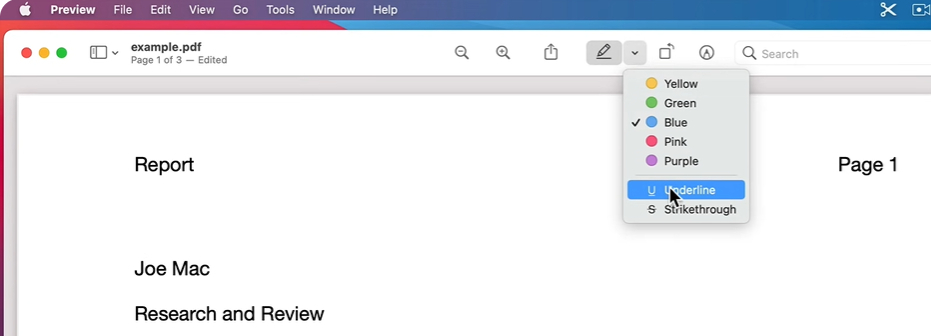
Evidenzia PDF su Mac Usando Anteprima
Passo 3. Per più funzioni di annotazione, clicca sul pulsante in alto a destra Markup per entrare nella modalità Markup di Anteprima.
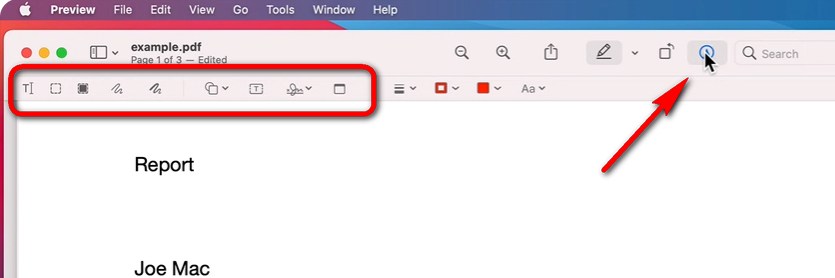
Abilita Strumento Markup di Anteprima
Passo 4. Dalla barra dei menu popup, troverai opzioni per selezionare testo PDF, copiare testo PDF da aree, inserire forme, redigere testo, riempire colore, ecc.
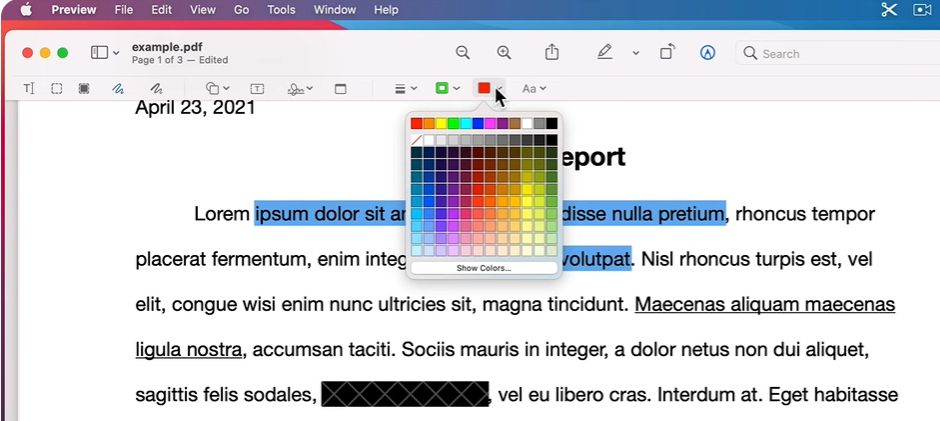
Annota PDF in Anteprima
Passo 5. Quando hai finito di annotare, vai alla scheda File e salva il tuo PDF.
Come Annotare un PDF in Chrome
Un altro modo pratico per annotare PDF è utilizzare il browser web Chrome. Ora con l’aiuto di estensioni aggiuntive del browser Chrome, puoi fare una miriade di cose con i tuoi PDF, purché tu abbia installato gli strumenti giusti.
Le estensioni di Chrome sono applicazioni basate su browser che forniscono funzionalità specifiche, come estensioni di evidenziatore PDF di Chrome.
Qui utilizzeremo l’editor PDF gratuito per Chrome Kami. Con l’estensione Kami, puoi annotare PDF sia dalla schermata di visualizzazione di Chrome sia aprendo in Google Drive.
Passo 1. Scarica e installa Kami dal Chrome Web Store.
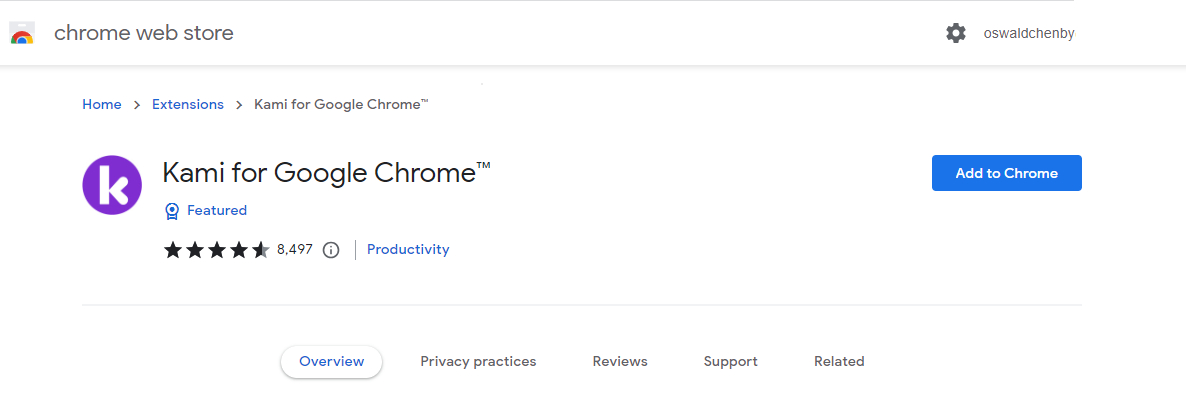
Ottieni Kami per Chrome
Passo 2. Apri un documento PDF dal tuo Google Drive. (Puoi anche trascinare e rilasciare un PDF nel browser Chrome e accedere a Kami dal menu delle estensioni di Chrome.)
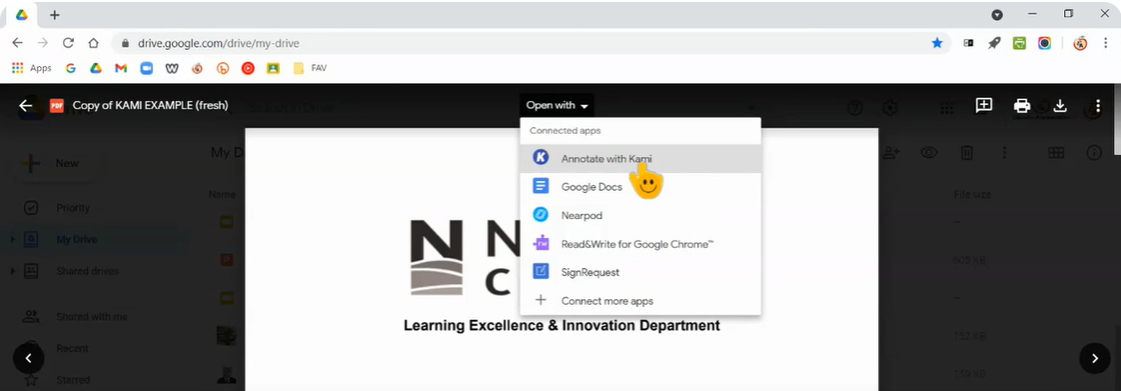
Apri PDF con Kami
Passo 3. Dalla schermata di anteprima del PDF, clicca su Apri con sopra, e seleziona Annotate with Kami.
Passo 4. Vai alla casella degli strumenti di annotazione di Kami a sinistra per annotare il tuo PDF.
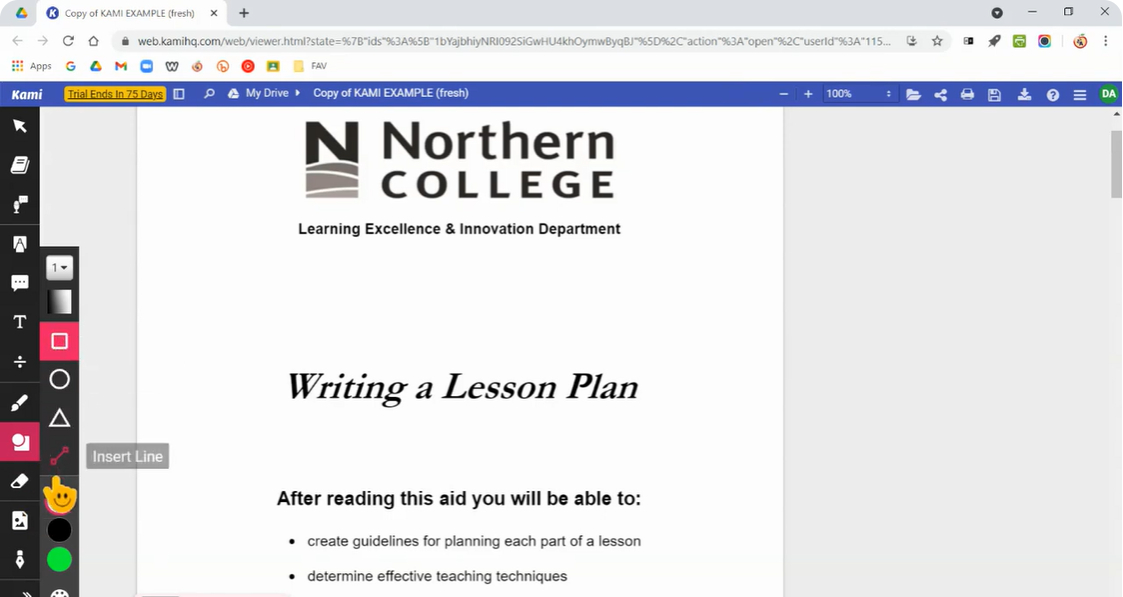
Annota PDF in Kami
Passo 5. Dalla casella degli strumenti, troverai opzioni per inserire commenti, marcare testo, evidenziare PDF e inserire forme.
Tipi Diversi di Annotazioni
Le annotazioni PDF, conosciute anche come markup PDF, sono un insieme di oggetti da aggiungere ai documenti PDF. Lo scopo delle annotazioni è aiutare gli utenti a comprendere meglio e interpretare il contenuto di un file PDF, così come collaborare e condividere feedback con altri.
Ci sono molti tipi diversi di annotazioni PDF, ciascuno dei quali serve a scopi diversi.
- Commento
- Evidenziazione
- Casella di testo
- Nota adesiva
- Disegno a mano libera
- Sottolineatura
- Barrare il testo
- Forme
- Timbro
Annotazioni vs Markup
Markup e annotazione sono spesso usati in modo intercambiabile, ma c’è una sottile differenza tra i due termini.
Markup si riferisce a qualsiasi elemento visivo che viene aggiunto a un documento per indicare una modifica o una modifica. Questo può includere qualsiasi cosa, dall’aggiunta di testo in grassetto o corsivo, all’evidenziazione del testo in un colore diverso, all’aggiunta di simboli o forme come segni di spunta o frecce.
Annotazione, invece, si riferisce specificamente a note, commenti o altre spiegazioni che vengono aggiunte a un documento per fornire informazioni o approfondimenti aggiuntivi. Le annotazioni possono essere testuali o visive e possono essere utilizzate per chiarire il significato, fornire contesto o aggiungere idee o opinioni.
Domande frequenti
Come posso evidenziare aree in un PDF?
Sì, con PDFgear puoi evidenziare sia il testo che le aree nei documenti PDF. Per le aree evidenziate, vai alla casella degli strumenti Annotazioni e seleziona lo strumento Evidenzia Aree.
Posso disegnare su un PDF?
Sì. PDFgear ti consente di aggiungere disegni liberi nei documenti PDF. Basta andare alla casella degli strumenti Annotazioni e selezionare lo strumento Inchiostro. Poi sei libero di disegnare su PDF usando colori diversi.
Come posso aggiungere una nota adesiva a un PDF?
Per aggiungere una nota adesiva a un PDF in PDFgear, basta andare alla casella degli strumenti Annotazioni e selezionare lo strumento Nota, che ti consente di inserire note adesive con testo personalizzabile in qualsiasi parte del PDF.
Le annotazioni saranno salvate dopo aver inviato il PDF ad altre persone?
Se invii il documento PDF con le annotazioni incorporate, sia allegandolo a un’email sia condividendolo tramite una piattaforma di collaborazione, allora le annotazioni dovrebbero essere visibili.
Tuttavia, se i destinatari utilizzano un visualizzatore PDF diverso o se le annotazioni non sono state salvate correttamente, l’annotazione potrebbe essere persa.
Come annotare un PDF in OneNote?
Devi creare una nuova pagina in OneNote, copiare e incollare manualmente il testo o l’immagine dal PDF in OneNote e utilizzare gli strumenti di disegno in OneNote per annotare il PDF usando penne, evidenziatori e una varietà di forme e linee.
