Come disegnare gratis su un PDF su computer e cellulare

Sommario :
Scopri i migliori metodi gratuiti per disegnare linee e forme su documenti PDF su Windows, Mac, Linux, iPhone e Android. Vengono fornite guide passo passo.
Indice
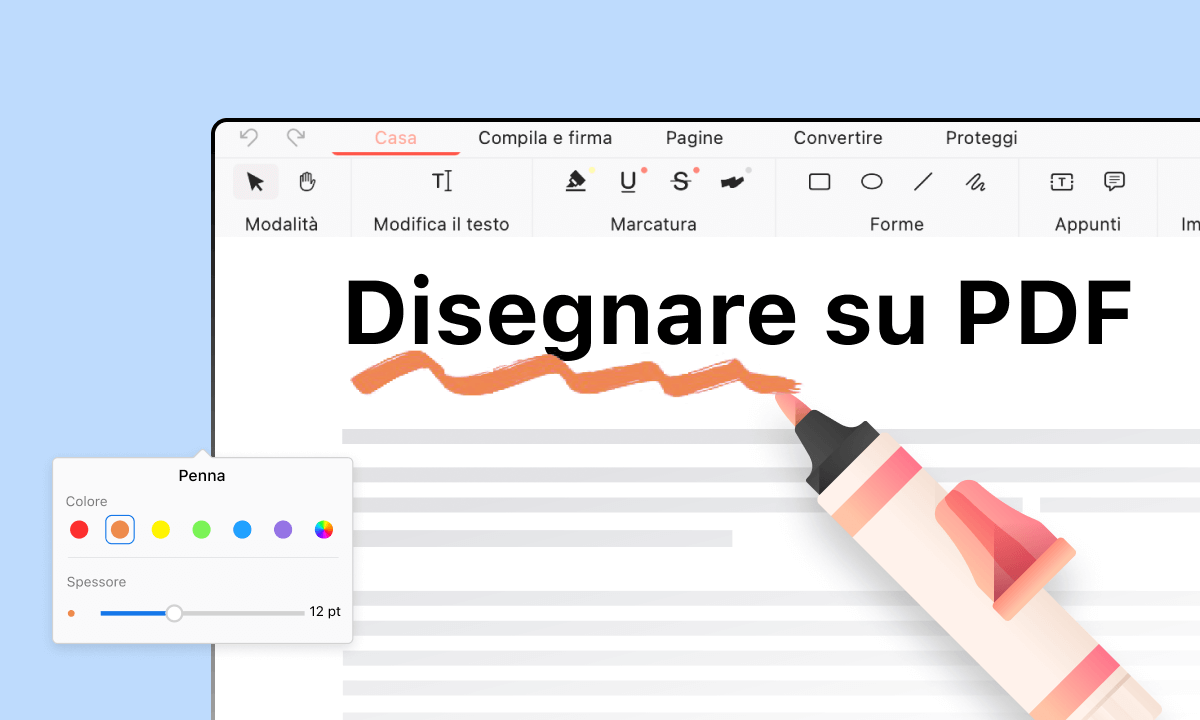
Come disegnare GRATIS su PDF
La natura intrinseca dei PDF come documenti a layout fisso significa che non sono naturalmente propensi alla modifica o al disegno, a differenza di formati come DOCX o PPT.
In questa pagina, troverai i migliori strumenti gratuiti dedicati per disegnare sui PDF su vari dispositivi come Windows, Mac, Linux, iPhone e Android completamente gratis.
👉 Per iniziare, ottieni PDFgear, il miglior software gratuito per disegnare su PDF raccomandato in questo post.
Disegna su PDF Online con PDFgear
PDFgear è una soluzione online che permette agli utenti di modificare e annotare facilmente documenti PDF direttamente nel proprio browser web. Questo strumento fornisce un approccio conveniente senza necessità di scaricare nulla per aggiungere disegni, forme e testo ai PDF.
Gli utenti possono accedere a una varietà di strumenti di disegno, inclusi opzioni per creare caselle, rettangoli, cerchi e inchiostro a mano libera.
Passo 1. Vai su PDFgear Online PDF Editor e carica il tuo PDF.
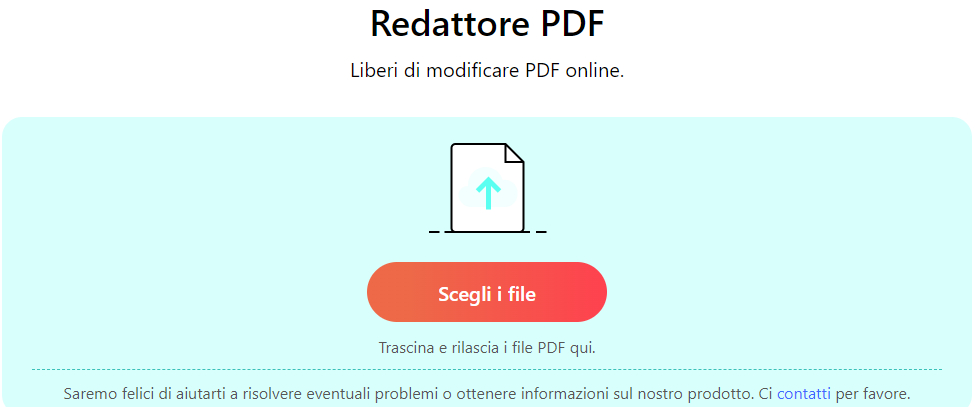
Carica PDF su PDFgear per Disegnare
Passo 2. Clicca sul pulsante ‘Aggiungi o Modifica annotazioni’ per accedere alle opzioni di disegno.
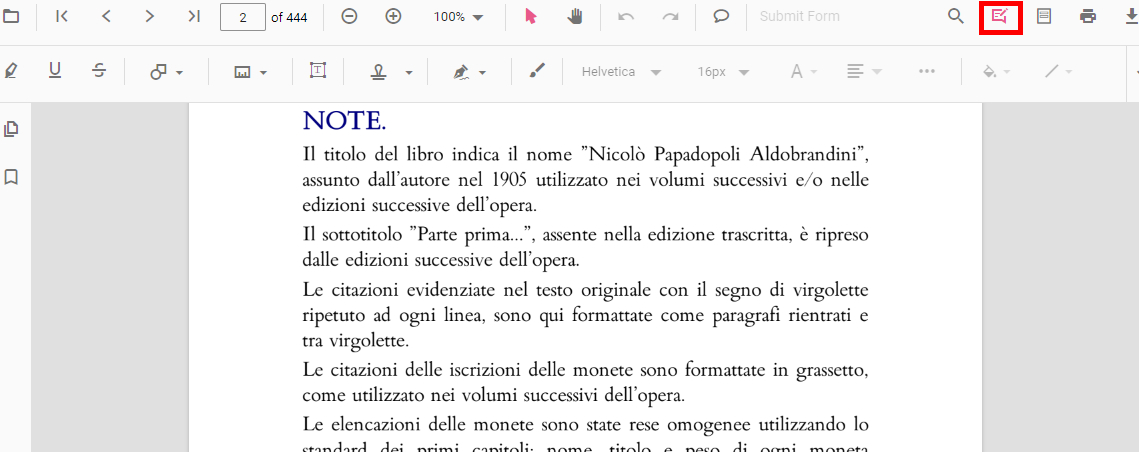
Clicca Aggiungi o Modifica Annotazioni per Disegnare
Passo 3. Seleziona ‘Aggiungi Forme’ e scegli una forma a casella come un rettangolo, cerchio o poligono. Per forme irregolari, usa ‘Disegna Inchiostro’.
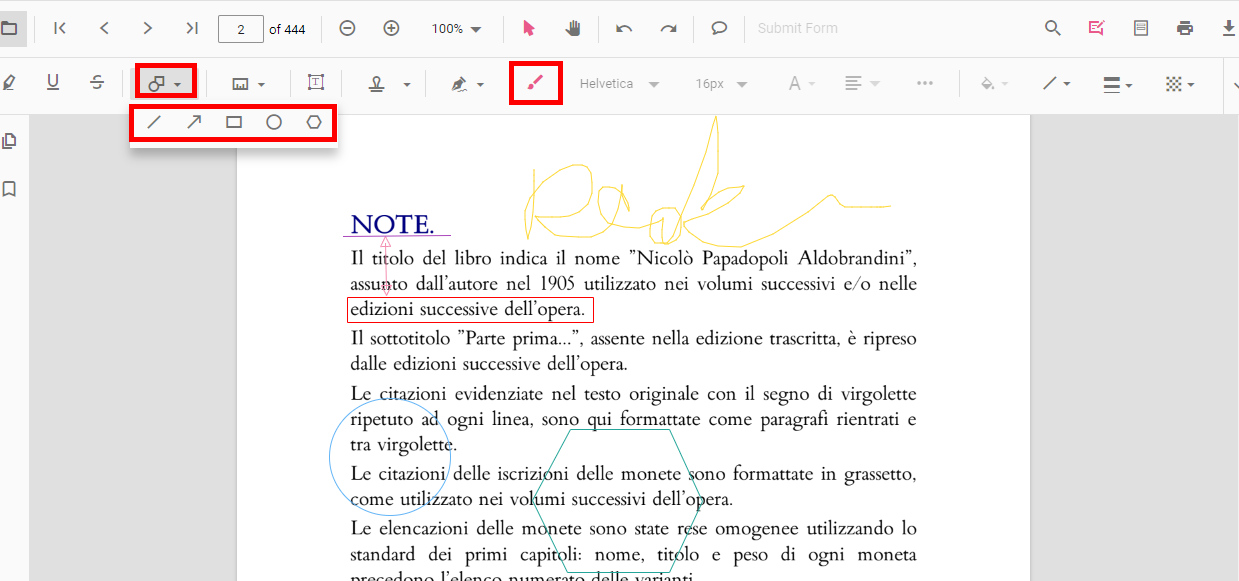
Disegna su PDF con PDFgear
Passo 4. Personalizza il colore di riempimento e del bordo della casella.
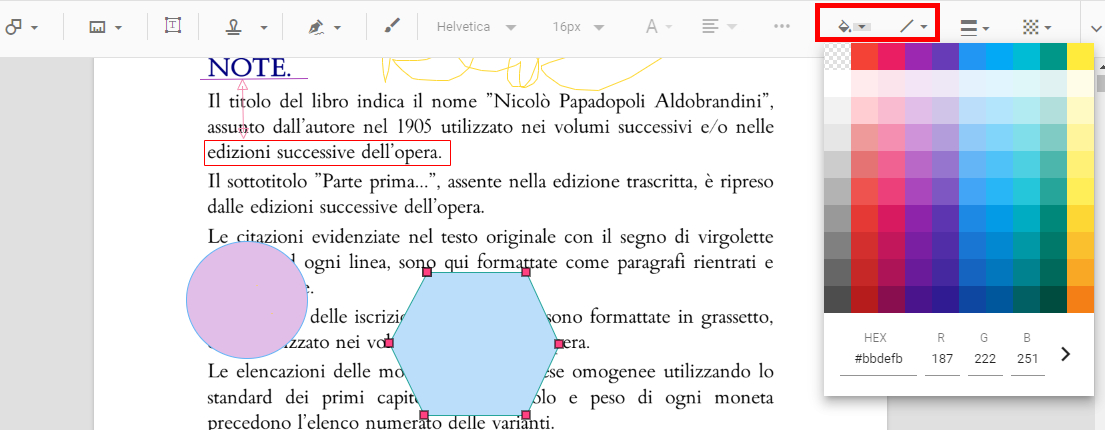
Personalizza il Colore della Casella Disegnata in PDFgear
Passo 5. Quando hai finito, clicca ‘Scarica’ per salvare il PDF con i tuoi disegni.
Disegna su PDF Usando Adobe Reader
Adobe Acrobat Reader DC è uno strumento affidabile e ampiamente utilizzato per disegni e annotazioni di base su PDF, rendendolo adatto per compiti come il marcamento di documenti, l’aggiunta di commenti o l’evidenziazione di sezioni importanti nei file PDF.
Adobe Acrobat Reader è un’applicazione gratuita ed è disponibile sia per Windows che per macOS.
Passo 1. Se Adobe Acrobat Reader DC non è già installato sul tuo computer, scaricalo dal sito web di Adobe.
Passo 2. Avvia Adobe Acrobat Reader DC, clicca su ‘File’ nel menu superiore e seleziona ‘Apri’, e apri il file PDF su cui desideri disegnare.
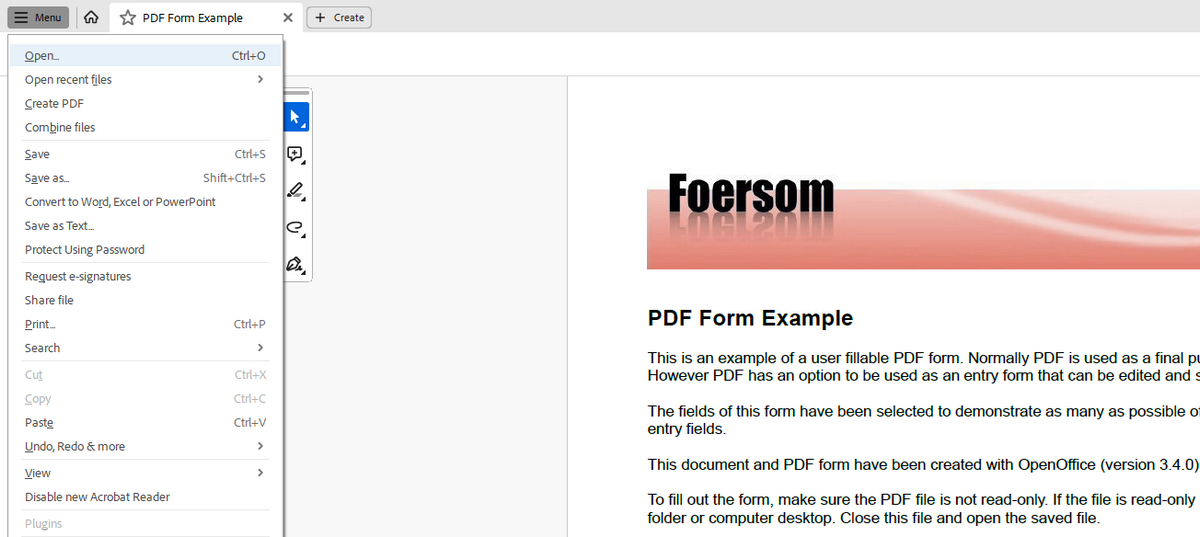
Apri Modulo PDF in Adobe Reader
Passo 3. Dalla barra degli strumenti dei Commenti, seleziona lo strumento di disegno che desideri utilizzare. Puoi scegliere tra opzioni come ‘Matita’ per disegni liberi o ‘Forme’ per inserire forme predefinite come linee, frecce, cerchi e rettangoli.
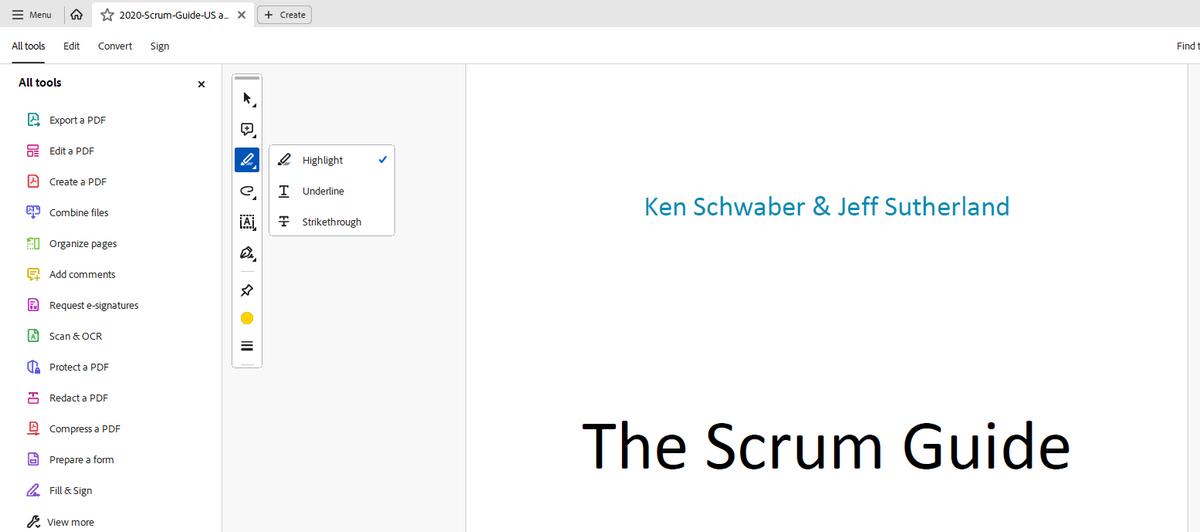
Seleziona uno Strumento di Disegno
Passo 4. Con lo strumento scelto selezionato, clicca e trascina sul PDF per disegnare. Puoi cambiare il colore e lo spessore delle linee o delle forme utilizzando le opzioni nella barra degli strumenti.
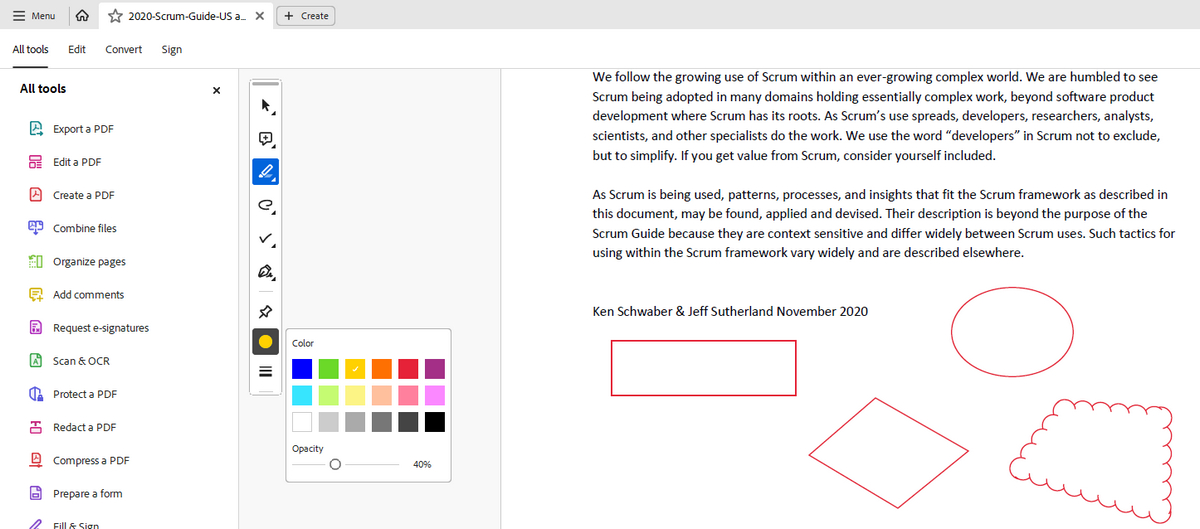
Disegna sul PDF
Passo 5. Dopo aver terminato di disegnare sul tuo PDF, clicca su ‘File’ nel menu superiore e seleziona ‘Salva’ o ‘Salva con nome’ per salvare il documento con i disegni e le annotazioni.
Disegna su PDF Usando LibreOffice
LibreOffice, una suite office open-source, offre una soluzione completa per disegnare su PDF attraverso la sua applicazione LibreOffice Draw.
Draw fornisce una gamma di strumenti di disegno, inclusi linee, forme e opzioni di disegno libero, consentendo agli utenti di annotare, modificare e personalizzare i propri PDF con facilità.
LibreOffice è un programma gratuito e open-source che funziona su Windows, macOS e Linux.
Passo 1. Se non hai già installato LibreOffice, scaricalo dal sito ufficiale di LibreOffice e segui le istruzioni di installazione.
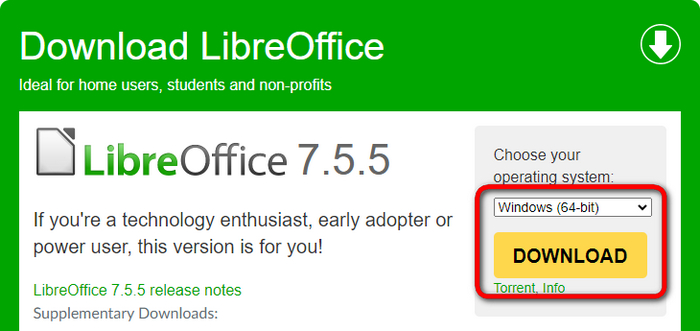
Scarica LibreOffice per il Tuo Sistema
Passo 2. Avvia LibreOffice Draw, vai su ‘File’ nella barra dei menu e seleziona ‘Apri’ per aprire il PDF, e il PDF sarà caricato in LibreOffice Draw.
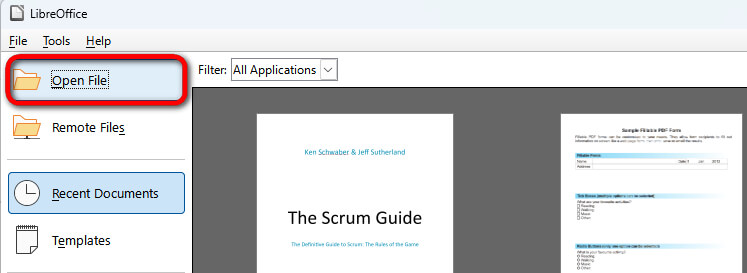
Apri PDF in LibreOffice
Passo 3. Troverai una barra degli strumenti con vari strumenti di disegno, inclusi linee, forme, curve e caselle di testo. Seleziona lo strumento che vuoi usare e clicca sulla pagina dove vuoi disegnare. Puoi regolare il colore, la larghezza e lo stile delle linee utilizzando le opzioni nella barra degli strumenti.
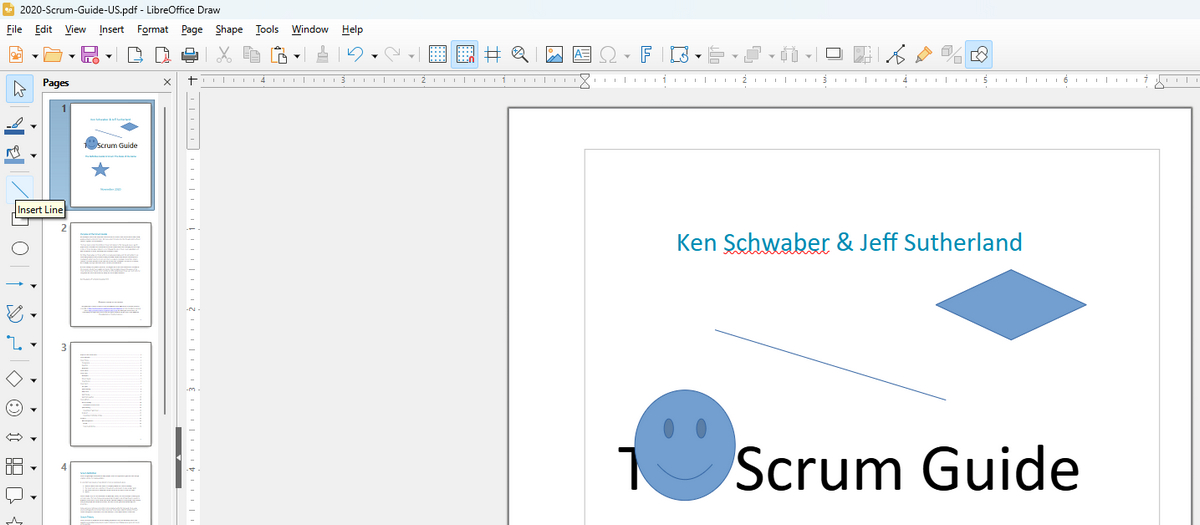
Usa gli Strumenti di Disegno
Passo 4. Dopo aver aggiunto i tuoi disegni o annotazioni, puoi personalizzarli ulteriormente. Clicca sull’oggetto che hai disegnato per selezionarlo. Una volta selezionato, puoi spostarlo, ridimensionarlo, ruotarlo o cambiarne le proprietà.
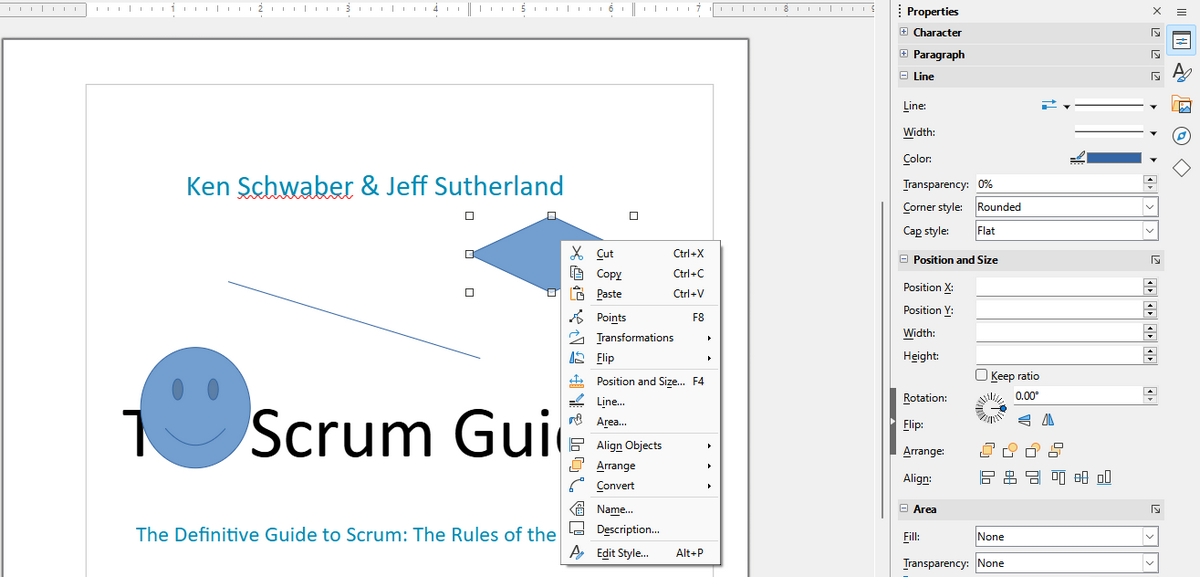
Personalizza i Disegni
Passo 5. Dopo aver terminato di disegnare e modificare il PDF, vai su ‘File’ nella barra dei menu e seleziona ‘Esporta come’ > ‘Esporta come PDF’.
Puoi anche scegliere di salvarlo in un altro formato se necessario. Nel dialogo di esportazione, puoi regolare varie impostazioni come la compressione delle immagini e la filigrana, poi clicca ‘Esporta’ per salvare il file.
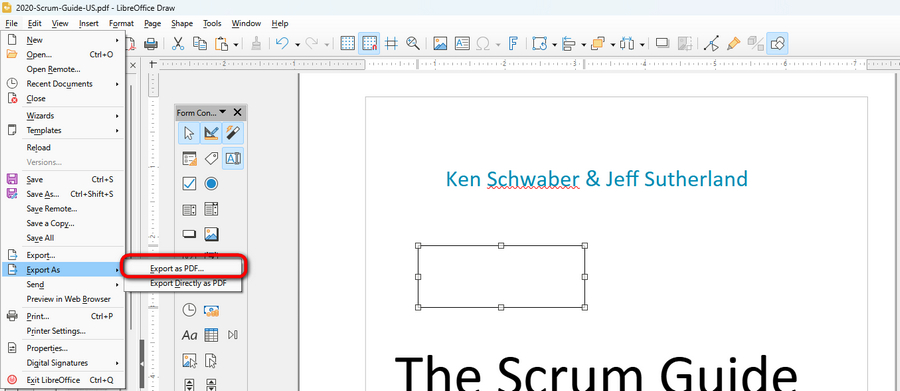
Salva ed Esporta PDF in LibreOffice
Disegna su PDF in Chrome
Kami è un’estensione versatile di Google Chrome progettata per annotare e modificare PDF direttamente nel browser, rendendola una soluzione ideale per disegnare sui file PDF.
Con la sua interfaccia user-friendly, Kami offre una gamma di strumenti come penne, evidenziatori, forme, e marker, permettendo di disegnare e personalizzare facilmente qualsiasi documento PDF.
Passo 1. Prima, installa l’estensione Kami dal Chrome Web Store. Clicca su ‘Aggiungi a Chrome’ per installarla.
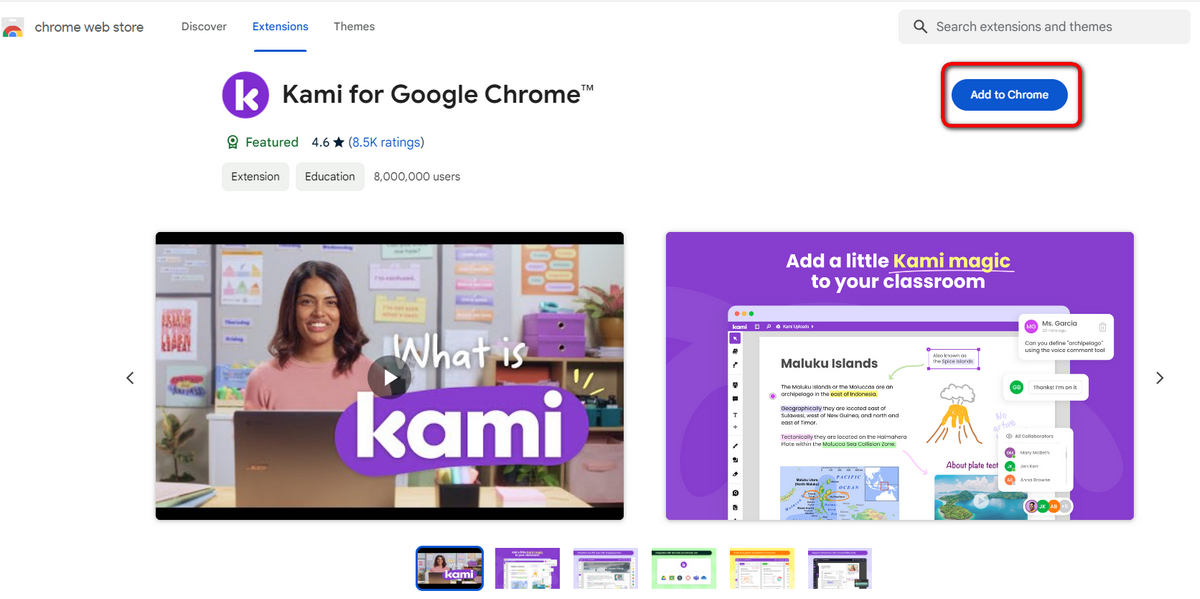
Installa l’Estensione Kami
Passo 2. Ora, trascina e rilascia il file PDF in una scheda di Chrome per aprire il PDF su cui vuoi disegnare.
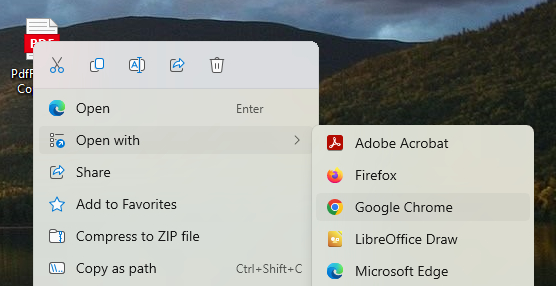
Apri il PDF
Passo 3. Clicca sull’icona dell’estensione Kami nella barra degli strumenti e accedi.
Passo 4. Nell’interfaccia di Kami, vedrai una barra degli strumenti con vari strumenti. Cerca gli strumenti di disegno – questi possono includere una penna, un marker, un pennello o forme. Clicca sullo strumento di disegno che desideri utilizzare.
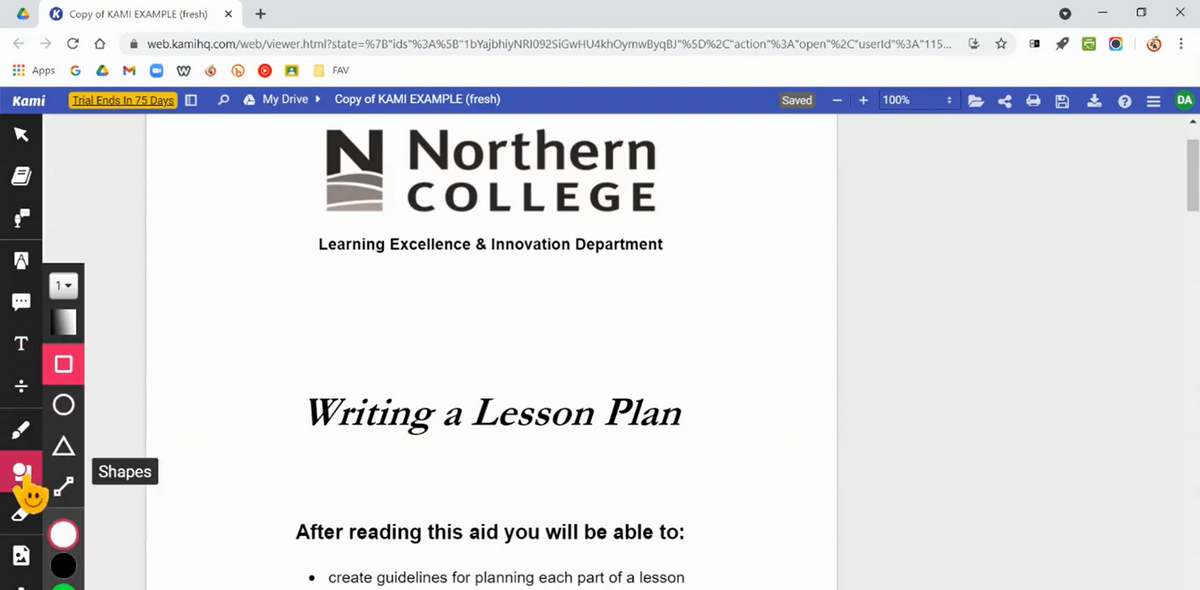
Accedi agli Strumenti di Disegno in Kami
Passo 5. Prima di iniziare a disegnare, personalizza le impostazioni del tuo strumento. Seleziona il colore, lo spessore e l’opacità desiderati per lo strumento di disegno. Kami offre una gamma di colori e dimensioni tra cui scegliere.
Passo 6. Con il tuo strumento selezionato e personalizzato, inizia a disegnare sul PDF. Clicca e trascina il mouse o usa uno stilo (se hai un dispositivo touchscreen) per disegnare direttamente sul documento.
Passo 7. Dopo aver completato i tuoi disegni, clicca sull’icona ‘Salva’ in Kami, oppure vai su ‘File’ e seleziona ‘Salva’ per salvare le tue modifiche.
Domande frequenti
Quali strumenti ho bisogno per disegnare su un PDF?
Dovresti utilizzare un software dedicato all’editing di PDF come PDFgear sul tuo computer o un’app di editing PDF sul tuo smartphone o tablet. Questi strumenti offrono spesso funzioni come penna, evidenziatore, forme e strumenti di testo per disegnare e annotare.
Posso disegnare su un PDF senza alcun software speciale?
Alcuni sistemi operativi (come Windows 10/11 e macOS) hanno visualizzatori PDF integrati (come Microsoft Edge) con capacità di disegno o annotazione di base. Inoltre, strumenti basati sul web come i servizi online di PDFgear offrono anche funzionalità di disegno limitate senza la necessità di scaricare software.
Come posso aggiungere note scritte a mano o firme a un PDF?
La maggior parte degli editor di PDF come PDFgear ti permette di creare un campo per la firma dove puoi disegnare la tua firma usando un mouse, trackpad o touchscreen. Per le note scritte a mano, puoi utilizzare lo strumento di disegno a mano libera.
È possibile salvare un PDF dopo averci disegnato sopra senza alterare il documento originale?
Sì, dovresti avere l’opzione di ‘Salva con nome’ o ‘Esporta’ il PDF modificato come un nuovo file, mantenendo inalterato il documento originale.
Posso cambiare il colore e lo spessore dello strumento di disegno?
Negli strumenti di disegno di PDFgear, puoi personalizzare il colore, l’opacità e lo spessore degli strumenti di disegno secondo le tue esigenze.
Come faccio a cancellare o modificare qualcosa che ho disegnato su un PDF?
In PDFgear, puoi usare l’opzione annulla per cancellare le cose che hai disegnato sui documenti PDF.
