Metodi rapidi per creare un PDF orizzontale da verticale

Sommario :
Se stai ancora cercando i metodi per creare PDF orizzontali, sei nel posto giusto. Continua a leggere e ottieni il tutorial dettagliato per risolvere come creare un PDF orizzontale o viceversa.
Indice
Guida rapida per creare PDF orizzontali
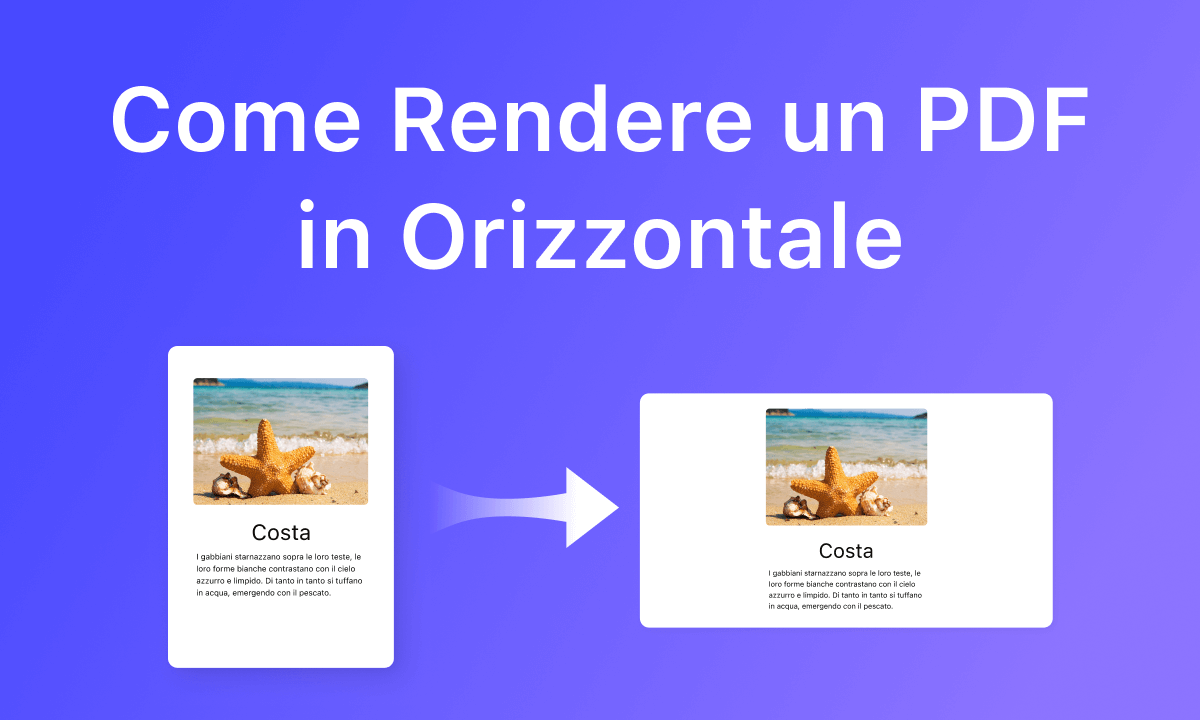
Ruotare un PDF in orientamento orizzontale può essere un cambiamento significativo per coloro che lavorano con fogli di calcolo, grafici o altri documenti che richiedono una visualizzazione più ampia.
Può anche rendere la stampa di PDF su formati di carta più grandi, come poster o brochure, molto più semplice.
Inoltre, per coloro che preferiscono l’orientamento orizzontale per coerenza o preferenza personale, è un modo semplice per garantire che tutti i documenti siano visualizzati nello stesso modo.
Fortunatamente, esistono vari strumenti software PDF e editor PDF online disponibili per rendere questo processo rapido e facile.
Quindi, sia che tu stia lavorando a un progetto o semplicemente desideri migliorare la visualizzazione dei tuoi documenti, ruotare il tuo PDF in orientamento orizzontale è una soluzione semplice che può fare una grande differenza nel tuo flusso di lavoro.
Qui in questo post, imparerai 2 metodi essenziali che sono tutti gratuiti per ruotare il PDF in orientamento orizzontale.
Rotare PDF da Ritratto a Paesaggio Online Gratis
Ci sono molti strumenti online per ruotare i PDF, ma pochi di essi sono completamente gratuiti e utilizzabili senza limitazioni.
In questa parte, scopri il rotatore PDF online di PDFgear, che è gratuito ma molto potente. Il rotatore PDF online di PDFgear supporta il cambio del PDF da ritratto a paesaggio, e anche il cambio di PDF da paesaggio a ritratto.
Ottieni i passaggi per ruotare i tuoi file PDF.
Passo 1. Naviga al Rotatore PDF Online di PDFgear
Vai direttamente al rotatore PDF online di PDFgear. Poi premi il pulsante Seleziona file PDF che ti permette di caricare i file PDF locali.
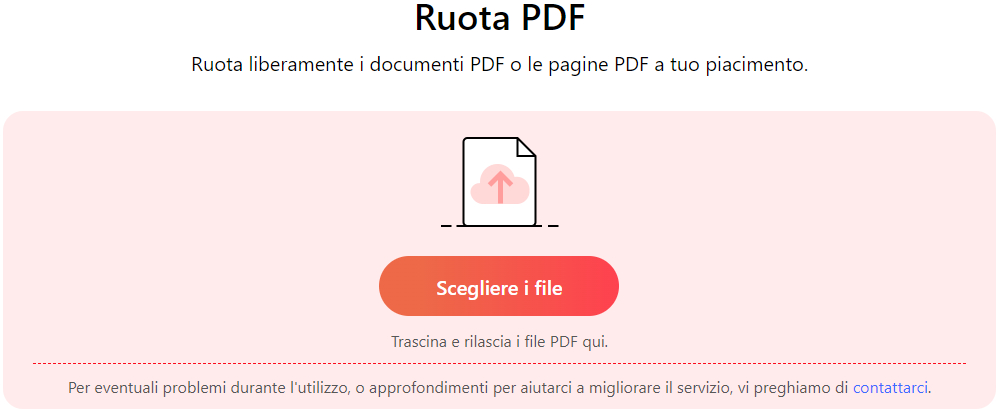
Carica File PDF su Rotatore PDF Online PDFgear
Passo 2. Cambia il PDF da Ritratto a Paesaggio
Il rotatore PDF online di PDFgear supporta la visualizzazione in anteprima delle pagine PDF. Ora puoi inserire il numero di pagina in alto.
Poi, nel pannello di destra, puoi premere Ruota per girare la pagina selezionata.
Cliccando sul pulsante blu Ruota PDF, vedrai che l’orientamento del tuo PDF è già cambiato.
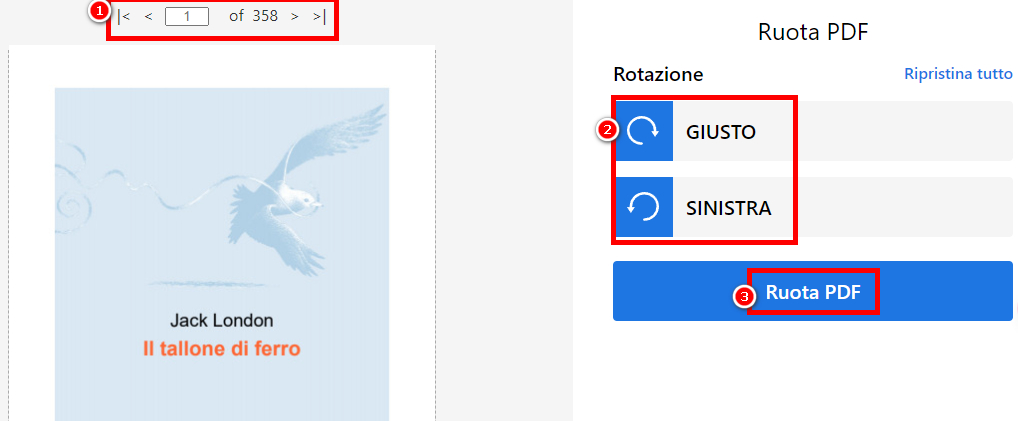
Ruota PDF da Ritratto a Paesaggio
Passo 3. Salva il PDF Ruotato
PDFgear cambierà automaticamente l’orientamento della pagina PDF dopo che hai cliccato su Ruota PDF. E poi avrai un pulsante chiamato Scarica. Cliccarlo ti porterà a esportare il file PDF modificato.
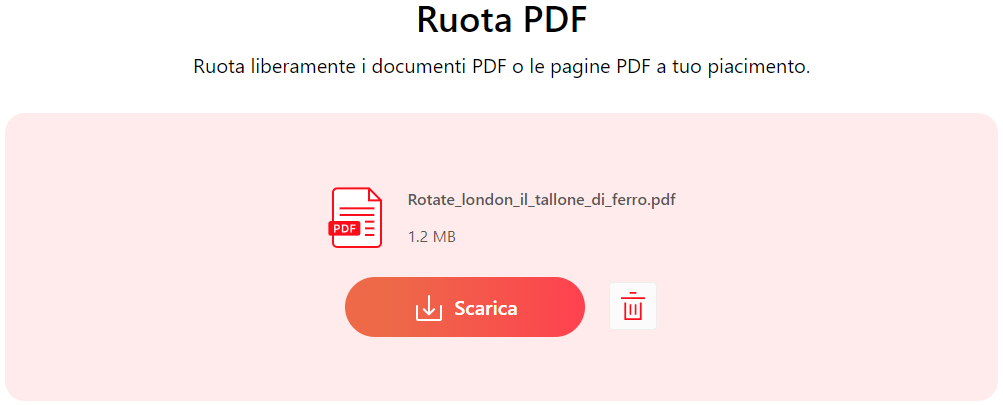
Salva il File PDF Ruotato
Vai al file locale e apri il file PDF che è stato già cambiato in paesaggio. Questo metodo è veramente qualcosa che non costa nulla tranne una connessione internet stabile.
I passaggi continuano lì, devi sapere che il rotatore PDF online di PDFgear è piuttosto limitato quando si ruota un file di grandi dimensioni oltre i 50MB.
Tuttavia, PDFgear ti copre anche molto bene.
PDFgear fornisce un’applicazione offline gratuita, che è anche gratuita da usare. Non richiede iscrizioni, carte di credito o altro.
La migliore parte della sua applicazione offline è che supporta l’applicazione della rotazione su tutte le pagine PDF con un solo clic. Con le potenti funzionalità di PDFgear, puoi anche convertire, modificare, firmare, proteggere e comunicare su PDF gratuitamente.
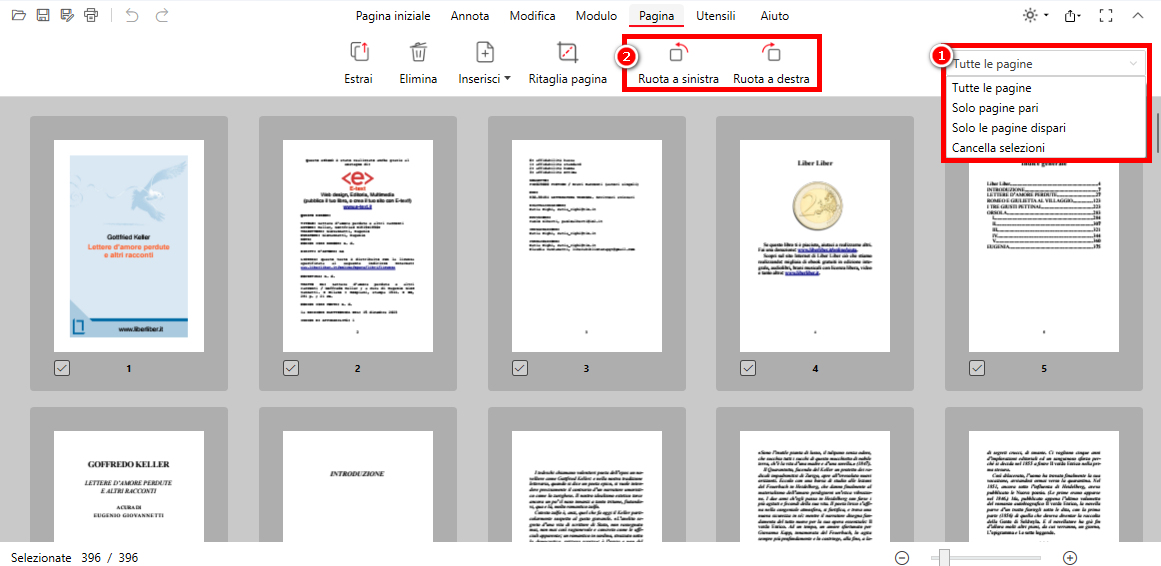
Come Fare PDF in Paesaggio da Ritratto
Ci sono ancora alcuni altri metodi con cui puoi cambiare il PDF da ritratto a paesaggio. Alcuni di questi sono gratuiti da usare mentre alcuni di essi sono metodi a pagamento. C’è un metodo che funziona per te?
Scoprili.
Altre Metodi per PDF da Ritratto a Paesaggio
Se sei un utente macOS, mi piacerebbe raccomandare Anteprima, il programma integrato in tutti i macOS, noto per funzionare benissimo nel cambiare l’orientamento dei file PDF.
È fatto per la visualizzazione, ma funziona così bene in alcuni scenari di workflow PDF.
Come Rendere un PDF in Paesaggio con Anteprima sui Dispositivi macOS?
- Nel caso in cui tu abbia cambiato il software di apertura PDF predefinito. Devi fare clic sul file PDF e scegliere Apri con Anteprima. Quindi seleziona le pagine che vuoi ruotare tenendo premuto il tasto Comando e facendo clic su ciascuna pagina.
- Clicca su Strumenti e seleziona Ruota a Sinistra o Ruota a Destra per ruotare le pagine selezionate, oppure seleziona Regola Dimensione… per cambiare l’orientamento dell’intero documento.
- Salva il file PDF cliccando su File > Salva o File > Salva con nome… se vuoi salvarlo con un nome diverso.
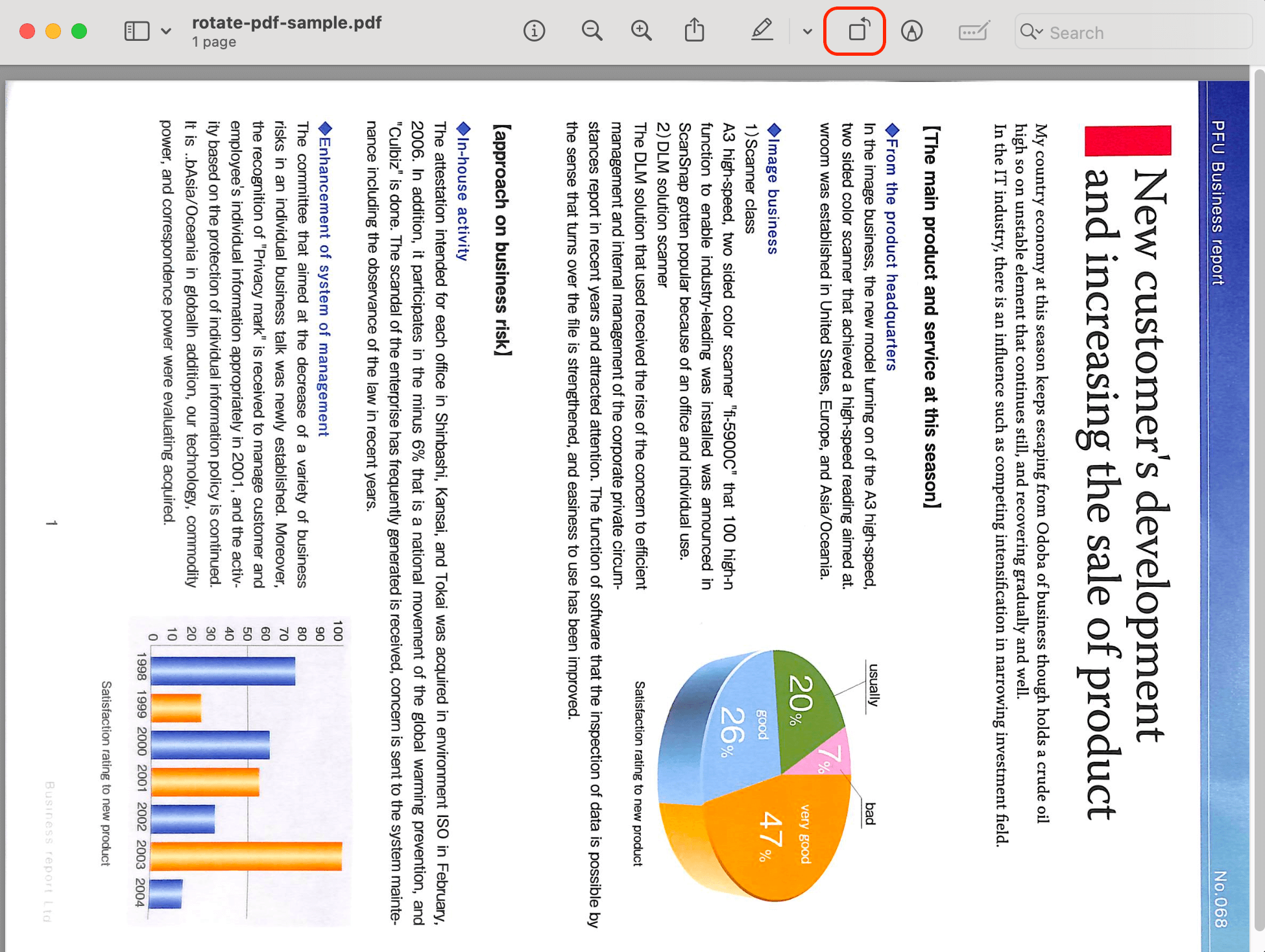
Come Rendere un PDF in Paesaggio tramite Anteprima
Hai già cambiato l’orientamento del PDF. Ora puoi visualizzare il PDF nell’esatto orientamento che desideri.
C’è qualche rotatore PDF gratuito già integrato nei dispositivi Windows? No! Non esiste nessuno strumento PDF gratuito che supporti la realizzazione di paesaggi PDF da ritratti.
Ecco perché consigliamo di utilizzare il rotatore PDF online di PDFgear, che è completamente gratuito per fare paesaggi PDF e non richiede neanche un sistema operativo specifico.
Funziona su Windows, macOS, Linux e dispositivi mobili. Ma per le applicazioni offline di PDFgear, puoi farle funzionare solo su Windows 10 e 11, macOS con supporto M1.
Inoltre, PDFgear per iOS è ora disponibile. solo PDFgear per Android è in arrivo.
FAQ quando si rende un PDF in Paesaggio
Come faccio a garantire che il mio PDF in paesaggio venga stampato correttamente?
Per garantire che il tuo PDF in paesaggio venga stampato correttamente, assicurati che le impostazioni della tua stampante siano configurate per l’orientamento paesaggio e che la dimensione della carta corrisponda alla dimensione del tuo documento.
Inoltre, potrebbe essere necessario regolare le impostazioni di scala e qualità di stampa per ottimizzare l’uscita della stampa.
Convertire un PDF in paesaggio influenzerà il contenuto o il layout del mio documento?
Cambiare l’orientamento di un PDF in paesaggio non dovrebbe influenzare il contenuto o il layout del tuo documento, purché tu regoli i margini e lo spazio di conseguenza.
Tuttavia, alcuni elementi come intestazioni, piè di pagina e numeri di pagina potrebbero dover essere adattati alla nuova orientazione.
Posso convertire un PDF in paesaggio di nuovo in orientamento ritratto?
Sì, puoi facilmente convertire un PDF in paesaggio di nuovo in orientamento ritratto utilizzando un rotatore PDF online di PDFgear o il software offline.
Puoi trovare i passaggi dettagliati nel post su come cambiare il file PDF da paesaggio a ritratto.
Conclusione
Impara come rendere un PDF in paesaggio da ritratto utilizzando due metodi gratuiti: il rotatore PDF online di PDFgear per tutti i dispositivi, e Anteprima sui dispositivi macOS.
PDFgear offre anche un’applicazione offline gratuita che può applicare la rotazione a tutte le pagine PDF in una volta. Forse vorrai scaricare l’app gratuita PDFgear. Ma per gli utenti macOS, Anteprima sarebbe la tua scelta migliore.
