Come oscurare un PDF gratis

Sommario :
Scopri come oscurare un PDF in modo sicuro e gratuito con PDFgear, Preview o Adobe Acrobat su Windows e Mac per rimuovere definitivamente le informazioni sensibili.
Indice
Molte persone coprono il testo sensibile nei PDF con riquadri neri o evidenziazioni, pensando che sia sicuro. In realtà, il testo è solo nascosto visivamente e può comunque essere rivelato. Questo semplice errore porta spesso a una divulgazione accidentale dei dati.
Una vera redazione elimina definitivamente il testo nascosto, rendendone impossibile il recupero. E la parte migliore è che è molto semplice da fare. Nella prossima sezione ti mostreremo come redigere in modo sicuro un PDF utilizzando PDFgear, uno strumento offline e gratuito che protegge la tua privacy.
Come oscurare un PDF su Windows e Mac gratis
PDFgear rende l’oscuramento di un PDF semplice, sicuro e completamente gratuito. A differenza di molti strumenti che richiedono l’accesso a Internet o aggiornamenti a pagamento, PDFgear funziona interamente offline sia su Windows che su Mac.
I tuoi documenti privati non lasciano mai il tuo dispositivo. Esegue una vera redazione, eliminando in modo permanente testo o immagini dal file invece di coprirli semplicemente con un riquadro nero.
1. Avvia l’app e apri il documento che contiene informazioni sensibili.
2. Vai alla scheda “Proteggi” e scegli “Redigi”. Quando appare l’avviso che l’operazione non può essere annullata, fai clic su “OK” per continuare.
3. Trascina per selezionare il testo, le immagini o le sezioni che desideri oscurare. Puoi anche usare la funzione di ricerca per individuare rapidamente dettagli privati come nomi, numeri o indirizzi email.
4. Salva il documento oscurato come nuovo file per conservare la versione originale.
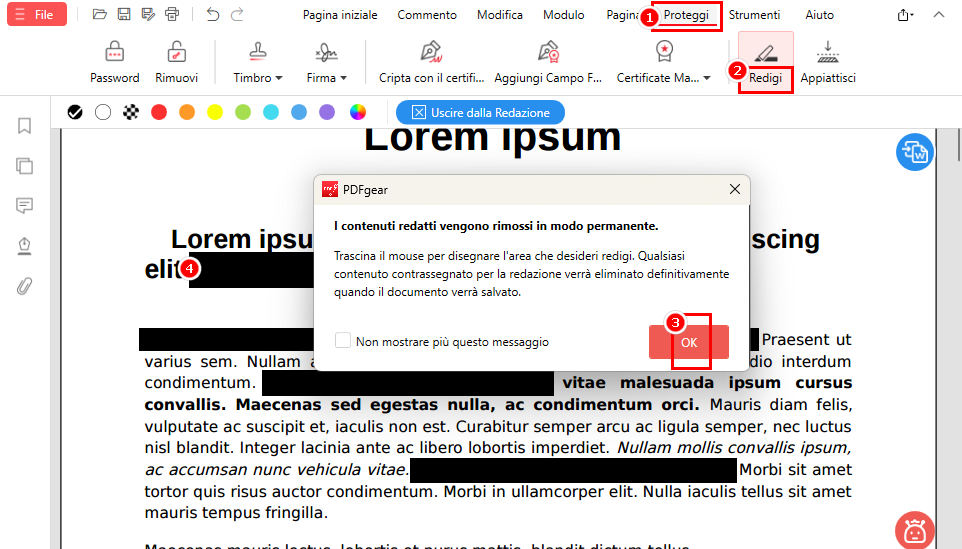
Oscura un PDF con PDFgear gratis
Suggerimento: vuoi rimuovere anche dettagli come il nome dell’autore o la data del file? Vai su “Proprietà documento” nella scheda “Guida” e potrai rapidamente eliminare tutti i metadati per mantenere il tuo PDF completamente pulito.
Ecco fatto — il tuo PDF è ora completamente ripulito e pronto per essere condiviso. Con PDFgear puoi rimuovere in modo sicuro le informazioni private senza caricare file online, pagare piani premium o navigare in menu complessi. È un modo veloce, privato e adatto ai principianti per proteggere i tuoi dati.
Come oscurare un PDF con Adobe Acrobat Pro
Se hai già Adobe Acrobat Pro, puoi usare il suo strumento integrato “Redazione” per rimuovere testo sensibile o immagini dal tuo PDF. La funzione di redazione di Acrobat è potente e precisa — ma è disponibile solo nella versione a pagamento, e il flusso di lavoro può sembrare complesso ai nuovi utenti.
Ecco come oscurare un PDF in Adobe Acrobat Pro:
1. Apri il tuo PDF in Adobe Acrobat Pro, poi vai su “Strumenti” > “Redazione”.
2. Clicca su “Contrassegna per redazione” e trascina sul testo o sulle immagini che vuoi eliminare.
3. Per trovare parole specifiche, scegli “Trova testo e redigi” e inserisci le parole chiave (ad esempio, nomi, numeri di telefono o indirizzi email).
4. Clicca su “Applica” e conferma quando richiesto — questo elimina definitivamente il contenuto contrassegnato.
5. (Opzionale) Usa “Pulisci documento” per rimuovere metadati e informazioni nascoste prima di salvare il file.
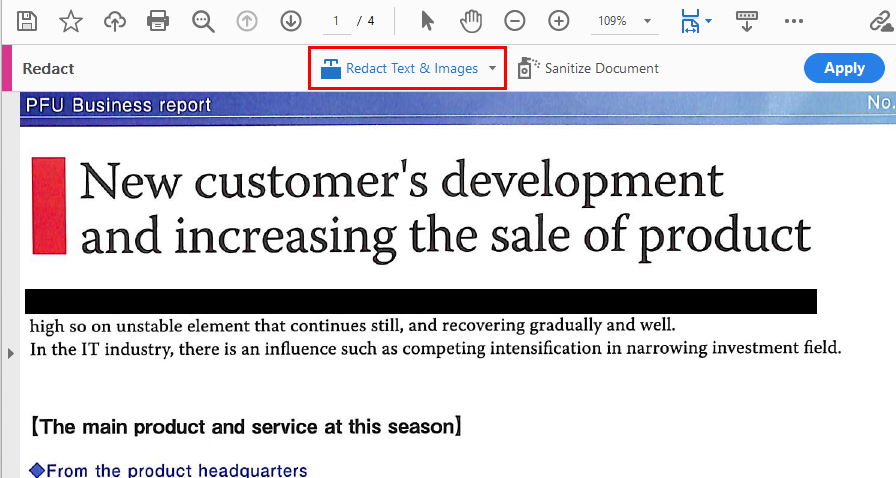
Come oscurare un PDF gratis con Acrobat Pro
Acrobat Pro funziona bene, ma non è perfetto — è un software a pagamento, necessita aggiornamenti regolari e i passaggi di redazione possono risultare un po’ complessi se vuoi solo rimuovere rapidamente alcuni dettagli.
Se desideri la stessa esperienza di redazione sicura in uno strumento più intuitivo, PDFgear offre la stessa eliminazione permanente e pulizia dei metadati — completamente gratis e senza la complessità o la dipendenza dal cloud di Acrobat Pro.
Come oscurare un PDF su Mac con Preview
Se utilizzi un Mac, l’app integrata Preview ti permette anche di oscurare le informazioni senza installare software aggiuntivi. È un’opzione rapida per modifiche semplici.
Per oscurare in Preview:
1. Apri il tuo PDF con Preview.
2. Dal menu in alto, vai su “Strumenti” > “Oscura”.
3. Trascina sul testo o sull’area che vuoi nascondere — Preview la oscurerà con un riquadro nero.
4. Salva le modifiche.
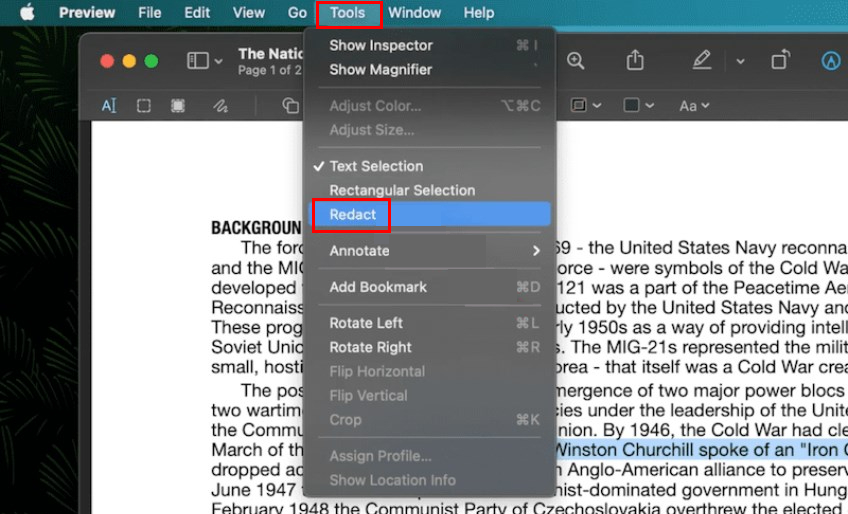
Come oscurare un PDF gratis con Preview
Lo strumento di redazione di Preview funziona bene per modifiche semplici, ma ha delle limitazioni. Applica solo una copertura nera, che può risultare troppo evidente e non offre personalizzazione. PDFgear, invece, ti dà molto più controllo.
Puoi scegliere tra diversi colori di redazione, facendo sì che le modifiche si integrino naturalmente con qualsiasi sfondo — bianco, verde, giallo o altro. Puoi persino oscurare contenuti senza lasciare tracce visibili.
Come verificare e condividere in sicurezza un PDF oscurato
Oscurare un PDF non significa solo nascondere il testo — significa rimuovere completamente le informazioni dal file affinché nessuno possa recuperarle in seguito. Pensa così: disegnare un riquadro nero sopra il testo è come mettere del nastro su una riga di carta, mentre una vera redazione è come cancellare quella riga.
Ecco perché è importante controllare il file oscurato prima di condividerlo. Un rapido doppio controllo può evitarti un’esposizione accidentale dei dati. Ecco come assicurarti che il tuo PDF sia davvero pulito e sicuro:
1. Cerca le parole oscurate. Usa la funzione di ricerca del tuo lettore PDF. Se la redazione ha funzionato, quelle parole non dovrebbero più apparire.
2. Prova a copiare e incollare. Copia il testo intorno all’area oscurata in un editor di testo semplice come Blocco note. Se le informazioni nascoste sono state eliminate, vedrai uno spazio vuoto dove prima c’era il testo sensibile.
3. Controlla i metadati. Verifica le proprietà del documento per nomi di autori, timestamp o commenti. Se sono ancora presenti, dovrai pulire il file per rimuovere i dati nascosti.
Questi controlli richiedono solo un minuto e confermano che la redazione è davvero permanente.
Una volta verificato il file, segui alcune buone pratiche prima di condividerlo:
- Conserva sempre una copia originale non oscurata nel caso ti serva in futuro.
- Ricontrolla intestazioni, piè di pagina e immagini — spesso i dati sensibili si nascondono lì.
- Combina la redazione con la protezione tramite password per una sicurezza extra.
- Evita di caricare documenti riservati su strumenti online a meno che tu non ti fidi completamente della piattaforma.
Quando oscuri un PDF con PDFgear, questi passaggi sono molto più semplici. L’app funziona interamente offline — il che significa che i tuoi file privati rimangono sul tuo dispositivo, non su un server.
Una redazione fatta bene ti dà tranquillità. Non si tratta solo dell’aspetto, ma di rendere le informazioni irrecuperabili, così puoi condividere i documenti con totale sicurezza.
Bonus: La logica dietro “Rimuovere”, “Nascondere” e “Redigere” il testo nei PDF
Le persone spesso usano eliminare, nascondere e redigere come sinonimi quando modificano i PDF, ma non sono la stessa cosa. Ogni azione riflette un’intenzione diversa, e comprendere queste differenze aiuta a scegliere lo strumento giusto per il proprio scopo.
Alla base, “rimuovere testo da un PDF” è l’obiettivo generale: vuoi che il testo scompaia. Ma questo obiettivo si divide in due approcci principali: rimozione permanente e occultamento temporaneo.
Rimozione permanente: Eliminare e Redigere
Quando hai bisogno che il testo sparisca completamente, puoi eliminarlo o redigerlo.
- Eliminare il testo è un’azione di modifica semplice, come cancellare una riga in Word. Serve a ripulire un documento.
- Redigere il testo serve a proteggere dati sensibili. Nasconde il testo visivamente e lo elimina in modo permanente, impedendo che venga copiato.
In breve, eliminare riguarda la chiarezza dell’editing, mentre redigere riguarda la sicurezza dei dati.
Occultamento temporaneo: Nascondere, Oscurare e Coprire in Bianco
Se hai solo bisogno di rendere il contenuto invisibile senza eliminarlo, stai nascondendolo. Nascondere il testo mantiene il contenuto nel file ma lo rende invisibile.
L’oscuramento e la copertura in bianco estendono questa idea visivamente — utilizzando riquadri colorati per coprire il testo in bozze o modifiche di impaginazione.
Questi metodi mascherano soltanto le informazioni. Il testo continua a esistere sotto, quindi vanno bene per modifiche semplici, ma non per contenuti riservati.
Domande frequenti
Come oscurare un PDF senza Adobe Pro?
PDFgear è un’ottima alternativa ad Adobe Acrobat Pro per oscurare i PDF. È un editor PDF gratuito e offline disponibile sia su Windows che su Mac. Basta aprire il PDF, andare su “Proteggi” > “Oscura”, selezionare il contenuto da rimuovere e salvare la copia pulita.
Puoi fare riferimento al Metodo 1 sopra per i passaggi dettagliati e altri vantaggi offerti da PDFgear.
Qual è la differenza tra oscurare e coprire il testo in un PDF?
Coprire il testo significa solo nascondere le informazioni dietro un riquadro colorato, ma il contenuto originale resta sotto e può essere copiato o rivelato. Oscurare, invece, elimina in modo permanente le informazioni dal file, rendendole irrecuperabili e non ricercabili.
Perché non riesci a oscurare un PDF?
Se non riesci a oscurare un PDF, spesso è perché stai usando un visualizzatore che non supporta la modifica, come Adobe Reader o un browser web. Hai bisogno di un editor PDF completo con uno strumento di redazione, come PDFgear, Adobe Acrobat Pro o Preview su Mac.
E se il tuo PDF è protetto da password, non potrai oscurarlo finché non rimuovi la password. Una volta sbloccato, puoi procedere con l’oscuramento.
Come oscurare un PDF in Word?
Non puoi oscurare davvero un PDF in Word, poiché non dispone di uno strumento di redazione integrato. Puoi aprire un PDF in Word, eliminare manualmente il testo sensibile ed esportarlo di nuovo in PDF, ma questo può causare problemi di formattazione. Una soluzione migliore è PDFgear, che ti consente di oscurare un PDF facilmente e in sicurezza senza perdere la formattazione.
Come oscurare un PDF online?
Per oscurare un PDF online, carica il file su un editor PDF affidabile come Smallpdf o iLovePDF, contrassegna il testo da nascondere e scarica il nuovo file. Tuttavia, gli strumenti online possono archiviare i tuoi dati su server di terze parti, rappresentando un rischio per la privacy. Per documenti sensibili o riservati, è più sicuro usare PDFgear, un’app offline che oscura i PDF in sicurezza sul tuo dispositivo.
Perché scegliere PDFgear per oscurare i PDF in modo sicuro
Oscurare correttamente un PDF significa eliminare definitivamente le informazioni sensibili, non solo nasconderle. È un passaggio essenziale per proteggere la tua privacy quando condividi documenti come contratti o report.
PDFgear rende questo processo semplice e sicuro. A differenza di Adobe Acrobat Pro, che richiede un abbonamento, o Preview, che si limita a nascondere il testo, PDFgear esegue una vera redazione. Può rimuovere completamente sia i dati visibili che quelli nascosti. PDFgear è gratuito, funziona offline e mantiene i tuoi file al sicuro sul tuo dispositivo.
