Condividere i PDF diventa semplice: i nostri migliori consigli e trucchi

Sommario :
In questo articolo ti mostreremo tre modi in cui puoi condividere i tuoi file PDF. Le istruzioni dettagliate semplificheranno al massimo il processo di condivisione. Segui i nostri suggerimenti per condividere facilmente i PDF per lavoro o per uso personale.
Indice
Come condividere un PDF
I PDF sono emersi come uno dei formati di file più utilizzati per lo scambio di documenti e informazioni nel nostro ambiente sempre più digitale. Sapere come condividere un PDF efficacemente è un’abilità cruciale, sia che tu debba inviare a un cliente un contratto importante, diffondere appunti di conferenza o rendere disponibile un rapporto a un pubblico più ampio.
Inoltre, ci sono situazioni in cui devi condividere numerose immagini. Per renderlo più conveniente, considera di combinare le immagini in un PDF.
Esamineremo diversi modi per condividere i PDF in questo articolo. Scoprirai trucchi rapidi per assicurarti che i tuoi PDF siano leggibili e accessibili, e arrivino alle persone giuste.
Come Condividere un PDF come Link
Adobe Acrobat, come standard del settore, non può essere ignorato quando devi occuparti di qualcosa relativo ai PDF. Per condividere un PDF come link, Adobe Acrobat offre un controllo degli accessi accurato in modo che i tuoi contenuti PDF siano sicuri.
Inoltre, non importa quale dispositivo stai usando, Adobe Acrobat è sempre compatibile con un’operazione facile.
Segui i miei passi e non ci vorrà nessuno sforzo per condividere il tuo PDF come link.
Step 1. Apri il tuo PDF con Adobe Acrobat > Clicca l’icona blu sul pannello di destra.
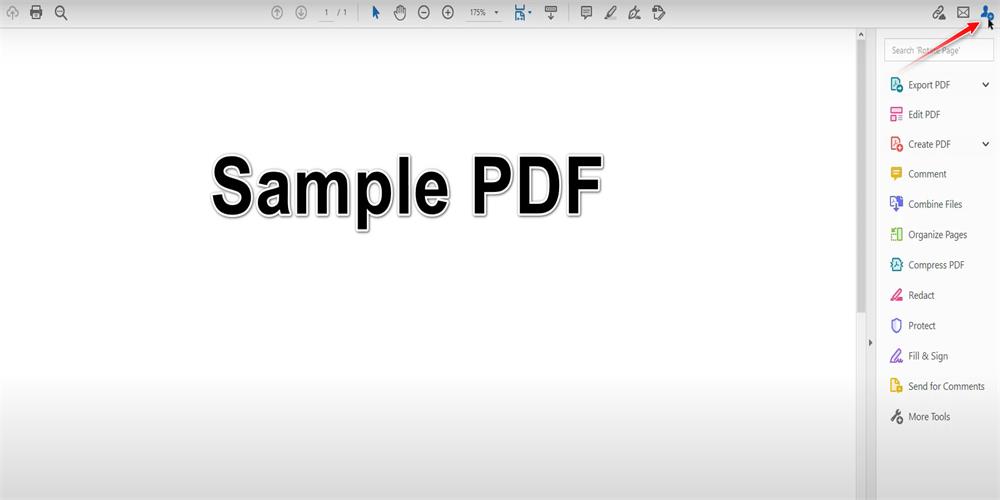
Apri PDF con Adobe
Step 2. Inserisci l’indirizzo email con cui intendi condividere il link > Lascia un messaggio come contenuto della tua Email > Imposta una data entro la quale devi ricevere una risposta > Premi “Invia”.
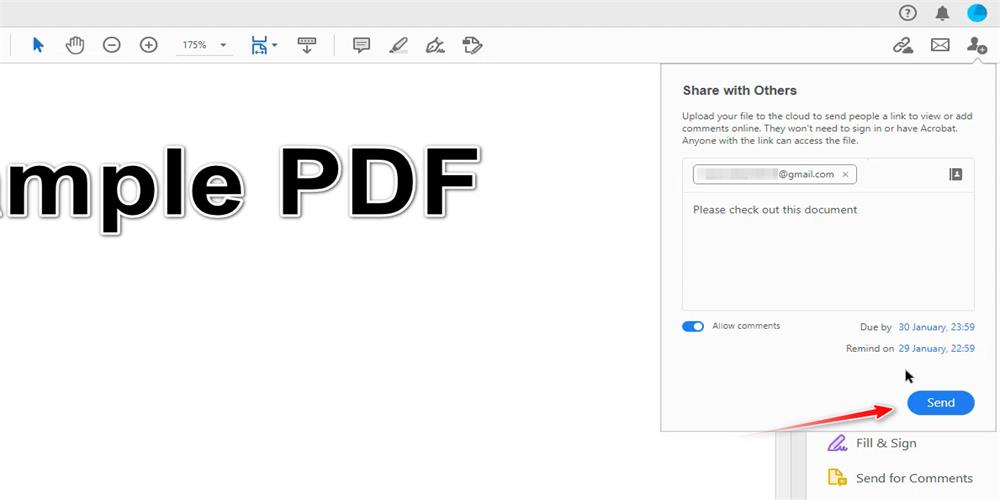
Ottieni il Link PDF tramite Email
Step 3. Apri la tua casella di posta elettronica > Trova l’email da Adobe > Clicca “Apri”. Vedrai il link aprirsi nel tuo browser, e non è necessario alcun account Adobe per aprire il link.
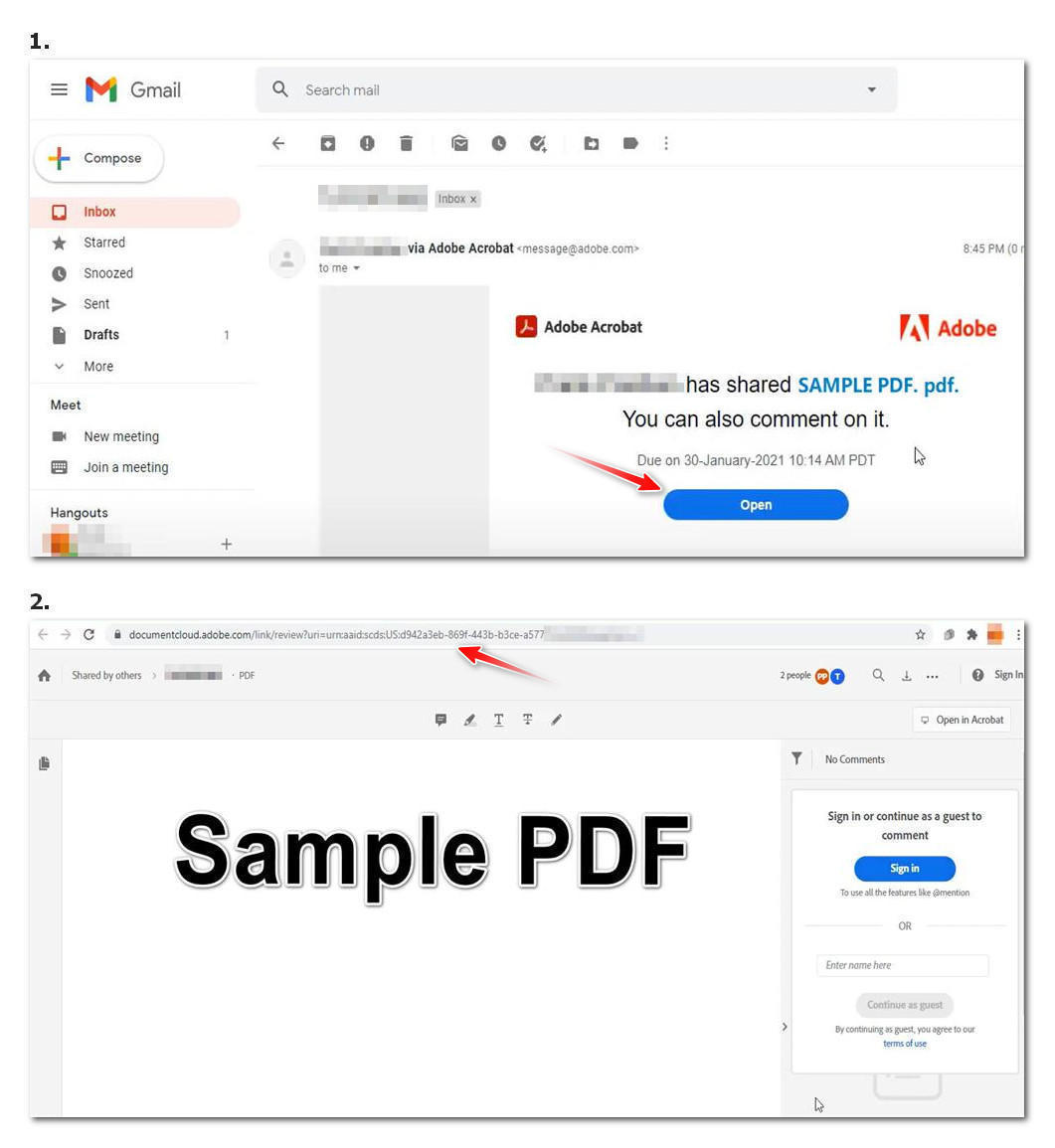
Apri Link PDF
In alternativa, puoi ottenere un link per il PDF e condividerlo con altri cliccando su “Condividi un link a questo file.”
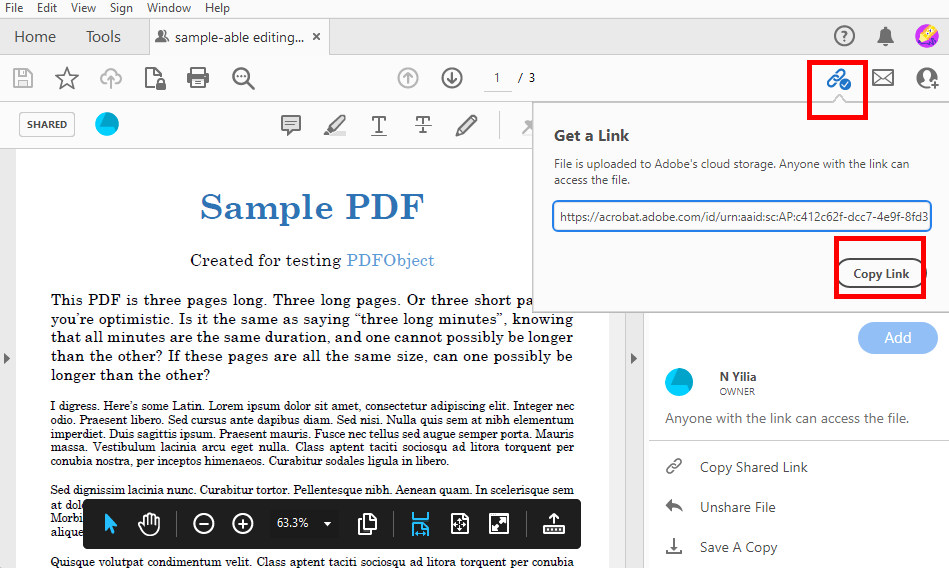
Crea un Link in Adobe
Come Inviare File PDF di Grandi Dimensioni tramite Email
Nel mondo moderno, invece di condividere un PDF tramite fax, tendiamo a scegliere l’Email, perché l’Email è universale e la maggior parte delle persone ha un indirizzo email rendendo facile condividere i file. Allegare PDF alle email ti permette di condividere documenti con un singolo individuo o un piccolo gruppo insieme a un messaggio o contesto.
In questa parte, ti mostreremo come inviare file PDF di grandi dimensioni tramite Email. Ecco i passaggi:
Step 1. Registra un account Gmail e apri il tuo Gmail tramite il browser o il software che hai installato sul tuo dispositivo.
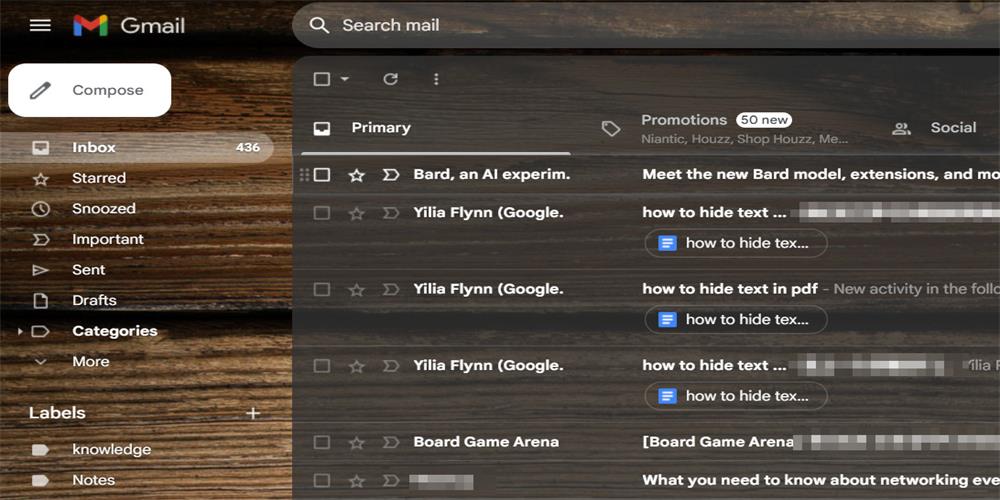
Inizia il Tuo Gmail
Step 2. Vai su “Componi” > Modifica il titolo e il contenuto della tua Email > Clicca il pulsante degli allegati e carica il file PDF che vuoi condividere.
Ricorda che non c’è un limite al numero di file, ma la dimensione di tutti i file che carichi non deve superare i 25MB. Se hai un PDF superiore a 25 MB, non dimenticare di comprimere prima il file.
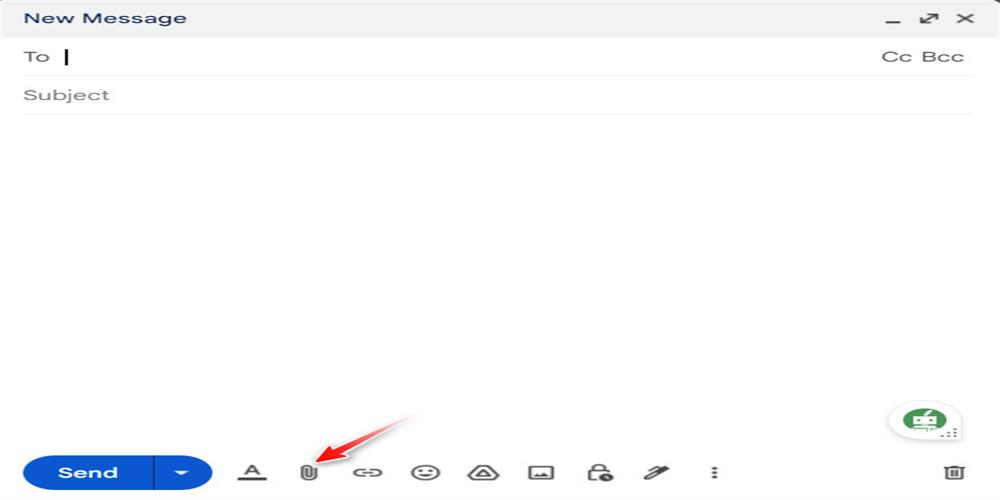
Carica il File in una Nuova Mail
Step 3. Basta cliccare “Invia” e il tuo PDF è semplicemente condiviso.
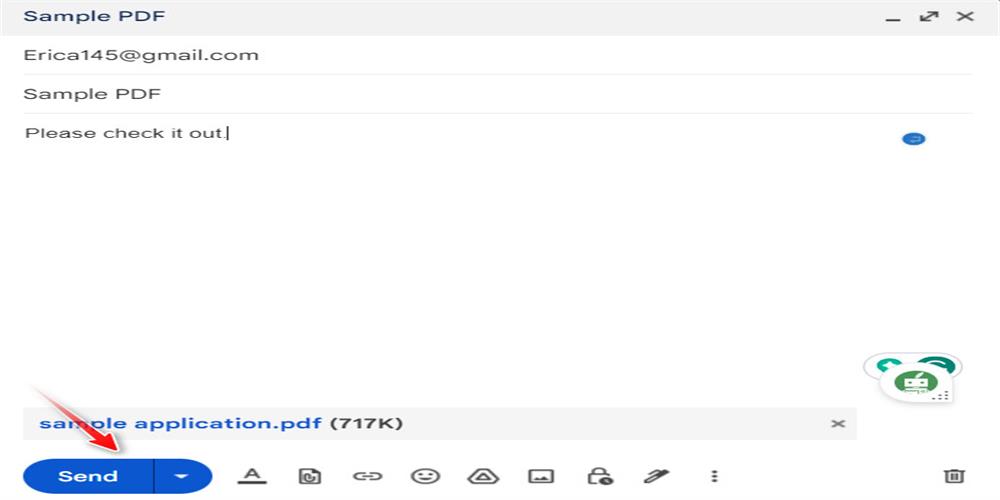
Invia la Tua Email
Per i file PDF più grandi, puoi optare per il compressore PDF gratuito, PDFgear, per ridurre la dimensione del file con facilità. A seconda delle tue esigenze, hai tre opzioni per la compressione: Bassa, Media e Alta. Inoltre, è supportata anche la compressione in batch.
Scarica PDFgear > Avvialo > Scegli Comprimi PDF nella scheda “Strumenti Caldi” o “Tutti gli Strumenti” > Clicca Aggiungi File per selezionare i PDF da importare > Imposta un livello di compressione > Clicca Comprimi.
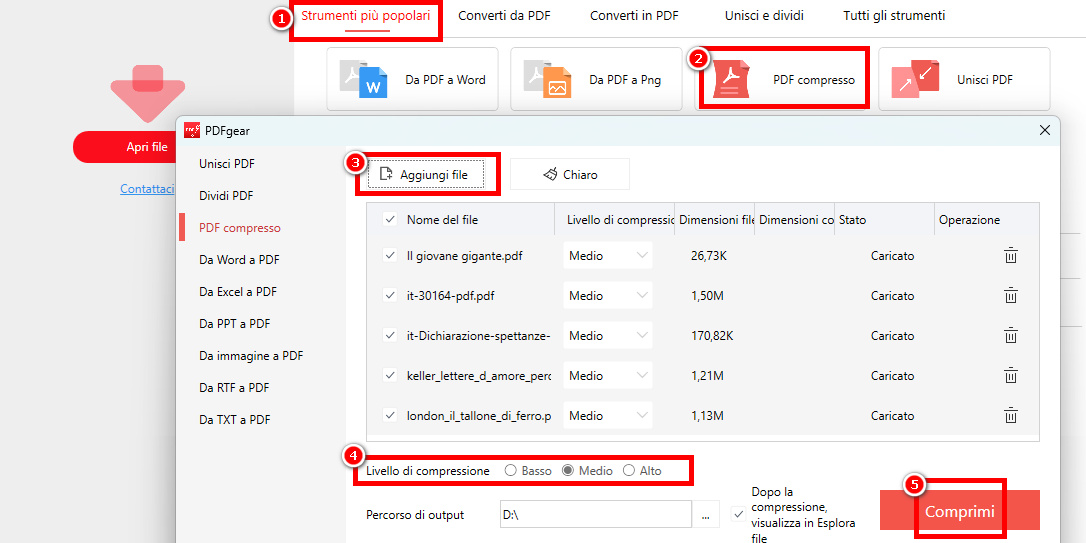
Comprimi PDF con PDFgear
Come Condividere un PDF su Facebook
Le persone possono condividere un PDF sui social media per diffondere informazioni tra le loro connessioni. Quando un PDF contiene informazioni che una persona ritiene possano essere utili o interessanti per le sue connessioni, può decidere di condividerlo.
Ad esempio, potresti scansionare più pagine in un PDF delle immagini dei tuoi prodotti e condividerlo sui social media per trovare potenziali clienti. I PDF possono essere utili per trasmettere materiale visivamente attraente poiché mantengono meglio formati e immagini rispetto ai documenti Word.
Pertanto, i PDF sono uno strumento pratico per gli utenti per distribuire informazioni e documenti attraverso le loro reti social, incluso Facebook.
Step 1. Apri Google Drive nel tuo browser > Naviga in “Carica file” > Scegli il file PDF che devi condividere su Facebook.
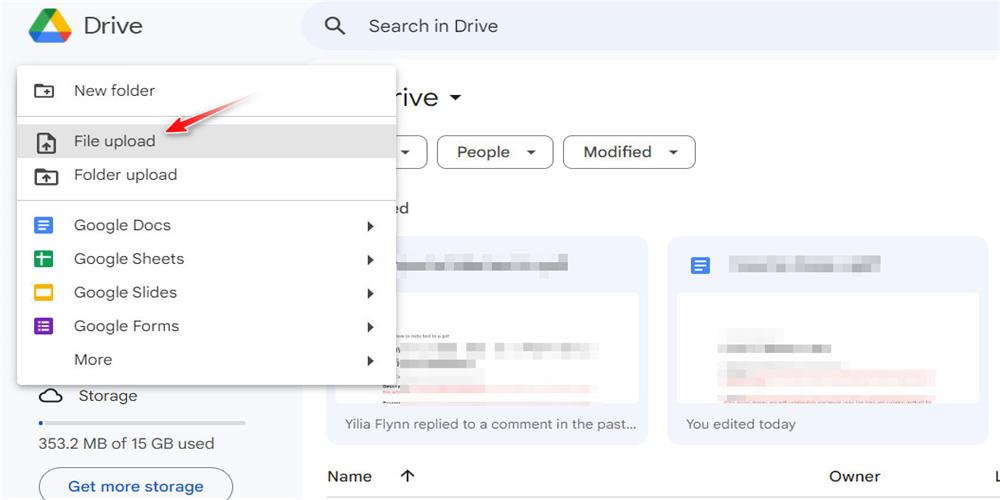
Carica il Tuo File su Google Drive
Step 2. Apri il file PDF in Google Drive > Clicca il pulsante con i tre punti sulla barra laterale destra della pagina > Premi “Condividi”.
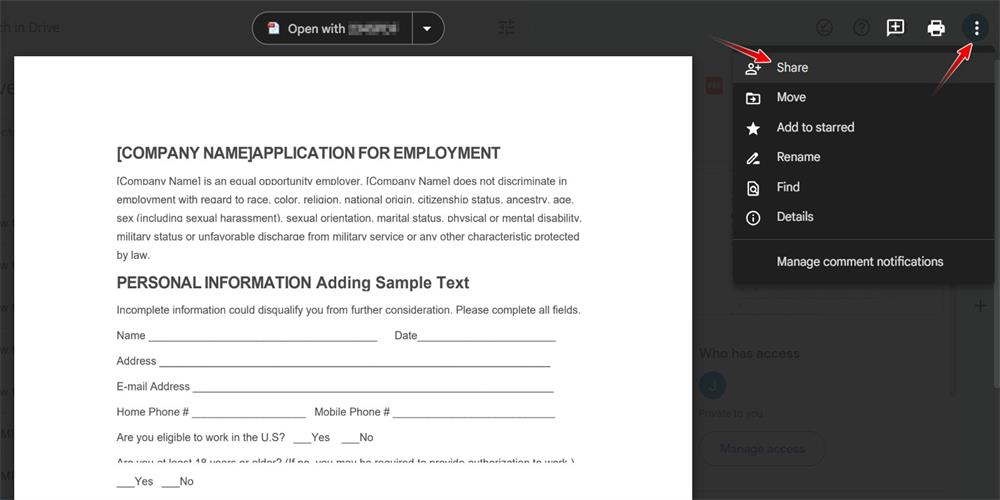
Condividi il PDF
Step 3. Imposta l’accesso generale come “Chiunque con il link” > Vai su “Copia link”.
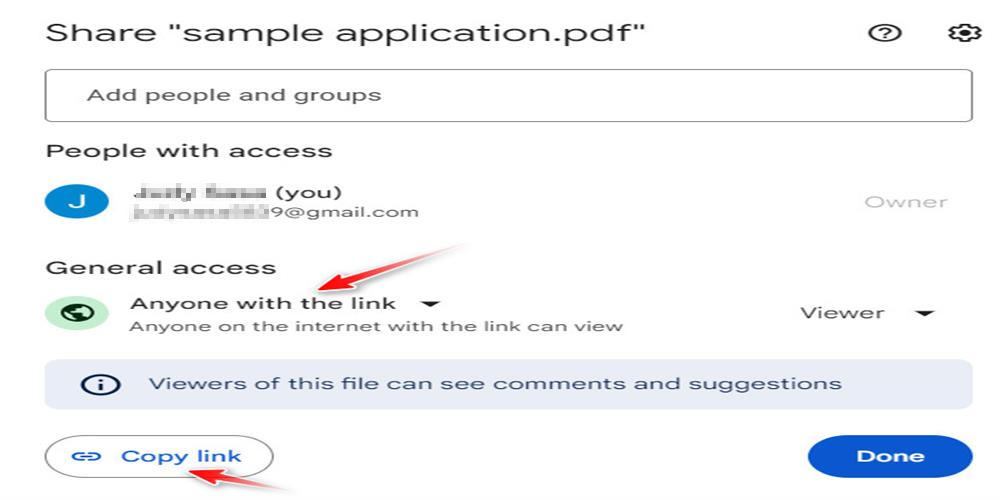
Ottieni un Link PDF
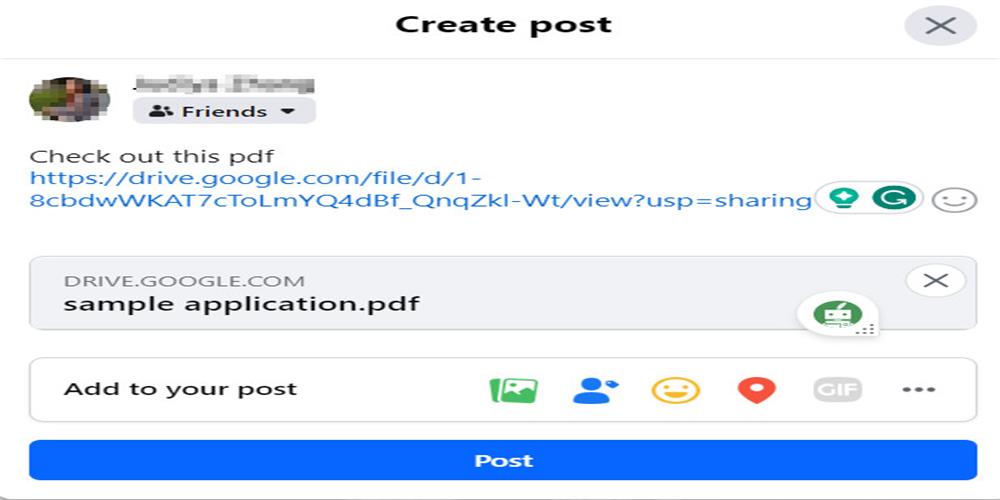
Step 4. Apri Facebook > Crea post > Scrivi un contenuto qualsiasi > Incolla il link ottenuto da Google Drive > Premi “Pubblica”.
Pubblica il Link
Domande Frequenti
Qual è il Miglior Modo per Condividere un PDF?
Il miglior modo per condividere un PDF dipende dal tuo scopo e dal tuo pubblico. Per una condivisione rapida, inviare il PDF come allegato via email funziona bene. Per una distribuzione più ampia, caricare il PDF su Google Drive ti permette di condividere un link per il download in poco tempo.
Come Trasformo un PDF in un Link da Condividere?
Caricare il PDF su un sito di hosting file come Dropbox o Google Drive è il modo più semplice per creare un link condivisibile. Basta caricare il file > Premere il pulsante con i tre punti > Scegliere “Condividi” > Ottieni subito il link condivisibile. Chiunque con il link può quindi visualizzare o scaricare il file PDF.
Come Condividere un PDF Protetto da Password?
Per condividere un PDF protetto da password, devi fornire la password ai destinatari insieme al file PDF stesso. Invia il PDF come allegato via email, includendo la password nel corpo del messaggio. Per una condivisione più ampia, carica su Google Drive che consente la protezione con password, poi condividi il link e la password.
Come Condivido un PDF Senza Consentirne il Download?
Per condividere un PDF senza consentire il download, puoi caricarlo su una piattaforma di archiviazione cloud o di condivisione documenti che offre opzioni di condivisione solo visualizzazione, come OneDrive, Dropbox o Google Drive. Abilita la condivisione del link in modalità solo visualizzazione, poi copia e invia il link solo visualizzazione. I destinatari possono visualizzare il PDF online ma non saranno in grado di scaricarlo o stampare il PDF su Mac.
Conclusione
Condividere PDF in modo sicuro richiede il metodo giusto per il tuo specifico uso. Dopo aver modificato il tuo PDF includendo disegni su di esso o annotazioni, i tuoi PDF sono pronti per essere distribuiti. Poi devi considerare quale metodo utilizzare.
Gli allegati email funzionano per i destinatari individuali mentre i siti di condivisione file come Google Drive consentono un accesso più ampio tramite link condivisibili. Le piattaforme di social media offrono una maggiore interazione e diffusione.
Comprendere la varietà di alternative disponibili ti aiuterà a condividere PDF efficacemente mantenendo il livello di protezione e accesso appropriato per le tue esigenze.
