2 façons gratuites de modifier un PDF

Sommaire :
Voulez-vous apprendre à modifier des fichiers PDF gratuitement ? Deux méthodes sont disponibles ici pour vous aider à effectuer des modifications dans l’édition de PDF. Continuez à lire pour en savoir plus.
Navigation
Comment modifier un PDF gratuitement
Le format PDF est facile à visualiser sur la plupart des appareils, mais son édition peut être complexe car il est conçu principalement pour la visualisation. Parfois, il est difficile de modifier correctement les fichiers PDF, ce qui peut entraîner la divulgation d’informations confidentielles.
Pas de soucis, nous avons la solution. Que vous souhaitiez ajouter, supprimer ou insérer du texte ou des images, vous pouvez utiliser les méthodes suivantes pour le faire.
Modifier PDF gratuit
PDFgear est le meilleur éditeur PDF gratuit de sa catégorie, permettant aux utilisateurs d’ajouter, modifier et formater facilement du texte dans des PDF. Il fonctionne parfaitement sur les systèmes Windows et Mac, et il est entièrement propre et sécurisé.
Avec PDFgear, modifier un formulaire PDF, faire pivoter, extraire ou numéroter des pages PDF devient simple. L’annotation et la signature de PDF sont également bien prises en charge.
PDFgear est la meilleure option pour éditer ou créer des PDF sur les ordinateurs Windows et Mac. Il est gratuit, sécurisé, complet et facile à utiliser.
Étape 1. Ouvrez le PDF avec PDFgear
- Tout d’abord, cliquez sur le bouton ci-dessous pour télécharger le logiciel PDFgear sur votre appareil.
- Puis double-cliquez sur l’icône du logiciel pour l’ouvrir après une installation réussie.
- Ouvrez un document PDF que vous souhaitez modifier en cliquant sur le bouton « Ouvrir le fichier ». Si le fichier PDF cible est protégé par mot de passe, vous pouvez supprimer la protection par mot de passe PDF dans PDFgear.
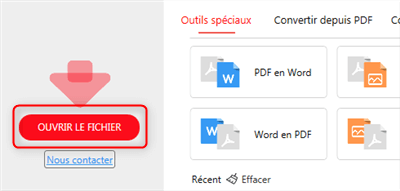
Ouvrir le fichier dans PDFgear Desktop
Étape 2. Apporter des modifications au PDF
- Cliquez sur l’icône Modifier le texte sous l’onglet Modifier dans la barre d’outils. Vous pourrez ensuite modifier, ajouter, supprimer ou formater du texte dans le fichier PDF.
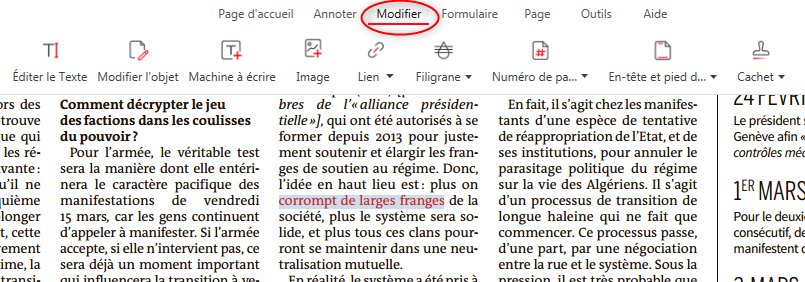
Modifier un PDF avec PDF Editor
- Sous l’onglet « Annotation », vous pouvez souligner, barrer et surligner le texte du PDF. L’ajout de zones de texte, de commentaires et de formes sur la page PDF est également pris en charge.
- Après avoir modifié le fichier PDF selon vos besoins, vous pouvez insérer un filigrane ou une signature sur la page PDF, ou utiliser un mot de passe pour protéger votre document.
Étape 3. Enregistrez le nouveau fichier PDF
- Cliquez sur le bouton « Enregistrer sous » en haut à gauche, renommez votre fichier PDF et appuyez sur le bouton Enregistrer pour exporter les fichiers sur votre appareil.
- Le logiciel PDFgear est actuellement entièrement gratuit et ne placera aucun filigrane intrusif sur vos fichiers PDF exportés.
Modifier PDF en ligne gratuit
Avec l’éditeur PDF en ligne PDFgear, vous pouvez modifier du texte et des images, et même supprimer ou compresser PDF. Il fournit une interface conviviale qui facilite la navigation et les modifications.
Pas de téléchargement, pas d’inscription, pas de frais, pas de filigrane. Cet éditeur PDF en ligne n’a même aucune limitation sur le nombre de vos fichiers PDF téléchargés ; vous pouvez l’utiliser pour gérer autant de documents PDF que nécessaire.
Étape 1. Téléchargez un fichier dans l’éditeur PDF en ligne
- Lancez un navigateur Web comme Chrome, Firefox ou Microsoft Edge sur votre ordinateur.
- Visitez le site Web de l’éditeur de PDF en ligne PDFgear et téléchargez le PDF que vous souhaitez modifier en cliquant sur le bouton « Choisir des fichiers ».
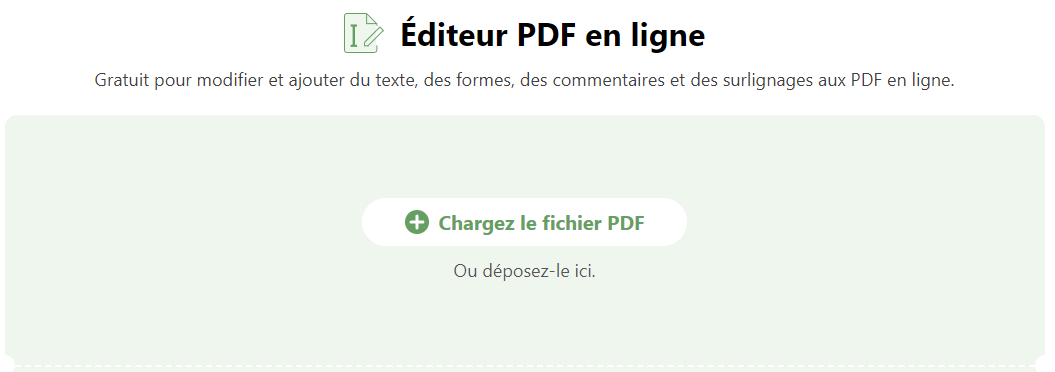
Ouvrir un fichier PDF avec l’éditeur en ligne
Étape 2. Modifier le fichier PDF
Une fois le PDF téléchargé, l’éditeur en ligne de PDFgear affichera le contenu du PDF.
Vous pouvez désormais utiliser ses outils d’édition pour apporter des modifications au texte, ajouter des images, annoter, surligner et effectuer d’autres tâches d’édition.
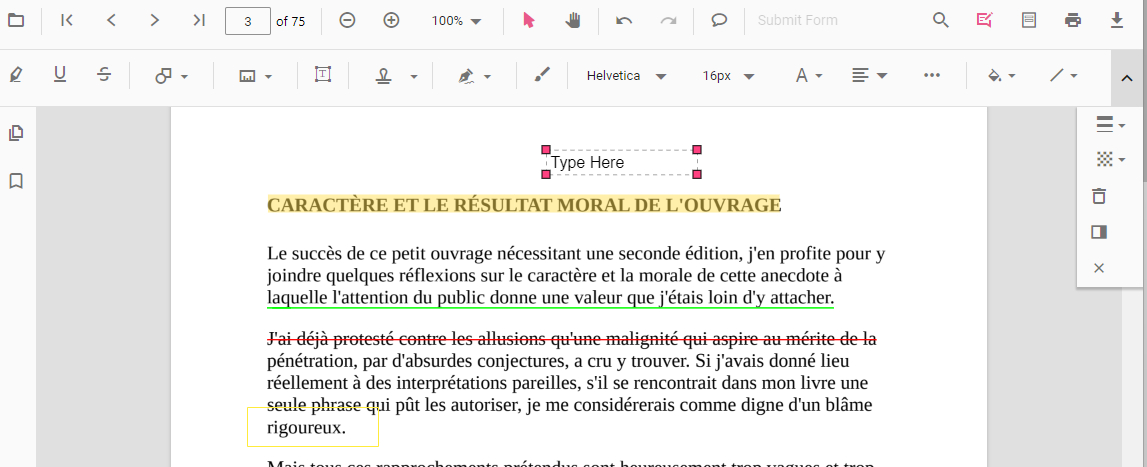
Modifier un PDF en ligne
Étape 3. Enregistrez le PDF modifié
Une fois les modifications terminées, cliquez sur le bouton « Enregistrer » ou « Télécharger » pour enregistrer le PDF modifié sur votre ordinateur.
Plus de fonctionnalités d’édition dans PDFgear
Supprimer du texte dans un PDF : Vous pouvez supprimer directement du texte d’un PDF, contrairement au masquage du texte.
Rédiger un PDF : Contrairement à l’assombrissement du texte du PDF, PDFgear prend en charge la rédaction de PDFs pour protéger de manière permanente les informations sensibles. (Cette fonction est maintenant disponible sur Mac)
Intégrer une vidéo dans un PDF : Vous pouvez insérer des vidéos dans un PDF sous forme de liens.
Dessiner dans un PDF : Ajoutez des rectangles, cercles, ovales, lignes et annotations à l’encre dans les PDFs en quelques clics.
Remplir des formulaires PDF : PDFgear prend en charge le remplissage des formulaires PDF avec du texte, des images, des signatures, des symboles et plus encore. Vous pouvez également créer un formulaire remplissable avec PDFgear.
Extraire du texte d’un PDF : L’outil OCR vous aide à extraire facilement du texte des PDFs, qu’ils soient scannés ou basés sur des images.
Identifier les polices dans un PDF : PDFgear peut identifier les polices utilisées dans votre fichier PDF et permet l’édition avec les mêmes polices.
Conclusion
Quelle que soit l’option choisie pour modifier un PDF, il est essentiel d’explorer vos possibilités et de sélectionner l’outil le mieux adapté à vos besoins. Les deux méthodes ci-dessus permettent d’ouvrir et de modifier facilement des PDF, chacune offrant ses propres avantages, et elles sont totalement gratuites.
Si vous souhaitez modifier un PDF en ligne, optez pour la solution 2. Pour des fonctionnalités d’édition PDF plus avancées, vous pouvez télécharger le logiciel PDFgear sur votre ordinateur (compatible avec Windows, Mac et iOS).
