Comment dessiner gratuitement sur un PDF sur ordinateur et mobile

Sommaire :
Découvrez les meilleures méthodes gratuites pour dessiner des lignes et des formes sur des documents PDF sous Windows, Mac, Linux, iPhone et Android. Des guides étape par étape sont fournis.
Navigation
Comment dessiner sur PDF GRATUITEMENT
La nature intrinsèque des PDF en tant que documents à mise en page fixe signifie qu’ils ne sont pas naturellement propices à l’édition ou au dessin, contrairement à des formats comme DOCX ou PPT.
Sur cette page, vous trouverez les meilleurs outils gratuits dédiés pour dessiner sur des PDF sur divers appareils tels que Windows, Mac, Linux, iPhone et Android, totalement gratuits.
👉 Pour commencer, obtenez PDFgear, le meilleur logiciel de dessin PDF gratuit recommandé dans cet article.
Dessinez sur PDF en ligne avec PDFgear
PDFgear est une solution en ligne qui permet aux utilisateurs de modifier et d’annoter facilement des documents PDF directement dans leur navigateur web. Cet outil offre une approche pratique sans téléchargement nécessaire pour ajouter des dessins, des formes et du texte aux PDFs.
Les utilisateurs peuvent accéder à une variété d’outils de dessin, y compris des options pour créer des boîtes, des rectangles, des cercles et de l’encrage à main levée.
Étape 1. Allez sur PDFgear Éditeur PDF en ligne et téléchargez votre PDF.
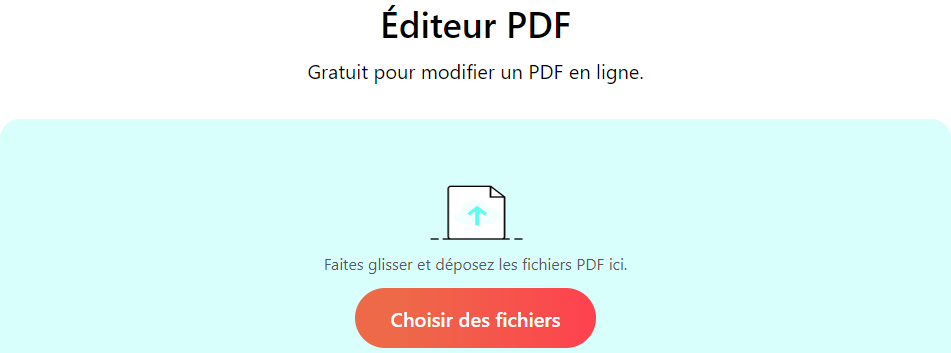
Téléchargez le PDF sur PDFgear pour dessiner
Étape 2. Cliquez sur le bouton ‘Ajouter ou modifier des annotations’ pour accéder aux options de dessin.
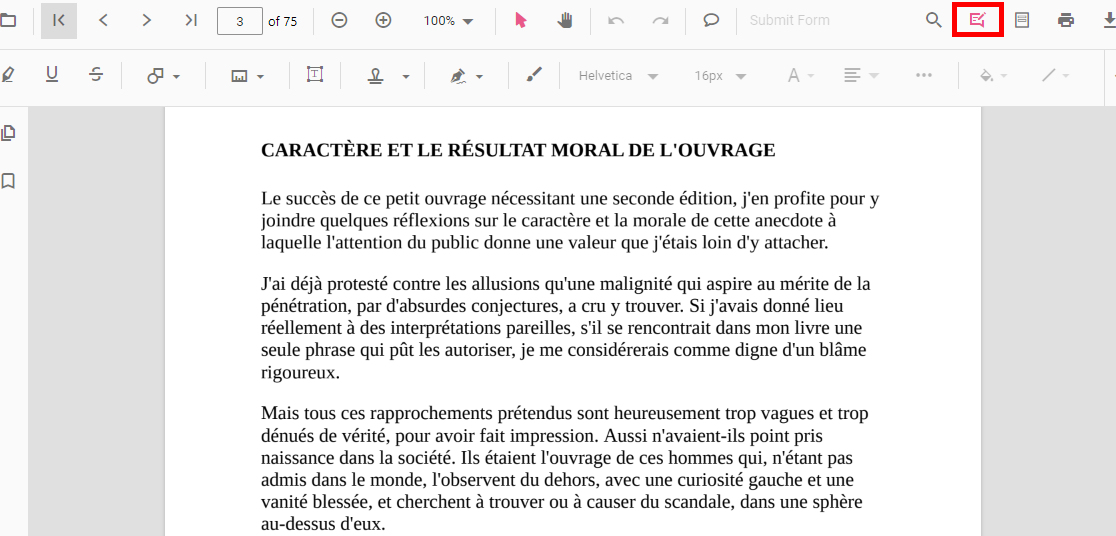
Cliquez pour ajouter ou éditer des annotations pour dessiner
Étape 3. Sélectionnez ‘Ajouter des formes’ et choisissez une forme de boîte comme un rectangle, un cercle ou un polygone. Pour des formes irrégulières, utilisez ‘Dessiner à l’encre’.
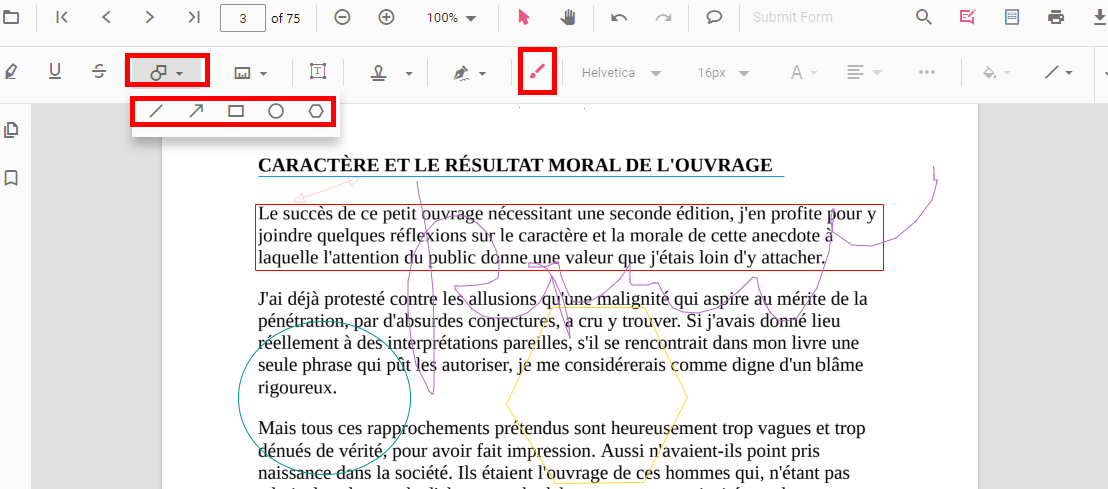
Dessinez sur PDF avec PDFgear
Étape 4. Personnalisez la couleur de remplissage et de bordure de la boîte.
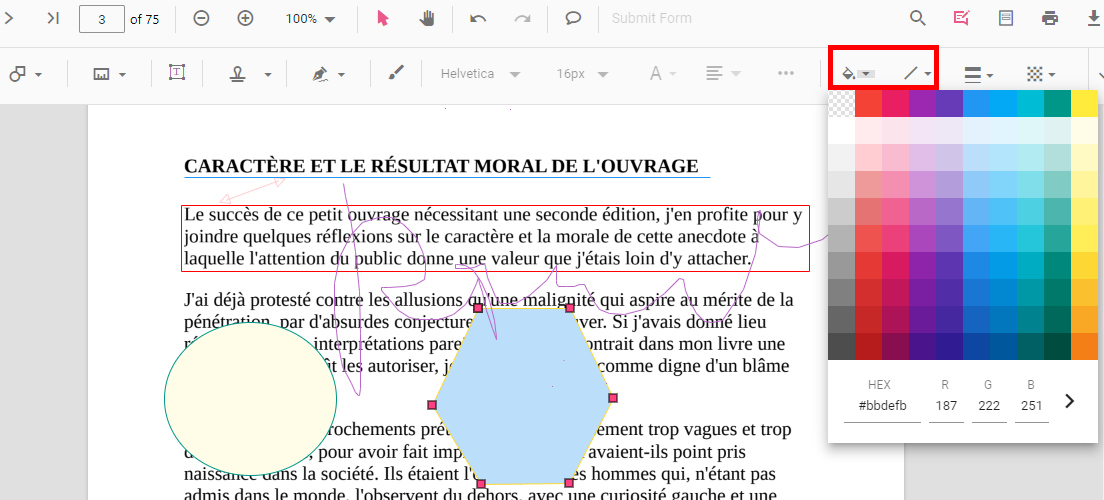
Personnalisez la couleur de la boîte dessinée dans PDFgear
Étape 5. Lorsque vous avez terminé, cliquez sur ‘Télécharger’ pour sauvegarder le PDF avec vos dessins.
Dessinez sur PDF avec Adobe Reader
Adobe Acrobat Reader DC est un outil fiable et largement utilisé pour le dessin et l’annotation de base sur PDF, ce qui le rend adapté pour des tâches telles que le marquage de documents, l’ajout de commentaires ou la mise en évidence de sections importantes dans les fichiers PDF.
Adobe Acrobat Reader est une application gratuite et est disponible pour Windows et macOS.
Étape 1. Si Adobe Acrobat Reader DC n’est pas déjà installé sur votre ordinateur, téléchargez-le depuis le site d’Adobe.
Étape 2. Lancez Adobe Acrobat Reader DC, cliquez sur ‘Fichier’ dans le menu supérieur et sélectionnez ‘Ouvrir’, puis ouvrez le fichier PDF sur lequel vous souhaitez dessiner.
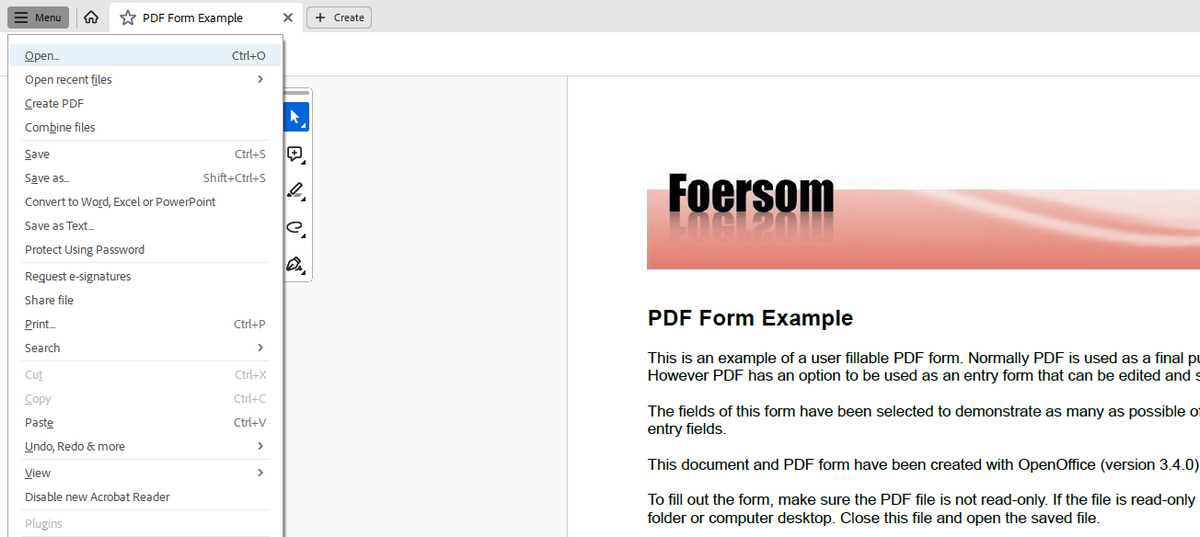
Ouvrir le formulaire PDF dans Adobe Reader
Étape 3. Depuis la barre d’outils Commentaires, sélectionnez l’outil de dessin que vous souhaitez utiliser. Vous pouvez choisir parmi des options telles que ‘Crayon’ pour le dessin libre ou ‘Formes’ pour insérer des formes prédéfinies comme des lignes, des flèches, des cercles et des rectangles.
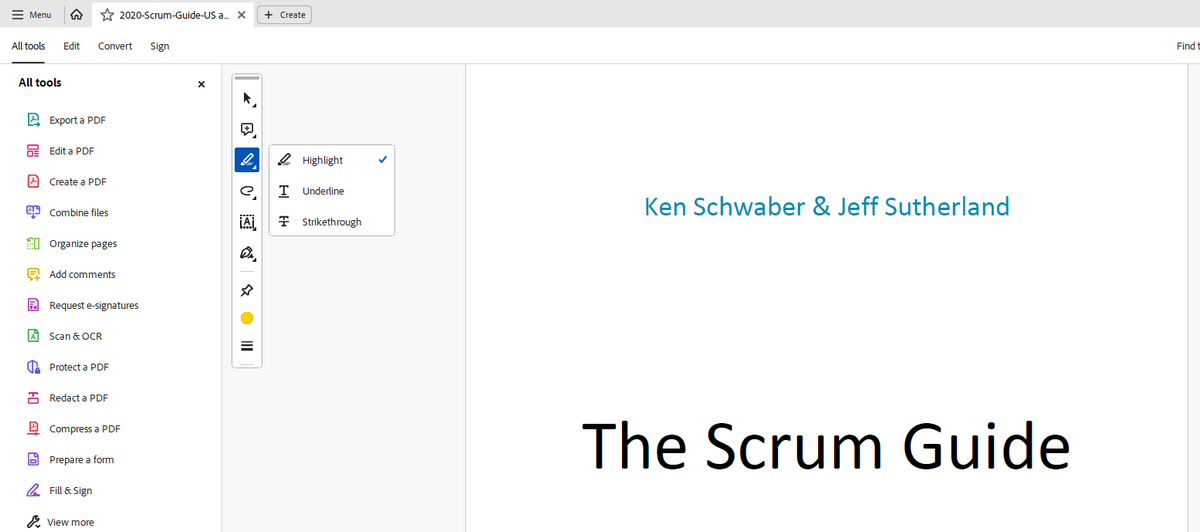
Sélectionner un outil de dessin
Étape 4. Avec l’outil choisi sélectionné, cliquez et glissez sur le PDF pour dessiner. Vous pouvez changer la couleur et l’épaisseur des lignes ou des formes à l’aide des options de la barre d’outils.
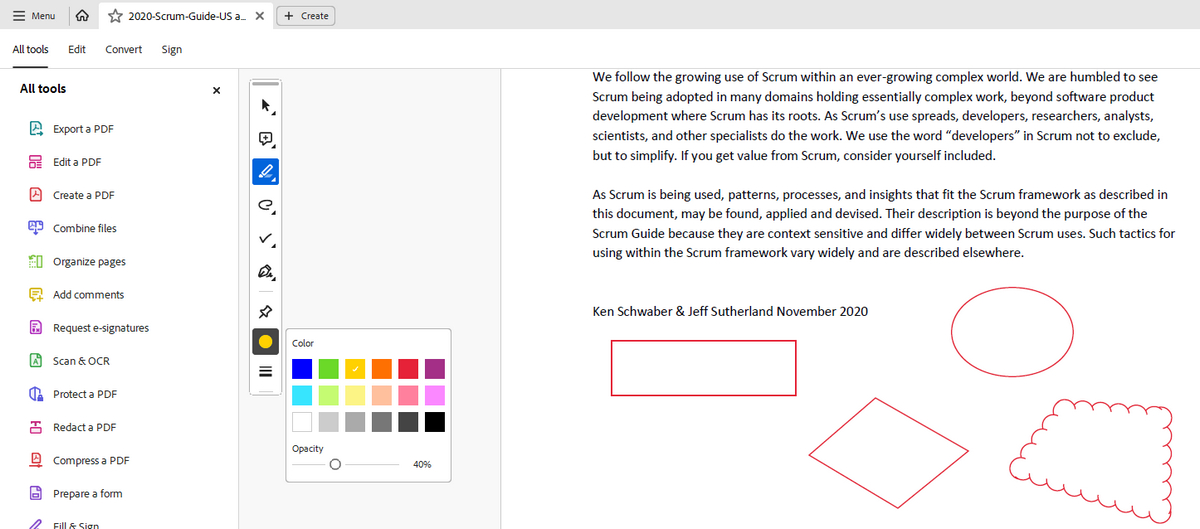
Dessiner sur le PDF
Étape 5. Après avoir terminé de dessiner sur votre PDF, cliquez sur ‘Fichier’ dans le menu supérieur et sélectionnez ‘Enregistrer’ ou ‘Enregistrer sous’ pour sauvegarder votre document avec les dessins et annotations.
Dessinez sur PDF avec LibreOffice
LibreOffice, une suite bureautique open-source, offre une solution complète pour dessiner sur les PDFs via son application LibreOffice Draw.
Draw fournit une gamme d’outils de dessin, y compris des lignes, des formes et des options de dessin libre, permettant aux utilisateurs d’annoter, de modifier et de personnaliser leurs PDFs facilement.
LibreOffice est un programme gratuit et open-source qui fonctionne sur Windows, macOS et Linux.
Étape 1. Si vous n’avez pas déjà installé LibreOffice, téléchargez-le depuis le site officiel de LibreOffice et suivez les instructions d’installation.
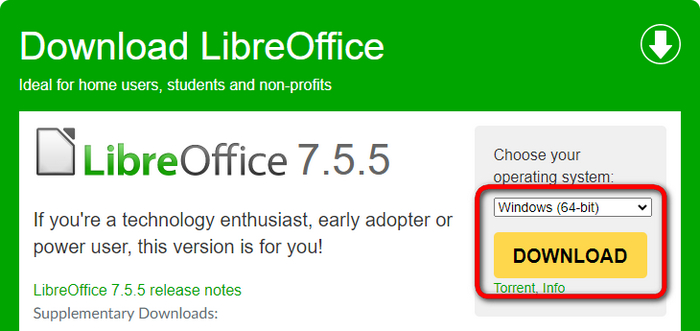
Téléchargez LibreOffice pour votre système
Étape 2. Lancez LibreOffice Draw, allez dans ‘Fichier’ dans la barre de menu, et sélectionnez ‘Ouvrir’ pour ouvrir le PDF, et le PDF sera chargé dans LibreOffice Draw.
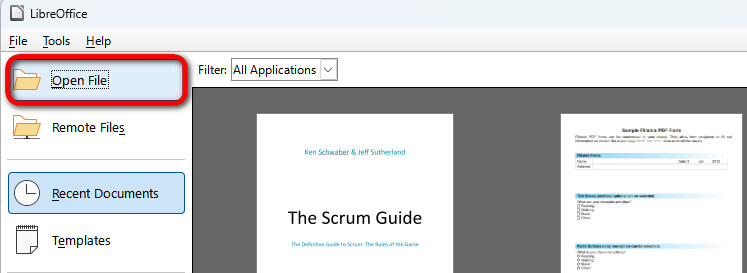
Ouvrir le PDF dans LibreOffice
Étape 3. Vous trouverez une barre d’outils avec divers outils de dessin, y compris des lignes, des formes, des courbes et des zones de texte. Sélectionnez l’outil que vous souhaitez utiliser et cliquez sur la page où vous voulez dessiner. Vous pouvez ajuster la couleur, la largeur et le style des lignes à l’aide des options de la barre d’outils.
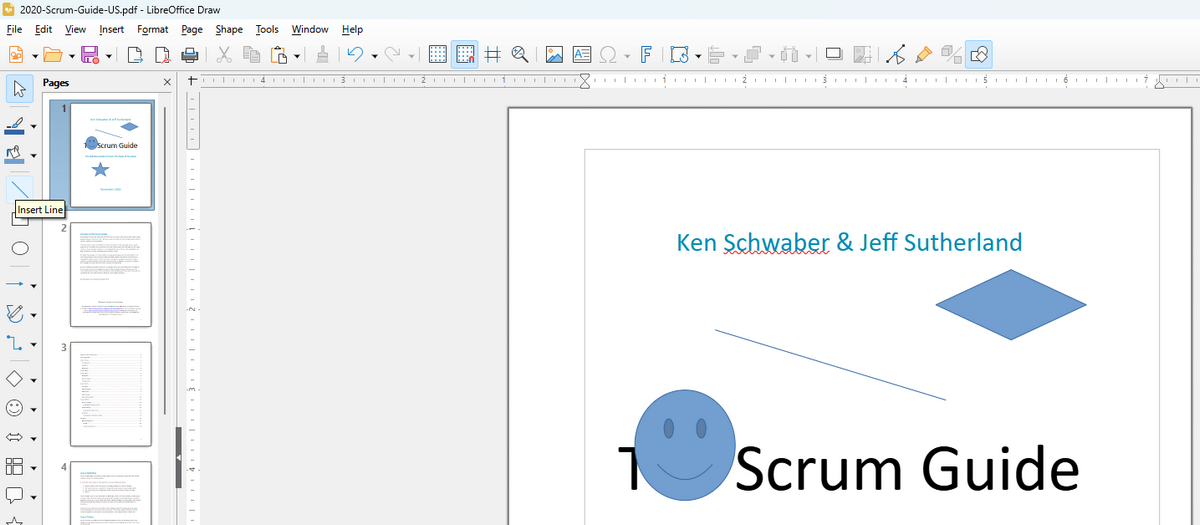
Utilisez les outils de dessin
Étape 4. Après avoir ajouté vos dessins ou annotations, vous pouvez les personnaliser davantage. Cliquez sur l’objet que vous avez dessiné pour le sélectionner. Une fois sélectionné, vous pouvez le déplacer, le redimensionner, le pivoter ou changer ses propriétés.
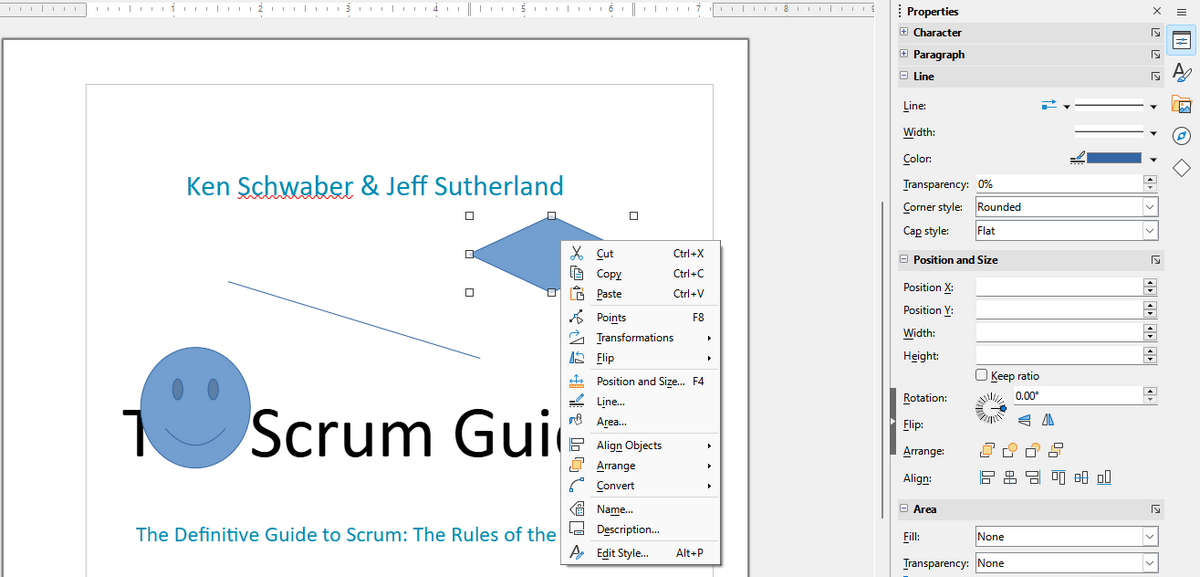
Personnalisez les dessins
Étape 5. Après avoir terminé de dessiner et d’éditer le PDF, allez dans ‘Fichier’ dans la barre de menu et sélectionnez ‘Exporter sous’ > ‘Exporter en PDF’.
Vous pouvez également choisir de le sauvegarder dans un autre format si nécessaire. Dans la boîte de dialogue d’exportation, vous pouvez ajuster divers paramètres comme la compression d’image et le filigrane, puis cliquez sur ‘Exporter’ pour sauvegarder le fichier.
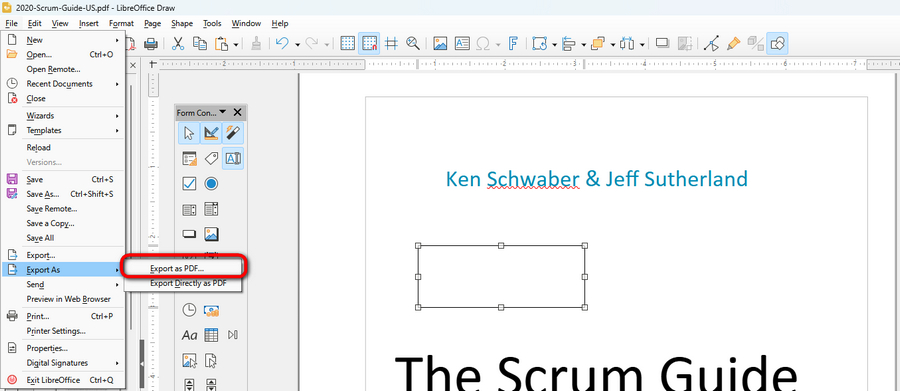
Sauvegardez et exportez le PDF dans LibreOffice
Dessiner sur un PDF dans Chrome
Kami est une extension Google Chrome polyvalente conçue pour annoter et éditer des PDF directement dans le navigateur, ce qui en fait une solution idéale pour dessiner sur des fichiers PDF.
Avec son interface conviviale, Kami offre une gamme d’outils tels que des stylos, des marqueurs, des formes, et des surligneurs, permettant de dessiner facilement et de personnaliser tout document PDF.
Étape 1. Tout d’abord, installez l’extension Kami depuis le Chrome Web Store. Cliquez sur ‘Ajouter à Chrome’ pour l’installer.

Installer l’extension Kami
Étape 2. Maintenant, faites glisser et déposez le fichier PDF dans un onglet Chrome pour ouvrir le PDF que vous souhaitez dessiner.
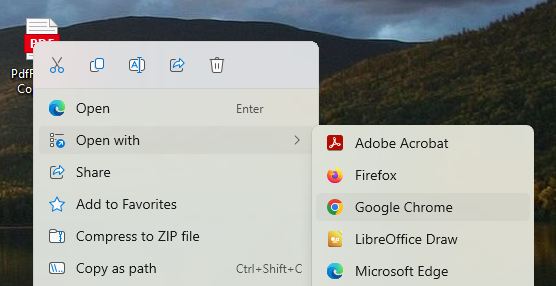
Ouvrir le PDF
Étape 3. Cliquez sur l’icône de l’extension Kami dans la barre d’outils et connectez-vous.
Étape 4. Dans l’interface de Kami, vous verrez une barre d’outils avec divers outils. Recherchez les outils de dessin – ceux-ci peuvent inclure un stylo, un marqueur, un pinceau ou des formes. Cliquez sur l’outil de dessin que vous souhaitez utiliser.
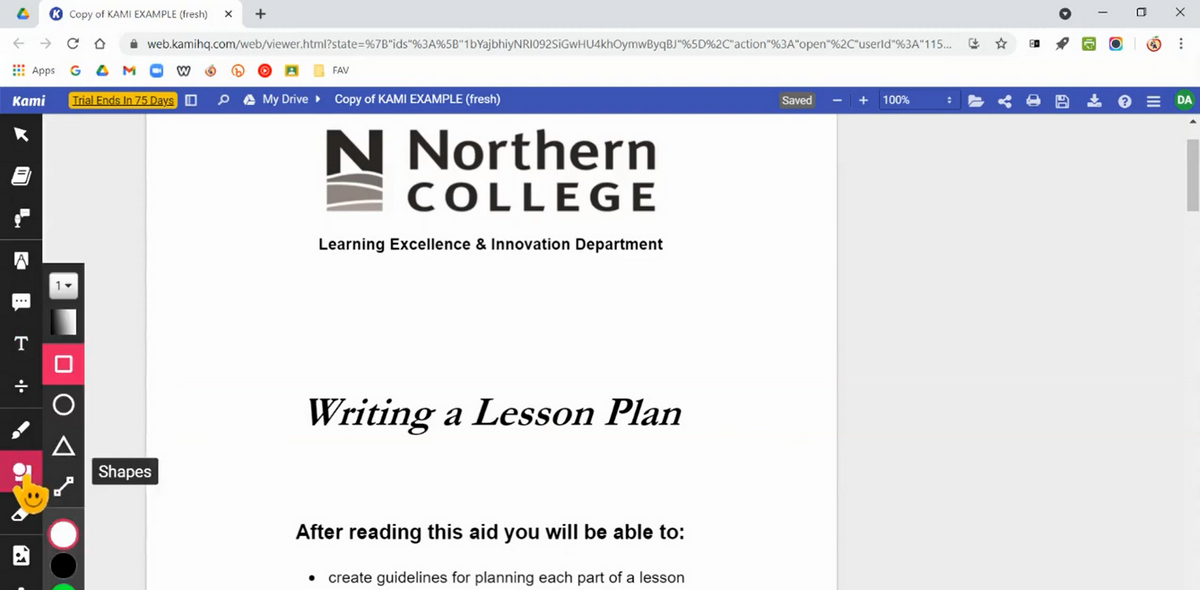
Accéder aux outils de dessin dans Kami
Étape 5. Avant de commencer à dessiner, personnalisez les paramètres de votre outil. Sélectionnez la couleur, l’épaisseur et l’opacité désirées pour l’outil de dessin. Kami propose une gamme de couleurs et de tailles au choix.
Étape 6. Avec votre outil sélectionné et personnalisé, commencez à dessiner sur le PDF. Cliquez et faites glisser votre souris ou utilisez un stylet (si vous disposez d’un appareil à écran tactile) pour dessiner directement sur le document.
Étape 7. Après avoir terminé vos dessins, cliquez sur l’icône ‘Enregistrer’ dans Kami, ou allez dans ‘Fichier’ et sélectionnez ‘Enregistrer’ pour sauvegarder vos modifications.
Foire aux questions
Quels outils ai-je besoin pour dessiner sur un PDF ?
Vous devriez utiliser un logiciel d’édition PDF dédié comme PDFgear sur votre ordinateur ou une application d’édition PDF sur votre smartphone ou tablette. Ces outils offrent souvent des fonctionnalités telles que le stylo, le surligneur, les formes et les outils de texte pour dessiner et annoter.
Puis-je dessiner sur un PDF sans logiciel spécial ?
Certains systèmes d’exploitation (comme Windows 10/11 et macOS) disposent de visionneuses PDF intégrées (comme Microsoft Edge) avec des capacités de dessin ou d’annotation de base. De plus, les outils basés sur le web comme les services en ligne de PDFgear offrent également des fonctionnalités de dessin limitées sans nécessité de télécharger de logiciel.
Comment puis-je ajouter des notes manuscrites ou des signatures à un PDF ?
La plupart des éditeurs de PDF comme PDFgear vous permettent de créer un champ de signature où vous pouvez dessiner votre signature à l’aide d’une souris, d’un trackpad ou d’un écran tactile. Pour les notes manuscrites, vous pouvez utiliser l’outil de dessin à main levée.
Est-il possible de sauvegarder un PDF après y avoir dessiné sans altérer le document original ?
Oui, vous devriez avoir l’option de ‘Enregistrer sous’ ou ‘Exporter’ le PDF édité en tant que nouveau fichier, en conservant le document original inchangé.
Puis-je changer la couleur et l’épaisseur de l’outil de dessin ?
Dans les outils de dessin de PDFgear, vous pouvez personnaliser la couleur, l’opacité et l’épaisseur des outils de dessin selon vos besoins.
Comment puis-je effacer ou modifier quelque chose que j’ai dessiné sur un PDF ?
Dans PDFgear, vous pouvez utiliser l’option annuler pour effacer les éléments que vous avez dessinés sur des documents PDF.
