Comment caviarder un PDF gratuitement

Sommaire :
Découvrez comment caviarder un PDF gratuitement et en toute sécurité avec PDFgear, Preview ou Adobe Acrobat sur Windows et Mac, afin de supprimer définitivement les informations sensibles.
Navigation
De nombreuses personnes couvrent les textes sensibles dans les PDF avec des encadrés noirs ou des surlignages, pensant que cela les protège. En réalité, le texte n’est caché que visuellement et peut toujours être révélé. Cette erreur simple entraîne souvent une exposition accidentelle de données.
La véritable rédaction supprime définitivement le texte masqué, ce qui le rend irrécupérable. Et le meilleur dans tout cela, c’est que c’est très simple à faire. Dans la section suivante, nous vous montrerons comment rédiger un PDF en toute sécurité avec PDFgear, un outil gratuit et hors ligne qui protège votre vie privée.
Comment caviarder un PDF gratuitement sur Windows et Mac
PDFgear rend le caviardage d’un PDF simple, sécurisé et totalement gratuit. Contrairement à de nombreux outils nécessitant un accès Internet ou des versions payantes, PDFgear fonctionne entièrement hors ligne sur Windows et Mac.
Ainsi, vos documents privés ne quittent jamais votre appareil. Il effectue un vrai caviardage, supprimant définitivement le texte ou les images du fichier au lieu de simplement les recouvrir d’un carré noir.
1. Lancez l’application et ouvrez le document contenant les informations sensibles.
2. Accédez à l’onglet « Protéger » et choisissez « Biffer ». Lorsque vous recevez un avertissement indiquant que l’opération est irréversible, cliquez sur « OK » pour continuer.
3. Faites glisser le curseur pour sélectionner le texte, les images ou les sections que vous souhaitez caviarder. Vous pouvez également utiliser la fonction de recherche pour localiser rapidement des données privées comme des noms, numéros ou adresses e-mail.
4. Enregistrez votre document caviardé sous un nouveau nom afin de conserver la version originale.
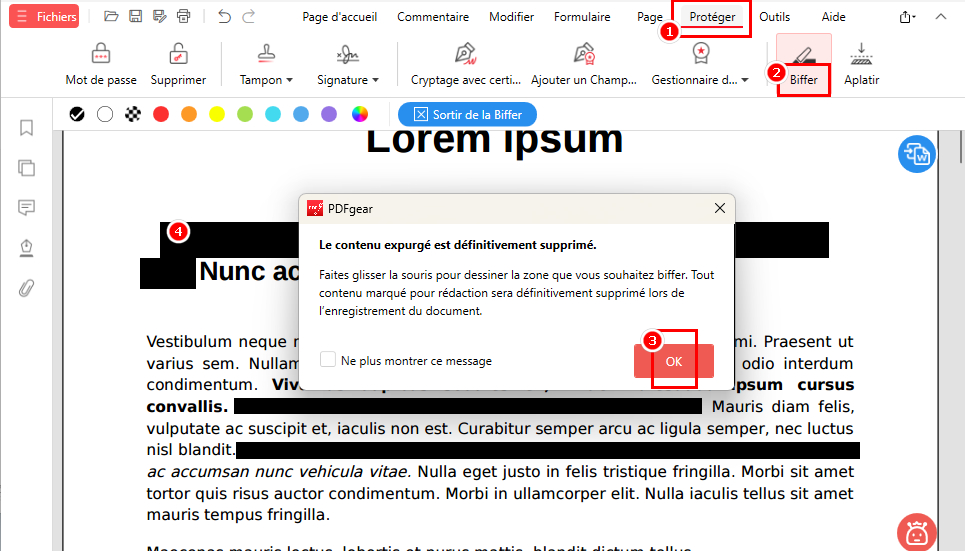
Caviarder un PDF avec PDFgear gratuitement
Astuce : Vous souhaitez aussi supprimer des détails comme le nom de l’auteur ou la date du fichier ? Rendez-vous dans « Propriétés du document » sous l’onglet « Aide » pour supprimer toutes les métadonnées et garder votre PDF parfaitement propre.
Et voilà — votre PDF est maintenant définitivement nettoyé et prêt à être partagé. Avec PDFgear, vous pouvez supprimer vos informations privées en toute sécurité sans mettre vos fichiers en ligne, sans abonnement payant ni menus compliqués. C’est une méthode rapide, sûre et accessible à tous pour protéger vos données.
Comment caviarder un PDF avec Adobe Acrobat Pro
Si vous disposez déjà d’Adobe Acrobat Pro, vous pouvez utiliser son outil intégré de caviardage pour supprimer du texte sensible ou des images dans votre PDF. La fonction de caviardage d’Acrobat est puissante et précise — mais elle n’est disponible que dans la version payante, et la procédure peut sembler un peu complexe pour les débutants.
Voici comment caviarder un PDF dans Adobe Acrobat Pro :
1. Ouvrez votre PDF dans Adobe Acrobat Pro, puis allez dans « Outils » > « Caviarder ».
2. Cliquez sur « Marquer pour caviardage » et faites glisser sur le texte ou les images à supprimer.
3. Pour rechercher des mots précis, sélectionnez « Rechercher du texte et caviarder » et entrez les mots-clés (par exemple des noms, numéros de téléphone ou adresses e-mail).
4. Cliquez sur « Appliquer » et confirmez lorsque vous y êtes invité — cela supprime définitivement le contenu marqué.
5. (Facultatif) Utilisez « Nettoyer le document » pour supprimer les métadonnées et informations cachées avant d’enregistrer votre fichier.
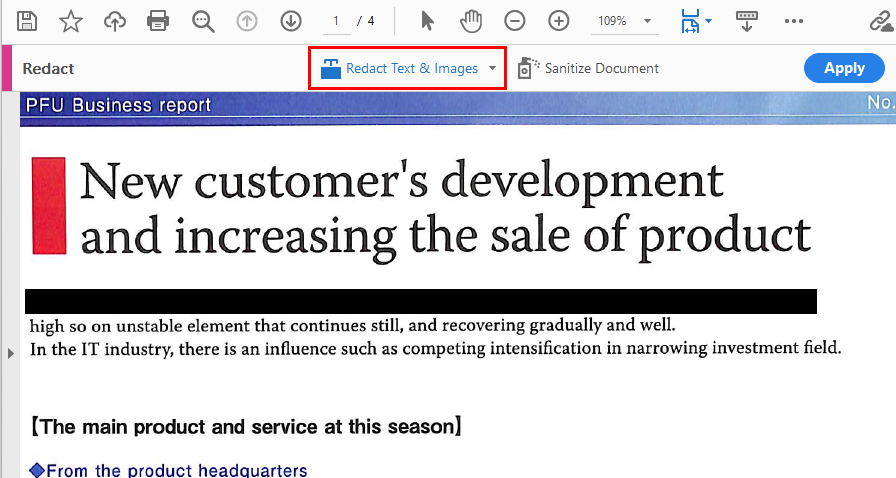
Comment caviarder un PDF gratuitement avec Acrobat Pro
Acrobat Pro fonctionne bien, mais il n’est pas parfait : il est payant, nécessite des mises à jour régulières, et ses étapes de caviardage peuvent paraître complexes si vous souhaitez simplement supprimer quelques détails rapidement.
Si vous souhaitez bénéficier du même niveau de sécurité avec un outil plus intuitif, PDFgear offre les mêmes fonctions de suppression permanente et de nettoyage des métadonnées — totalement gratuitement et sans dépendance au cloud.
Comment caviarder un PDF sur Mac avec Preview
Si vous utilisez un Mac, l’application intégrée Preview vous permet également de caviarder des informations sans installer de logiciel supplémentaire. C’est une solution rapide pour des modifications simples.
Pour caviarder dans Preview :
1. Ouvrez votre PDF avec Preview.
2. Dans la barre de menu supérieure, allez dans « Outils » > « Caviarder ».
3. Sélectionnez le texte ou la zone à masquer — Preview l’affichera en noir.
4. Enregistrez vos modifications.
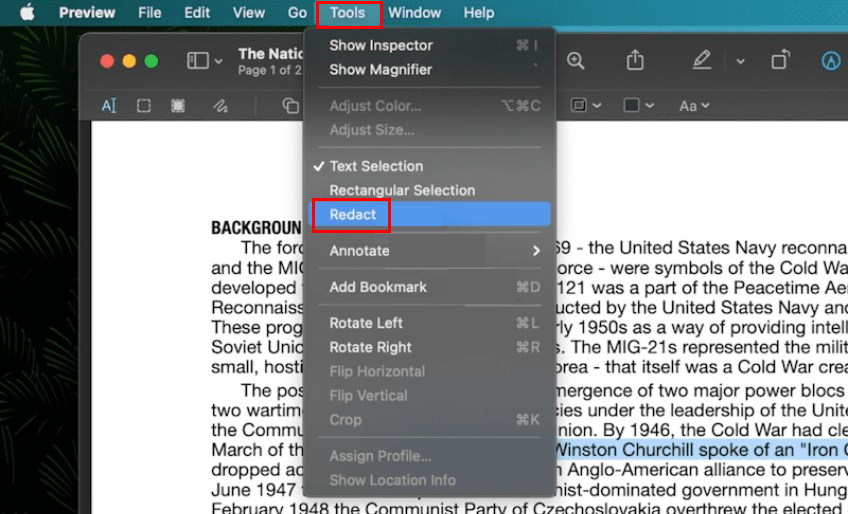
Comment caviarder un PDF gratuitement avec Preview
L’outil de caviardage de Preview est pratique pour les retouches rapides, mais il reste limité. Il applique seulement une superposition noire, souvent trop visible et sans personnalisation. PDFgear, en revanche, vous offre bien plus de contrôle.
Vous pouvez choisir parmi plusieurs couleurs de caviardage pour que vos modifications s’intègrent naturellement au fond — blanc, vert, jaune ou autre. Vous pouvez même caviarder du contenu sans laisser de traces visibles.
Comment vérifier et partager un PDF caviardé en toute sécurité
Caviarder un PDF ne consiste pas simplement à masquer du texte — il s’agit de supprimer complètement l’information du fichier pour qu’elle ne puisse pas être récupérée. En résumé : tracer un carré noir, c’est comme coller un ruban sur une ligne écrite ; un vrai caviardage, c’est comme effacer cette ligne.
C’est pourquoi il est crucial de vérifier votre fichier caviardé avant de le partager. Une simple vérification peut vous éviter toute fuite accidentelle de données. Voici comment vous assurer que votre PDF est réellement propre et sécurisé :
1. Recherchez les mots caviardés. Utilisez la fonction de recherche de votre lecteur PDF. Si le caviardage a fonctionné, ces mots ne devraient plus apparaître.
2. Essayez de copier et coller. Copiez le texte autour de la zone caviardée dans un éditeur simple comme Bloc-notes. Si l’information a bien été supprimée, vous verrez un espace vide à la place du texte sensible.
3. Vérifiez les métadonnées. Consultez les propriétés du document pour repérer les noms d’auteur, les horodatages ou les commentaires. S’ils apparaissent encore, nettoyez le fichier pour supprimer ces données cachées.
Ces vérifications ne prennent qu’une minute et confirment que votre caviardage est réellement permanent.
Une fois votre fichier vérifié, suivez quelques bonnes pratiques avant de le partager :
- Conservez toujours une copie originale non caviardée au cas où vous en auriez besoin plus tard.
- Vérifiez les en-têtes, pieds de page et images — des informations sensibles peuvent s’y cacher.
- Combinez le caviardage avec une protection par mot de passe pour plus de sécurité lors de l’envoi.
- Évitez de télécharger des documents confidentiels sur des outils en ligne si vous n’avez pas une totale confiance en la plateforme.
Lorsque vous caviardez un PDF avec PDFgear, ces étapes deviennent beaucoup plus simples. L’application fonctionne entièrement hors ligne — vos fichiers privés restent sur votre appareil, et non sur un serveur.
Un caviardage bien réalisé vous offre une vraie tranquillité d’esprit. Ce n’est pas qu’une question d’apparence ; c’est la garantie que vos informations sont irrécupérables, pour partager vos documents en toute confiance.
Bonus : La logique derrière « Supprimer », « Masquer » et « Caviarder » du texte dans les PDF
Les utilisateurs emploient souvent supprimer, masquer et caviarder comme s’il s’agissait de la même chose lorsqu’ils modifient des PDF, mais ces actions sont différentes. Chacune reflète une intention particulière, et comprendre ces distinctions aide à choisir l’outil adapté à votre objectif.
Au cœur du processus, « supprimer du texte dans un PDF » représente l’objectif général : vous voulez que le texte disparaisse. Mais cet objectif se divise en deux approches principales : la suppression permanente et la dissimulation temporaire.
Suppression permanente : Supprimer et Caviarder
Lorsque vous avez besoin que le texte disparaisse complètement, vous pouvez soit le supprimer, soit le caviarder.
- Supprimer du texte est une action d’édition simple, comme effacer une ligne dans Word. Cela permet de nettoyer un document.
- Caviarder du texte sert à protéger des données sensibles. Le texte est masqué visuellement puis supprimé de façon permanente, ce qui empêche toute copie.
En bref, supprimer vise la clarté de l’édition, tandis que caviarder vise la sécurité des données.
Dissimulation temporaire : Masquer, Noirci et Blanchir
Si vous avez seulement besoin de rendre le contenu invisible sans le supprimer, vous le masquez. Masquer du texte conserve le contenu dans le fichier tout en le rendant invisible.
Le noircissement et le blanchiment prolongent cette idée visuellement — en utilisant des boîtes colorées pour couvrir du texte lors de brouillons ou d’ajustements de mise en page.
Ces méthodes ne font que masquer l’information. Le texte existe toujours en dessous, ce qui les rend adaptées pour des modifications simples, mais pas pour des contenus confidentiels.
Foire aux questions
Comment caviarder un PDF sans Adobe Pro?
PDFgear est une excellente alternative à Adobe Acrobat Pro pour caviarder des PDF. C’est un éditeur PDF gratuit et hors ligne, disponible sur Windows et Mac. Ouvrez simplement votre PDF, allez dans « Protéger » > « Caviarder », marquez le contenu à supprimer et enregistrez votre copie nettoyée.
Vous pouvez consulter la méthode 1 ci-dessus pour les étapes détaillées et les avantages supplémentaires de PDFgear.
Quelle est la différence entre caviarder et noircir du texte dans un PDF ?
Noircir un texte ne fait que masquer l’information derrière un bloc de couleur, mais le contenu d’origine reste présent et peut être copié ou révélé. Le caviardage, lui, supprime définitivement l’information du fichier : elle ne peut plus être récupérée ni recherchée.
Pourquoi est-il impossible de caviarder un PDF ?
Si vous ne pouvez pas caviarder un PDF, c’est souvent parce que vous utilisez un lecteur qui ne permet pas l’édition, comme Adobe Reader ou un navigateur web. Vous aurez besoin d’un véritable éditeur PDF doté d’un outil de caviardage, comme PDFgear, Adobe Acrobat Pro ou Preview sur Mac.
Et si votre PDF est protégé par mot de passe, vous ne pourrez pas non plus le caviarder avant de supprimer le mot de passe. Une fois le fichier déverrouillé, vous pourrez procéder au caviardage.
Comment caviarder un PDF dans Word ?
Il n’est pas possible de réellement caviarder un PDF dans Word, car le logiciel ne possède pas d’outil de caviardage intégré. Vous pouvez ouvrir un PDF dans Word, supprimer manuellement le texte sensible et l’exporter en PDF, mais cela peut provoquer des problèmes de mise en page. Une meilleure option est PDFgear, qui permet de caviarder facilement et en toute sécurité sans altérer la mise en forme.
Comment caviarder un PDF en ligne ?
Pour caviarder un PDF en ligne, importez votre fichier dans un éditeur PDF fiable comme Smallpdf ou iLovePDF, marquez le texte à masquer et téléchargez le nouveau fichier. Cependant, ces outils en ligne peuvent stocker vos données sur des serveurs tiers, ce qui comporte des risques pour la confidentialité. Pour des documents sensibles, il est plus sûr d’utiliser PDFgear, une application hors ligne qui caviarde vos PDF directement sur votre appareil.
Pourquoi choisir PDFgear pour caviarder vos PDF en toute sécurité
Caviarder correctement un PDF signifie supprimer définitivement les informations sensibles, et non simplement les masquer. C’est une étape essentielle pour protéger votre vie privée lors du partage de documents tels que des contrats ou des rapports.
PDFgear rend ce processus simple et sûr. Contrairement à Adobe Acrobat Pro, qui nécessite un abonnement, ou à Preview, qui ne fait que masquer le texte, PDFgear effectue un véritable caviardage. Il peut supprimer à la fois les données visibles et cachées. PDFgear est gratuit, fonctionne hors ligne et garde vos fichiers en sécurité sur votre appareil.
