Comment modifier un PDF protégé gratuitement

Sommaire :
Comment modifier un PDF protégé par mot de passe : tout ce que vous devez savoir est ici.
Navigation
Comment modifier un PDF protégé
Pourquoi devrait-on protéger un PDF ?
Si vous traitez des informations sensibles avec le fichier PDF, vous devez les protéger. Vous pouvez crypter et appliquer facilement des autorisations aux fichiers PDF à l’aide d’un mot de passe pour empêcher la copie, la modification ou l’impression du PDF.
Comment modifier un PDF protégé?
Pour modifier un PDF avec un mot de passe ouvert, vous devez connaître le mot de passe pour retirer une protection sur un PDF

Ouvrir un PDF protégé par mot de passe
Comment déverrouiller un PDF protégé via PDFgear en ligne
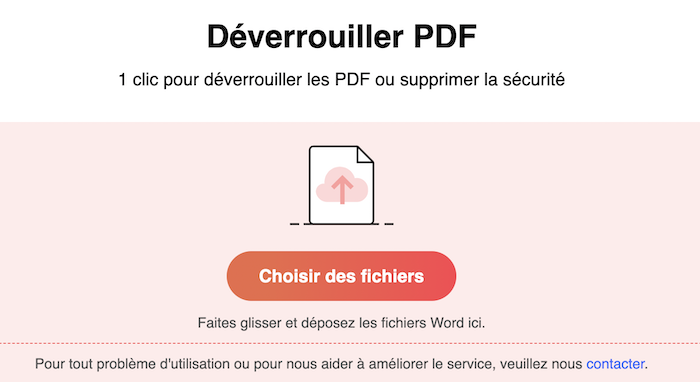
PDFgear en ligne, il s’agit d’un site Web qui peut supprimer gratuitement la protection et les restrictions des documents PDF en ligne. Faites simplement glisser et déposez le fichier PDF dans la zone rouge de la page Web – Déverrouiller PDF, puis attendez que le fichier soit téléchargé et entrez le mot de passe pour ouvrir le fichier. La vitesse de téléchargement de ce site Web est très rapide, les processus de décryptage et de téléchargement sont tous deux affichés avec des barres de progression et il n’y a pas de limite de taille de fichier. Après de nombreux tests, l’effet de décryptage de ce site est toujours pas mal!
Étape 1. Ouvrez l’outil de déverrouillage PDF – PDFgear à l’aide d’un navigateur Web sur votre ordinateur ou mobile.
Étape 2. Choisissez un fichier PDF protégé sur le site, ou faites glisser et déposer le fichier vers la zone.
Choisir un PDF protégé
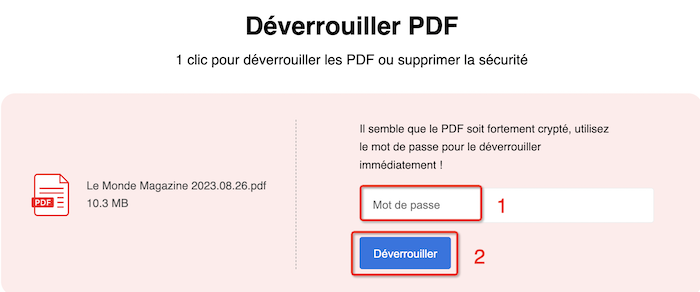
Étape 3. Entrez le mot de passe pour déverrouiller le PDF protégé.
Choisir un PDF protégé
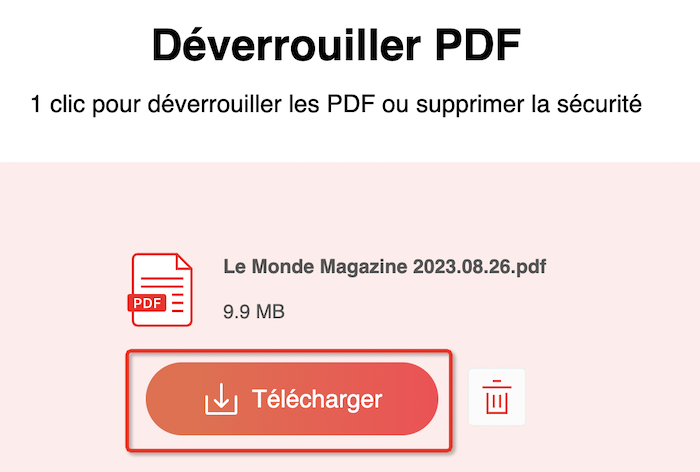
Étape 4. PDFgear commencera à décrypter automatiquement le PDF. Les documents PDF non protégés devraient être disponibles au téléchargement en quelques secondes.
Saisir le mot de passe pour déverrouiller le PDF protégé
Comment modifier un PDF sécurisé avec PDFgear de bureau
PDFgear Bureau, il s’agit d’un logiciel de bureau PDF multifonctionnel, sans virus. C’est le moyen le plus simple, le plus rapide et le plus fiable de modifier un PDF protégé par mot de passe, consiste à utiliser un éditeur PDF. L’édition de PDF sur Windows et Mac est très simple si vous disposez du mot de passe. Vous pouvez utiliser l’éditeur de votre choix, le processus sera similaire.
Ouvrez simplement le PDF et entrez le mot de passe pour commencer l’édition. Pour un outil simple et convivial, pensez à utiliser PDFgear Bureau. Il offre une gamme d’options d’édition, telles que la mise en surbrillance du texte PDF, la modification et l’ajout de commentaires, ce qui en fait un choix pratique pour l’édition de PDF.
Avec la fonction OCR de PDFgear, vous pouvez extraire le texte des images de votre fichier PDF, le rendant ainsi modifiable et consultable. Voyons maintenant comment éditer des PDF à l’aide de PDFgear.
Vous n’avez pas d’éditeur PDF ? Téléchargez PDFgear gratuitement dès aujourd’hui !
Étape 1. Téléchargez PDFgear Bureau sur votre ordinateur PC ou Mac, puis lancez PDFgear.
Étape 2. Ouvrez PDFgear Bureau, et cliquez sur le bouton Ouvrir le fichier sur l’interface principale pour ouvrir le fichier PDF protégé.
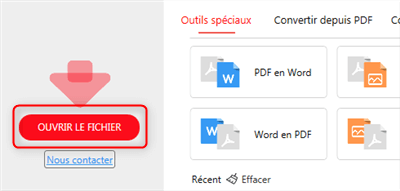
Ouvrir le fichier dans PDFgear Desktop
Étape 3. Ensuite, une fenêtre apparaîtra vous demandant un mot de passe, vous devez y entrer le mot de passe correct.
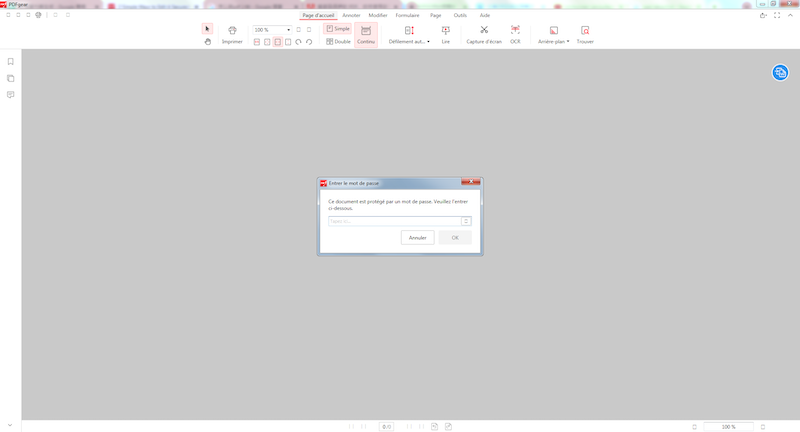
Entrer le mot de passe pour déverrouiller un PDF protégé
Étape 4. Lorsque le fichier PDF protégé est ouvert dans l’éditeur PDF, cliquez sur le bouton Éditer le texte, qui vous permettra de modifier et de remplacer le texte dans le PDF. Vous pouvez non seulement ajouter des zones de texte, des notes et des commentaires au document PDF, mais également insérer des numéros de page, des signatures, des filigranes et bien plus encore avec PDFgear.
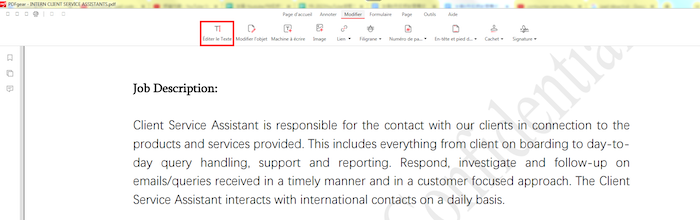
Modifier le PDF protégé avec PDFgear
Étape 5. Après avoir modifié le PDF protégé, enregistrez et quittez l’interface de PDFgear.
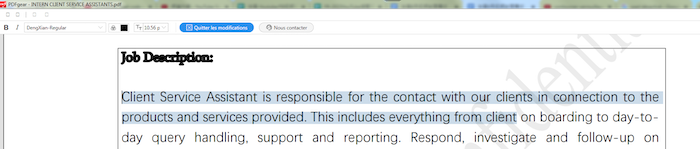
Modifier le PDF protégé avec PDFgear
Vous pouvez également enregistrer vos fichiers PDF sous forme de fichiers Microsoft Office, d’images, de fichiers HTML et d’autres formats.
Conslusion
La modification d’un document PDF protégé est simple si vous connaissez le mot de passe. Il convient de mentionner que tous les fichiers PDF cryptés ne sont pas accessibles en utilisant les méthodes ci-dessus. En effet, le niveau de sécurité des fichiers PDF varie.
Pour gagner du temps, demandez le mot de passe au propriétaire avant de modifier des documents PDF sécurisés.
Le moyen le plus sûr et le plus fiable de modifier des fichiers PDF protégés consiste à utiliser un éditeur PDF. Nous recommandons PDFgear – éditeur, créateur, convertisseur PDF tout-en-un et bien plus encore.
En suivant les logiciels en ligne et de bureau décrits dans cet article, vous pouvez éditer des PDF protégés selon votre besoin avec succès.
