2 façons simples de changer la police dans un PDF

Sommaire :
Consultez ce guide et découvrez comment modifier les polices dans un PDF avec Adobe Acrobat et PDFgear, la meilleure alternative à Acrobat. Choisissez le moyen le plus simple à suivre maintenant !
Navigation
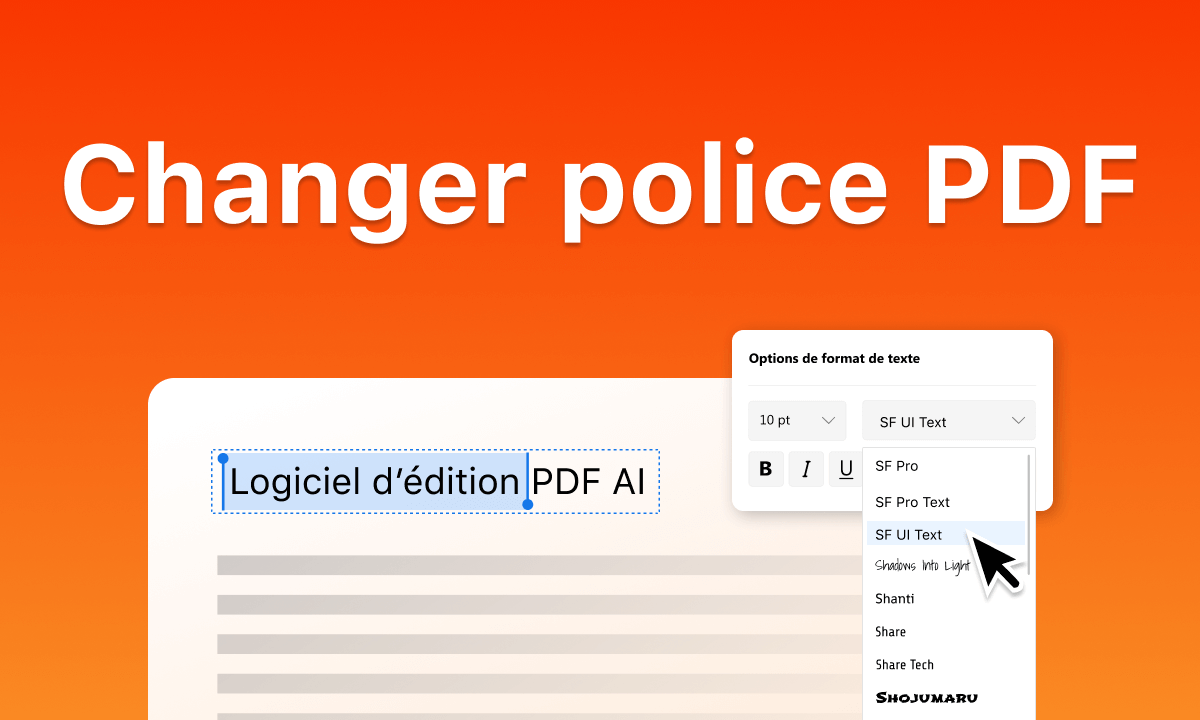
Comment changer les polices dans un PDF
Pour rendre la lecture d’un PDF plus agréable, il peut être utile de changer la police. Cependant, les logiciels de bureau classiques ne permettent généralement pas de modifier les polices des PDF.
Dans ce cas, il vaut mieux utiliser un éditeur PDF performant. Voici deux méthodes simples pour changer la police d’un PDF, avec ou sans Adobe Acrobat. Ces étapes sont faciles à suivre, même pour les débutants.
Comment Changer les Polices dans les PDF Gratuitement
PDFgear est un éditeur de PDF entièrement gratuit disponible sur PC et Mac. Même s’il est gratuit, il n’y a pas de compromis sur les fonctionnalités.
Avec PDFgear, vous pouvez facilement modifier le texte d’un PDF, changer la taille et la couleur de la police, ajouter des commentaires, surligner, et bien plus encore. Pour changer la police d’un PDF, PDFgear rend cela très simple.
Étape 1. Importez le PDF dans PDFgear
Pour télécharger PDFgear, cliquez sur le bouton ci-dessous. Suivez les instructions à l’écran pour l’installer sur votre appareil Windows ou Mac.
PDFgear vous permet de changer facilement la police et la taille du texte PDF existant. Il est convivial et simple d’utilisation.
Cliquez sur Ouvrir Fichier, choisissez le PDF que vous souhaitez éditer et importez-le.
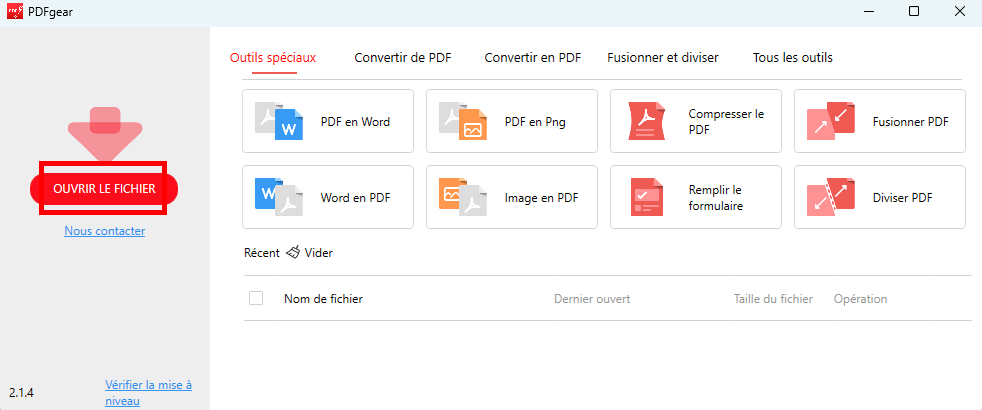
Ouvrir un Fichier PDF dans PDFgear
Étape 2. Changer la Police de Texte dans le PDF
Naviguez dans Modifier > Éditer le Texte > Choisissez le texte à modifier > Sélectionnez la police souhaitée > Appliquez-la. Vous pouvez également ajuster la taille de la police selon le besoin dans le PDF.
PDFgear offre une sélection variée de centaines de styles de polices parmi lesquels vous pouvez choisir. Vous trouverez sûrement celle qui convient à vos préférences.
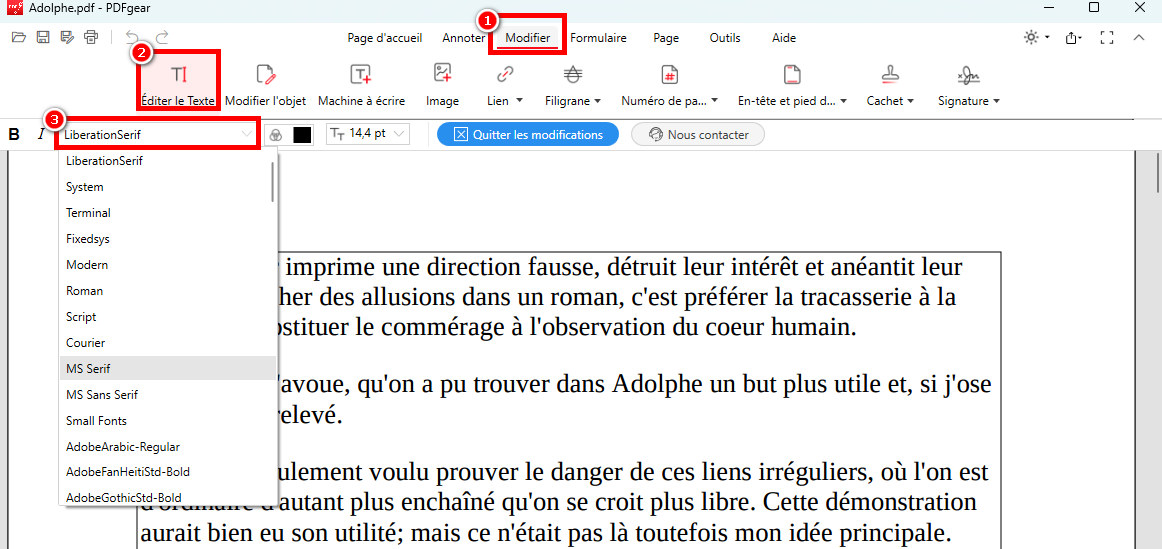
Changer les Polices de Texte avec PDFgear
De plus, cet éditeur de texte PDF vous permet également de modifier le texte PDF existant, de formater le texte PDF, et de supprimer ou retirer le texte du PDF.
Étape 3. Enregistrez le Nouveau Fichier PDF
Cliquez sur le bouton Enregistrer Sous en haut à gauche, renommez le PDF, et choisissez un dossier de destination pour sauvegarder et confirmer.
Comment changer la police dans Adobe Acrobat en quelques clics
Adobe Acrobat est parfait pour changer la police et modifier la taille de la police dans un PDF, car il supporte toutes les polices installées sur votre système. Si vous avez besoin de plus d’options, vous pouvez facilement ajouter de nouvelles polices à Adobe Acrobat.
Pour que votre PDF ait le même rendu sur tous les appareils, vous pouvez aussi intégrer les polices directement dans le document. Voici un guide simple pour changer la police dans un PDF avec Adobe Acrobat. Suivez simplement les étapes ci-dessous.
Étape 1. Lancez Adobe Acrobat et ouvrez le fichier PDF que vous souhaitez modifier.
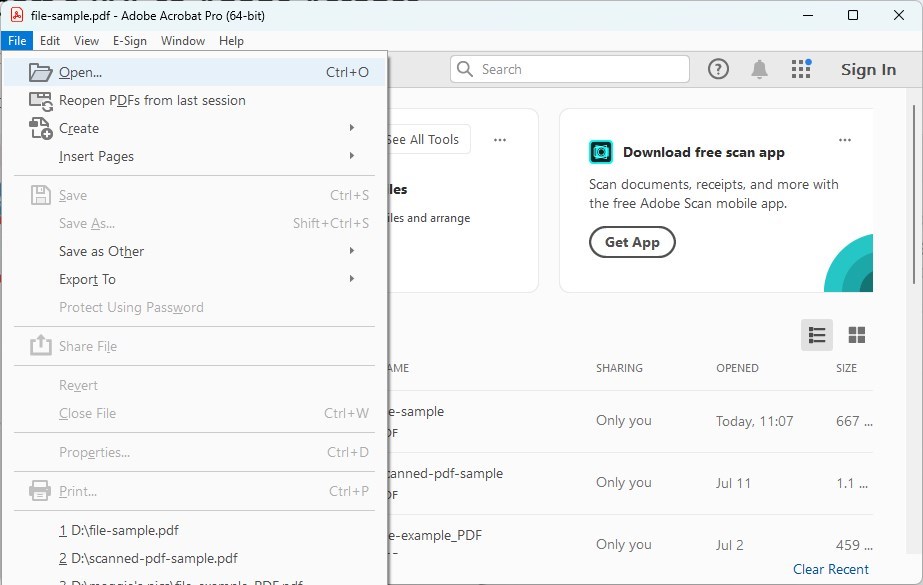
Ouvrir un PDF dans Adobe Acrobat
Étape 2. Cliquez sur le bouton « Modifier le PDF » dans le panneau de droite. Vous verrez des options pour changer la police, la taille de la police et d’autres propriétés du texte.
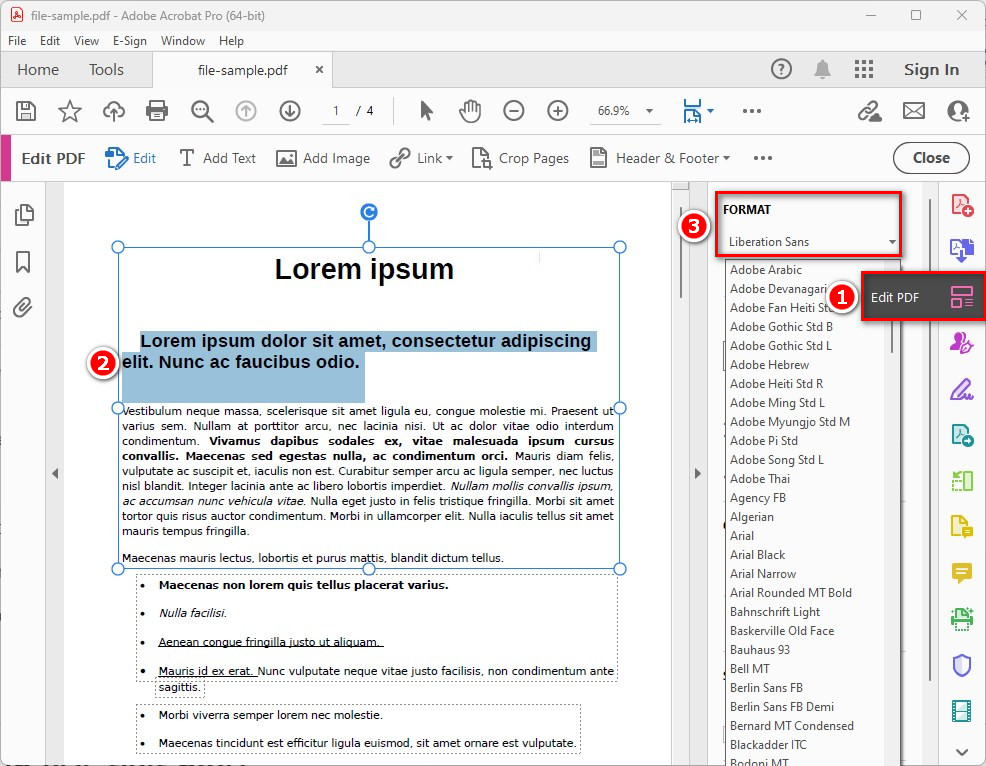
Changer la police du PDF dans Adobe Acrobat
Étape 3. Cliquez sur le texte que vous souhaitez modifier et sélectionnez la police désirée dans le menu déroulant FORMAT.
Étape 4. Une fois satisfait des modifications, allez dans « Fichier » et sélectionnez « Enregistrer » ou « Enregistrer sous » pour conserver votre PDF mis à jour.
Adobe Acrobat n’est pas gratuit. L’abonnement commence à partir de 12,99 $ par mois. Si cela vous semble trop cher, PDFgear est une alternative gratuite qui fonctionne tout aussi bien.
Foire aux questions
1. Comment changer la police dans une zone de texte PDF ?
Pour changer la police dans une zone de texte d’un PDF, il vous suffit d’utiliser un éditeur de PDF comme PDFgear. Ouvrez votre PDF dans l’éditeur PDF de PDFgear, puis sélectionnez l’outil de modification de texte sous l’onglet Éditer. Cliquez sur la zone de texte que vous souhaitez modifier et choisissez la police que vous voulez parmi les options disponibles.
2. Comment puis-je modifier le texte d’un PDF gratuitement ?
Ouvrez le PDF dans PDFgear, puis remplacez, ajoutez, supprimez et formatez le texte dans le fichier PDF, de la même manière que dans un document Microsoft Word.
3. Comment modifier le texte d’un PDF avec la même police ?
PDFgear pour ordinateur de bureau vous permet de modifier le texte d’un PDF tout en gardant la même police. Téléchargez le logiciel, ouvrez votre PDF, activez le mode d’édition, et commencez vos modifications.
4. Comment changer la police du texte existant dans un PDF ?
Téléchargez PDFgear sur votre ordinateur de bureau, ouvrez un PDF, allez dans “Affichage” > “Modifier le texte”, sélectionnez le texte, puis choisissez la police que vous préférez.
Conclusion
Que vous ayez Adobe Acrobat ou non, ce guide vous aidera à changer la police dans un PDF. Toutefois, Adobe Acrobat est un logiciel payant. Nous vous recommandons donc d’essayer PDFgear, un outil gratuit, pour modifier la police dans votre PDF sans frais.
PDFgear ne se limite pas à changer la police; cet éditeur de PDF vous permet également de modifier le texte dans un document PDF. Téléchargez PDFgear et découvrez toutes ses fonctionnalités.
