Comment signer un PDF gratuitement

Sommaire :
Découvrez comment ajouter facilement une signature à un PDF sur Windows, Mac, iPhone et Android, en tapant, dessinant ou téléchargeant une image.
Navigation
Avant d’explorer les méthodes pour signer des PDFs, il est essentiel de comprendre quel type de signature correspond à vos besoins :
• Signatures électroniques (E-signatures) : Rapides et pratiques, idéales pour des usages occasionnels tels que des accords personnels, des approbations internes ou des contrats simples. À privilégier lorsque la facilité d’utilisation l’emporte sur la nécessité de haute sécurité.
• Signatures numériques : Sécurisées et légalement contraignantes, les signatures numériques sont conçues pour des documents sensibles ou critiques tels que des contrats légaux, des transactions financières ou des dossiers officiels où l’authenticité et la protection contre les falsifications sont essentielles.
Si votre document ne nécessite pas de sécurité stricte ou de normes légales, les signatures électroniques sont un choix pratique. Les méthodes suivantes expliquent comment signer des PDFs facilement en utilisant des signatures électroniques.
Pour un guide visuel, regardez cette vidéo pour un aperçu détaillé de la signature de PDFs sur différents appareils.
Comment ajouter une signature dans des PDFs gratuitement
Comment signer un document en ligne gratuitement
Signer des PDFs en ligne est rapide et facile, sans besoin de télécharger quoi que ce soit. Bien que la plupart des plateformes nécessitent un compte, PDFgear propose une solution gratuite, sans publicités et sans filigrane.
Compatible avec Linux, Windows, macOS et les navigateurs mobiles, vous pouvez signer des PDFs à tout moment, sur n’importe quel appareil.
Étape 1. Accédez à l’éditeur en ligne PDFgear dans votre navigateur web. Cliquez ensuite sur “Sélectionner un fichier PDF” pour ouvrir un PDF.
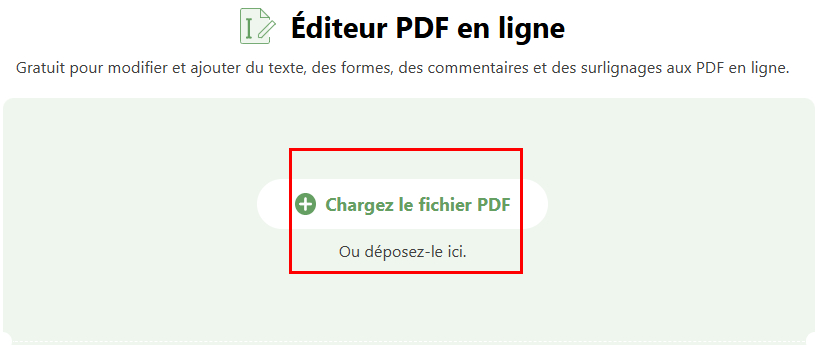
Outil de signature en ligne PDFgear
Étape 2. Cliquez sur l’icône “Ajouter ou modifier des annotations”, puis sélectionnez l’icône du stylo pour ajouter une signature.
Choisissez parmi trois options de signature : télécharger, taper ou dessiner. Ajustez la position, la taille et l’alignement de la signature si nécessaire.
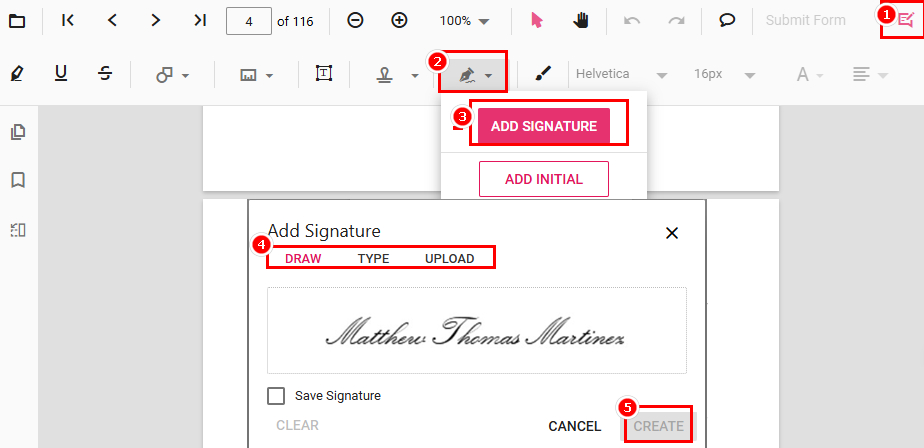
Ajouter une signature au PDF
Étape 3. Cliquez sur “Fichier téléchargé” pour enregistrer le PDF signé sur votre appareil.
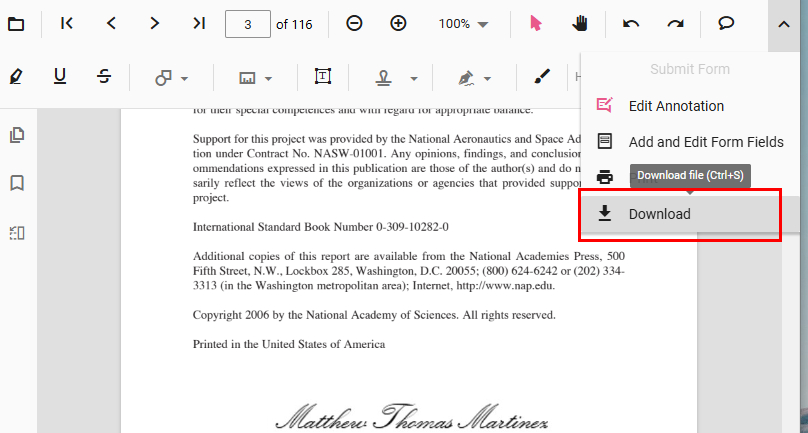
Télécharger le PDF signé
Comment signer un PDF sur Windows
PDFgear est une application gratuite, sans filigrane, qui vous permet d’ajouter des signatures rapidement et facilement. Son interface intuitive la rend idéale pour remplir et signer des PDFs sur Windows.
Étape 1. Téléchargez PDFgear et ouvrez un PDF.
Étape 2. Allez dans la barre d’outils “Modifier”, sélectionnez “Signature” et cliquez sur “Créer une signature.”
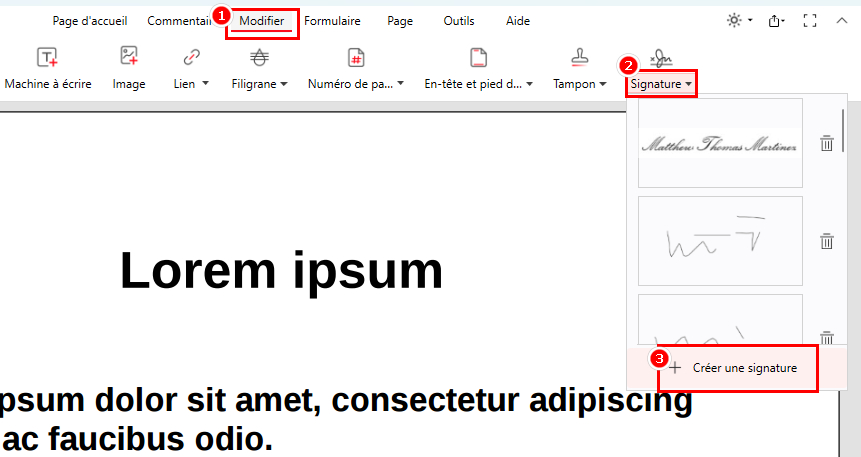
Choisissez l’option Créer une signature dans PDFgear
Étape 3. Téléchargez une image de signature, tapez votre nom ou dessinez votre signature.
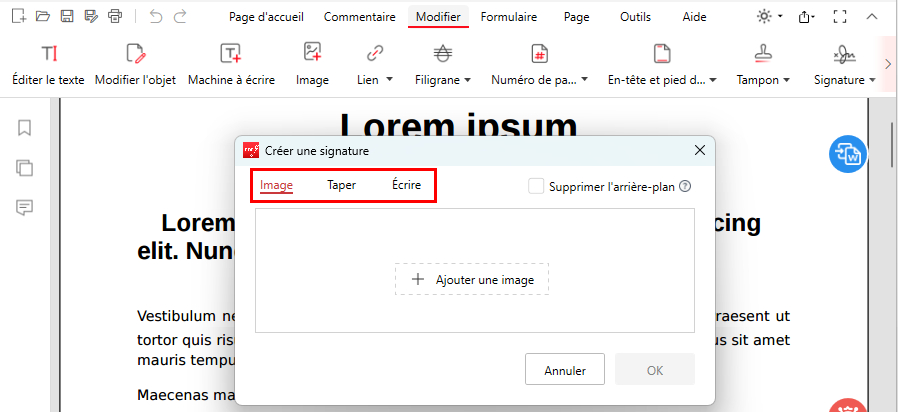
Trois méthodes pour ajouter une signature avec PDFgear
Étape 4. Positionnez la signature à l’endroit souhaité. Utilisez l’option “Placer sur plusieurs pages” si nécessaire, puis aplatissez-la pour finaliser le processus.
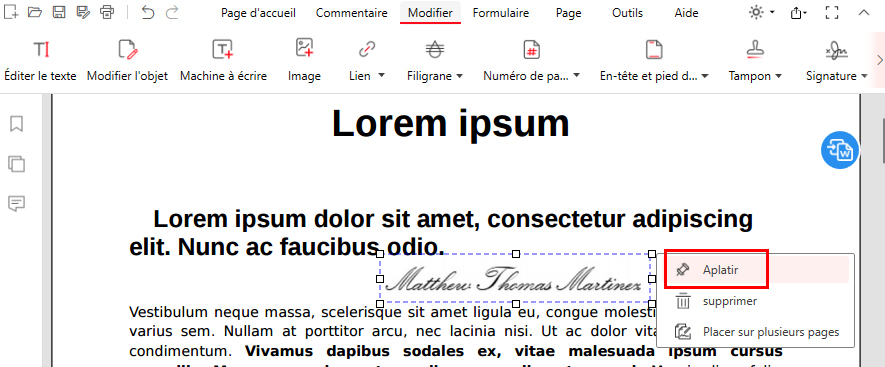
Placer et aplatir les signatures dans PDFgear
De plus, vous pouvez ajouter une signature à un PDF sur Windows avec de nombreuses méthodes, comme en utilisant Microsoft Edge.
Comment signer un PDF sur Mac
Bien que l’application Preview intégrée permette d’ajouter des signatures sur Mac, PDFgear va plus loin en offrant des fonctionnalités telles que le remplissage de formulaires PDF, l’édition de texte, l’impression en lot et le partage de PDF—tout cela dans un seul outil.
De plus, PDFgear est compatible avec tous les appareils macOS, ce qui facilite la signature de PDFs sur votre MacBook, MacBook Pro ou MacBook Air.
Étape 1. Téléchargez PDFgear sur votre Mac et ouvrez le PDF avec PDFgear.
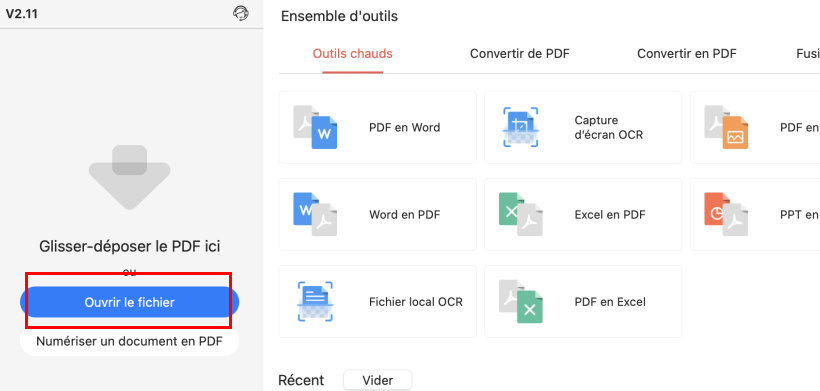
Ouvrir un PDF avec PDFgear sur Mac
Étape 2. Allez dans la barre d’outils “Remplir et Signer”, cliquez sur “Signature” et sélectionnez “Créer une signature”.
Trois méthodes de signature sont disponibles : Taper, Dessiner et Image.
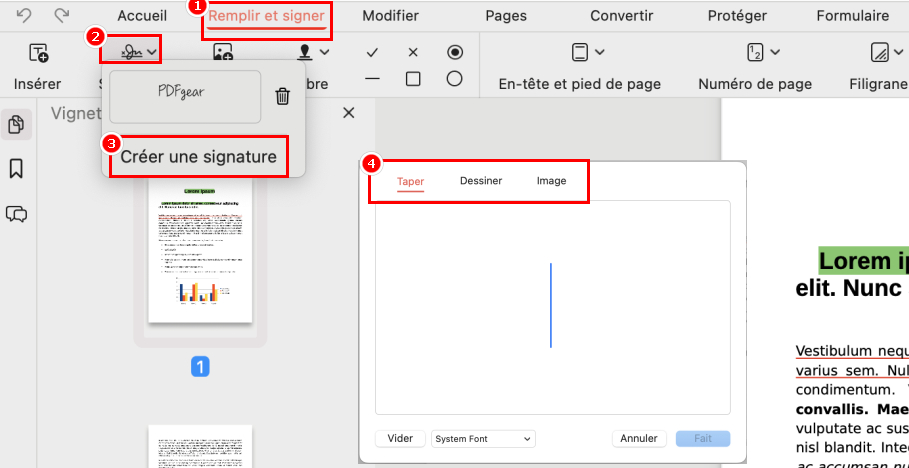
Créer une signature avec PDFgear
Étape 3. Placez la signature à l’endroit souhaité et cliquez dessus pour sélectionner “Appliquer la signature” afin de finaliser.
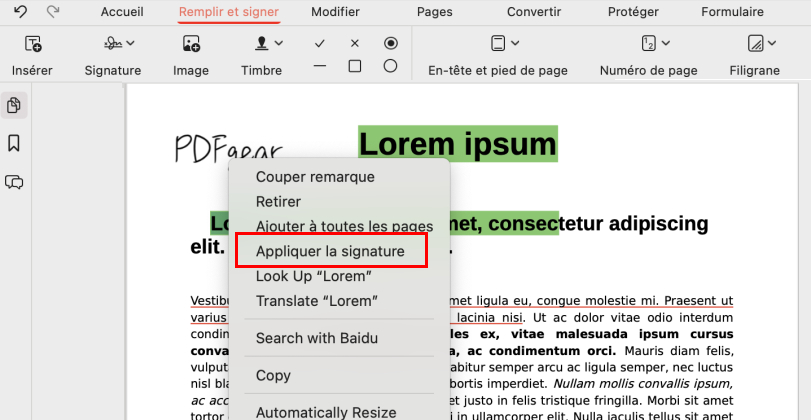
Appliquer votre signature à un PDF sur Mac avec PDFgear
Astuce bonus : Si vous avez un iPhone ou un iPad, vous pouvez utiliser Preview pour signer des PDFs via votre iPhone ou iPad. Assurez-vous que les deux appareils sont connectés au même réseau Wi-Fi et connectés avec le même identifiant Apple.
Comment signer un PDF sur iPhone/iPad
Signer avec la fonction intégrée de l’iPhone ne garantit pas la sécurité ni l’intégrité du fichier signé.
Cependant, PDFgear propose une option plus sécurisée et fiable pour signer sur votre iPhone ou iPad. Il ne se contente pas d’aplatir votre signature pour éviter toute modification non autorisée, mais il vous permet également de remplir des formulaires et de compléter des documents en toute simplicité.
Étape 1. Téléchargez PDFgear depuis l’App Store et ouvrez votre fichier PDF dans l’application.
Étape 2. Appuyez sur “Modifier” dans le coin supérieur droit, sélectionnez “Remplir et Signer” dans la barre d’outils, appuyez sur l’icône de signature et choisissez “Créer une signature” pour ajouter votre signature en la tapant, en la dessinant, en la téléchargeant ou en prenant une photo.
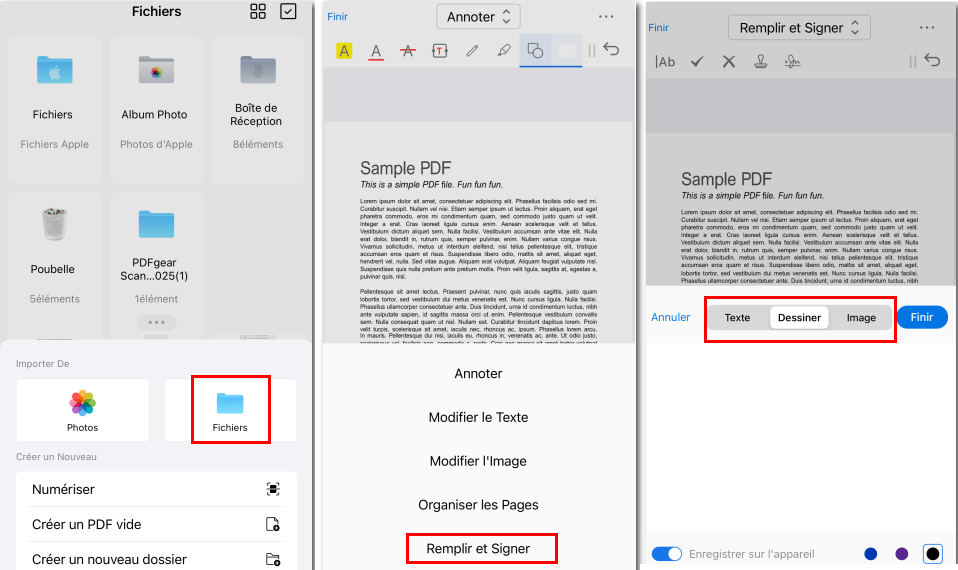
Signer sur iPhone avec PDFgear
Étape 3. Placez la signature où vous le souhaitez sur votre PDF, puis appuyez dessus pour l’aplatir et la sécuriser.
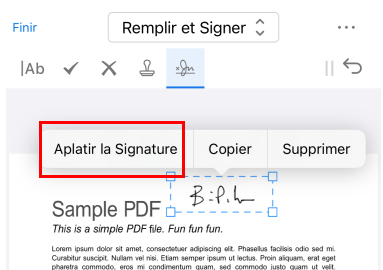
Ajouter et aplatir la signature sur iPhone
De plus, comparé à signer des PDFs sur iPhone avec des applications intégrées, PDFgear offre des fonctionnalités d’édition supplémentaires, telles que remplir des formulaires PDF sur iPhone, l’ajout de champs de texte remplissables et l’insertion de tampons dans les PDFs, entre autres.
Comment signer un PDF sur Android
PDFgear est un logiciel d’édition de PDF polyvalent disponible sur toutes les plateformes, vous permettant de signer des PDFs sur Android gratuitement.
Vous pouvez signer des documents de quatre manières simples : taper votre nom, le dessiner, télécharger une image de signature ou prendre une photo.
Étape 1. Téléchargez PDFgear depuis Google Play et ouvrez un PDF.
Étape 2. Appuyez sur “Modifier”, choisissez “Remplir et Signer” dans l’onglet sélectionnable en haut, puis cliquez sur le bouton “Signature”.
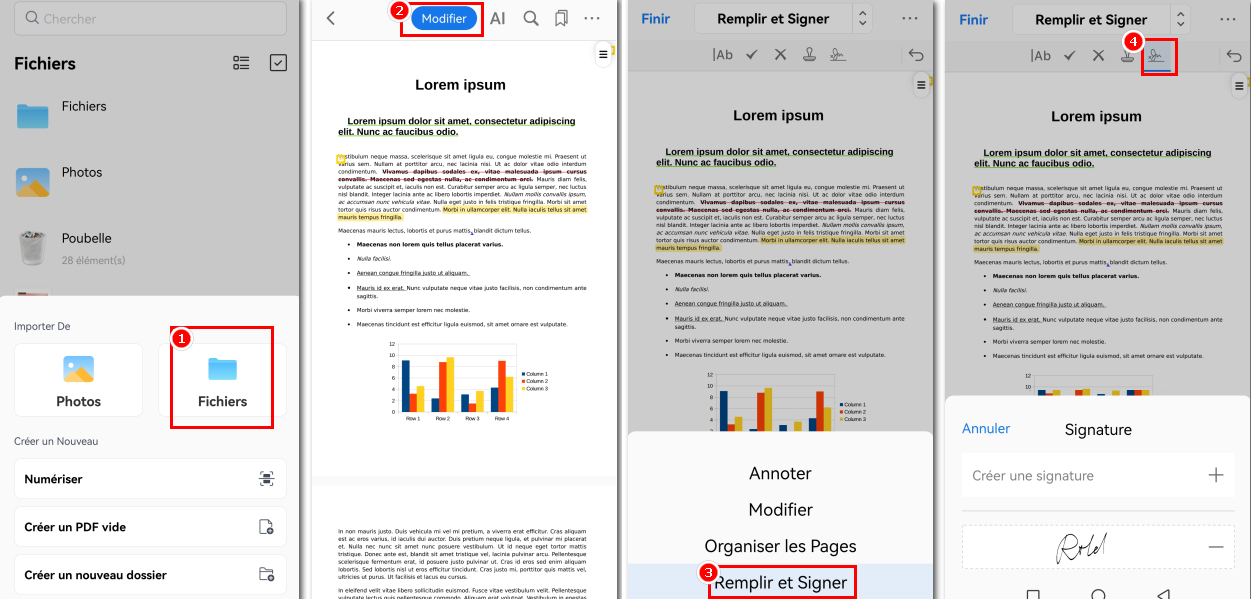
Trouvez le bouton Signature dans PDFgear pour Android
Étape 3. Appuyez sur “Créer une signature” pour dessiner, taper ou télécharger votre signature, puis positionnez-la sur votre PDF.
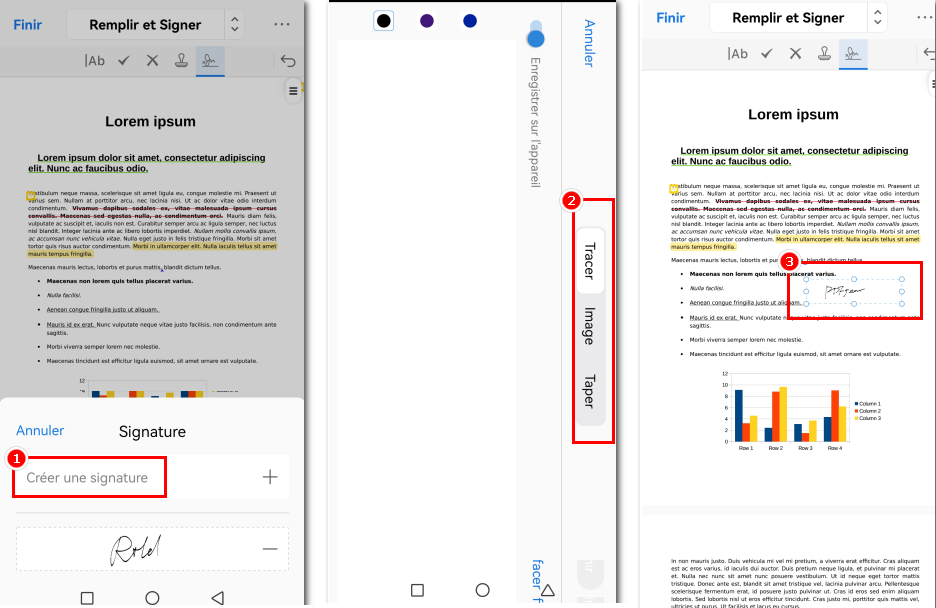
Ajouter une signature au PDF sur Android avec PDFgear
De plus, PDFgear fonctionne sur tous les appareils, vous permettant de signer des PDFs sur Android.
Foire aux questions
Puis-je placer la même signature sur plusieurs pages ?
Oui, dans PDFgear, après avoir créé votre signature, vous pouvez faire un clic droit dessus et sélectionner “Placer sur plusieurs pages” pour l’appliquer à toutes les pages, aux pages impaires, aux pages paires ou à une plage de pages personnalisée.
Comment aplatir ou verrouiller ma signature ?
Pour aplatir ou verrouiller votre signature afin qu’elle ne puisse pas être modifiée, cliquez sur la signature et sélectionnez “Aplatir”. Cette opération ne peut pas être annulée.
Puis-je signer des PDFs en ligne avec PDFgear ?
Oui, PDFgear propose un éditeur en ligne qui vous permet de télécharger, signer et télécharger des fichiers PDF sans installer de logiciel. Il vous suffit de vous rendre sur l’éditeur PDF en ligne PDFgear, de télécharger votre PDF, d’ajouter votre signature et de télécharger le fichier signé.
PDFgear est-il gratuit à utiliser ?
Oui, PDFgear est gratuit pour signer des PDFs et effectuer d’autres tâches d’édition de PDFs, sans filigranes ni restrictions sur les fichiers téléchargés.
Puis-je enregistrer ma signature dans PDFgear pour une utilisation future ?
Oui, lors de la création d’une nouvelle signature, il y a une option pour “Enregistrer la signature”, ce qui permet de la stocker dans la bibliothèque de signatures de PDFgear pour un accès facile ultérieur.
Conclusion
Si vous recherchez un moyen simple de signer ou de remplir vos documents PDF, les signataires PDF sont la solution.
La meilleure recommandation est PDFgear. Il vous permet de signer vos PDFs en toute transparence sans aucune restriction de plateforme ni frais. Que vous préfériez une solution en ligne ou hors ligne, PDFgear offre systématiquement d’excellentes performances.
