So signieren Sie ein PDF kostenlos auf jedem Gerät

Überblick:
Erfahren Sie, wie Sie eine Signatur zu einem PDF hinzufügen können – durch Eingabe, Zeichnen oder Hochladen eines Bildes – auf Windows, Mac, iPhone und Android.
Inhaltsverzeichnis
Bevor Sie Methoden zum pdf unterschreiben erkunden, ist es wichtig zu verstehen, welche Art von Signatur Ihren Anforderungen entspricht:
• Elektronische Signaturen (E-Signaturen): Schnell und bequem, ideal für informelle Zwecke wie persönliche Vereinbarungen, interne Genehmigungen oder einfache Verträge. Am besten geeignet, wenn Benutzerfreundlichkeit wichtiger ist als hohe Sicherheit.
• Digitale Signaturen: Sicher und rechtsverbindlich, digitale Signaturen sind für sensible oder wichtige Dokumente wie juristische Verträge, Finanztransaktionen oder offizielle Aufzeichnungen gedacht, bei denen Authentizität und Manipulationssicherheit entscheidend sind.
Wenn Ihr Dokument keine strengen Sicherheits- oder gesetzlichen Anforderungen erfüllen muss, sind E-Signaturen eine praktische Wahl. Die folgenden Methoden konzentrieren sich darauf, wie Sie eine unterschrift in pdf einfügen und Ihre PDFs einfach mit E-Signaturen signieren können.
Für eine visuelle Anleitung sehen Sie sich dieses Video an, das eine detaillierte Schritt-für-Schritt-Anleitung zum pdf unterschreiben online kostenlos ohne anmeldung auf verschiedenen Geräten bietet.

So fügen Sie eine Signatur in PDFs kostenlos ein
So unterschreiben Sie PDFs online kostenlos
Das pdf unterschreiben online kostenlos ohne anmeldung ist schnell und einfach, ohne dass Downloads erforderlich sind. Während die meisten Plattformen ein Konto verlangen, bietet PDFgear eine kostenlose, werbefreie und wasserzeichenfreie Lösung.
Kompatibel mit Linux, Windows, macOS und mobilen Browsern, können Sie jederzeit und auf jedem Gerät PDFs signieren, insbesondere wenn Sie eine unterschrift in pdf einfügen möchten.
Schritt 1. Öffnen Sie den PDFgear Online-Editor in Ihrem Webbrowser und klicken Sie auf „PDF-Datei auswählen“, um eine PDF zu öffnen.

PDFgear Online-Signatur-Tool
Schritt 2. Klicken Sie auf das Symbol „Anmerkungen hinzufügen oder bearbeiten“ und wählen Sie dann das Stift-Symbol aus, um eine Signatur hinzuzufügen.
Wählen Sie zwischen drei Signatur-Optionen: Hochladen, Eingeben oder Zeichnen. Passen Sie die Position, Größe und Ausrichtung der Signatur nach Bedarf an, um Ihre unterschrift einfügen in pdf.
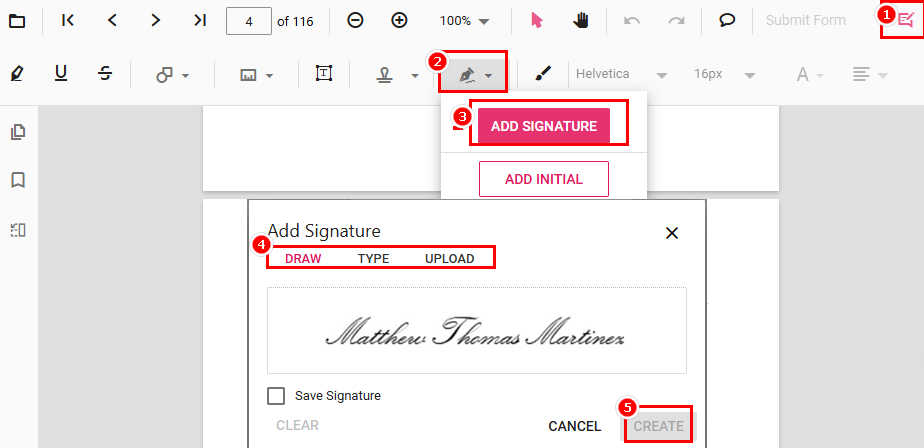
Signatur zu PDF hinzufügen
Schritt 3. Klicken Sie auf „Heruntergeladene Datei“, um die signierte PDF auf Ihrem Gerät zu speichern und Ihr pdf unterschreiben abzuschließen.
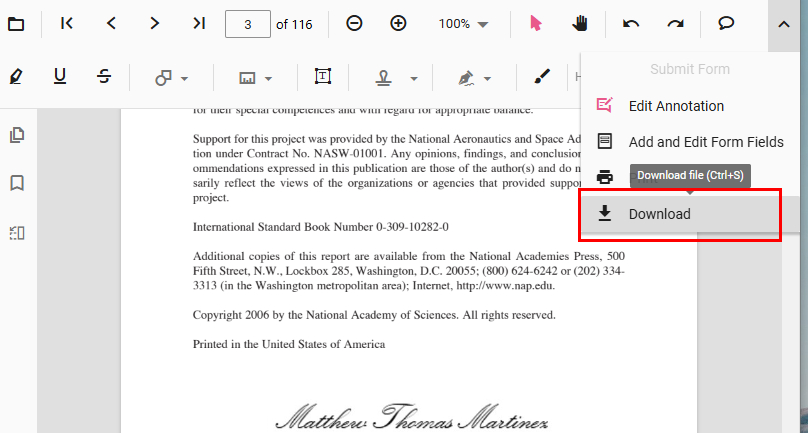
Signierte PDF herunterladen
So unterschreiben Sie PDFs unter Windows
PDFgear ist eine kostenlose, wasserzeichenfreie PDF-Signatur-App, mit der Sie Signaturen schnell und einfach hinzufügen können. Die intuitive Benutzeroberfläche macht es ideal zum pdf unterschreiben und zum Ausfüllen von PDFs unter Windows.
Schritt 1. Laden Sie PDFgear herunter und öffnen Sie eine PDF-Datei.
Schritt 2. Gehen Sie zur Symbolleiste „Bearbeiten“, wählen Sie „Signatur“ und klicken Sie auf „Signatur erstellen“.
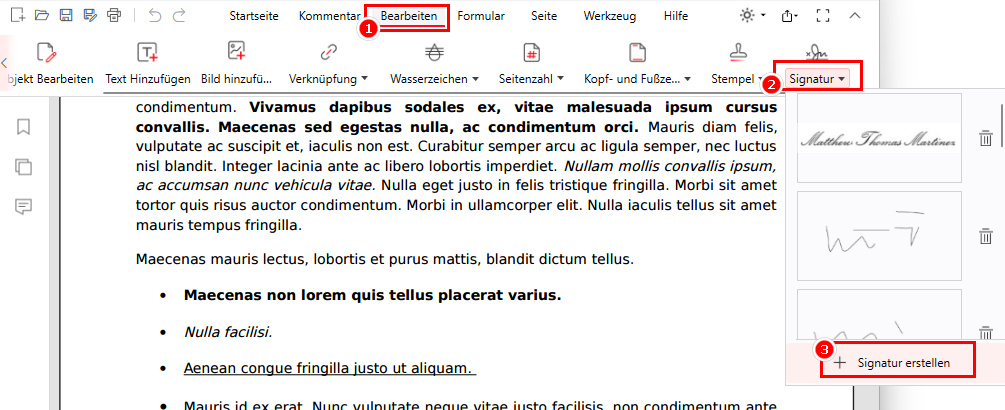
Wählen Sie die Option “Signatur erstellen” in PDFgear
Schritt 3. Laden Sie ein Signaturbild hoch, geben Sie Ihren Namen ein oder zeichnen Sie Ihre Signatur, um eine unterschrift in pdf einfügen zu können.
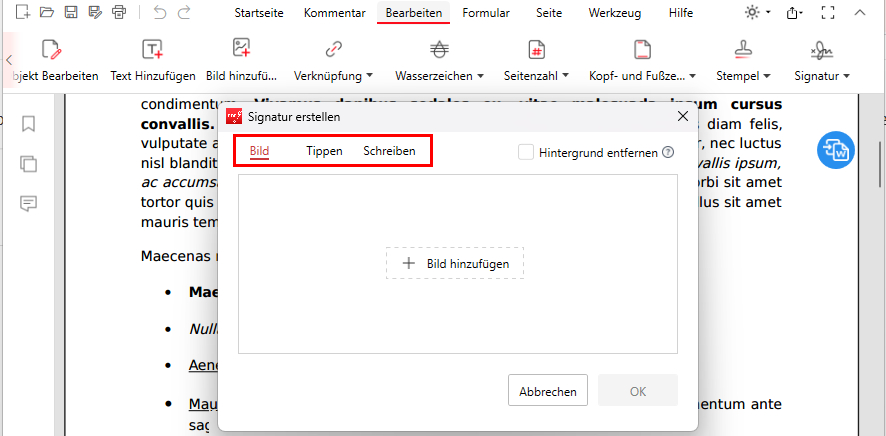
Drei Methoden zum Hinzufügen einer Signatur mit PDFgear
Schritt 4. Positionieren Sie die Signatur an der gewünschten Stelle. Verwenden Sie die Option „Auf mehreren Seiten platzieren“, falls erforderlich, und flachen Sie sie ab, um den Vorgang abzuschließen und Ihre unterschrift einfügen in pdf.
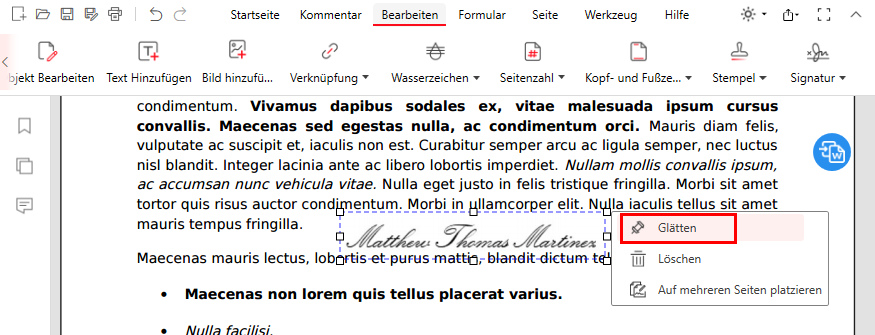
Signaturen in PDFgear platzieren und abflachen
Zusätzlich können Sie eine PDF auf Windows auch mit anderen Methoden signieren mit Microsoft Edge. Falls Sie eine Lösung für das pdf unterschreiben online kostenlos ohne anmeldung suchen, bietet PDFgear eine praktische Web-Option.
So unterschreiben Sie PDFs auf dem Mac
Während die integrierte Vorschau-App es ermöglicht, Signaturen auf dem Mac hinzuzufügen, geht PDFgear noch weiter und bietet Funktionen wie das Ausfüllen von PDF-Formularen, die Textbearbeitung, den Stapeldruck und das Teilen von PDFs – alles in einem einzigen Tool. Wenn Sie eine unterschrift in pdf einfügen möchten, bietet PDFgear eine effiziente Lösung.
Darüber hinaus ist PDFgear mit allen macOS-Geräten kompatibel, sodass Sie problemlos ein pdf unterschreiben können, egal ob auf Ihrem MacBook, MacBook Pro oder MacBook Air.
Schritt 1. Laden Sie PDFgear herunter und öffnen Sie die PDF mit PDFgear auf Ihrem Mac.
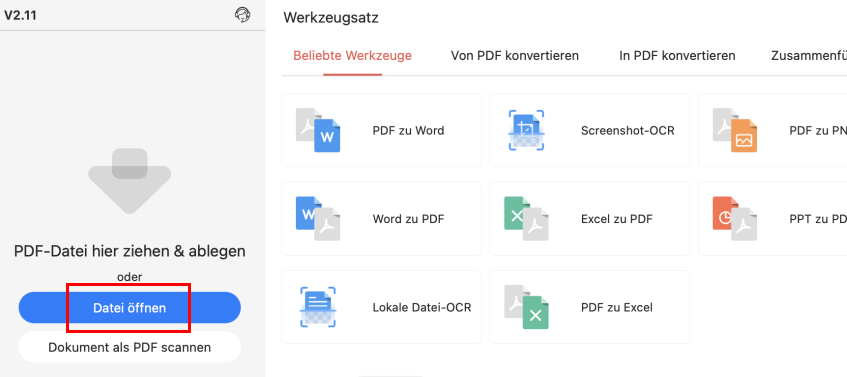
PDF mit PDFgear auf dem Mac öffnen
Schritt 2. Navigieren Sie zur Symbolleiste „Ausfüllen & Signieren“, klicken Sie auf „Signatur“ und wählen Sie „Signatur erstellen“.
Drei Signaturmethoden stehen zur Verfügung: Tippen, Zeichnen und Bild, um eine unterschrift einfügen in pdf.
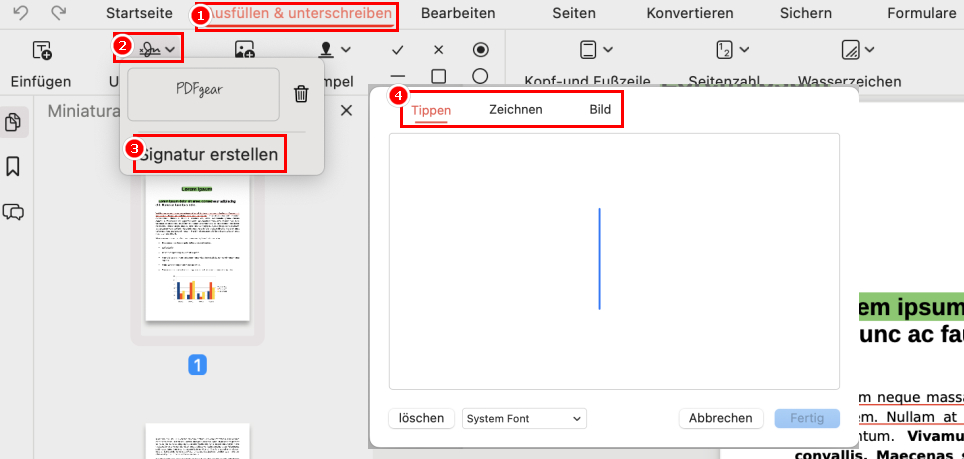
Signatur mit PDFgear erstellen
Schritt 3. Platzieren Sie die Signatur an der gewünschten Stelle und klicken Sie darauf, um „Signatur anwenden“ auszuwählen und den Vorgang abzuschließen.
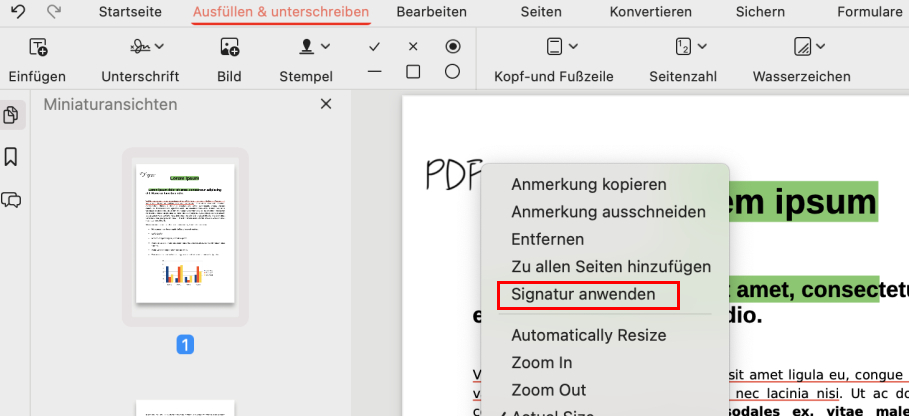
Signatur in PDF auf dem Mac mit PDFgear anwenden
Bonus-Tipp: Wenn Sie ein iPhone oder iPad besitzen, können Sie Vorschau verwenden, um PDFs zu signieren über Ihr iPhone oder iPad. Stellen Sie einfach sicher, dass beide Geräte mit demselben WLAN-Netzwerk verbunden sind und mit derselben Apple-ID angemeldet sind, um eine pdf unterschreiben online kostenlos ohne anmeldung durchzuführen.
So unterschreiben Sie PDFs auf iPhone/iPad
Das Signieren mit der integrierten Funktion des iPhones gewährleistet nicht die Sicherheit oder Integrität der signierten Datei.
PDFgear hingegen bietet eine sicherere und zuverlässigere Option zum pdf unterschreiben auf Ihrem iPhone oder iPad. Es flacht nicht nur Ihre Signatur ab, um unbefugte Änderungen zu verhindern, sondern ermöglicht es Ihnen auch, Formulare auszufüllen und Dokumente mühelos zu vervollständigen, wenn Sie eine unterschrift in pdf einfügen möchten.
Schritt 1. Laden Sie PDFgear aus dem App Store herunter und öffnen Sie Ihre PDF-Datei in der App.
Schritt 2. Tippen Sie oben rechts auf „Bearbeiten“, wählen Sie „Ausfüllen & Signieren“ in der Symbolleiste, tippen Sie auf das Signatur-Symbol und wählen Sie „Signatur erstellen“, um Ihre Signatur durch Eingabe, Zeichnen, Hochladen oder Fotografieren hinzuzufügen.
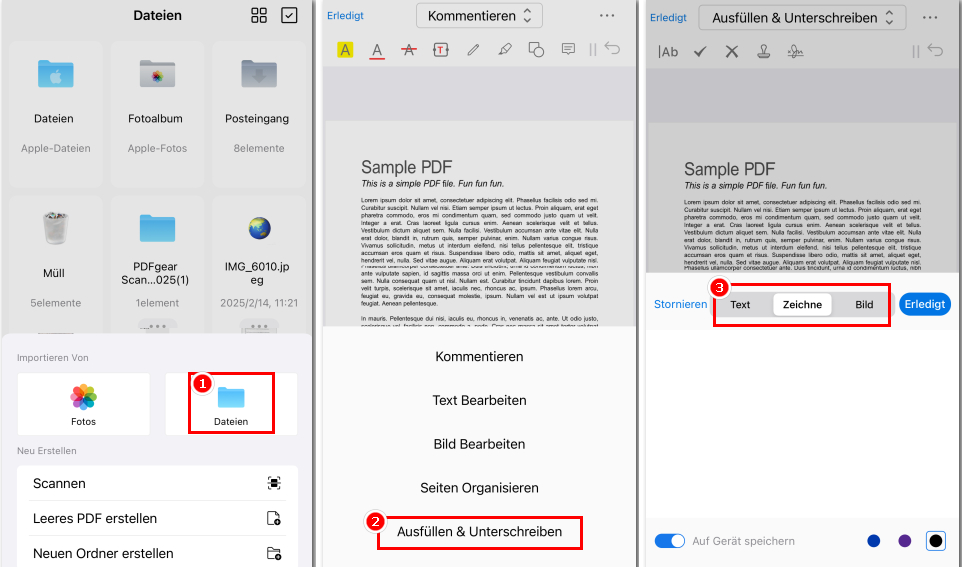
Signieren auf dem iPhone mit PDFgear
Schritt 3. Platzieren Sie die Signatur an einer beliebigen Stelle in Ihrer PDF und tippen Sie darauf, um sie abzuflachen und zu sichern, damit Ihre unterschrift einfügen in pdf erfolgreich ist.
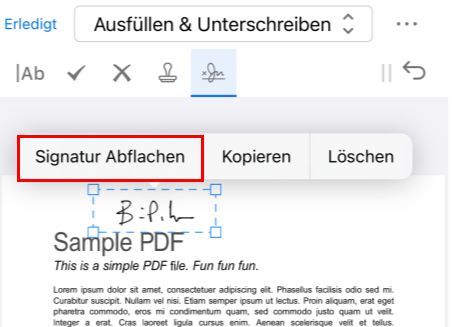
Signatur auf dem iPhone hinzufügen und abflachen
Darüber hinaus bietet PDFgear im Vergleich zu integrierten Apps zum Signieren von PDFs auf dem iPhone zusätzliche Bearbeitungsfunktionen. Dazu gehören unter anderem das Ausfüllen von PDF-Formularen, das Hinzufügen von ausfüllbaren Textfeldern und das Einfügen von Stempeln in PDFs, was besonders praktisch ist, wenn Sie ein pdf unterschreiben online kostenlos ohne anmeldung möchten.
So unterschreiben Sie PDFs auf Android
PDFgear ist eine vielseitige PDF-Bearbeitungssoftware, die auf allen Plattformen verfügbar ist und es Ihnen ermöglicht, ein pdf unterschreiben auf Android kostenlos durchzuführen.
Sie können Dokumente auf vier einfache Arten signieren: Geben Sie Ihren Namen ein, zeichnen Sie ihn, laden Sie ein Signaturbild hoch oder machen Sie ein Foto, um eine unterschrift in pdf einfügen zu können.
Schritt 1. Laden Sie PDFgear aus dem Google Play Store herunter und öffnen Sie eine PDF.
Schritt 2. Tippen Sie auf „Bearbeiten“, wählen Sie „Ausfüllen & Signieren“ aus der oberen Registerkarte und klicken Sie auf die Schaltfläche „Signatur“.
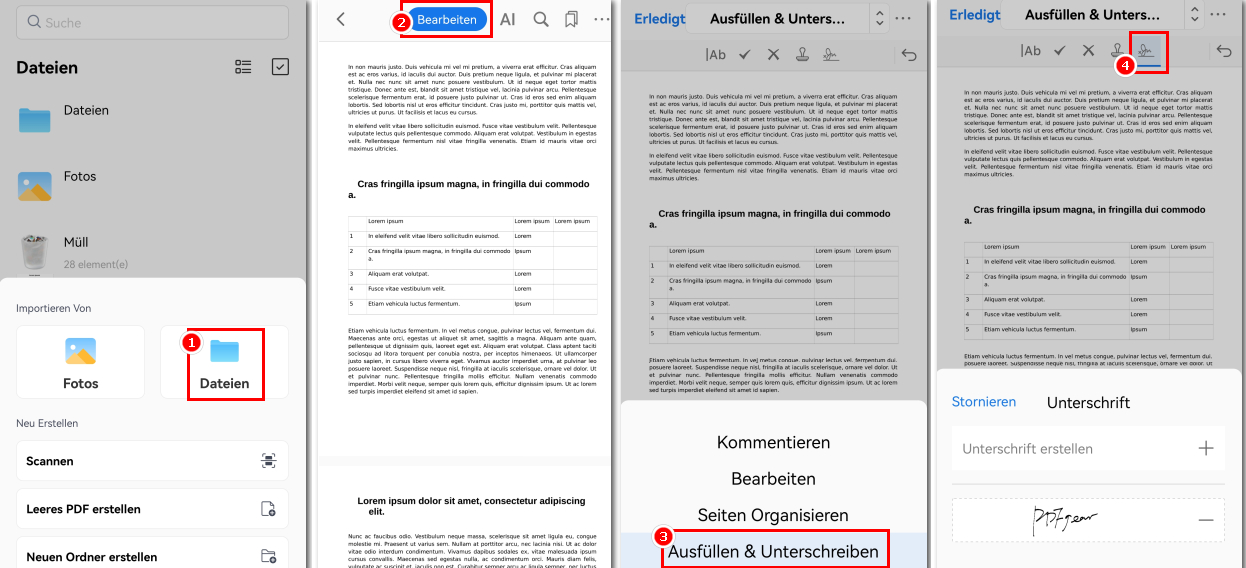
Signatur-Schaltfläche in PDFgear für Android finden
Schritt 3. Tippen Sie auf „Signatur erstellen“, um Ihre Signatur zu zeichnen, einzutippen oder hochzuladen, und positionieren Sie sie dann in Ihrer PDF für eine unterschrift einfügen in pdf.
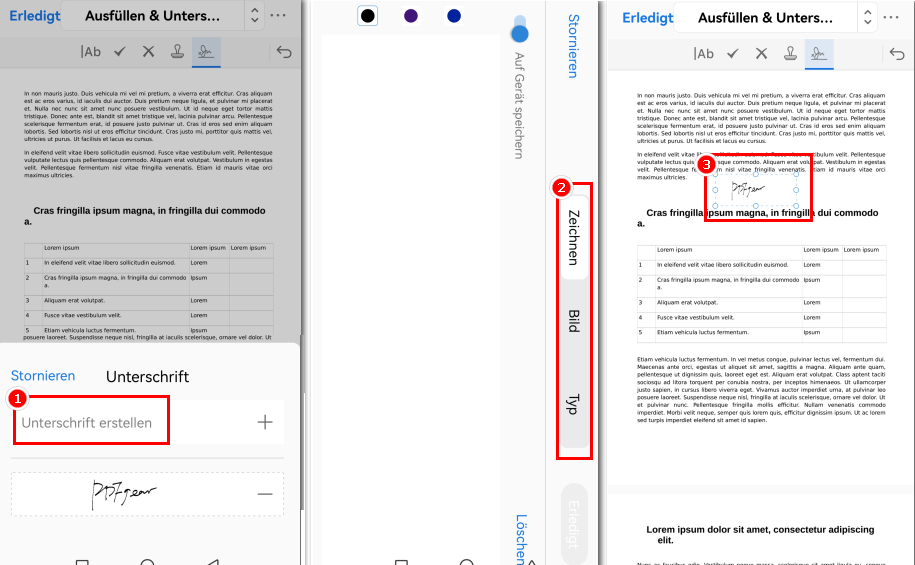
Signatur in PDF auf Android mit PDFgear hinzufügen
Darüber hinaus funktioniert PDFgear auf allen Geräten und ermöglicht es Ihnen, ein pdf unterschreiben online kostenlos ohne anmeldung, sogar auf Android-Tablets, ganz einfach zu signieren.
FAQs
Kann ich dieselbe Signatur auf mehreren Seiten platzieren?
Ja, in PDFgear können Sie nach dem Erstellen Ihrer Signatur mit der rechten Maustaste darauf klicken und „Auf mehreren Seiten platzieren“ auswählen, um sie auf alle Seiten, ungerade Seiten, gerade Seiten oder einen benutzerdefinierten Seitenbereich anzuwenden.
Wie kann ich meine Signatur abflachen oder sperren?
Um Ihre Signatur zu fixieren, damit sie nicht mehr geändert werden kann, klicken Sie auf die Signatur und wählen Sie „Abflachen“. Diese Aktion kann nicht rückgängig gemacht werden.
Kann ich PDFs online mit PDFgear signieren?
Ja, PDFgear bietet einen Online-Editor, mit dem Sie PDFs hochladen, signieren und herunterladen können, ohne eine Software installieren zu müssen. Besuchen Sie einfach den PDFgear Online-PDF-Editor, laden Sie Ihre PDF hoch, fügen Sie Ihre Signatur hinzu und laden Sie die signierte Datei herunter. Dies ist ideal, wenn Sie ein pdf unterschreiben online kostenlos ohne anmeldung möchten.
Ist PDFgear kostenlos nutzbar?
Ja, mit PDFgear können Sie PDFs kostenlos signieren und andere PDF-Bearbeitungsaufgaben ausführen, ohne Wasserzeichen oder Einschränkungen bei den heruntergeladenen Dateien. Wenn Sie eine unterschrift in pdf einfügen müssen, ist dies eine einfache und effiziente Lösung.
Kann ich meine Signatur in PDFgear für zukünftige Verwendung speichern?
Ja, wenn Sie eine neue Signatur erstellen, gibt es die Option „Signatur speichern“, mit der sie in der PDFgear-Signaturbibliothek für den späteren Zugriff gesichert wird. Dies erleichtert das unterschrift einfügen in pdf, wann immer es benötigt wird.
Fazit
Wenn Sie eine einfache Möglichkeit suchen, Ihre PDF-Dokumente zu signieren oder auszufüllen, sind PDF-Signaturtools die beste Wahl.
Die Top-Empfehlung ist PDFgear. Es ermöglicht Ihnen, Ihre PDFs nahtlos und ohne Plattformbeschränkungen oder Kosten zu signieren. Egal, ob Sie eine Online- oder Offline-Lösung bevorzugen – PDFgear liefert durchgehend eine hervorragende Leistung für das pdf unterschreiben.
