So füllen Sie mit 5 einfachen Methoden ein PDF auf dem iPhone aus

Überblick:
Entdecken Sie 5 kostenlose und einfache Wege, PDF-Formulare auf dem iPhone auszufüllen und zu unterschreiben – egal ob lokal gespeichert oder per E-Mail erhalten.
Inhaltsverzeichnis
PDF mit einem kostenlosen PDF-Editor ausfüllen am iPhone
PDFgear bietet eine kostenlose mobile App, mit der Sie PDF-Formulare mühelos auf iPhone und iPad ausfüllen und unterschreiben können, unabhängig davon, ob die PDF-Datei ausfüllbar ist oder nicht.
*Stellen Sie vor dem Start sicher, dass das auszufüllende PDF-Formular in der Dateien-App gespeichert ist.
Tutorial en Video


Schritt 1: PDF mit PDFgear öffnen und ausfüllen
Holen Sie sich die kostenlose PDFgear-für-iOS App auf iPhone und iPad, starten Sie sie und gehen Sie zum Durchsuchen-Bereich, um das PDF aus Ihrem lokalen iPhone-Speicher zu importieren.
Tippen Sie oben rechts auf den Bearbeiten-Knopf und wechseln Sie im oberen Feld zur Bearbeitungsoption Ausfüllen & Unterschreiben.
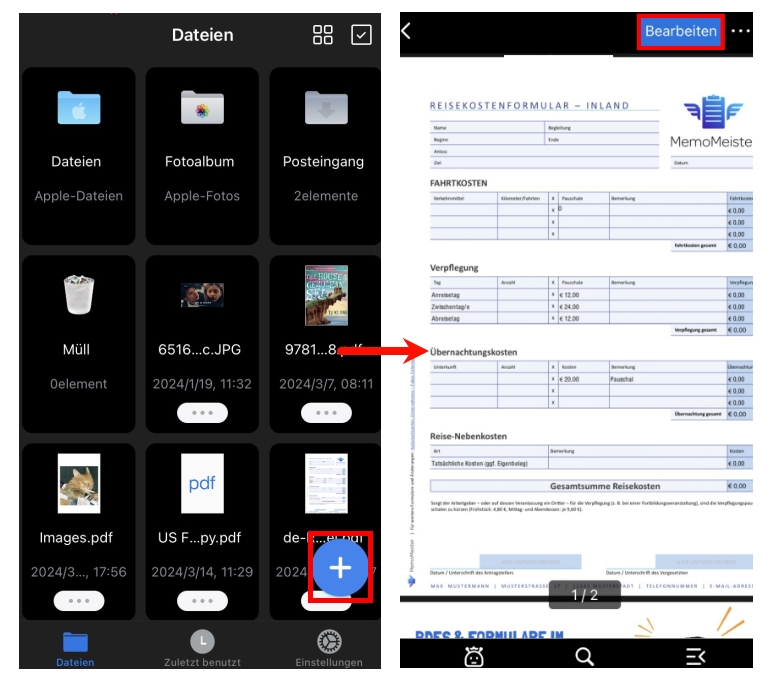
PDF mit PDFgear für iPhone öffnen und ausfüllen
Schritt 2: PDF auf Ihrem iPhone ausfüllen und Text formatieren
Wählen Sie das Textwerkzeug oben links in der oberen Leiste, tippen Sie auf das leere Formularfeld, wo Sie es ausfüllen müssen. Geben Sie den gewünschten Text ein, ziehen Sie das Textfeld um es neu zu positionieren und geben Sie die benötigten Informationen ein.
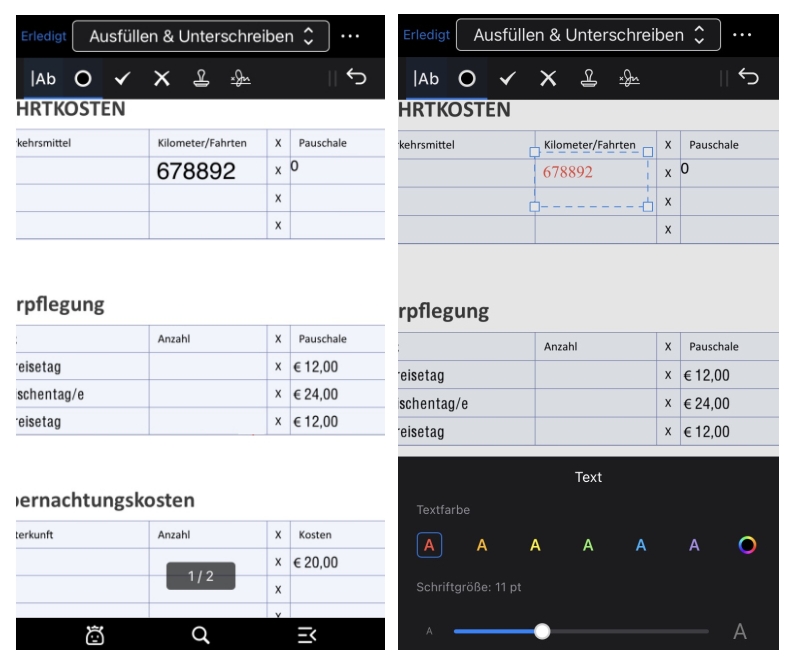
PDF Formular ausfüllen und Textfarbe ändern
Zusätzlich tippen Sie auf den Radio-Button, das Häkchen, das Kreuzzeichen, Stempel oder die Signatur, um die entsprechenden Funktionen zu verwenden. Wenn nötig, tippen Sie auf einen hinzugefügten Text und wählen Sie Eigenschaften, dann können Sie die Größe und Farbe des Textes ändern.
Schritt 3: Formular speichern
Sobald Sie mit dem Ausfüllen des Formulars Fertig sind, tippen Sie auf den Fertig-Knopf oben links, dann tippen Sie auf das Dreipunkt-Symbol oben rechts, um das bearbeitete PDF-Formular zu speichern oder zu teilen.
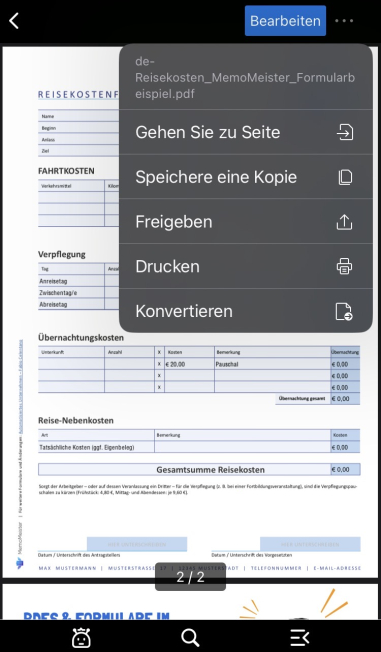
Das PDF-Formular speichern und teilen
Ein PDF auf dem iPhone online kostenlos ausfüllen
Wenn Sie ein PDF auf dem iPhone/iPad ohne App-Installation ausfüllen möchten, hilft PDFgear auch dabei.
Der PDFgear-PDF-Formularausfüller ermöglicht es Ihnen, ein PDF online im Webbrowser auszufüllen und zu unterschreiben. Es ist kostenlos, erfordert keine Anmeldung und enthält kein Wasserzeichen.
Schritt 1. Gehen Sie zum PDFgear Online-PDF-Formularausfüller und klicken Sie auf „PDF-Datei auswählen“, um das auszufüllende PDF zu öffnen.
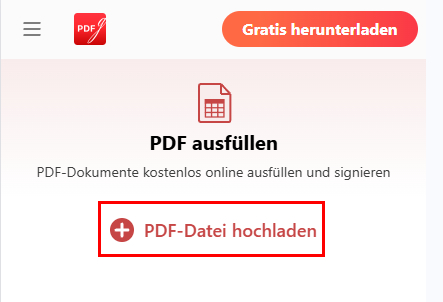
PDF-Datei auswählen
Schritt 2. Tippen Sie auf die interaktiven Formularfelder. Wenn der Textcursor erscheint, können Sie Text eingeben, um das Feld auszufüllen.
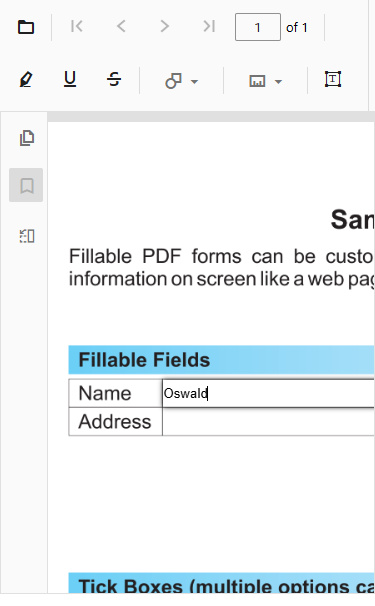
Tippen und Ausfüllen
Schritt 3. Wenn die Formularfelder beim Tippen nicht interaktiv sind, bedeutet das, dass das Formular nicht ausfüllbar ist.
Um ein nicht-ausfüllbares Formular mit PDFgear auszufüllen, tippen Sie auf das Textfeldsymbol in der oberen Menüleiste und dann auf das Formularfeld, um dort ein Textfeld einzufügen. Tippen Sie anschließend doppelt auf das eingefügte Textfeld und geben Sie Text ein, um das Formularfeld auszufüllen.
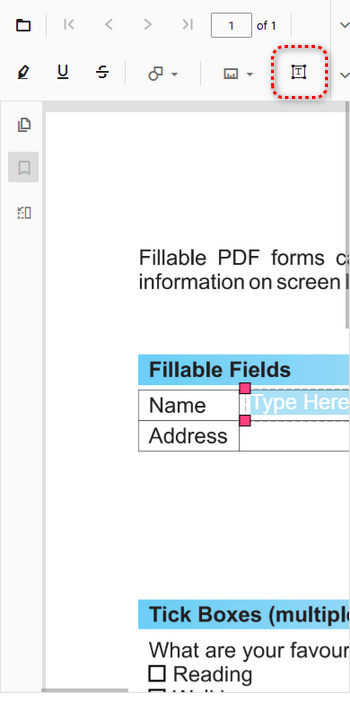
Mit Textfeld ausfüllen
Schritt 4. Wenn Sie das ausgefüllte Formular unterschreiben möchten, tippen Sie auf das zweite Dropdown-Menü oben rechts und wählen Sie das Unterschrift-Werkzeug aus.
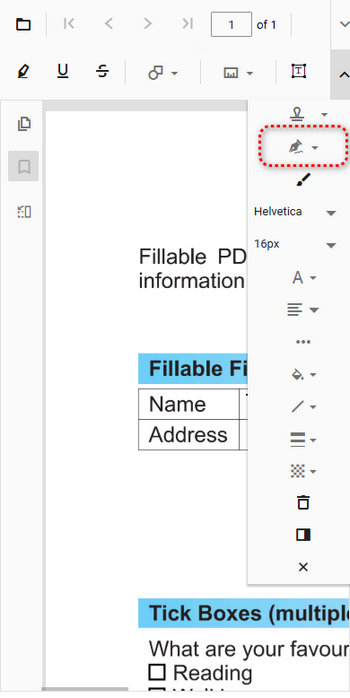
Zur Unterschrift
Schritt 5. Zeichnen Sie Ihre Unterschrift, geben Sie Text ein oder laden Sie ein Bild hoch, um Ihre eigene Unterschrift zu erstellen. Tippen Sie auf „ERSTELLEN“ und dann auf das PDF, um das Formular zu unterschreiben.
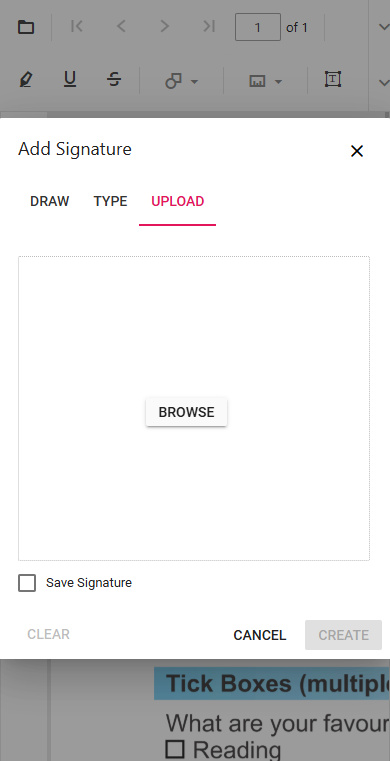
PDF-Formular unterschreiben
Schritt 6. Tippen Sie abschließend auf das Dropdown-Menü oben rechts und dann auf Drucken oder „Herunterladen“, um die nicht-ausfüllbare oder die ausfüllbare Version des PDF-Formulars zu speichern.
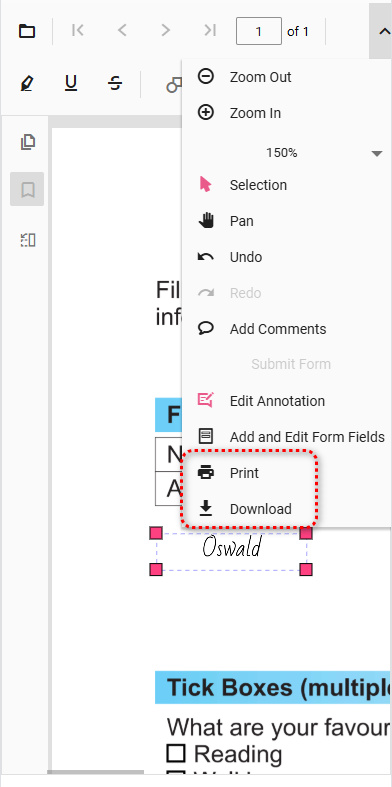
Formular speichern
Kein Herunterladen | PDF ausfüllen auf dem iPhone mit eingebauten Tools
Wussten Sie, dass der integrierte Dokumenteneditor des iPhones auch das Bearbeiten und Ausfüllen von PDF-Formularen unterstützt und folgende Funktionen bietet?
- Text suchen im PDF
- PDF markieren
- PDF-Text bearbeiten
- PDF-Formularfelder ausfüllen
- Textfelder hinzufügen
- Signatur hinzufügen
Um ein PDF-Formular auszufüllen, gehen Sie folgendermaßen vor
1. Öffnen Sie die PDF-Datei mit dem integrierten Dokumentbetrachter, indem Sie in der Anwendung, aus der Sie die PDF-Datei erhalten haben (z. B. Mail, Nachrichten) oder in der Datei-App auf die PDF-Datei tippen.
2. Tippen Sie auf das Symbol in der rechten unteren Ecke, um das PDF-Formular auszufüllen. Die vier Incons am unteren Rand sind in der Reihenfolge: Teilen, Wörter im PDF finden und maikieren.
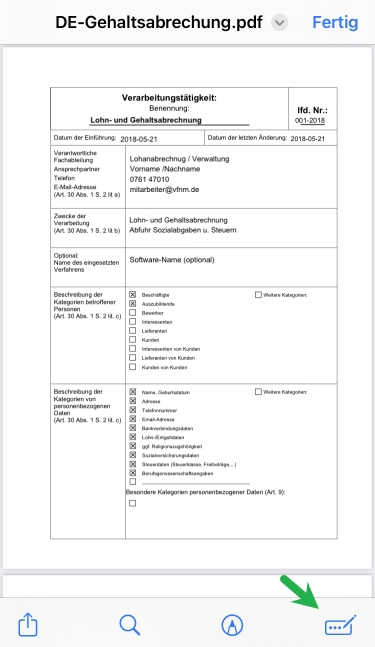
PDF-Formular ausfüllen am iPhone
3 Nachdem Sie den Bearbeitungsmodus aufgerufen haben, tippen Sie auf ein beliebiges Zeichen in der PDF-Datei, um die Bearbeitung des Textes zu starten.
Leider können Sie die Formatierung des ausgefüllten Textes nicht anpassen — Sie können weder die Farbe noch die Größe oder die Schriftart des Textes ändern.
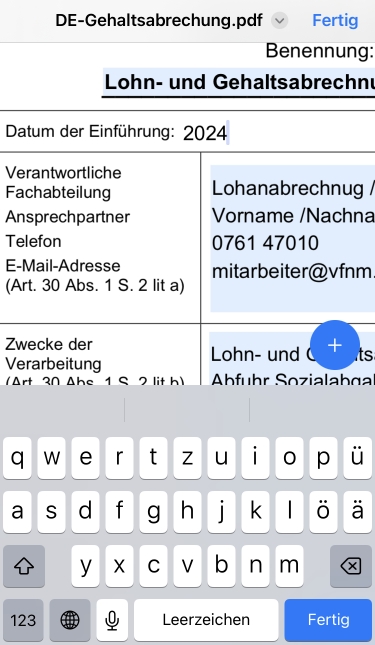
PDF ausfüllen und Text bearbeiten
4. Über dem Pluszeichen-Symbol können Sie Textfelder und Signaturen hinzufügen. Textfelder ermöglichen Ihnen, überall in der PDF-Datei Text einzufügen. Mit einer Signatur können Sie den Vertrag bequem unterzeichnen und per Handy senden.
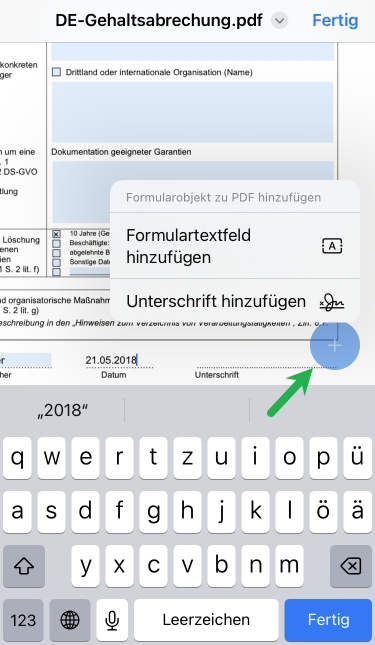
PDF Unterschrift hinzufügen iPhone
5. Tippen Sie auf “Fertigstellen”, um die Datei zu speichern. Auch wenn Sie die Bearbeitung beenden, ohne zu speichern, gehen Ihre Eingaben nicht verloren.
Es gibt Berichte, dass iPads mit iOS 18 ausgefüllte Inhalte formatieren können. Damit können Sie Schriftart, Schriftgröße, Farbe und Ausrichtung der Eingaben ändern. Wenn Sie ein solches Gerät haben, können Sie es ausprobieren.
PDF mit Google Drive online ausfüllen
Mit einem kostenlosen Google-Konto können Sie viele PDF-Formulare direkt in Google Drive ausfüllen. Allerdings funktioniert dies nur bei bearbeitbaren PDFs. Einige Dateien sind möglicherweise nicht kompatibel.
Schritt 1: PDF-Dokument in Google Drive speichern und damit öffnen
Um die PDF auf Ihrem iPhone in Google Drive zu öffnen, laden Sie sie zunächst die empfangene PDF-Formular in Ihre Google Drive hoch.
Schritt 2: PDF-Dokument online ausfüllen
Wählen Sie die Datei aus und tippen Sie auf Formular ausfüllen. Wenn die Bearbeitungsoption nicht verfügbar ist, ist die Datei nicht bearbeitbar. Sobald Sie auf die Option tippen, können Sie das Formular nach Ihren Vorlieben ausfüllen.
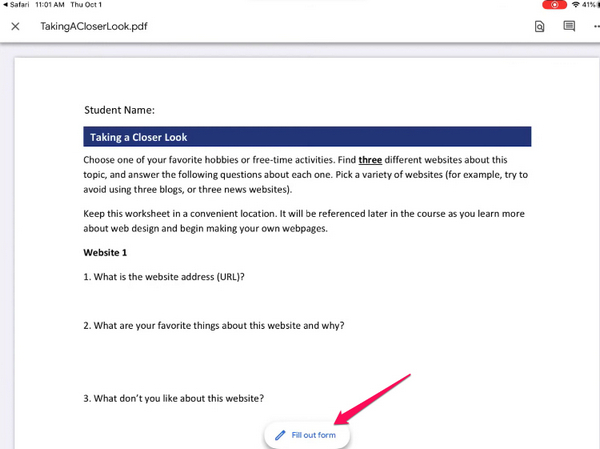
Auf den Button ‘Formular ausfüllen’ in Google Drive tippen
Schritt 3: Füllen Sie das Formular aus
Tippen Sie auf die relevanten Abschnitte und füllen Sie die Details aus. Bitte beachten Sie, dass nur bearbeitbare Stellen ausgefüllt werden können.
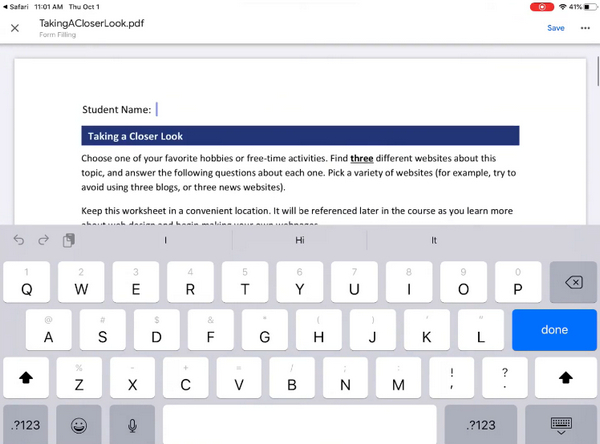
PDF in Google Drive auf dem iPad ausfüllen
Wie füllt man PDFs mit Apple AutoFill aus?
Apple hat die AI-gestützte AutoFill-Funktion auf iOS 17, iPadOS 17 und macOS Sonoma eingeführt. Sie müssen AutoFill-Einstellungen auf Ihrem iPhone aktivieren. Dies können Sie tun, indem Sie dem Pfad Einstellungen > Safari > AutoFill > folgen und den Schalter für die Verwendung von Kontaktdaten und Kreditkarten einschalten. Die App funktioniert jedoch nicht mit jedem bearbeitbaren Feld. Sie wird nur die Regionen automatisch ausfüllen, die automatisch gespeichert sind.
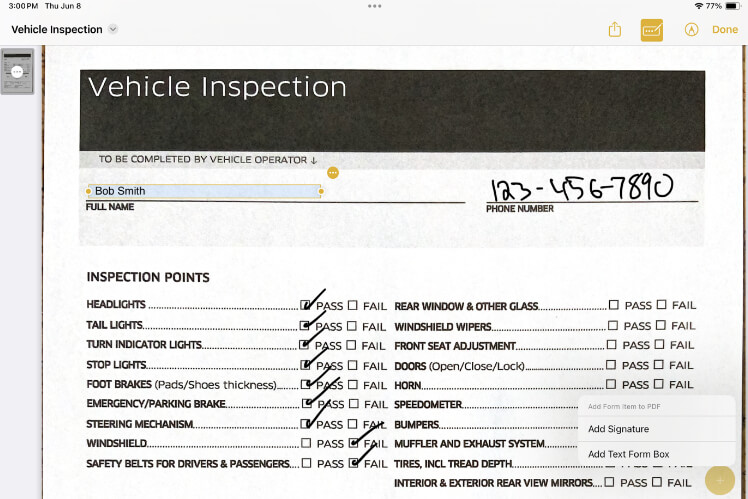
Apple AutoFill-Funktion
1. Sie können einfach die auf Ihrem Telefon gespeicherte PDF-Datei finden und öffnen.
2. Unter idealen Bedingungen sollte die Datei in der Dateien-App gespeichert sein.
3. Tippen Sie unten rechts auf Ausfüllen. Jetzt tippen Sie auf die Zelle, in die Sie die Details einfügen möchten.
4. Die Details, einschließlich Ihrer Kontaktinformationen, Adresse, Telefonnummer usw., sollten in Ihrem Vorschlagsfeld erscheinen.
5. Sie können einfach auf die relevanten Vorschläge tippen, um sie in die Felder einzugeben. Tippen Sie auf Fertig, wenn Sie mit der Bearbeitung fertig sind.
Fazit
Das Ausfüllen einer bearbeitbaren PDF-Datei ist ziemlich einfach und unkompliziert, wenn Sie die richtigen Schritte und die richtigen Werkzeuge befolgen. Wir haben jedoch festgestellt, dass die PDFgear iOS-App die unkomplizierteste und einfachste Option zur Nutzung ist. Probieren Sie sie einmal aus und entdecken Sie die einfache Navigation und Bearbeitungsoptionen, die das Werkzeug unterwegs bietet.
