 PDF bearbeiten
 4,9 (9.000+ Bewertungen)
Kostenlos PDF online bearbeiten: Text, Formen, Kommentare und Hervorhebungen hinzufügen

 PDF-Datei wählen
Oder sie hier ablegen.


- Es werden keine Dateidaten über das Internet hochgeladen oder übertragen
- Dateien bleiben vollständig im Browser
- Die gesamte Verarbeitung erfolgt direkt im Browser
Erfahren Sie mehr darüber, warum PDFgear kostenlos ist. Haben Sie noch Fragen? Kontaktieren Sie uns einfach.

Datenschutz hat Vorrang
PDFgear respektiert Ihre Privatsphäre und sammelt keine Benutzerdaten. Dateien werden lokal im Browser verarbeitet und sind durch SSL-Verschlüsselung geschützt. Alle Informationen werden automatisch gelöscht.

Keine Einschränkungen
Der PDF-Editor von PDFgear ist 100 % kostenlos – keine Begrenzung bei Datei-Anzahl oder Nutzungsdauer. Keine Wasserzeichen, keine Anmeldung, keine Werbung, keine Kreditkarte erforderlich.

PDF online kostenlos bearbeiten
Alle Bearbeitungsfunktionen von PDFgear sind im Browser völlig kostenlos nutzbar. Ideal zum Text einfügen, Hervorheben, Kommentieren, Markieren und Ausfüllen von Formularen.

Kostenloses PDF-Formular ausfüllen online
Der PDFgear-Editor macht Ihre PDF-Dateien ausfüllbar und hilft beim schnellen Ausfüllen. Sie können Checkboxen, Optionsfelder, Dropdowns, Listenfelder usw. hinzufügen.

PDF online verschlüsseln
Fügen Sie ein starkes Passwort hinzu, um vertrauliche Inhalte zu schützen. Nur autorisierte Personen erhalten Zugriff. Behalten Sie die volle Kontrolle über Ihre Dateien.

PDF jederzeit und überall bearbeiten
PDFgear funktioniert auf Linux, Windows, macOS und Mobilbrowsern. Bearbeiten Sie PDFs jederzeit mit einer stabilen Internetverbindung.
Alternative Lösung: PDF offline kostenlos bearbeiten
PDFgear bietet einen kostenlosen PDF-Editor für Online- und Offline-Nutzung.
| Funktionen | PDFgear-Software | PDFgear Online-Editor |
|---|---|---|
| Barrierefreiheit | Installation erforderlich | Webbrowser-basiert |
| Dateigrößenlimit | Kein Limit | 100 MB |
| Leistung | Schnellste | Schneller ¹ |
| Internet-Anforderung | Funktioniert ohne Internet | Internet erforderlich |
| Funktionalität | All-in-one PDF-Lösung zum Bearbeiten, Konvertieren, Signieren, Aufteilen, Zusammenführen, Komprimieren usw. | Eingeschränkte Bearbeitungsfunktionen. Direktes Textbearbeiten und Lesezeichen hinzufügen werden nicht unterstützt |
| Benutzerfreundlichkeit | Fortgeschritten und voll ausgestattet | Einfach und benutzerfreundlich |
| Datenverarbeitung | Dateien werden auf dem lokalen Gerät verarbeitet | Dateien werden lokal im Browser verarbeitet |
| Ideal für | Power-User, die erweiterte Funktionen und Offline-Zugriff benötigen | Für schnelle & einfache PDF-Bearbeitung online |
1. Schneller: Erfordert das Laden der Seite; Geschwindigkeit hängt von Internetverbindung und Geräteleistung ab.
So bearbeiten Sie PDF-Text kostenlos online
1. PDF-Datei auswählen
Klicken Sie auf die Auswählen-Schaltfläche oder ziehen Sie Ihre Datei direkt in den PDFgear Online-Editor.
2. PDF-Datei bearbeiten
Verwenden Sie die Symbolleiste, um Text, Formen, Kommentare, Maße, Stempel, Unterschriften, Notizen, Markierungen, Zeichnungen und mehr hinzuzufügen.
3. PDF-Datei herunterladen
Klicken Sie auf die Download-Schaltfläche, um die bearbeitete Datei zu speichern.
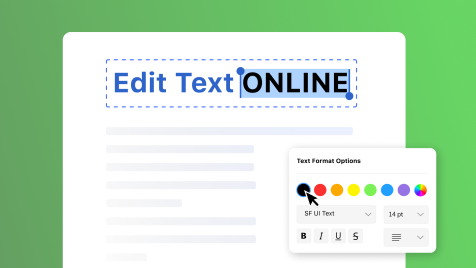

Fragen zum Online-PDF-Editor beantwortet
Ist PDFgear ein kostenloser Online-PDF-Editor?
Ja, PDFgear ist ein 100 % kostenloser PDF-Editor. Es gibt sowohl eine Online-Version als auch eine Desktop-Software – ohne Anmeldung, ohne Wasserzeichen, ohne Premium-Funktionen oder In-App-Käufe.
Gibt es Einschränkungen bei der Nutzung des PDFgear Editors?
Es gibt keine Begrenzung der Nutzung, Dateigröße oder Anzahl. Bei großen Dateien kann die Leistung aber je nach Gerät variieren.
Was kann der PDFgear Online-PDF-Editor?
Sie können Text, Kommentare, Anmerkungen, Formen, Messungen, Stempel, Signaturen und Formularfelder hinzufügen. Textfelder lassen sich in Schriftart, Größe und Farbe anpassen. Für Formulare können Sie Checkboxen, Radiobuttons, Dropdown-Menüs und Listenfelder hinzufügen. Sie können auch PDF-Dateien drucken und mit einem Passwort schützen.
Kann ich PDFs mit einem Browser bearbeiten?
Ja, mit dem Online-Editor von PDFgear können Sie PDFs im Browser auf Windows-, macOS-, Linux- oder Mobilgeräten bearbeiten.
Unterstützt PDFgear das Bearbeiten von Text in einer PDF-Datei?
Sie können Text in einer PDF-Datei bearbeiten, indem Sie ein Textfeld im Online-PDF-Editor von PDFgear hinzufügen. Bereits vorhandenen Text können Sie jedoch nur mit der Desktop-Version ändern oder ersetzen – und das völlig kostenlos.
Kann ich mein bearbeitetes PDF mit einem Passwort schützen?
Ja, der Online-PDF-Editor von PDFgear unterstützt das Erstellen von Passwörtern zum Schutz Ihrer PDF-Dateien.
Weitere Tipps & Anleitungen zur PDF-Bearbeitung
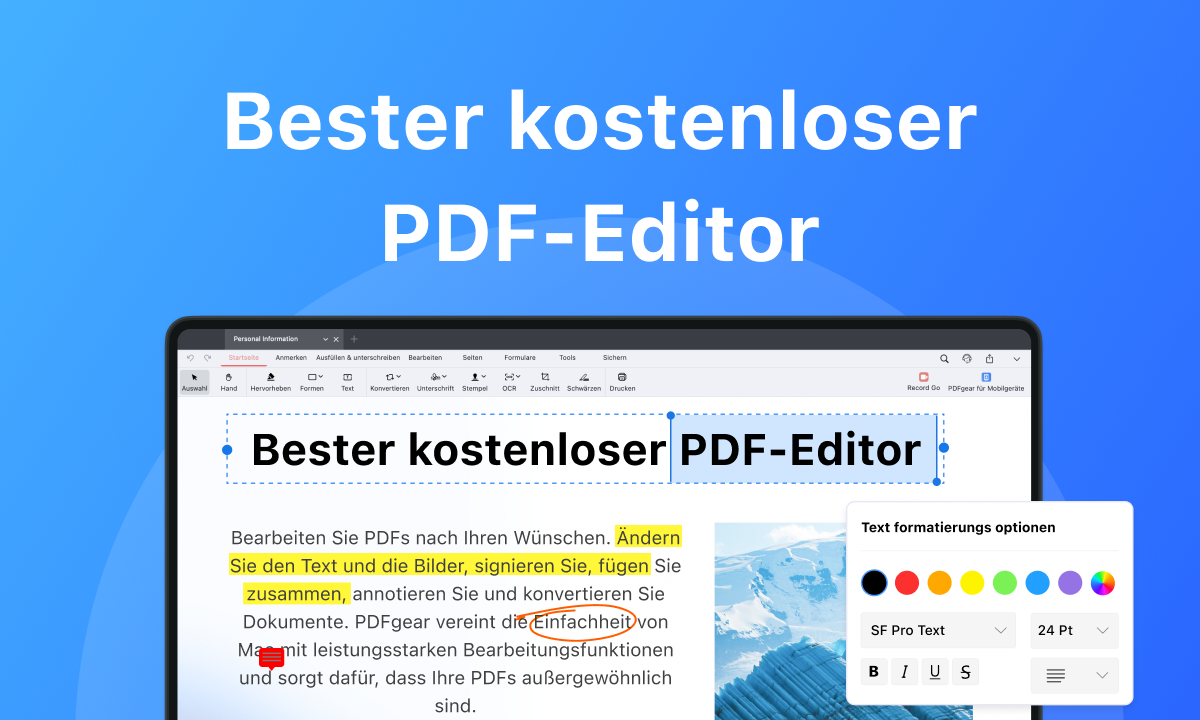 PDF kostenlos bearbeiten: Welcher ist der beste PDF-Editor?
Wenn Sie eine PDF-Datei bearbeiten, benötigen Sie ein leistungsstarkes, zuverlässiges und benutzerfreundliches Werkzeug. Doch welches Programm ist der beste PDF-Editor?
 Loslegen mit PDF-Schreibschutz Aufheben – Mit oder ohne Passwort
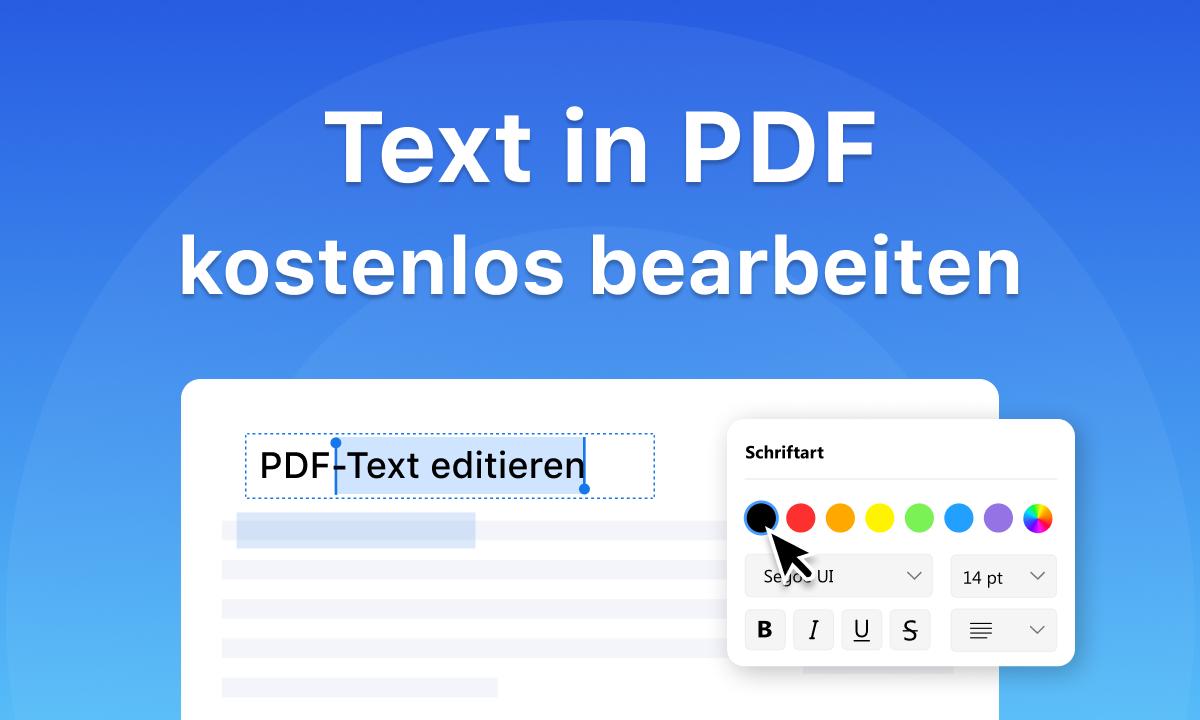 Text in PDF kostenlos zu bearbeiten – ob mit Adobe oder ohne
Erweiterte Bearbeitungsfunktionen wie das Ändern von vorhandenem Text
Testen Sie die PDFgear-Software und -App kostenlos.