So signieren Sie eine PDF auf dem Mac kostenlos

Überblick:
Erfahren Sie, wie Sie eine Unterschrift in eine PDF auf dem Mac einfügen, einschließlich MacBook, MacBook Air/Pro und anderen macOS-Geräten, mit Vorschau und einem kostenlosen PDF-Editor – sowohl online als auch offline.
Inhaltsverzeichnis
Das elektronische Signieren von PDFs vereinfacht den Genehmigungsprozess für Dokumente, Verträge und mehr, sodass das Drucken, manuelle Unterschreiben oder Scannen entfällt.
Dieser Beitrag beschreibt wie man eine elektronische Unterschrift auf dem Mac erstellt mit dem integrierten PDF-Bearbeitungstool Vorschau und dem kostenlosen, umfassenden PDF-Editor PDFgear, der sowohl Online- als auch Offline-Lösungen bietet. Perfekt für PDF signieren auf dem Mac mit den besten verfügbaren Methoden.
Tipp: Für vertrauliche Dokumente bieten digitale Signaturen stärkere Sicherheit und Authentizität.
Hier ist eine kurze Anleitung, die Ihnen die Schritte visuell zeigt.

Unterschrift in PDF einfügen auf macOS
Wie man eine PDF auf dem Mac in Vorschau signiert
Auf macOS macht die integrierte Vorschau-App das Signieren von Dokumenten einfach. Sie ermöglicht das Unterschrift Einfügen auf Mac, indem handgeschriebene Unterschriften erstellt, das Trackpad genutzt oder das iPhone bzw. iPad zur Signaturerstellung eingebunden wird.
Zusätzlich kann beim Erstellen einer Signatur eine Beschreibung hinzugefügt werden, um Kontext oder Identifikation zu erleichtern.
Schritt 1. Öffnen Sie Ihre PDF in Vorschau. Falls Vorschau nicht Ihr Standard-PDF-Viewer ist, können Sie diesen auf Ihrem Mac ändern.
Schritt 2. Klicken Sie auf die “Markup-Werkzeugleiste anzeigen” und wählen Sie das Symbol “Unterschrift”. Sie haben drei Möglichkeiten, eine Unterschrift zu erstellen.
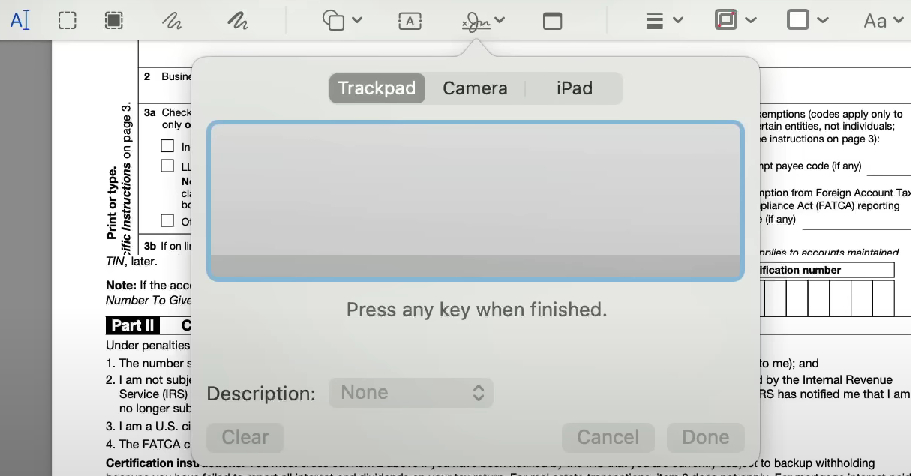
Drei Möglichkeiten, eine Unterschrift in Vorschau zu erstellen
- Trackpad: Zeichnen Sie mit Ihren Fingern direkt auf dem Trackpad – ideal für MacBook Unterschrift Einfügen.
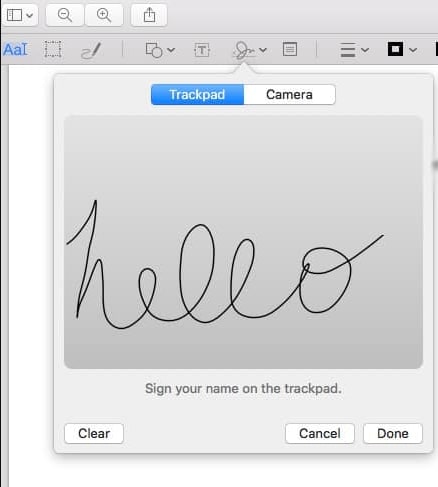
Erstellen Sie Ihre Unterschrift
- Kamera: Machen Sie ein Foto Ihrer handschriftlichen Unterschrift und fügen Sie es hinzu.
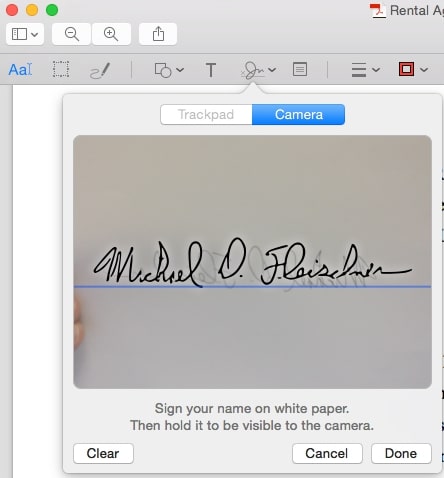
Mit der Kamera eine Unterschrift erstellen
- iPhone/iPad: Nutzen Sie Ihr iPhone oder iPad, um Ihren Namen mit dem Finger oder Apple Pencil zu zeichnen – eine praktische Methode zum PDF unterschreiben auf dem Mac.
Hinweis: Stellen Sie sicher, dass Ihr iPhone und Ihr Mac mit demselben WLAN verbunden sind, sich in unmittelbarer Nähe befinden und dass “Einstellungen” > “Allgemein” > “Handoff” aktiviert ist, um die Kontinuitätsfunktionen zu nutzen.
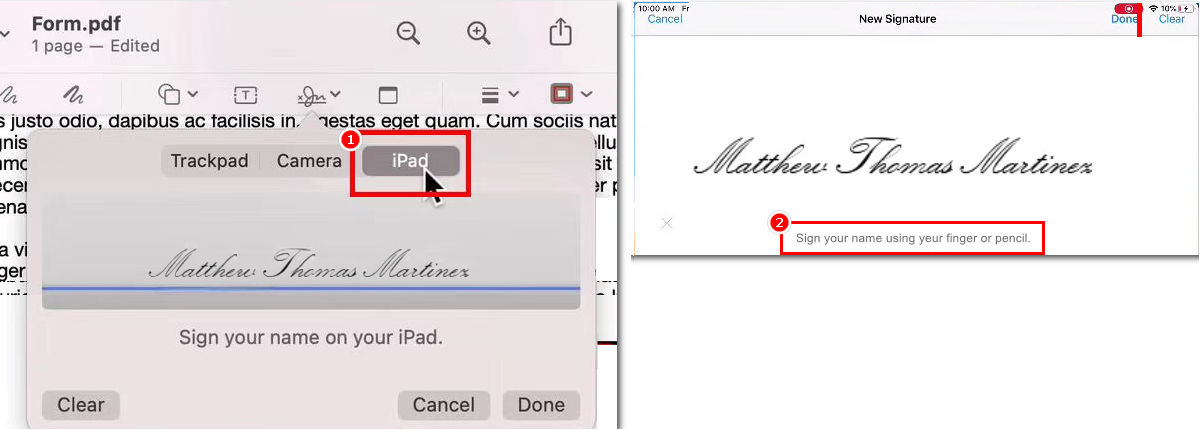
Eine Unterschrift mit iPhone oder iPad erstellen
Schritt 3. Klicken Sie auf “Fertig” und positionieren Sie die Unterschrift an der gewünschten Stelle.
Schritt 4. Speichern Sie die signierte PDF. Die Unterschrift wird automatisch eingebettet, sodass sie fälschungssicher und schwer zu entfernen ist.
Allerdings erlaubt Vorschau es nicht, einen Namen direkt als Text in eine PDF einzugeben, was für formale Signaturen weniger praktisch sein könnte.
Wie man eine PDF auf dem Mac mit einem kostenlosen PDF-Editor signiert
PDFgear ist ein leistungsstarker PDF-Editor, der mit MacBook, MacBook Pro und MacBook Air kompatibel ist. Im Gegensatz zu Vorschau ermöglicht es PDF signieren auf dem Mac, indem Sie Ihre Unterschrift eingeben, zeichnen oder ein Bild hinzufügen.
Zusätzlich erlaubt PDFgear das Ausfüllen von PDF-Formularen, das Schwärzen von Texten und das Passwortschützen von PDFs.
Schritt 1. Laden Sie PDFgear auf Ihrem Mac herunter und klicken Sie auf “Datei öffnen”, um eine PDF auszuwählen.
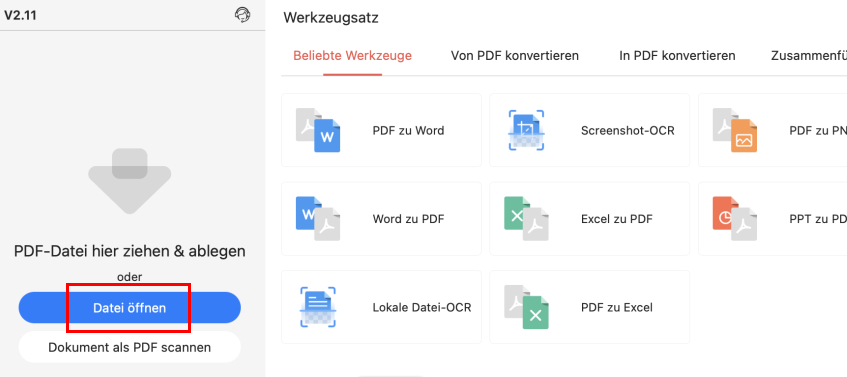
PDF mit PDFgear auf dem Mac öffnen
Schritt 2. Navigieren Sie zu “Ausfüllen & unterschreiben”, wählen Sie das Symbol “Unterschrift” und klicken Sie auf “Signatur erstellen”.
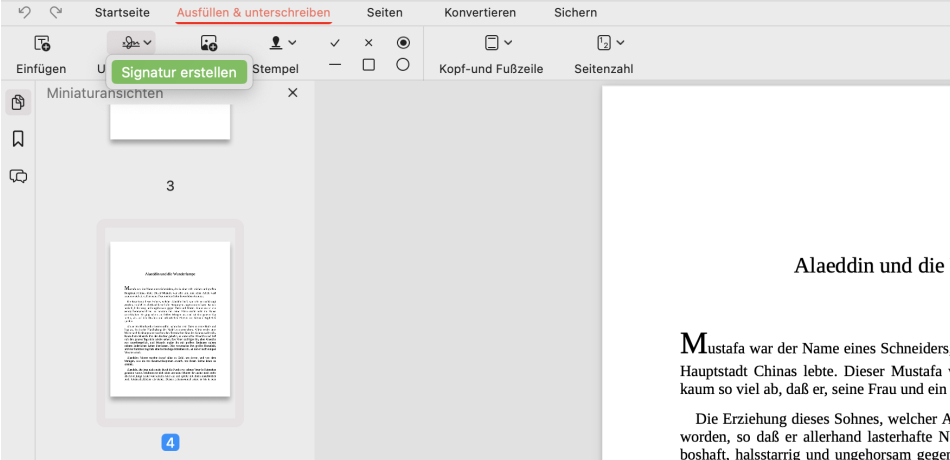
Unterschrift erstellen
Schritt 3. Wählen Sie eine Signaturmethode: Geben Sie Ihren Namen ein (mit verschiedenen Schriftarten), zeichnen Sie ihn oder laden Sie ein Bild hoch, dann klicken Sie auf “Fertig”, um abzuschließen.
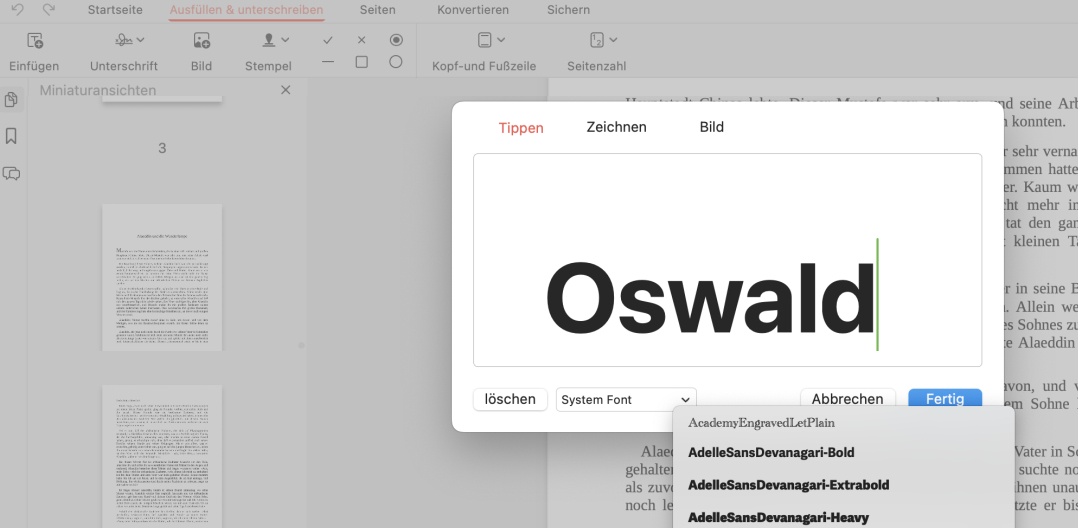
Unterschrift auf Mac erstellen
Schritt 4. Ziehen Sie die Unterschrift an die gewünschte Position und klicken Sie mit der rechten Maustaste auf “Signatur anwenden”.
Diese Aktion flacht die Unterschrift ab und macht sie zu einem festen Bestandteil der PDF. Nach der Anwendung kann die Unterschrift nicht mehr entfernt werden, wodurch sie fälschungssicher und sicher bleibt.
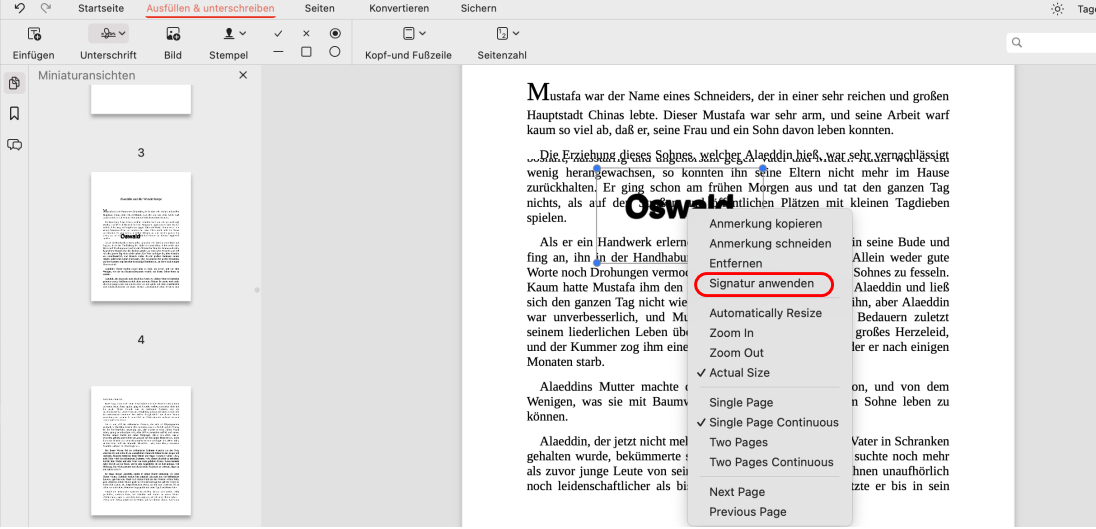
Unterschrift anwenden und die signierte PDF speichern
Wie man eine PDF auf dem Mac online kostenlos signiert
PDFgear bietet ein praktisches Online-Tool zum PDF unterschreiben auf dem Mac, das mit jedem Gerät kompatibel ist. Es erfordert keinen Software-Download und spart Speicherplatz.
Sie können Unterschriften als Bild hochladen, Ihren Namen mit der Maus zeichnen oder ihn mit verschiedenen Schriftarten eingeben – und das alles kostenlos online.
Schritt 1. Gehen Sie zum PDFgear Online-Editor und klicken Sie auf “PDF-Datei hochladen”, um eine Datei zu öffnen.

Eine PDF in den PDFgear Online-Signer hochladen
Schritt 2. Navigieren Sie zu “Anmerkungen hinzufügen oder bearbeiten”, klicken Sie auf “Unterschrift hinzufügen” und wählen Sie “UNTERSCHRIFT HINZUFÜGEN” oder “INITIALEN HINZUFÜGEN”.
Schritt 3. Drei Signaturmethoden stehen zur Verfügung: Zeichnen mit der Maus, Eingeben über die Tastatur oder Hochladen einer Bildsignatur.
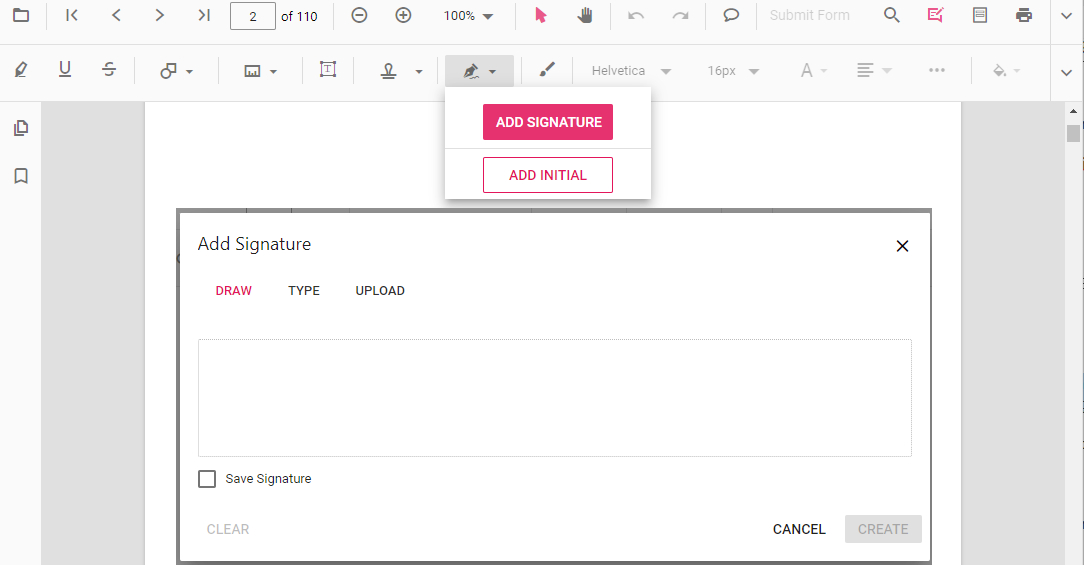
Unterschrift online erstellen
Schritt 4. Platzieren Sie die Unterschrift und klicken Sie auf “Datei herunterladen”, um die signierte PDF zu speichern. Die Unterschrift wird in die PDF eingebettet, sodass sie sicher ist und nicht von anderen entfernt werden kann.
Zusätzlich zum MacBook Unterschrift Einfügen bietet PDFgear eine vollständige PDF-Bearbeitungslösung. Nutzen Sie alle Online-Tools kostenlos – ohne Registrierung, Werbung oder Wasserzeichen.
Wie man eine PDF mit einem digitalen Signaturzertifikat auf dem Mac signiert
Mac-Benutzer können die integrierte Funktion Schlüsselbundverwaltung nutzen, um ein selbstsigniertes Zertifikat zu erstellen und anschließend Adobe Acrobat verwenden, um eine digitale Signatur in PDFs einzufügen. Diese Methode eignet sich für alle, die PDF signieren auf dem Mac mit einer sicheren und zertifizierten Unterschrift durchführen möchten.
Hier sind die detaillierten Schritte:
Schritt 1. Öffnen Sie die Schlüsselbundverwaltung auf Ihrem Mac und navigieren Sie zu Schlüsselbundverwaltung > Zertifikatsassistent > Zertifikat erstellen.
Schritt 2. Benennen Sie das Zertifikat, legen Sie die Identität und den Typ fest, klicken Sie auf “Erstellen” und dann auf “Fertig”, um es zu speichern. Das selbstsignierte Zertifikat wird automatisch mit Adobe Acrobat synchronisiert.
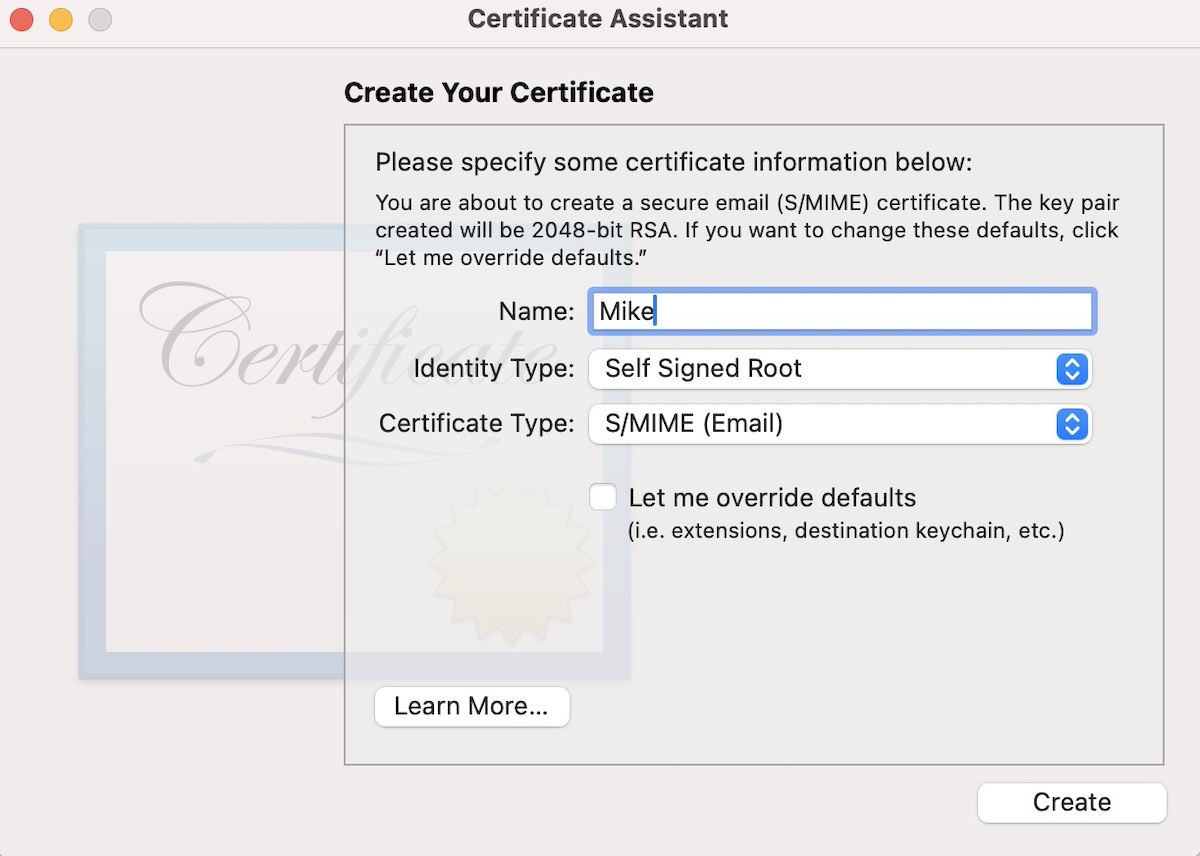
Selbstsigniertes Zertifikat erstellen
Schritt 3. Öffnen Sie eine PDF in Adobe Acrobat, navigieren Sie zum “Schützen”-Tool und wählen Sie “Mit Zertifikat verschlüsseln”. Wählen Sie das Zertifikat aus, das Sie zur digitalen Sicherung der PDF benötigen.
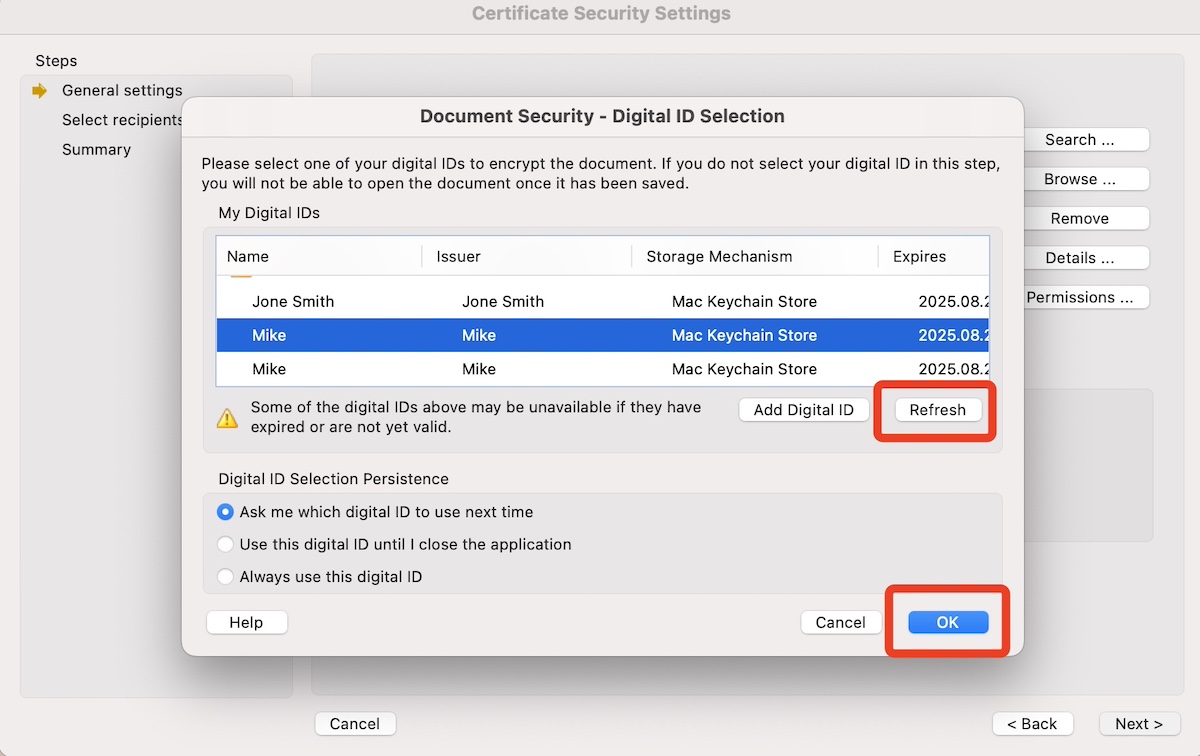
Zertifikatsicherheitseinstellungen
Häufig gestellte Fragen
Kann ich eine Unterschrift in eine PDF einfügen, ohne das Dokument drucken und scannen zu müssen?
Nutzen Sie die Vorschau-App, um eine Unterschrift elektronisch hinzuzufügen. Öffnen Sie die PDF mit Vorschau, wählen Sie das “Unterschrift”-Symbol, erstellen Sie eine Signatur und setzen Sie sie in die PDF ein. So gelingt das Unterschrift Einfügen auf Mac problemlos.
Ist es möglich, mehrere Unterschriften auf einem Mac zu speichern?
Ja, in Vorschau können Sie mehrere Unterschriften speichern. Sobald eine Unterschrift erstellt wurde, wird sie in der App gespeichert, sodass Sie sie wiederverwenden können, ohne sie erneut erstellen zu müssen. Ideal für MacBook Unterschrift Einfügen in verschiedenen Dokumenten.
Wie kann ich mein iPhone oder iPad nutzen, um eine PDF auf meinem Mac zu signieren?
Mit macOS Catalina oder neuer können Sie Ihr iPhone oder iPad verwenden, um Signaturen direkt in Vorschau auf Ihrem Mac zu erstellen. Öffnen Sie Vorschau, klicken Sie auf die Markup-Werkzeugleiste, dann auf den “Signieren”-Button und wählen Sie “Unterschrift erstellen”. Entscheiden Sie sich für Ihr iPhone oder iPad als Gerät, um die Signatur zu zeichnen.
Was kann ich tun, wenn ich eine signierte PDF an eine andere Person senden muss?
Sobald Sie die PDF auf Ihrem Mac signiert haben, können Sie sie per E-Mail oder auf andere Weise teilen. Die Unterschrift ist fest in der Datei eingebettet, sodass der Empfänger sie ohne spezielle Software sehen kann. Diese Methode eignet sich hervorragend für PDF unterschreiben auf dem Mac und die einfache Weitergabe an andere.
Kann ich meine signierte PDF vor Bearbeitung schützen?
Nach dem Signieren einer PDF können Sie sie als flache Kopie speichern, um zu verhindern, dass sie bearbeitet wird. Um die Datei vollständig zu schützen, sollten Sie jedoch PDF-Sicherheitsfunktionen wie Passwortschutz oder zertifikatsbasierte digitale Signaturen verwenden, die besseren Schutz vor unbefugten Änderungen bieten.
Signieren Sie eine PDF mit PDFgear und klicken Sie auf “Flatten”, um eine Bearbeitung zu verhindern. Für zusätzliche Sicherheit können Sie ein Passwort setzen: Laden Sie PDFgear herunter, öffnen Sie die signierte PDF, gehen Sie zu “Werkzeuge”, wählen Sie “Passwort”, legen Sie ein Passwort fest und speichern Sie die Datei. So bleibt Ihre Unterschrift in PDF einfügen Mac geschützt und unveränderlich.
Fazit
Vorschau ist ein vielseitiges Tool für Mac-Nutzer, um eine Unterschrift in PDF einfügen Mac zu können. Es bietet grundlegende Funktionen zur PDF-Bearbeitung und zum Signieren von Dokumenten direkt auf einem MacBook Unterschrift Einfügen.
Für eine effizientere PDF-Verwaltung empfiehlt sich ein spezieller Editor wie PDFgear. Dieser unterstützt das PDF Signieren Mac, das Hinzufügen elektronischer Signaturen sowie Bilder von digitalen Signaturzertifikaten und lässt sich nahtlos in Ihre PDF-Dateien integrieren.
