3 Methoden zur Erstellung einer handschriftlichen Unterschrift auf PDF

Überblick:
Fügen Sie handschriftliche Unterschriften in PDFs ein – 3 einfache Wege für mehr Komfort und rechtssichere Dokumente.
Inhaltsverzeichnis
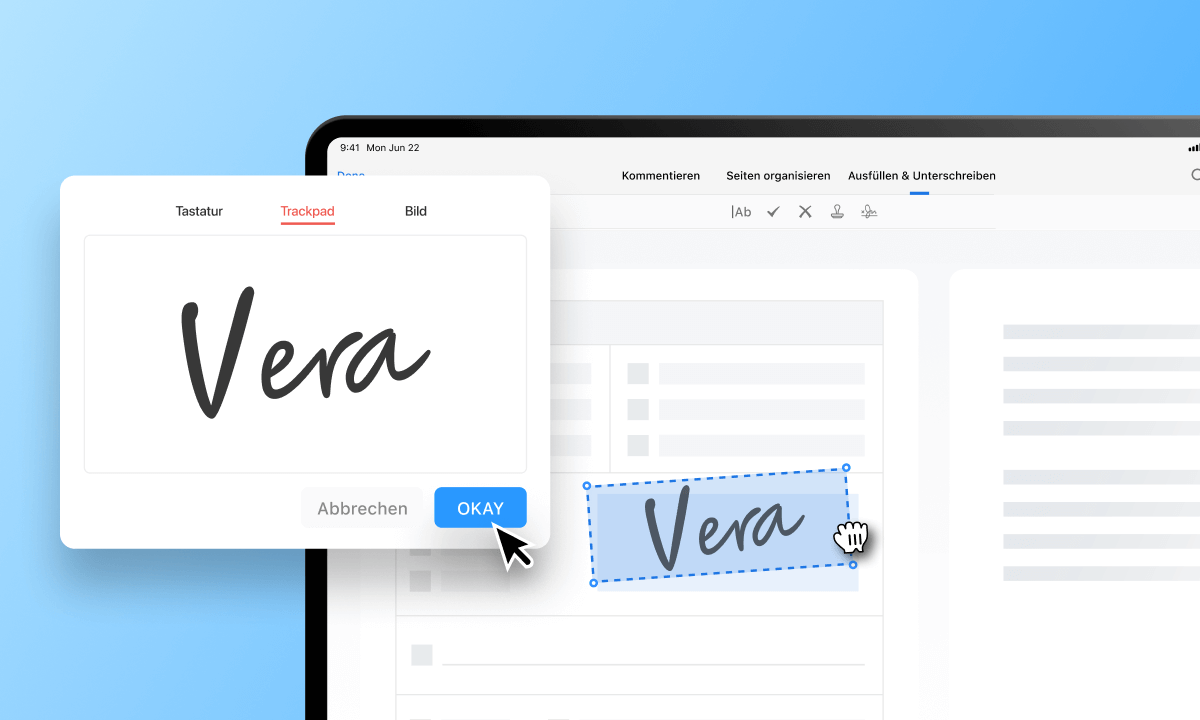
Handschriftliche Unterschrift auf PDF
Obwohl elektronische Unterschriften immer häufiger werden, haben handschriftliche Unterschriften in bestimmten Szenarien nach wie vor einzigartige Vorteile. Sie besitzen besondere rechtliche Anerkennung und vermitteln ein starkes Signal von persönlicher Identität und Authentizität, was sie in einigen rechtlichen und offiziellen Dokumenten unverzichtbar macht.
Mit den technologischen Fortschritten können Sie jedoch diese beiden Unterschriftenmethoden kombinieren, indem Sie handschriftliche Unterschriften digitalisieren, ihre rechtliche Gültigkeit bewahren und gleichzeitig den Komfort elektronischer Unterschriften genießen. Im Folgenden werde ich drei Methoden zur Digitalisierung handschriftlicher Unterschriften und zum Hinzufügen von Unterschriften zu PDF-Dateien vorstellen.
Verwenden Sie PDFgear für handschriftliche Unterschriften
Wenn Sie eine einfache Möglichkeit suchen, eine digitale handschriftliche Unterschrift zu erstellen, bietet PDFgear eine kostenlose Lösung, mit der Sie bequem eine authentische Unterschrift zu PDF-Dateien hinzufügen können, ohne komplexe technische Fähigkeiten zu benötigen.
Darüber hinaus bietet PDFgear drei Methoden zur Erstellung digitaler handschriftlicher Unterschriften, sodass Sie den für Ihre Bedürfnisse am besten geeigneten Ansatz wählen können.
- Hintergrund der handschriftlichen Unterschrift entfernen: Sie können ganz einfach vorhandene handschriftliche Unterschriftenbilder hochladen, sei es Scans oder Fotos, und PDFgear wird sie bearbeiten. Es kann den Hintergrund des Unterschriftenbildes automatisch entfernen, sodass nur die Unterschrift selbst sichtbar bleibt.
- Mehrere Schriftartenoptionen: Zusätzlich zur Verwendung vorhandener handschriftlicher Unterschriften können Sie aus einer Vielzahl von Schriftartenstilen für Ihre Unterschrift wählen.
- Handschrifterkennung: PDFgear unterstützt die Handschrifterkennung, sodass Sie die Strichstärke anpassen können, um einen natürlicheren und realistischeren Unterschriftseffekt zu erzielen.
So fügen Sie mit PDFgear eine handschriftliche Unterschrift zu einem PDF hinzu:
Schritt 1. Laden Sie Ihre PDF-Datei zu PDFgear hoch
Nach dem Herunterladen und Installieren von PDFgear klicken Sie auf die Schaltfläche, um die PDF-Datei hochzuladen, die Sie unterschreiben möchten.
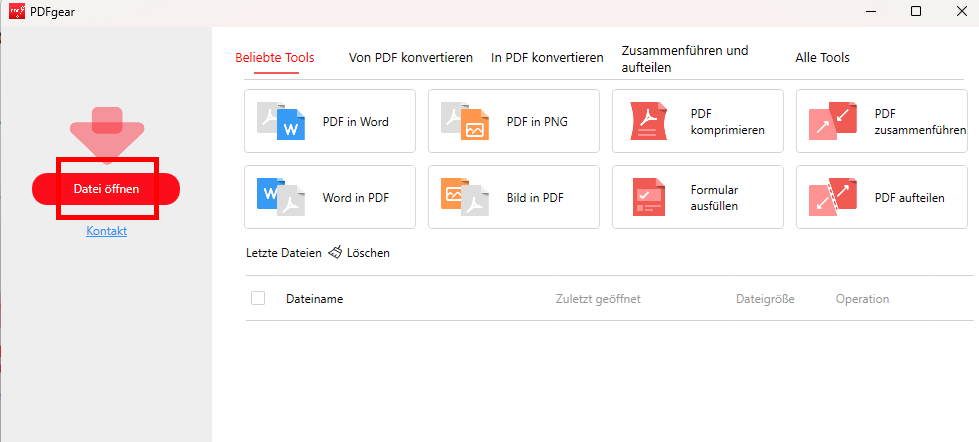
Laden Sie ein PDF zu PDFgear hoch
Schritt 2. Erstellen Sie eine handschriftliche Unterschrift
Wählen Sie unter der Registerkarte “Bearbeiten” die Unterschriftsfunktion aus und klicken Sie auf “Signatur erstellen”. Wählen Sie eine Methode, die Ihren Vorlieben zur Erstellung einer digitalen handschriftlichen Unterschrift entspricht.
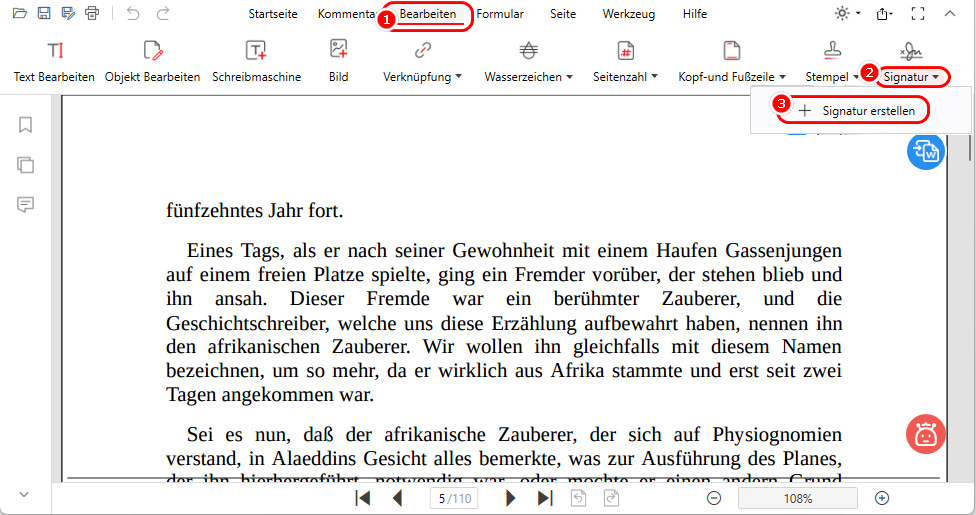
Erstellen Sie eine Unterschrift auf PDFgear
Ich habe meine Unterschrift unter der Registerkarte “Schreiben” handschriftlich erstellt und die Strichstärke angepasst. Klicken Sie nun auf “OKay”, um die Unterschrifterstellung abzuschließen und sie auf Ihre Datei anzuwenden.
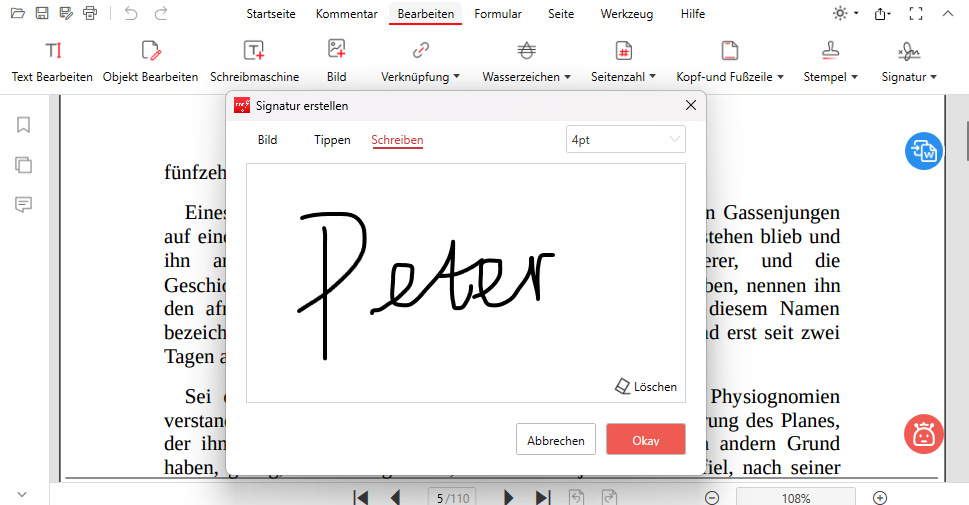
Erstellen Sie eine handschriftliche Unterschrift digital
Schritt 3. Passen Sie die digitale Unterschrift an
Sie können die Größe, Position und Häufigkeit des Erscheinens der Unterschrift frei anpassen. Verwenden Sie die Option “Auf mehrere Seiten platzieren”, um die digitale Unterschrift auf mehreren Seiten des PDFs in großer Anzahl hinzuzufügen.
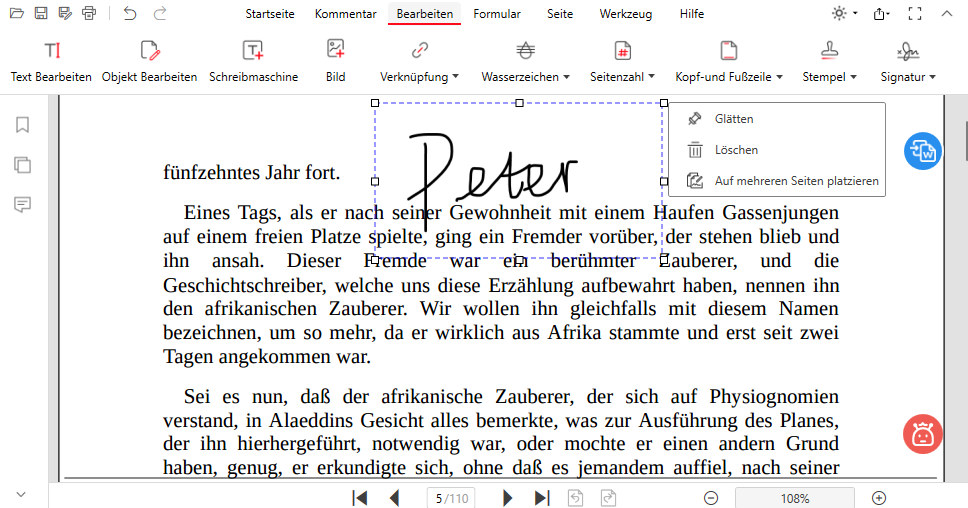
Passen Sie die Details der Unterschrift an
Nach allen erforderlichen Anpassungen klicken Sie auf “Glätten”, um die Unterschrift zur PDF-Datei hinzuzufügen. Anschließend können Sie sie direkt speichern und exportieren oder weitere Änderungen an der PDF vornehmen.
Konvertieren Sie das unterschriebene Dokument per Scannen in PDF
Wenn Sie ein Papierdokument haben, können Sie es unterschreiben und dann scannen und in eine PDF-Datei konvertieren. Diese Methode eignet sich ideal, um das Originaldokument zu bewahren und gleichzeitig in ein elektronisches Format zur Speicherung, Weitergabe und Archivierung zu konvertieren. Möglicherweise benötigen Sie jedoch einen Drucker, Scanner oder ein Gerät mit Scanfunktionen für diesen Prozess.
Schritt 1. Beginnen Sie mit dem Herunterladen des PDF-Dokuments, das Ihre Unterschrift benötigt. Verwenden Sie anschließend die PDFgear-Software, um das heruntergeladene Dokument zu drucken. PDFgear bietet eine Vielzahl von Funktionen und Optionen für hochwertigen Druck, einschließlich der Anpassung der Papiergröße, Druckausrichtung und des Bereichs.
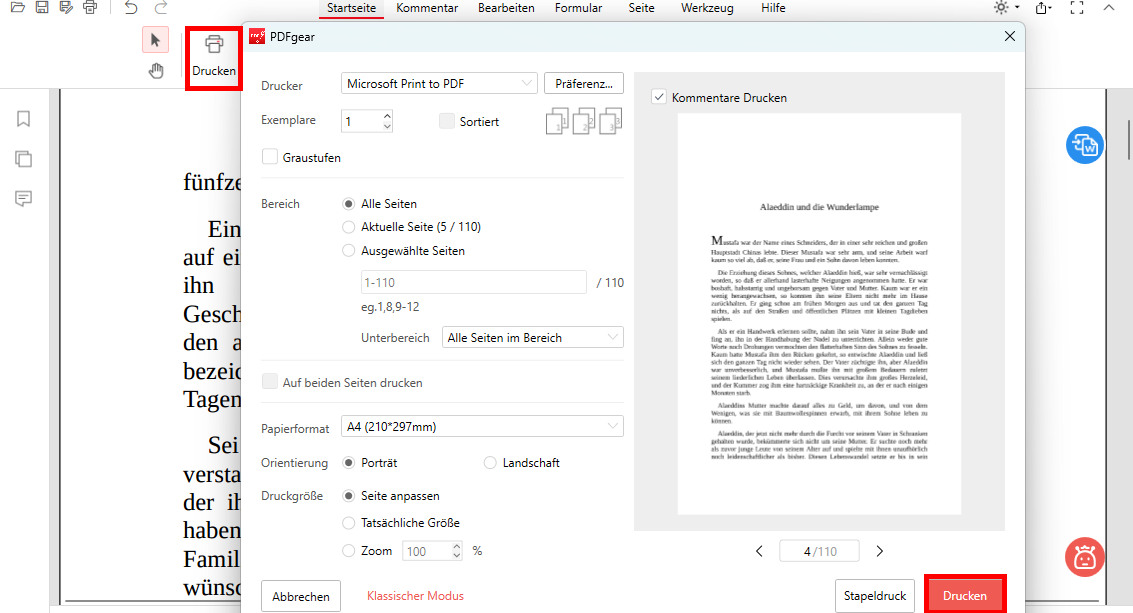
Drucken Sie Ihr Dokument mit PDFgear
Schritt 2. Drucken Sie Ihr PDF-Dokument aus und unterschreiben Sie es handschriftlich. Laden Sie dann die PDF Scanner HD App auf Ihrem Telefon herunter, um Ihre PDF-Datei zu scannen. Nach dem Herunterladen können Sie Ihre PDF-Datei mit Fotos scannen oder Bilder aufnehmen.
Schritt 3. Nach dem Scannen nehmen Sie die entsprechenden Änderungen an der elektronischen Version vor, überprüfen Sie die Genauigkeit und klicken Sie auf “FERTIG”, um den Scan abzuschließen. Wählen Sie schließlich in Ihrem Dateimanager “Als PDF teilen”.
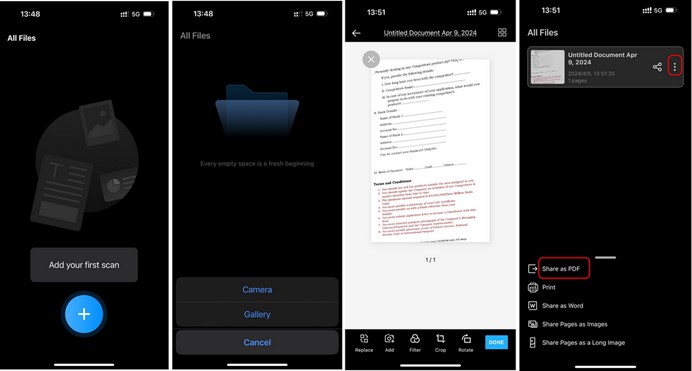
Konvertieren Sie das unterschriebene Dokument in ein digitales PDF
Erstellen Sie eine digitale Kopie Ihrer handschriftlichen Unterschrift
Der traditionelle Prozess des Druckens, Unterschreibens und Scannens ist zeitaufwändig und arbeitsintensiv. Wenn Sie täglich eine große Anzahl von Dokumenten unterschreiben müssen, wird die Erstellung einer digitalen handschriftlichen Unterschrift Ihre Arbeitseffizienz erheblich verbessern und den Arbeitsablauf vereinfachen.
Darüber hinaus müssen Sie sich keine Sorgen über potenzielle Fehler während des Handschrifterstellungsprozesses machen, was die Genauigkeit Ihrer Arbeit verbessert.
Schritt 1. Machen Sie ein Foto Ihrer Unterschrift
Schreiben Sie Ihre Unterschrift deutlich auf ein weißes Blatt Papier und verwenden Sie ein Kameragerät, um die vollständige Unterschrift aufzunehmen. Übertragen Sie das Foto auf Ihren Computer.
Schritt 2. Erstellen Sie Ihre digitale handschriftliche Unterschrift mit PDFgear
Öffnen Sie PDFgear und laden Sie eine PDF-Datei hoch, die Ihre Unterschrift benötigt. Wählen Sie unter der Funktion “Unterschrift erstellen” die Option “Bild” und laden Sie das Foto Ihrer Unterschrift hoch.
Sie können auf “Hintergrund entfernen” klicken, um sicherzustellen, dass Ihre Unterschrift klar ist. Nach der Überprüfung klicken Sie auf “OKay”.
Erstellen Sie eine digitale handschriftliche Unterschrift
Ihre digitale Version des Unterschriftenfotos ist nun unter der Option “Unterschrift” archiviert, was Ihnen die bequeme Nutzung jederzeit ermöglicht.
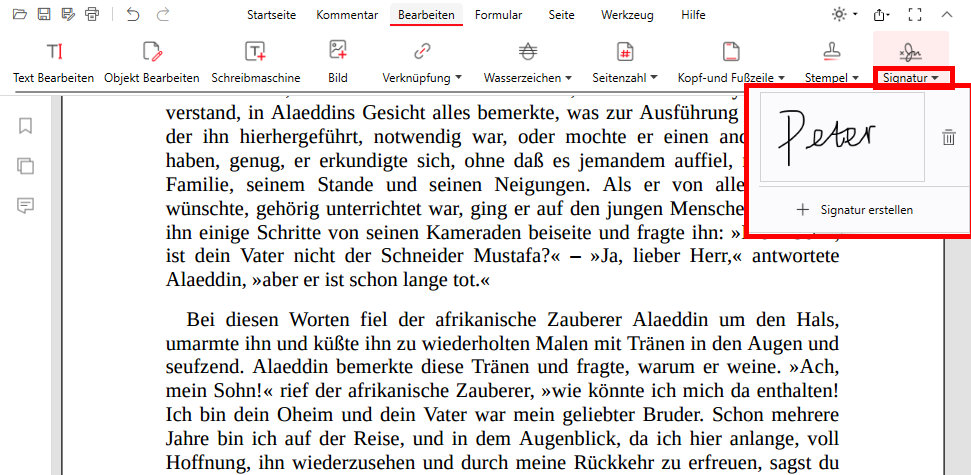
Archivierte digitale Unterschrift
Schritt 3. Archivieren Sie als Bild
Wenn Sie Ihre digitale handschriftliche Unterschrift separat speichern möchten, können Sie den in Way 2 erwähnten PDF Scanner HD verwenden, um das Foto Ihrer handschriftlichen Unterschrift zu scannen und als PNG-Format zu speichern. Anschließend können Sie auch PDFgear verwenden, um die elektronische Version Ihrer Unterschrift zu jedem PDF-Dokument hinzuzufügen.
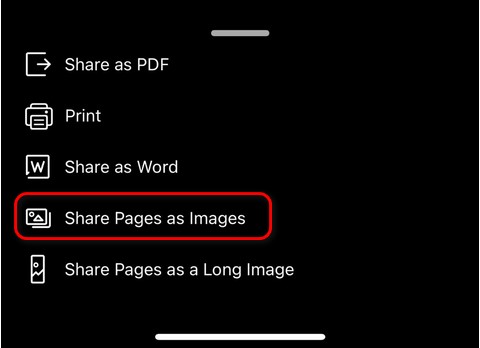
Speichern Sie die Unterschrift als Bild
Fazit
Selbst im digitalen Zeitalter bleiben handschriftliche Unterschriften äußerst wichtig. Sie spiegeln nicht nur rechtliche und Compliance-Anforderungen wider, sondern dienen auch als starke Identifikatoren der persönlichen Identität und Authentizität.
Daher ist das Hinzufügen handschriftlicher Unterschriften zu PDF-Dateien oder die direkte Erstellung einer digitalen handschriftlichen Unterschrift entscheidend für die Anpassung an unterschiedliche Szenarien. PDFgear, ein kostenloser PDF-Signierer, macht beide Aufgaben einfach. Sie können Unterschriften mühelos digitalisieren und die Arbeitseffizienz mit dieser leistungsstarken PDF-Software steigern.
