無料ツールで簡単にPDF ダークモードを設定する方法

まとめ :
本記事では、深色モードに対応した優れたPDFリーダーをいくつかご紹介し、パソコンやスマホで簡単にダークモードでPDFを読む方法をお届けします。
目次
PDF ダークモード
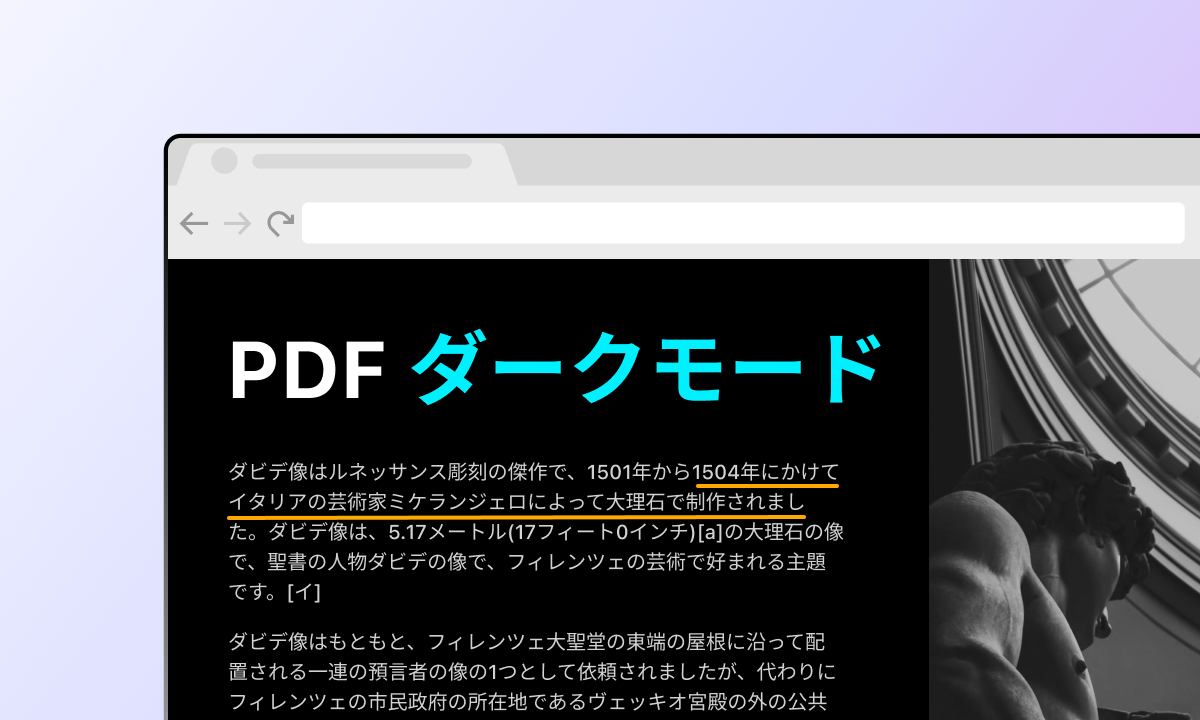
PDFの背景を深色モードに設定することは、目の疲れを軽減し、睡眠の質を向上させ、電力を節約するため、多くのユーザーに好評です。特に暗い場所での読書に適しています。
この効果を実現するには、ダークモードをサポートするPDFリーダーが必要です。このページでは、無料のPDFリーダーをいくつか紹介し、それらを使用してPDF ダークモードを設定する方法を説明します。
👉時間を節約したいなら、PDFgearを今すぐ入手してください。この無料のPDFリーダーは暗黒モードでのファイル閲覧をサポートし、快適な読書体験を提供します。
無料でPDFを深色モードで読む方法
PDFgearは、使いやすいインターフェースと多機能が魅力のオフラインPDFリーダーで、特に暗い環境での読書に最適なダークモードを備え、快適な読書体験を提供します。
さらに、PDFgearには、サムネイル、オートスクロール、スライドショー、ブックマーク管理、AI読み上げなど、様々な便利な読書機能も備わっており、様々なシーンでの読書ニーズに対応します。
PDFgearは読書中に背景色をカスタマイズでき、深色モードや夜間モードに対応しています。
強力なPDF編集ツールとして、PDFgearはPDFテキストの編集、編集可能な形式へのPDF変換、PDF内の画像のハイライト表示もサポートしています。
PDFgearは完全に無料で、WindowsとMacに対応しています。ぜひ実際に体験してください!
夜間モードでPDFを読む

ステップ 1. コンピュータでPDFgearを起動し、「ファイルを開く」ボタンをクリックして、読みたいPDFファイルを選択します。
ステップ 2. 右上の太陽アイコンをクリックし、テーマを「深色モード」に変更し、ページの背景を「夜間」モードに設定します。
ステップ 3. 完了です!これで暗黒モードで読書を楽しむことができます。また、深色モードと明るいモードの切り替えも可能で、昼間モードや黄色、アイケアモードなど、さまざまな背景色に対応しています。
Chromeで深色モードでPDFを読む方法
Chromeブラウザには直接PDFナイトモードはありませんが、拡張機能で実現できます。
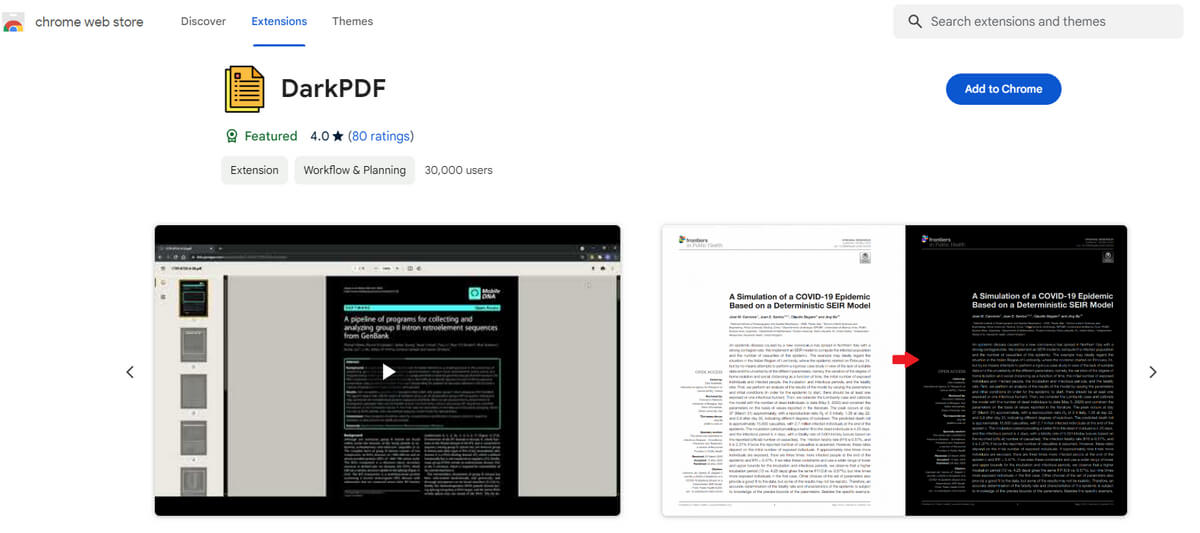
DarkPDFは、ChromeでPDF ダークモード Chromeを実現するための拡張機能で、ウェブからまたはローカルに保存されているPDFファイルを暗黒モードで快適に読書できます。
DarkPDFはシンプルなインターフェースで、PDFの背景色を暗くする機能を簡単に切り替えられ、より快適な読書体験を提供します。
ステップ 1. ChromeウェブストアでDarkPDF拡張機能をインストールします。
DarkPDF拡張のインストール
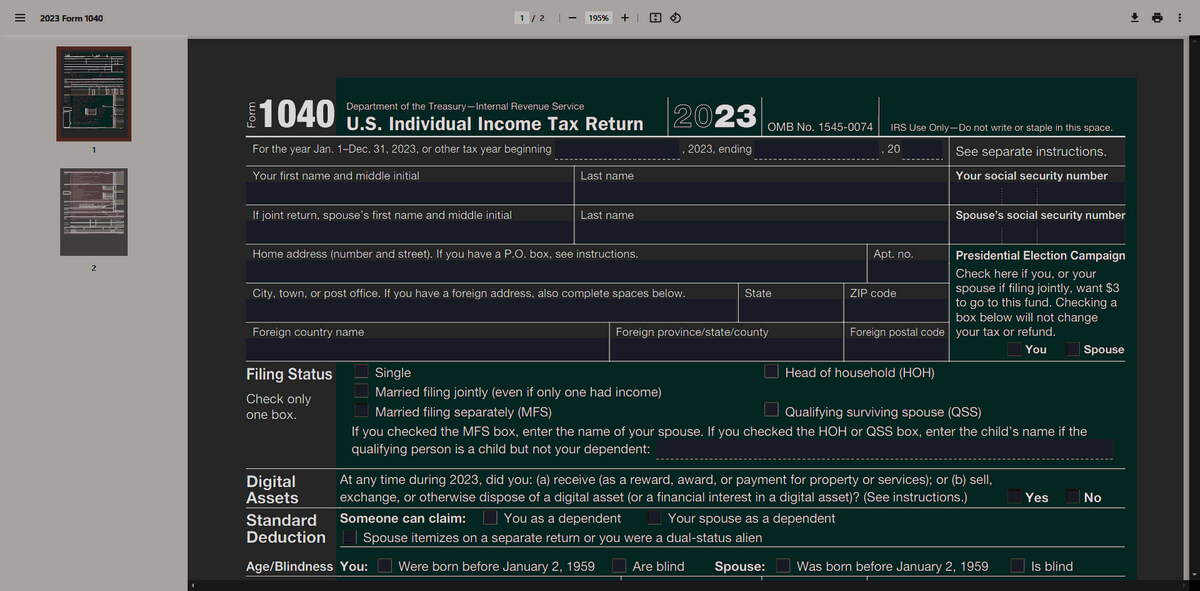
ステップ 2. インストール後、ChromeでPDFファイルを開き、DarkPDFの拡張アイコンをクリックするとPDFが暗色モードで表示されます。
DarkPDFでの暗色モード使用
ステップ 3. DarkPDFにローカルPDFファイルのサポートを許可する場合、拡張設定で「ファイルURLへのアクセスを許可」を有効にしてください。Chromeの「拡張機能」タブでDarkPDFの「詳細」をクリックし、このオプションを有効にします。
DarkPDFを設定すれば、すべてのPDFファイルが自動的に暗色モードで表示され、さらに便利です。
AdobeでダークモードでPDFを読む方法
Adobe Readerは、人気のある無料のPDFリーダーで、様々な実用機能があり、その中にはPDFの暗黒モードでの閲覧も含まれています。
この機能は、暗い場所での長時間の読書に適しており、目の疲れを軽減します。
Adobe Readerは深灰色モードでのPDF ダークモードや、独自のカスタム文書カラー機能も備えているため、おすすめの読み方の一つです。
ステップ 1. 「表示」>「テーマの表示」>「ダークグレー」で暗いテーマを有効にします。
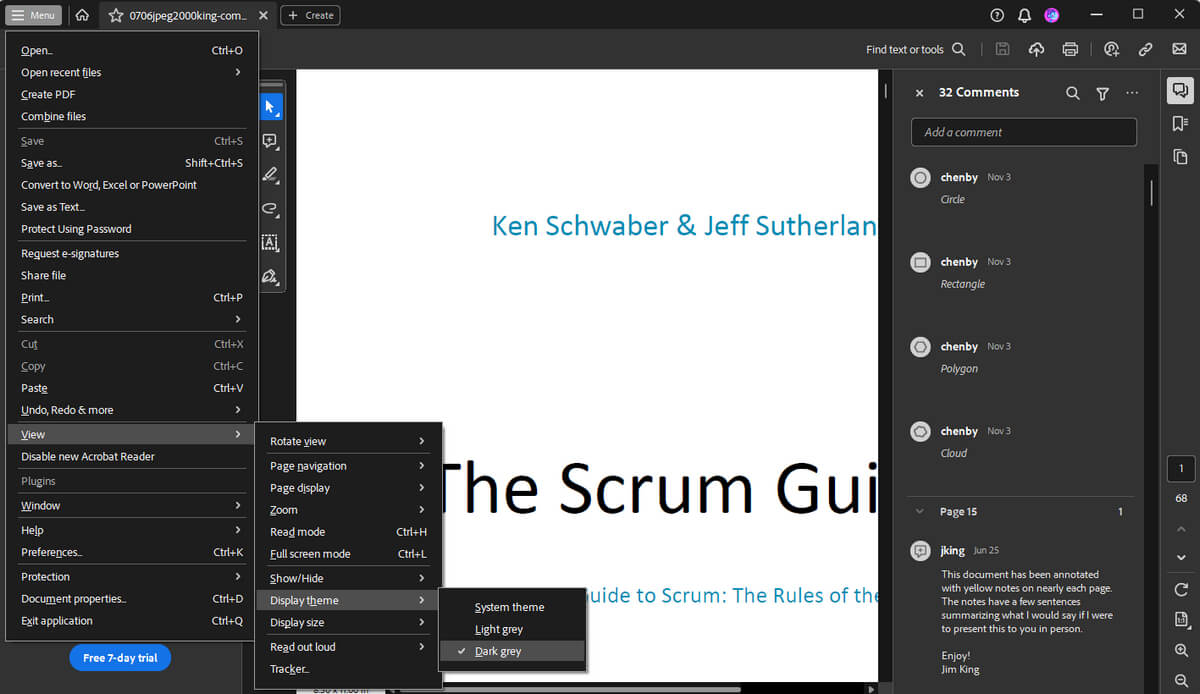
Adobeリーダーの暗黒モード
ステップ 2. 文書の色を変更するには、「編集」>「環境設定」>「アクセシビリティ」に進み、カスタムカラー設定を選択して、暗色背景と白色テキスト(例:黒背景+白文字)を設定し、深色モードで快適に読書できます。
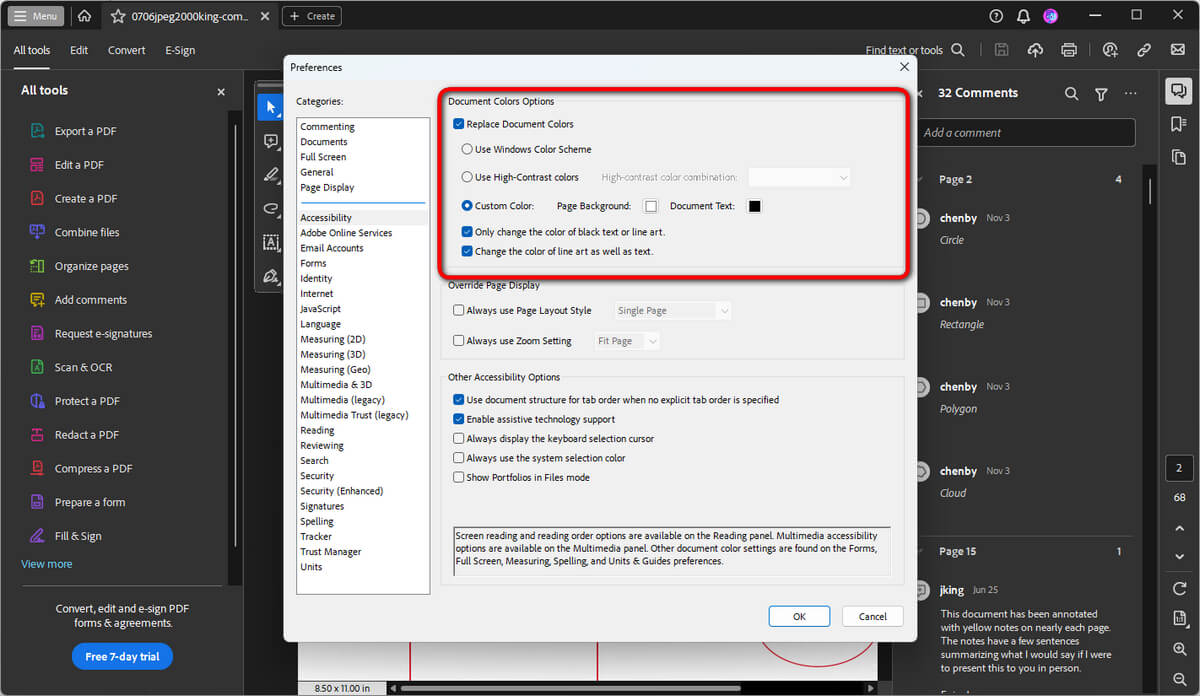
文書の色を変更する
スマホでナイトモードを使ってPDFを読む方法
iPhoneやAndroidなどのモバイルデバイスでPDFを夜間モードで読むためのソリューションをお探しなら、PDFgearが最適です。
PDFgearは、iOSおよびAndroidデバイスで背景色をカスタマイズしてPDFを読みやすくする、無料のPDFリーダーおよびエディタのモバイルアプリを提供しています。
モバイルデバイスで無料でPDFファイルを暗黒モードで表示および編集できます。
また、PDFgearモバイルアプリは、iPhoneでのPDF編集、PDFコンテンツのハイライト表示、PDF上での描画など、さまざまな機能もサポートしています。
今すぐ利用を開始するには、App StoreまたはGoogle PlayからPDFgearアプリをダウンロードしてください。
iPhoneとiPadでナイトモードでPDFを読む方法
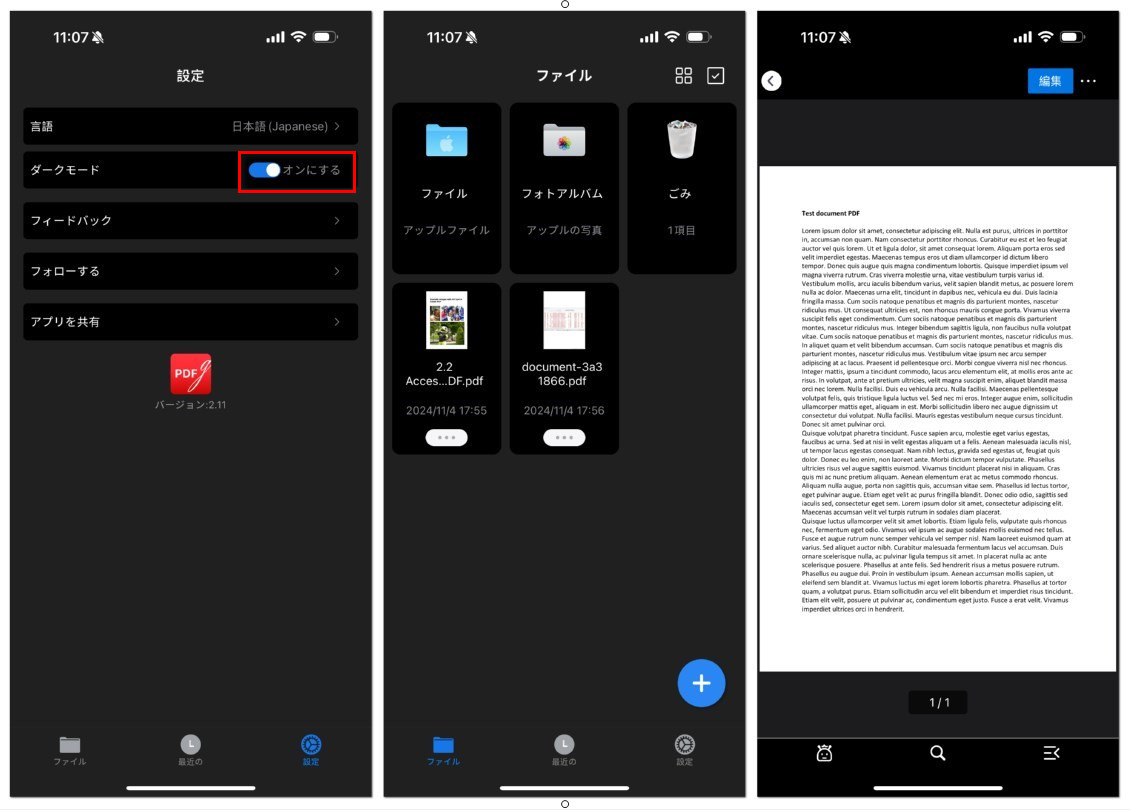
iPhoneでナイトモードでPDFを読む
ステップ 1. iOSデバイスでPDFgearアプリを開きます。
ステップ 2. 「設定」タブに進み、ナイトモードを有効にします。
ステップ 3. 「ファイル」タブに戻り、読みたいPDFファイルを開くと、暗黒モードでの読書が可能です!
Androidで暗黒モードでPDFを読む方法
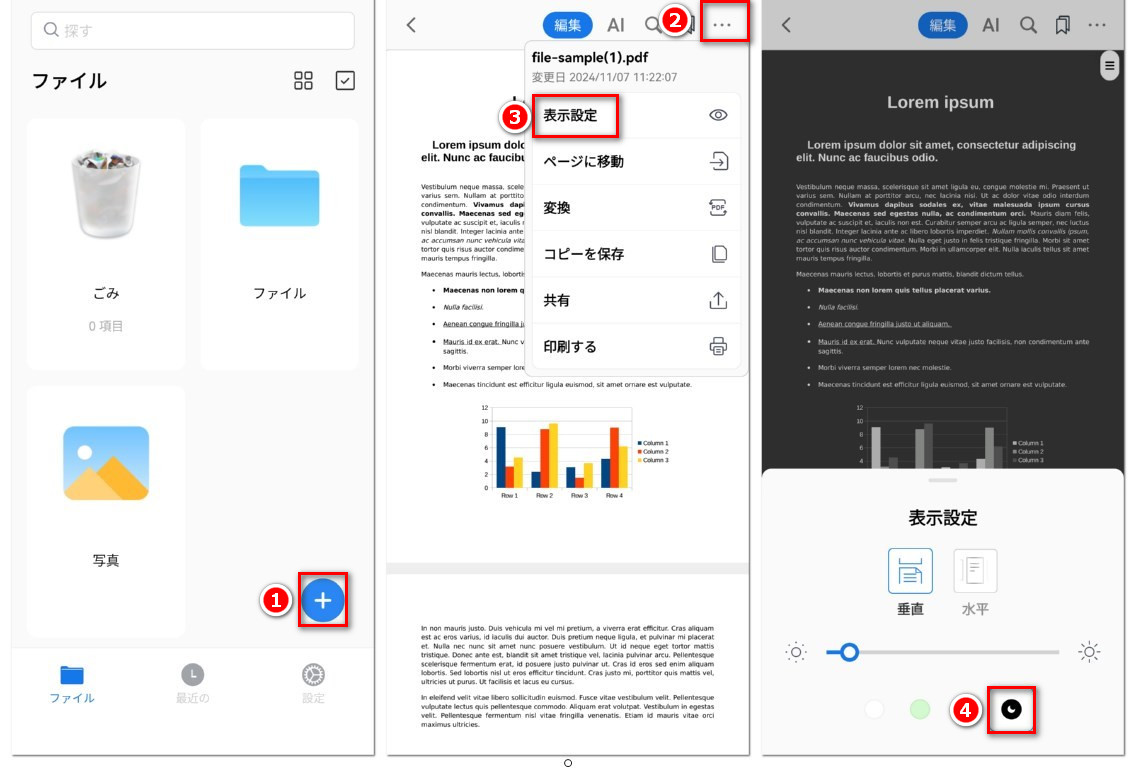
AndroidでナイトモードでPDFを読む
ステップ 1. AndroidデバイスでPDFgearを開き、「+」アイコンをクリックしてPDFファイルを選択・開きます。
ステップ 2. 右上の三点メニューを開き、「表示設定」を選択して深色モードに切り替えます。
ステップ 3. これで、夜間モードでPDFファイルを読めます。
その他のPDFを暗黒モードで表示する方法
オペレーティングシステムの設定
- Windows:拡大鏡ツールを使用します。拡大鏡を開き、「設定」に進んで「色を反転」を選択すると、PDFの表示が直接変更されます。
- MacOS:「システム環境設定」>「アクセシビリティ」>「ディスプレイ」で「色を反転」を有効にし、暗い環境での読書に適用します。
スマートカラー反転
iOSとAndroid:両方のモバイルOSには「スマートカラー反転」機能があり、画像やその他のメディアコンテンツには影響せずに画面の色を反転できます。「設定」>「アクセシビリティ」>「表示とテキストサイズ」>「スマート反転」でこのオプションが見つかります。
サードパーティーソフト
Android:「Moon+ Reader」などのアプリは、色の反転や暗黒モードをサポートしており、PDF読書に適しています。
iOS:「GoodReader」などのアプリを使用すると、簡単に暗色モードでの読書が可能です。
オンラインツール
一部のオンラインPDFビューアおよびエディタには暗黒モードや色反転機能があります。ただし、機密文書を扱う際は情報漏洩に注意が必要です。
PDF変換
PDFを暗黒モードに対応した電子書籍フォーマット(例:ePub)に変換することで、電子書籍リーダーでより快適な読書が可能です。
よくある質問
Androidで暗黒モードでPDFを読むにはどうすればいいですか?
Androidには、深色モードの代替機能として、スクリーンの色を反転するアクセシビリティ機能があります。デバイスの「設定」に進み、「アクセシビリティ」セクションにアクセスします(一部のデバイスでは「高度な設定」などにあります)。「色の反転」または「ネガティブカラー」機能を見つけて有効にします。
Microsoft Edgeで深色モードでPDFを読むには?
Microsoft EdgeでPDFを読む際に、PDF Dark Modeプラグインを使用すれば、Chrome用拡張と同様に簡単に暗黒モードが実現できます。
暗黒モードでPDFを読むと目に優しいですか?
暗い環境で青色光と眩しさを軽減するため、一部のケースでは暗黒モードが目の疲れを軽減するのに役立ちます。ただし、効果は人それぞれで、個人の目の敏感度や画面の明るさ設定によって異なります。
PDFリーダーのナイトモードは画像にも影響しますか?
暗色モードや色反転機能は主にテキストと背景に影響しますが、PDF内の画像は通常影響を受けません。ただし、いくつかのソフトウェアでは画像が反転して表示される場合があり、PDFリーダーの設定によって異なります。
PDFを暗黒モードで保存し、すべてのデバイスで表示を暗黒モードにすることは可能ですか?
通常、PDFを暗黒モードとして保存することはできません。暗黒モードは表示の設定であり、文書自体の属性ではありません。表示はビューアーの設定と使用するソフトウェアに依存します。
深色モードは電力を節約できますか?
OLEDやAMOLED画面を搭載したデバイスでは、暗黒モードを使用することで電力を節約できます。これらの画面は暗い内容を表示するときに消費電力が少なくなりますが、LCD画面を使用するデバイスでは省エネ効果はそれほど大きくありません。
