無料でオンラインおよびオフラインでPDFを圧縮する方法

まとめ :
PDFgearやAdobe Acrobatオンラインなどの無料ツールを使用して、簡単にPDFファイルを圧縮する方法を学び、ファイル管理と共有を改善しましょう。
目次
PDF 圧縮
PDFファイルのサイズを縮小するためにPDFを圧縮するのは一般的な方法です。圧縮することで、メール送信、ファイルのアップロード、そしてデバイスに限られたスペースでの保存が容易になります。
PDFを圧縮するためには、特別なソフトウェアやオンラインツールを使用する方法があります。これらの方法を使用すると、文書の読みやすさを保ちながら、ファイルサイズを小さくすることができます。これにより、PDFファイルの共有や保存がさらに簡単になります。
PDF 圧縮をソフトなしで無料で行う方法
PDFgearオンラインPDF圧縮ツールは、すべてのインターネットユーザーにアクセス可能で、その強力な機能を利用できます。料金はかからず、ダウンロードも登録も不要、制限もありません。必要なのは安定したインターネット接続だけです。
PDFgearオンラインPDF圧縮ツールを使用してPDF文書をハイパー圧縮する方法は非常に簡単です。以下の3つのステップで、スキャンされた文書のサイズも縮小できます。
PDFgearは、Windows、Mac、Linux、Android、iPhone、iPadなどで動作します。
ステップ1: PDFをPDFgearにアップロード
PDFgear PDF圧縮ツールにアクセスし、「ファイルを選択」ボタンを押して大きなPDFファイルをアップロードします。
ステップ2: PDFgearでPDFをハイパー圧縮
PDFファイルがアップロードされ処理されると、低、中、高の3つの圧縮モードが利用可能になります。最大の圧縮を求める場合は、「高」オプションを選択してください。
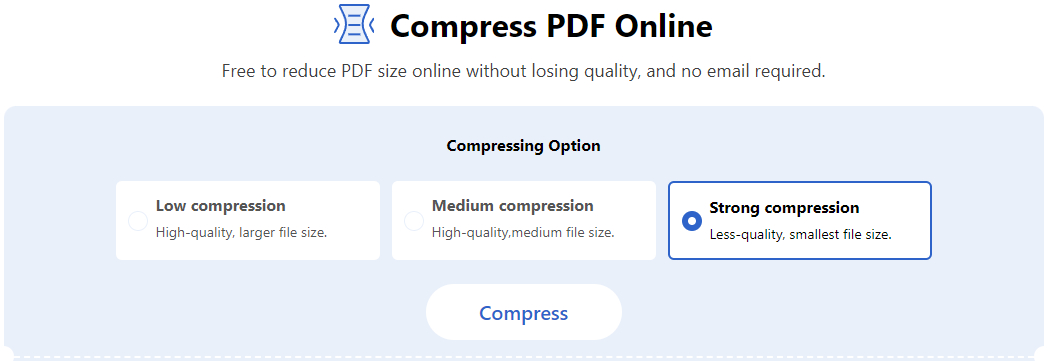
極限の圧縮のために「高」を選択
ステップ3: 圧縮されたPDFファイルをダウンロード
圧縮プロセスが完了すると、ダウンロードボタンが表示されます。ダウンロードを押して圧縮されたPDFをコンピュータに保存します。圧縮されたPDFのサイズはファイル名の下に表示されます。
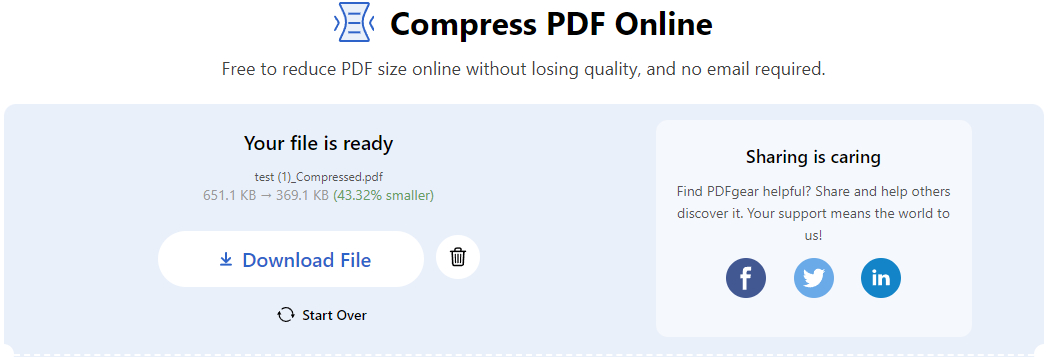
圧縮されたPDFをダウンロード
PDFgearは、インターネット接続なしでPDF文書をオフラインで圧縮する解決策も提供しており、これは非常に効果的で堅牢なPDF圧縮方法です。
オフラインでPDF圧縮する方法
ソフトウェアのインストールから、90%の圧縮率、バッチモード、PDFテキストの直接編集、無料OCR機能などのプロレベルの機能が利用できます。
PDFgearオンラインと同様に、PDFgearソフトウェアも完全に無料で、隠れた料金やプレミアムバージョンはありません。下のダウンロードボタンを押して、WindowsおよびMac用のPDFgearを無料でダウンロードしてください!
PDFgearはバッチ圧縮機能を提供しており、MacまたはWindowsプラットフォームで品質を失うことなく大きなPDFファイルを効率的に縮小できます。
ステップ1: PDF圧縮ツールを開く
WindowsまたはMacコンピュータでPDFgearを起動し、PDF圧縮ツールを開きます。
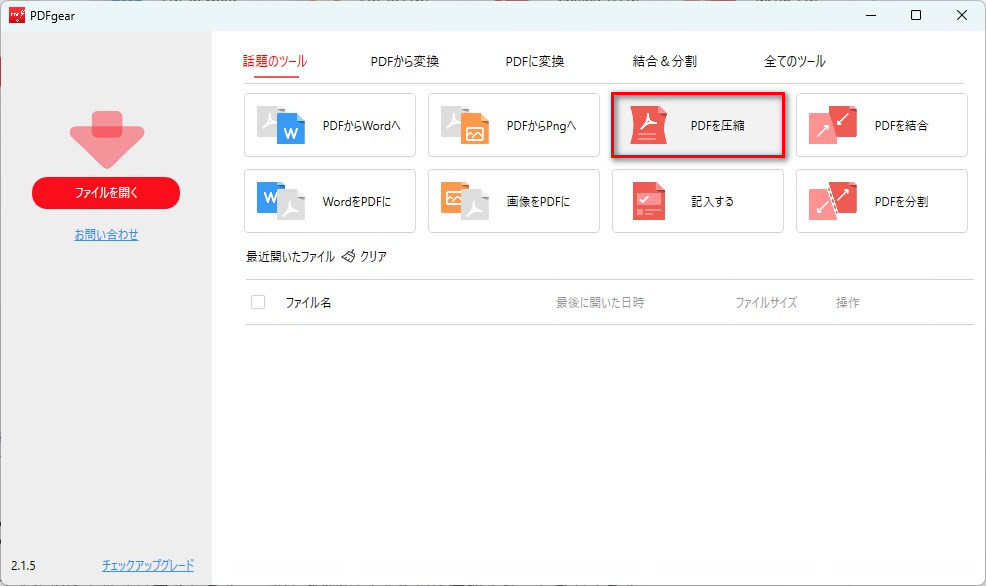
PDFgear PDF 圧縮ツールを開く
ステップ2: 圧縮するPDFファイルをアップロード
「ファイルを追加」ボタンを押してPDFファイルをアップロードします。一度に複数のファイルを選択することもできます。
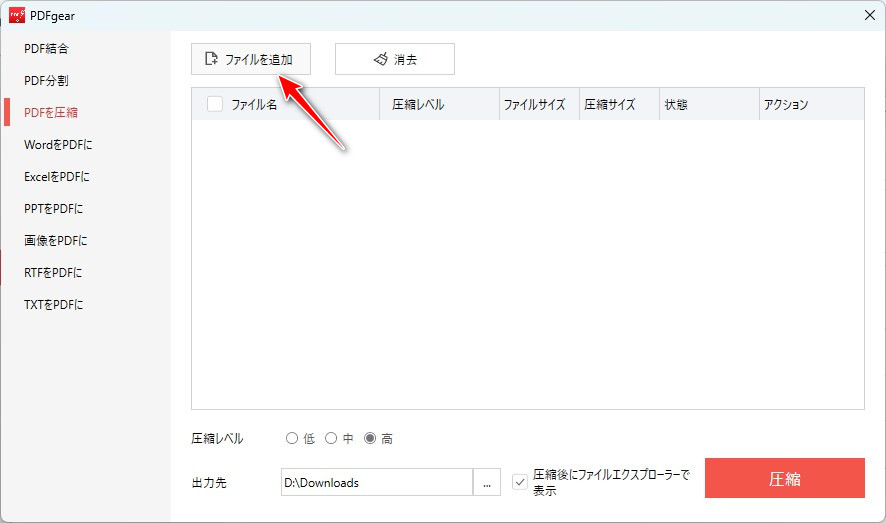
圧縮する PDF ファイルをアップロード
利用可能な3つの圧縮レベルから選択します:低、中、高。大きなPDF文書の場合は、高い圧縮レベルを選択します。
ステップ3: 複数のPDFを一度に圧縮
下のファイルパスボックスから、出力される圧縮されたPDFファイルの保存先を定義します。
準備ができたら、圧縮ボタンを押してPDFを500 kb以下に圧縮します。
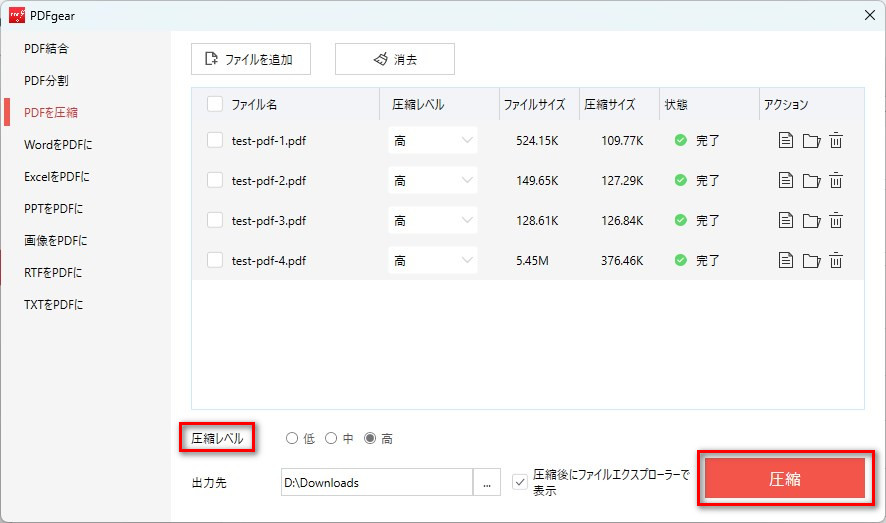
PDF を一括圧縮
PDFgearソフトウェアは、インターネット接続なしでPDF文書をオフラインで圧縮する解決策も提供しており、非常に効果的で堅牢なPDF圧縮方法です。
Adobeを使用してPDFを圧縮する方法
Adobe AcrobatオンラインPDF圧縮ツールを使用すると、ブラウザ内で直接PDFのファイルサイズを縮小できます。このAdobe PDF圧縮フリーソフトは、PDFgearとは異なり、無料で利用できるものの、アップロードできる最大ファイルサイズに制限があります。基本的な圧縮機能を提供し、サブスクリプションなしで偶然にPDFを圧縮する必要があるユーザーに適しています。
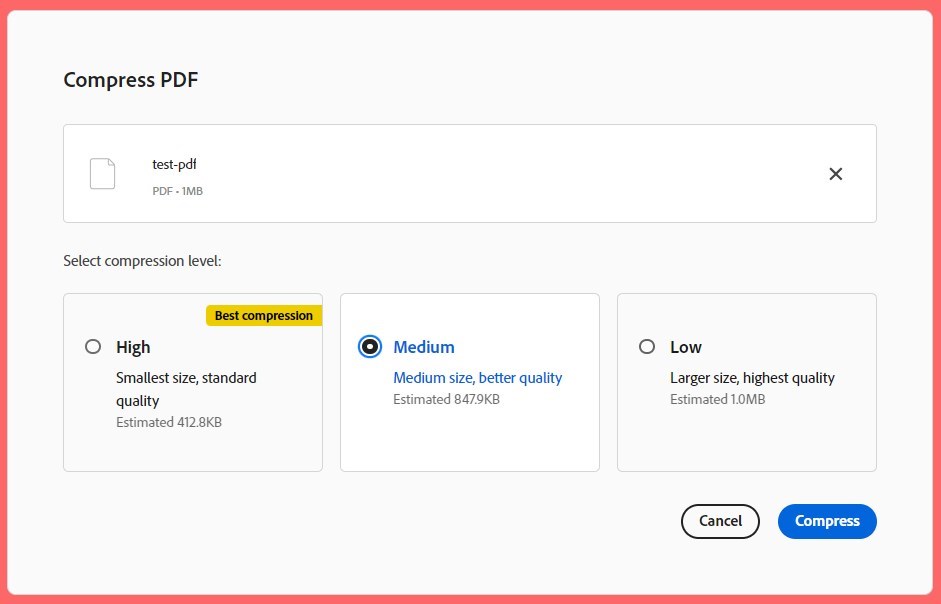
Acrobatで無料でオンラインでファイルサイズを縮小
ステップ1: Adobe AcrobatオンラインPDF圧縮ツールにアクセス。「ファイルを選択」をクリックしてPDFをアップロードするか、指定されたエリアにドラッグ&ドロップします。
ステップ2: 希望する圧縮レベル(高、中、低)を選択します。
ステップ3: 「圧縮」ボタンをクリックしてプロセスを開始します。
ステップ4: 圧縮が完了したら、圧縮されたファイルを直接ダウンロードするか、Adobeアカウントにログインして無料で共有できます。
Adobe AcrobatオンラインPDF圧縮ツールは、手軽にPDFファイルのサイズを縮小できる便利なソリューションです。日常的にPDFを扱うユーザーにとって、信頼性の高い圧縮方法として最適です。
結論
結論として、PDFファイルサイズを縮小する方法として、PDFの圧縮はソフトウェアを使用しても使用せずとも簡単に行えます。PDFgearは、さまざまなニーズに対応するために、サイズ制限のないオンラインおよびオフラインのPDFファイルサイズ縮小オプションを提供しています。
一方、Adobe PDF圧縮ツールは、偶然にPDFを圧縮する必要があるユーザーにとって理想的なシンプルなツールですが、無料バージョンにはファイルサイズ制限があります。
