MacでPDFテキストを編集する7つの簡単な方法

まとめ :
MacデバイスでPDFドキュメントの既存テキストを編集する実際に動作する方法をご紹介します。7つの簡単な方法とそのチュートリアルが紹介されています。
目次
Mac PDF 編集
PDFドキュメント形式は共有や電子提出のための定番フォーマットですが、その編集性は常に大きな問題となっています。Macの内蔵PDFリーダーであるプレビューでは既存のPDFテキストの編集には役立ちません。プレビューはテキストボックスを挿入する機能しか持たず、これはPDFgearオンラインPDFエディターでも可能です。
以下の記事では、Mac上でPDFドキュメントにテキストを追加したり、既存のテキストを変更するための実用的な方法をいくつか紹介します。同じフォントやカスタマイズ可能なフォントサイズで簡単に行うことができます
要点
| 方法 | 概要 | 価格 |
| PDFgear | PDFgearにPDFドキュメントをインポートし、テキスト選択と編集ツールを使用して既存のPDFテキストを直接編集します。続きを読む。 | 完全無料 |
| プレビュー | プレビューでPDFを開き、マークリアップツールバーで「テキスト」をクリックし、テキストボックスに入力します。続きを読む。 | 無料 |
| Adobe Acrobat | 「PDFを編集」ツールにアクセスしてPDFドキュメントを開き、テキストを変更または削除します。続きを読む。 | 月額$19.99 |
| PDF Expert | PDFをPDF Expertにドラッグアンドドロップし、上部の編集 > テキストをクリックしてPDF内のテキストを修正します。続きを読む。 | 月額$6.67 |
| LibreOffice | LibreOffice DrawでPDFを開き、テキストエリアを選択してテキスト編集、フォント調整などを行います。続きを読む。 | 無料 |
| Microsoft Word | Microsoft WordでPDFドキュメントを開き、テキストベースのWordドキュメントに変換して編集します。続きを読む。 | 月額$6.99 |
| Canva | アカウントにサインアップし、PDFをCanva PDFエディターにアップロードしてオンラインでPDFテキストを編集します。続きを読む。 | 無料 |
PDFgearでMac上でPDFテキストを編集する方法
既存のテキストの直接編集などの高度なPDFテキスト編集機能は、大きな出費をしなくても利用できます。Macデバイス向けの無料で使用できる専用のPDFエディターを探しているなら、PDFgearが最適です。
PDFgearは、最高のMac用PDFリーダーおよびエディターの1つであり、mac pdf 編集、PDFの変換、PDFの圧縮、PDFのハイライト、PDFへの注釈、PDFへの署名、記入可能なテキストボックスの挿入など、Mac上でさまざまな操作を行うことができます。
新しい機能が追加され、Mac上で無料でPDFテキストを編集できるようになりました。PDFgearは完全に無料で使用できます – サインアップ不要、プレミアムバージョンなしで、macOS Catalina以降に対応しています。
既存のテキストを無料で同じフォントで即座に変更。
ステップ1. 上記のボタンを使用してMacにPDFgearをダウンロードしてインストールします。
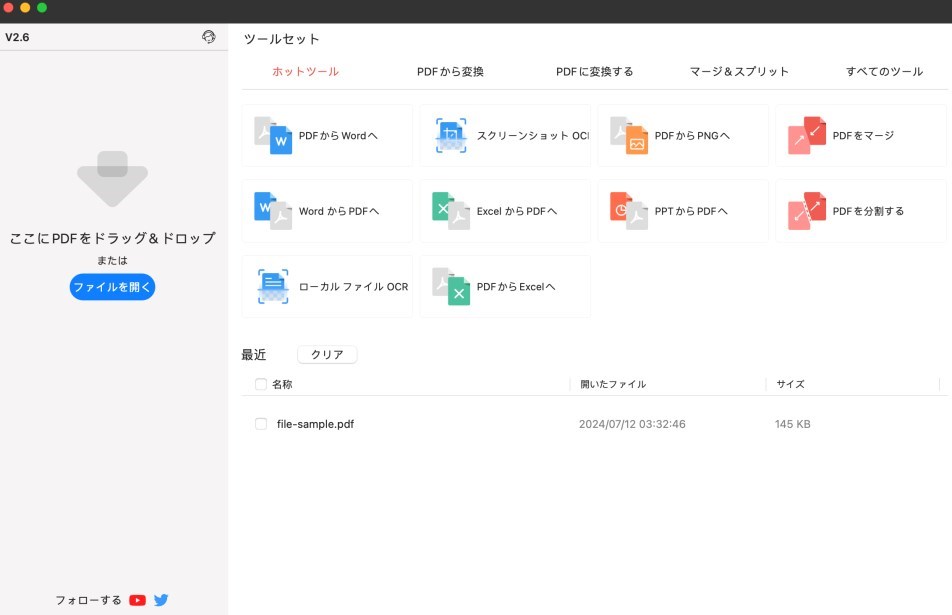
ステップ2. PDFgearを開き、「ファイルを開く」ボタンをクリックしてPDFをインポートします。
ファイルを開く
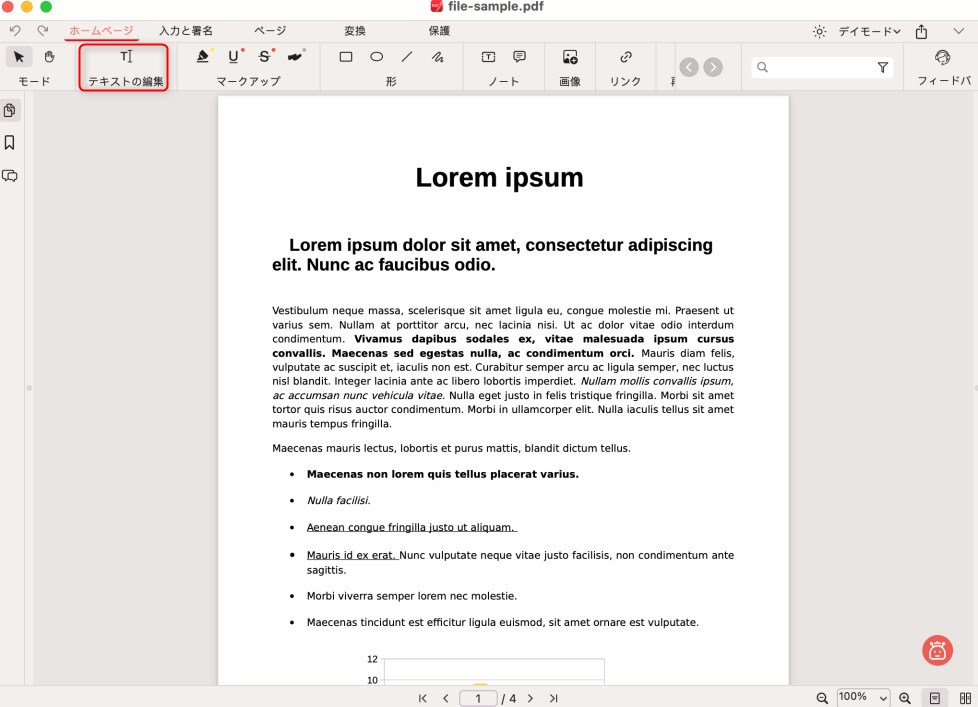
ステップ3. 上部のリボンから編集セクションをクリックし、編集テキスト機能をクリックします。
テキスト編集機能
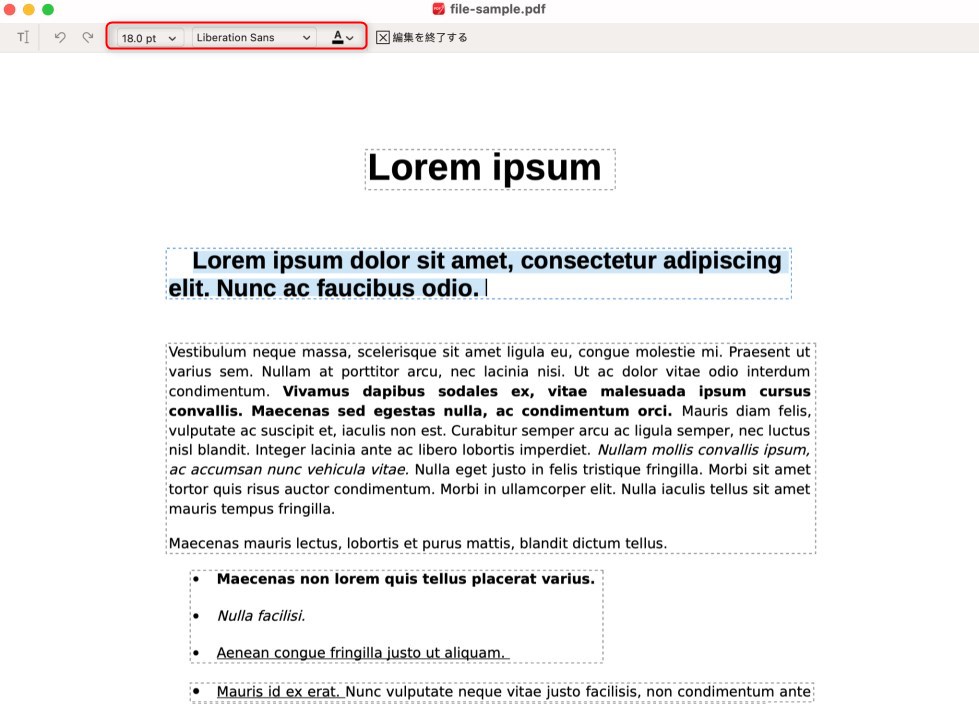
ステップ4. 編集したいテキストエリアを選択し、キーボードで入力を開始します。
MacでPDFテキストを編集する
ステップ5. さらに、オブジェクトの編集、テキストボックスの追加、ページ番号のカスタマイズ、PDFへの署名なども行えます。
ステップ6. 最後に、左上隅にある保存ボタンをクリックしてPDFテキスト編集を保存します。
ビデオチュートリアル
MacでPDFにテキストを追加する方法
Macの内蔵PDFリーダーアプリであるプレビューは、簡単なPDFマークアップには便利なオプションですが、既存のPDFドキュメントのテキストを選択して編集することはできません。ただし、PDFに追加テキストを入力することが可能です。このため、Mac PDF 編集やPDF 書き込み macに最適なツールです。
プレビューのマークアップツールを使用するには、「Show Markup Toolbar」オプションを有効にする必要があります。
ステップ1. 編集が必要なPDFを右クリックし、プレビューで開きます。
ステップ2. 「表示」タブをクリックし、ドロップダウンから「Show Markup Toolbar」を選択します。

マークアップツールバーを表示する
ステップ3. ツールバーの「テキスト」ボタンをクリックしてPDFにテキストボックスを挿入し、希望のテキストを入力します。
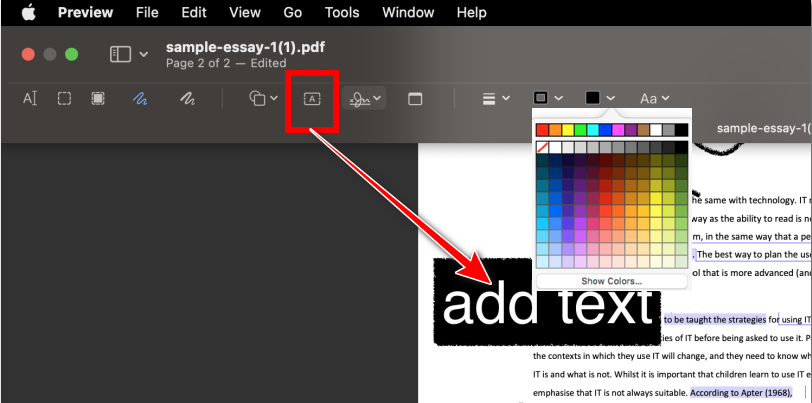
PDFにテキストボックスを追加
ステップ4. 上記の機能を使用して、追加したテキストのサイズ、色、およびフォントをさらに変更できます。
プレビューのマークアップ機能
- PDFにスケッチ
- PDFに描画
- PDFに図形を追加
- PDFにテキストボックスを追加
- PDFに署名
- PDFに注釈を追加
- PDFを注釈する
Adobe AcrobatでMac上でPDFテキストを編集する方法
PDF編集ソフトウェアAdobe Acrobatを使用することは、PDFドキュメントのテキストを変更するための最も信頼性の高い解決策です。Acrobat Pro DCはほぼすべての種類のPDFドキュメントに対応しており、完全なPDF編集およびフォーム入力機能を提供します。
唯一の欠点は、Adobe Acrobatのテキスト編集機能が月額$19.99から始まる有料サブスクリプションを必要とすることです。
ステップ1. 公式サイトからAdobe Acrobatをダウンロードしてインストールします。
ステップ2. コンピューターでAdobe Acrobat Pro DCを開き、Adobeアカウントにサインインします。
ステップ3. 上部のツールタブをクリックし、作成&編集セクションのPDFを編集を選択します。その後、編集する必要のあるPDFを開きます。
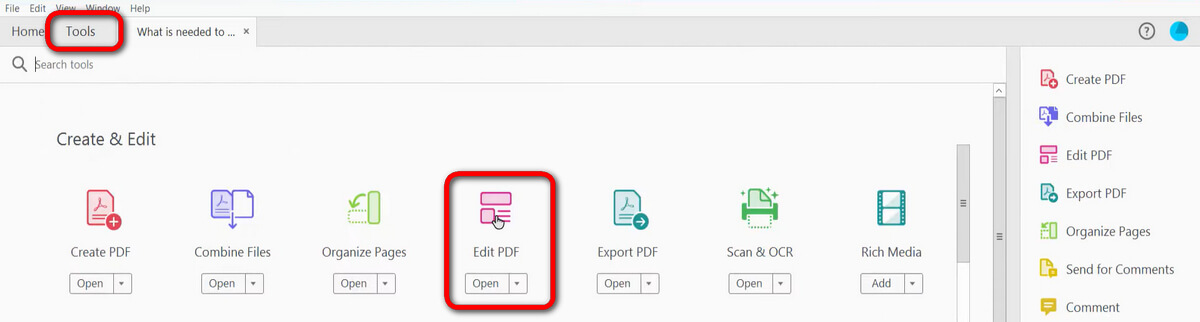
Adobe AcrobatでPDFを編集に移動
ステップ4. PDFドキュメント内の調整が必要なテキストを選択し、削除または編集します。
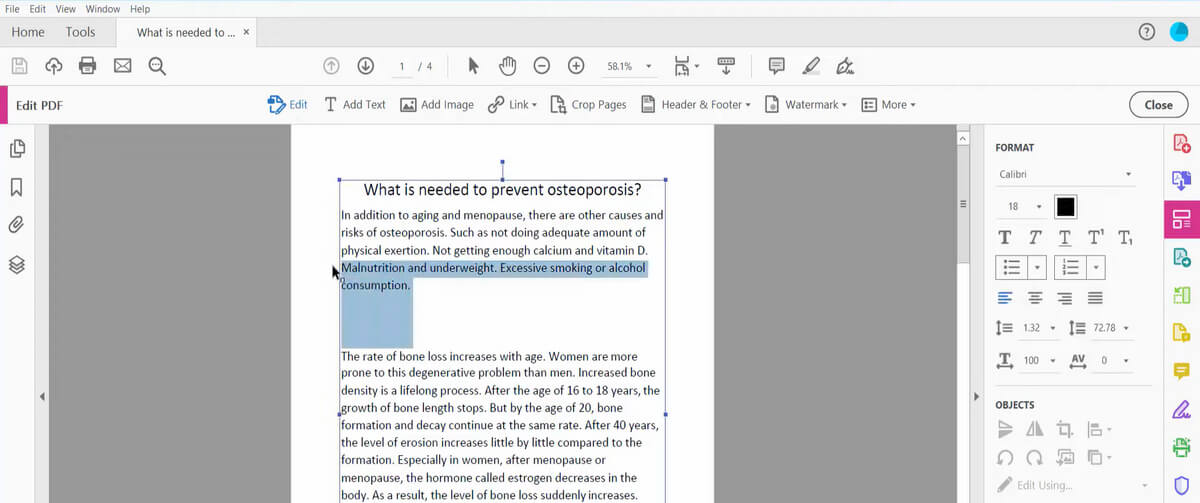
Adobe AcrobatでPDFテキストを編集
ステップ5. さらに、右側にはフォント、スペーシング、配置などのテキストフォーマットオプションがあります。
ステップ6. 最後に、左上のファイルタブに移動し、保存オプションを選択して編集されたPDFドキュメントを保存します。
PDF ExpertでMac上でPDFテキストを編集する方法
PDF Expertは、Mac、iOS、およびiPad用の多機能なPDF編集ソフトウェアで、使いやすいインターフェースと強力な機能で知られています。PDF Expertを使用すると、ユーザーは簡単にMac PDF 編集を行うことができ、テキストを追加したり、画像を管理したり、注釈を付けたりすることが可能です。
Adobe Acrobatと比較して、PDF Expertはより手頃な価格であり、多くのAppleユーザーに人気があります。特に、pdf 編集 macに最適な選択肢です。
ステップ1. 公式サイトからPDF Expertをダウンロードしてインストールします。その後、Macデバイスで起動します。
ステップ2. PDFをドラッグアンドドロップしてPDF Expertにインポートします。
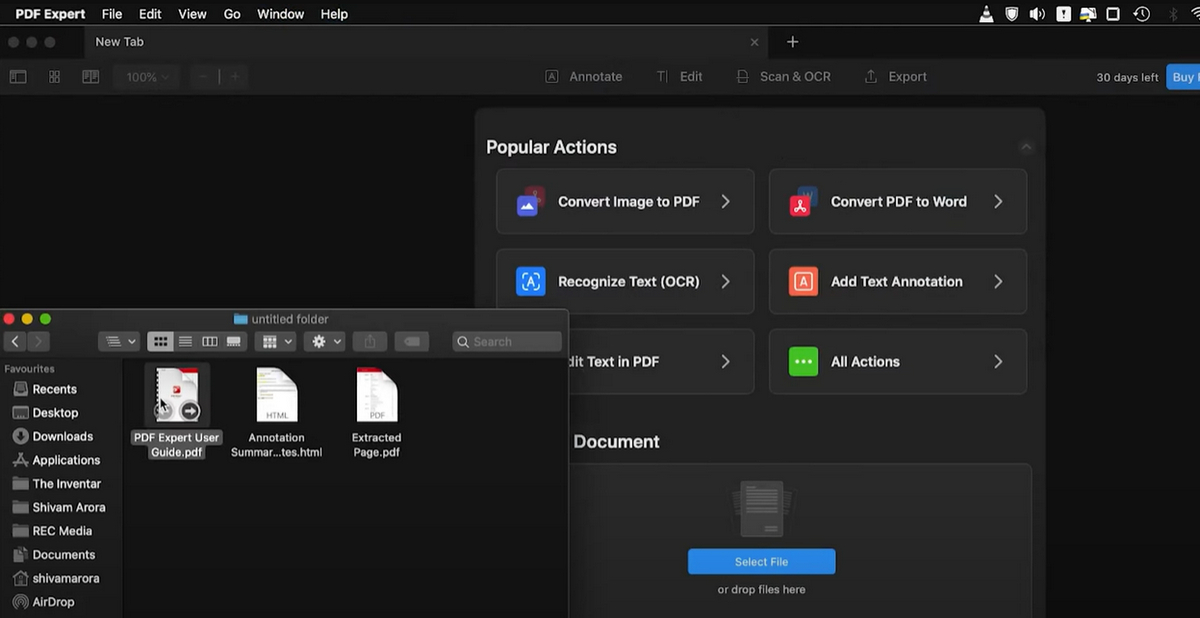
PDF ExpertにPDFをインポート
ステップ3. 上部の編集ボタンをクリックしてPDF編集モードに移動します。
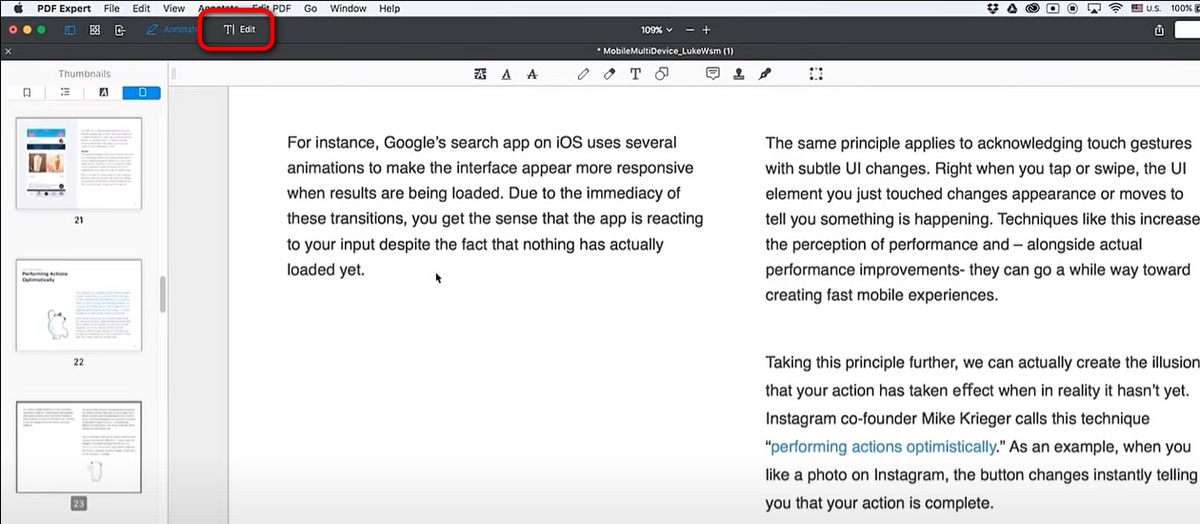
編集モードに移動
ステップ4. 編集モードで、上部のテキストボタンをクリックすると、PDFコンテンツを選択して編集できるようになります。
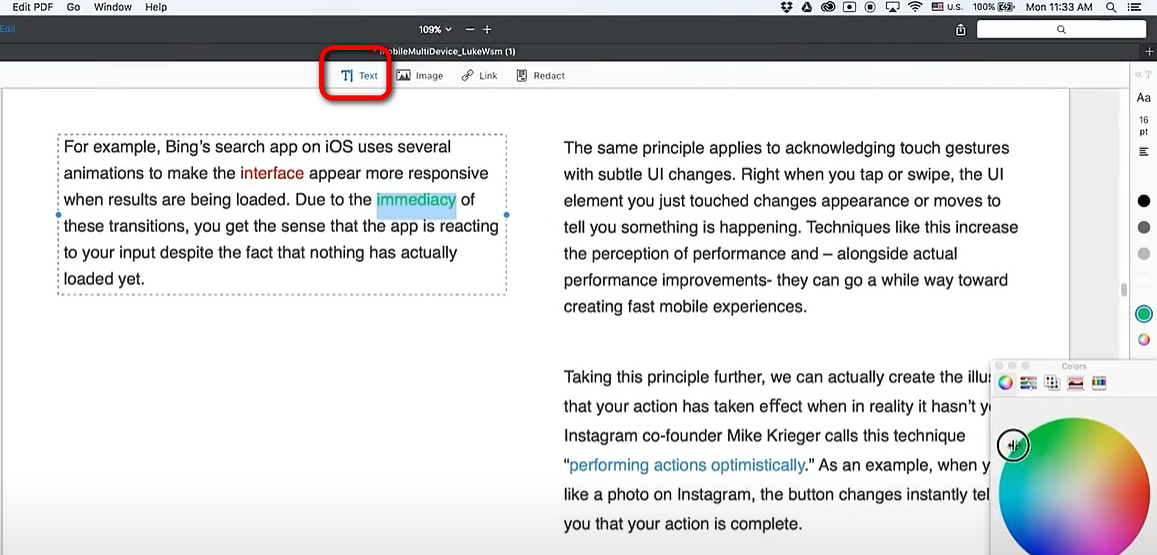
PDF内のテキストを編集
ステップ5. サイドバーのオプションを使用して、フォント、サイズ、色を変更することもできます。最後に、変更を保存するために空白のスペースをクリックします。
LibreOfficeを使用してMac上でPDFテキストを編集する方法
確かに、Adobeは高価です。では、Adobeを使わずに、そしてお金をかけずにMacでPDFテキストを編集する方法はありますか?答えは「はい」です。
無料でオープンソースのPDFエディターであるLibreOfficeは、AdobeなしでPDFテキストを編集するための優れたオプションです。Libre Officeは、クリーンで軽量なインストールパッケージを提供し、PDFテキスト編集機能をゼロコストで提供します。記入可能なテキストボックスの挿入などの機能を備えています。
以下のチュートリアルに従って、LibreOfficeを使用してPDFテキストを取得および編集します。
ステップ1. 公式サイトからLibreOfficeをダウンロードしてインストールします。正しいシステムタイプ(Apple SiliconまたはApple Intel)をダウンロードしてください。
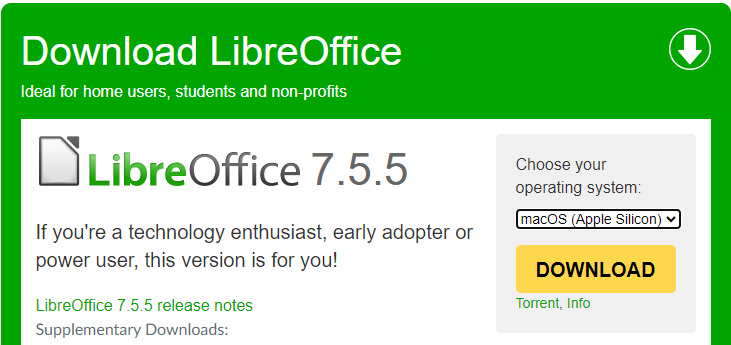
Mac用LibreOfficeをダウンロード
ステップ2. MacでLibreOfficeを開き、左上のOpen Fileボタンをクリックして編集する予定のPDFを開きます。
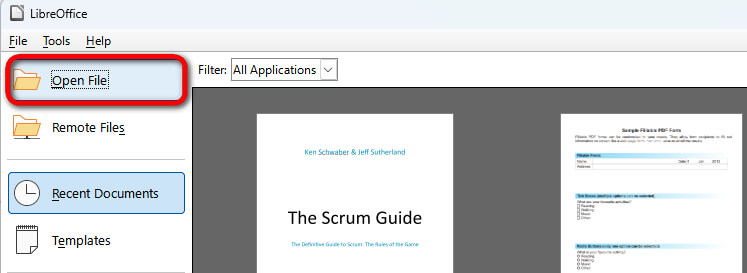
LibreOfficeでPDFを開く
ステップ3. LibreOffice Drawのメインワークプレースから、希望のテキストフィールドを選択して編集できます。
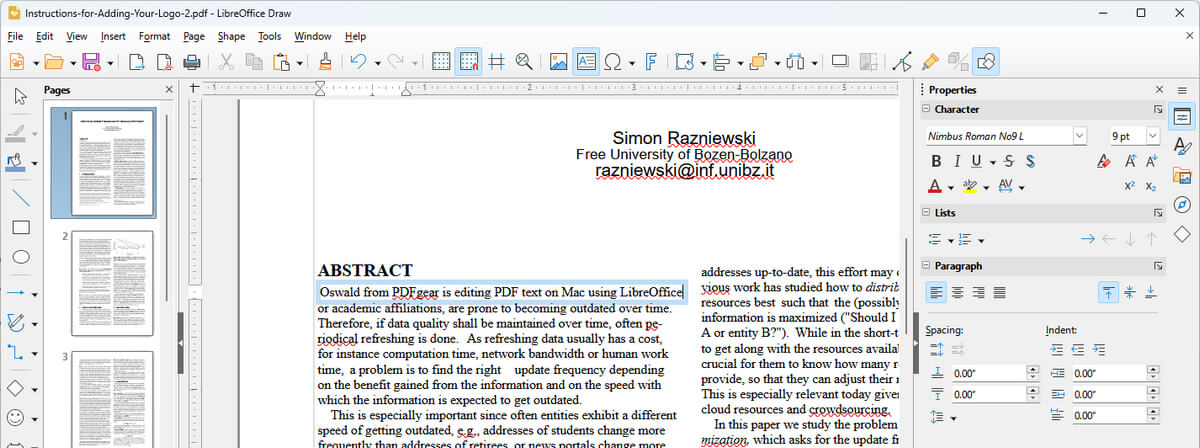
LibreOfficeでPDFテキストを編集
ステップ4. 右側のプロパティウィンドウから、フォント、テキストサイズ、書式設定、スペーシング、インデント、エリア、シャドウ、位置&サイズなどをさらに調整できます。
ステップ5. LibreOfficeでのテキスト編集が完了したら、左上のファイルタブに移動し、PDFとしてエクスポートを選択して編集されたPDFをMacに保存します。
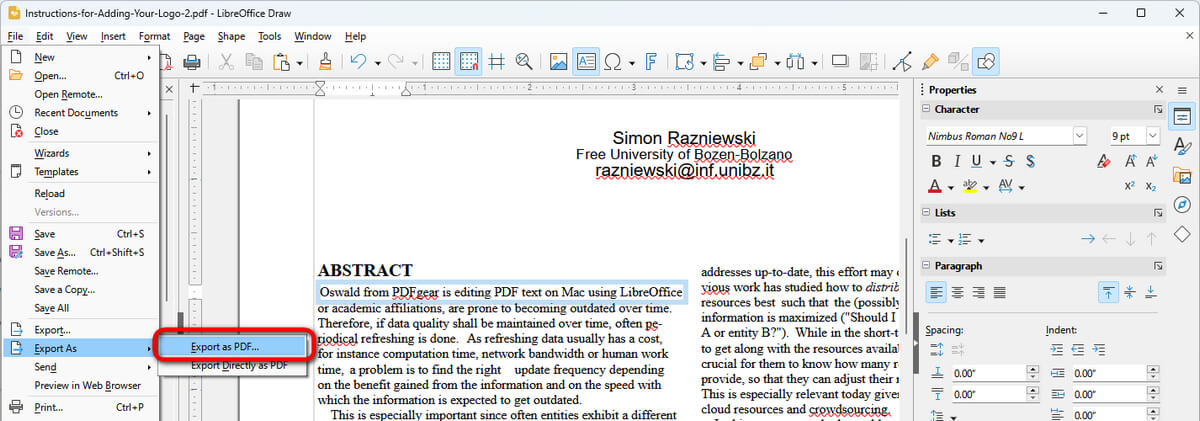
LibreOfficeでPDFをエクスポート
Microsoft WordでMac上でPDFテキストを編集する方法
Wordプロセッシングツールであるだけでなく、Microsoft WordはMacおよびMacbooksでのPDF編集ツールとしても機能します。プレーンテキストを含むPDFドキュメントに最適ですが、画像の多いPDFにはあまり向いていません。
Microsoft Wordプログラムは.pdfドキュメントのインポートをサポートしており、自動的に編集可能なWordドキュメントに変換します。これにより、mac pdf 編集 文字入力やpdf 書き込み macが可能です。
ただし、当然ながら、これが無料の方法であるためには、MacでMicrosoft Wordにアクセスする必要があります。
ステップ1. MacでMicrosoft Wordプログラムを開きます。
ステップ2. 開くに移動し、Microsoft Wordで編集する予定のPDFを開きます。
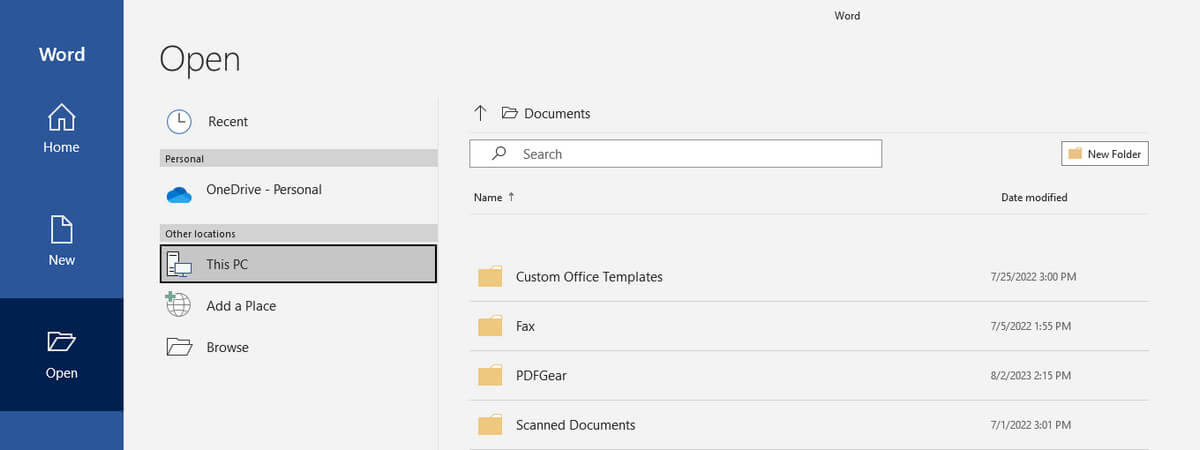
Microsoft WordでPDFを開く
ステップ3. その後、WordがPDFを変換する旨の通知ウィンドウが表示されます。OKをクリックします。

Microsoft WordでPDFを変換することを許可
ステップ4. これで、PDFはMicrosoft Word内で編集可能なWordドキュメントに変換されました。そこから自由にPDFのテキストを選択して編集できます。
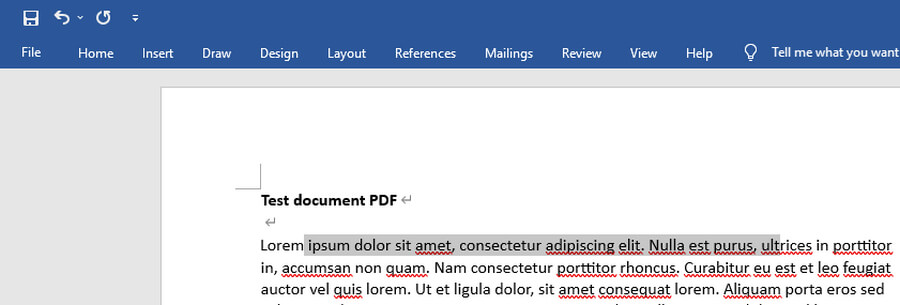
Microsoft WordでPDFを編集
ステップ5. 編集が完了したら、ファイルタブに移動し、エクスポートオプションを選択し、PDF/XPSドキュメントの作成を選んで編集されたPDFをエクスポートします。
オンラインでMac上でPDFテキストを編集する方法
ウェアを使用せずにMacでPDFテキストを編集することは可能ですか?はい、それは確かに可能です。オンラインPDFエディターは数多くあり、さまざまな方法でPDFドキュメントを調整できますが、信頼できるものを選ぶ必要があります。
個人的におすすめするのは、よく知られたWebベースのデザインツールであるCanvaで、無料のオンラインPDFエディターも提供しています。
Canva PDFエディターを使用すると、ソフトウェアのインストールなしで、ウェブブラウザでオンラインでPDFテキストを変更できます。ただし、アカウント登録は必要です。
ステップ1. Webブラウザを使用してCanva PDFエディターにアクセスし、まだログインしていない場合はアカウントにログインします。
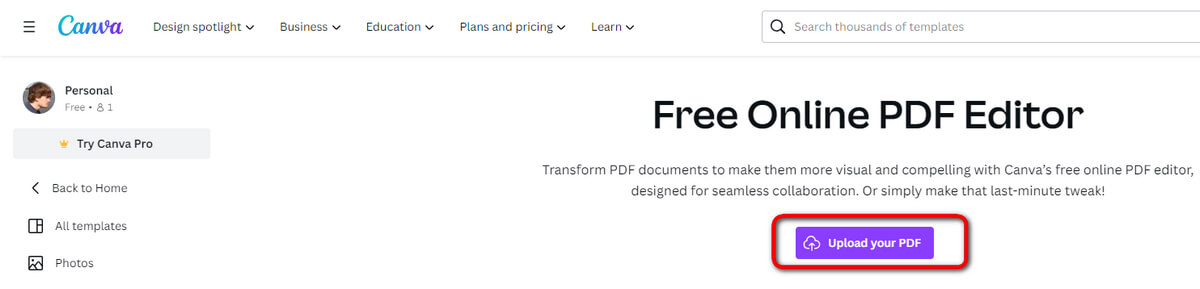
CanvaにPDFをアップロード
ステップ2. 中央のPDFをアップロードボタンをクリックしてPDFドキュメントをアップロードします。
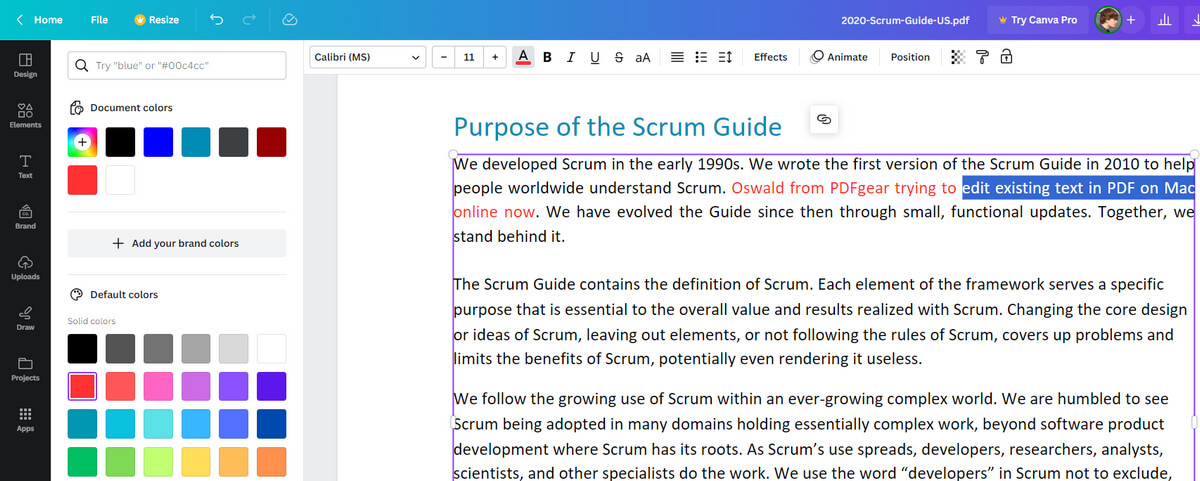
MacオンラインでPDFテキストを編集
ステップ3. PDFエディタ画面からPDF内のテキストを選択し、テキストを変更します。
ステップ4. さらに、上部のボタンを使用してフォント、フォントサイズ、色、配置、スペーシング、書式設定などを変更できます。
MacでPDFファイルを編集可能にする方法は?
ては、Mac上でテキストを編集できないことがあります。すべてのPDFドキュメントが編集可能なわけではありません。Mac、Windows、iPhone、Android、またはその他のデバイスであっても同様です。
スキャンされたPDFドキュメントや画像ベースのPDFドキュメント(例えばスクリーンショットをPDFに変換したもの)には、選択および編集可能なテキスト情報が含まれていないため、これらのPDFドキュメントのテキストを直接編集することはできません。
これらのPDFを編集するには、以下の方法のいずれかを使用してPDF内のテキストを編集可能にする必要があります:
• MacでPDFをMicrosoft Wordドキュメントに変換し、完全に編集可能にする変換方法
• 自動的にPDFテキストを抽出して編集するOCR PDFエディターを使用
• テキスト編集のためにMicrosoft WordプロセッサでPDFドキュメントを開く。テキストベースのPDFに最適。
よくある質問
MacでスキャンされたPDFドキュメントを編集できますか?
スキャンされたPDFドキュメントを編集するには、光学文字認識(OCR)ソフトウェアを使用してスキャンされた画像を編集可能なテキストに変換する必要があります。一部のPDFエディターPDFgearやAdobe Acrobatには、組み込みのOCR機能があります。
プレビューを使用してMacでPDFテキストを編集する方法は?
Macのプレビューアプリでは、既存のPDFドキュメントのテキストを編集する機能は提供されていません。プレビューを使用してPDFテキストを編集するには、テキストボックスや注釈を使用してPDFにテキストオーバーレイを挿入するのみです。
Macでプレビューを使用してPDFドキュメントからテキストを削除する方法は?
プレビューでテキストを削除するには、削除したいテキストを選択し、キーボードの「Delete」キーを押します。または、編集メニューの「カット」機能を使用することもできます。
MacでPDFに書き込むまたはタイプする方法は?
Macの内蔵PDFリーダーアプリであるプレビューを使用して、テキストボックスや注釈機能を使用してPDFに簡単に書き込んだりタイプしたりすることができます。さらに、既存のテキストを置き換えるためにPDFにタイプする必要がある場合は、PDFgearなどのPDF編集ソフトウェアが必要です。
Macでパスワード保護されたPDFファイルを編集することは可能ですか?
パスワード保護されたPDFファイルを編集するには、まず正しいパスワードを使用してロックを解除する必要があります。ロックが解除されたら、お好みのPDF編集ソフトウェアを使用してPDFを編集できます。パスワードを知らない場合、ファイルを合法的に編集することはできません。
まとめ
紹介されたように、MacでPDFのテキストを編集するための実用的な方法は多数あり、選択はPDFドキュメントの状態と、追加テキストを挿入するか既存のテキストを置き換える/削除するかに依存します。どちらの場合でも、あなたに合った方法があるので、ぜひ試してみてください。
