PDFフォントを3つの簡単な方法で見つける方法

まとめ :
PDFからフォントを見つけることは可能でしょうか?心配しないでください。この記事を使えば、どのPDFドキュメントでも簡単にフォントを識別するための3つの方法を学ぶことができます。
目次
PDF フォント埋め込み 確認
PDFを読む際、PDFフォントは重要な役割を果たします。ドキュメントをより魅力的にするために、多くの人が視覚的に魅力的なフォントを選びます。
さまざまなフォントを使用したPDFは見栄えが良いですが、単一のフォントだけが必要な場合もあります。同じ状況にある場合は心配しないでください。この記事では、PDFからフォントを簡単に調べる方法をご紹介します。
PDF フォント 調べる簡単な方法
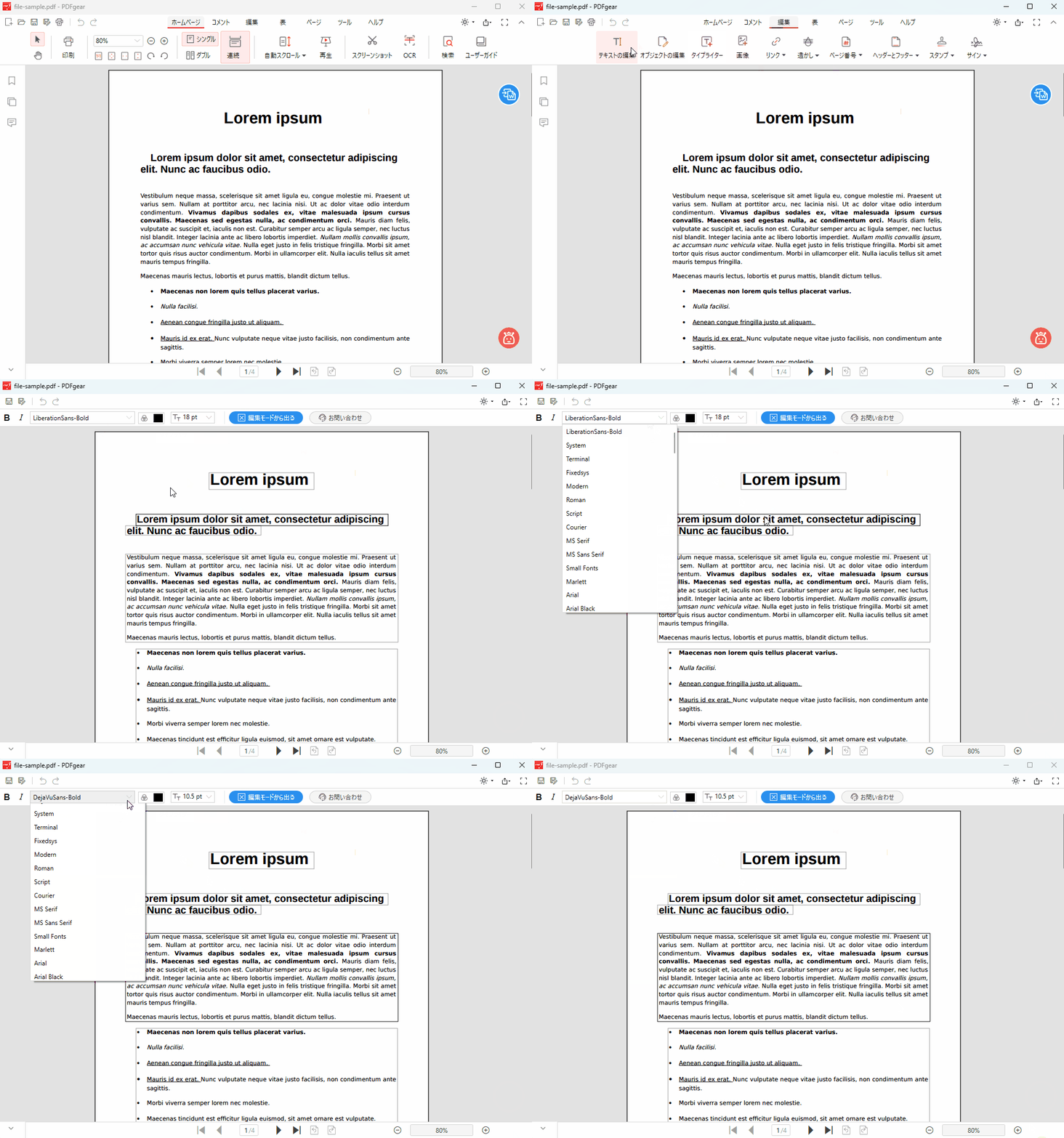
1. WindowsまたはMacにPDFgearをダウンロードしてインストールします。
2. PDFgearでPDFを開きます。
3. 編集 > テキストを編集に移動します。
4. PDF内のテキストを選択すると、そのフォントタイプとフォントサイズが上に表示されます。必要に応じて、変更も可能です。これで簡単にPDFのフォントを調べることができますし、PDFのフォントを確認するのも非常に便利です!
PDFgearでPDFフォント埋め込み確認
PDFgearは、PCとMacの両方で無料で使用できます。無料でありながら、機能を犠牲にすることはありません。PDFテキストエディター、カラーチェンジャー、ハイライター、コメント、ハイライトなどがPDFgearで可能です。ご存知のように、PDFgearを使用するとPDFフォントの検索が簡単にできます。
PDFgearは、PDF関連のタスクに対して簡単な操作で利用できるさまざまなソリューションを提供します。完全に無料で、登録やウォーターマークも不要です。
では、以下のステップバイステップガイドに従って学んでみましょう:
ステップ 1: まず、デバイスにPDFgearをダウンロードします。ソフトウェアを実行した後、ファイルを開くオプションをクリックし、フォントを知りたいPDFファイルを選択します。

ファイルを開く
ステップ 2: 編集ボタンをクリック > テキスト編集を選択 > フォントを知りたいテキストにマウスを置く > リストからフォントの名前がわかります
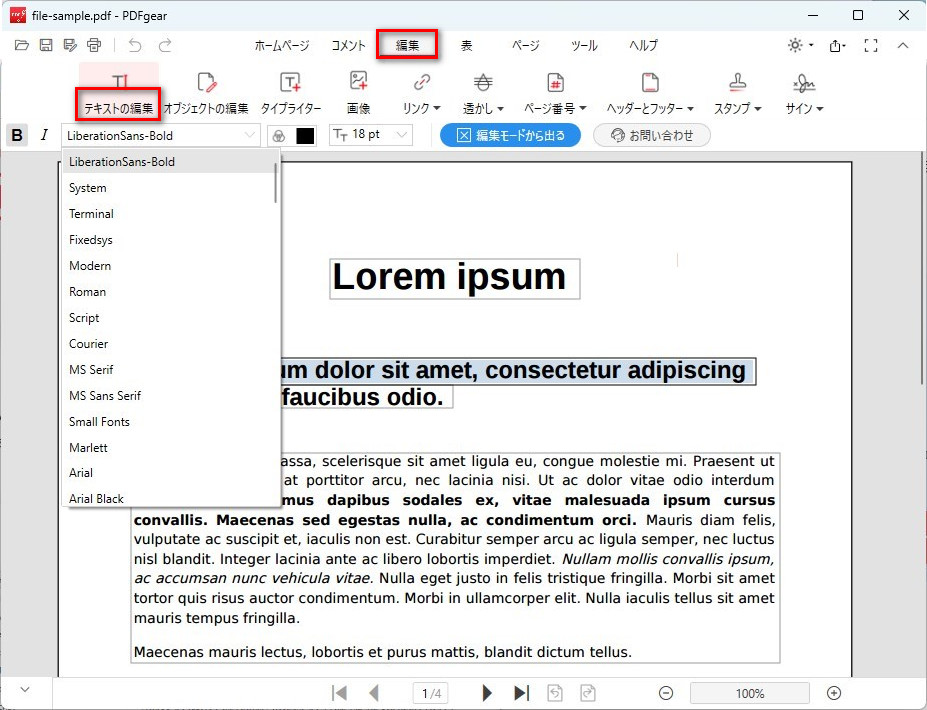
テキストを選択してフォントを確認
Adobe Acrobat ReaderでPDFフォント確認方法
Adobe Acrobatも、強力な機能を備えたPDFドキュメントのフォントを検出し、変更することができます。 誰が想像したでしょうか?これは本当です。この有名なプログラムの助けを借りて、ドキュメントで使用されているフォントの確認が簡単になります。
この方法では、電話にこの機能が基本機能に統合されるため、別のサードパーティアプリをダウンロードする必要はありません。Adobe Acrobatを使えば、手頃な価格でPDF関連のタスクを管理できます。
Adobeの公式ウェブサイトから、Adobe Acrobat Readerを無料でダウンロードできます。プログラムをダウンロードしてインストールした後は、以下の簡単な手順に従うだけで、PDFからフォントを識別できます。
ステップ 1: Adobe Acrobat Readerをダウンロードしてインストールします。
ステップ 2: Adobeを起動したら、ファイルメニューから開くを選択し、PDFドキュメントを開きます。
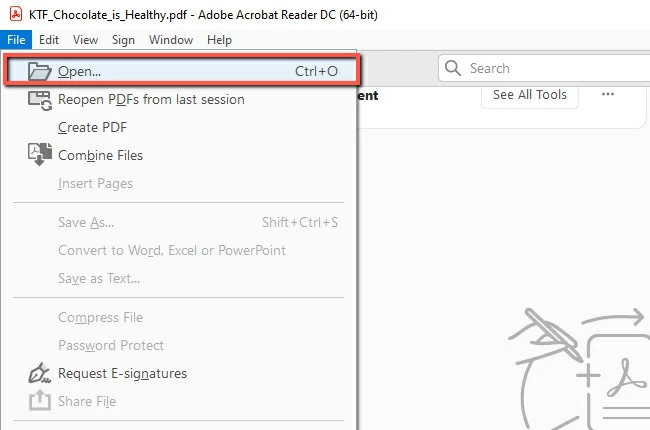
AdobeでPDFを開く
ステップ 3: ファイルのアップロード後、ファイルパネルに移動します。ドロップダウンメニューからプロパティをクリックします。
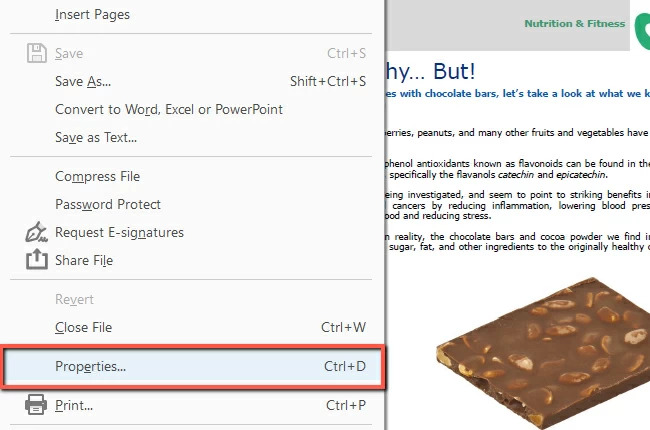
プロパティオプションをクリック
ステップ 4: ドキュメントプロパティウィンドウで、フォントパネルに移動します。プログラムは、PDFドキュメントを開くとフォントを識別します。
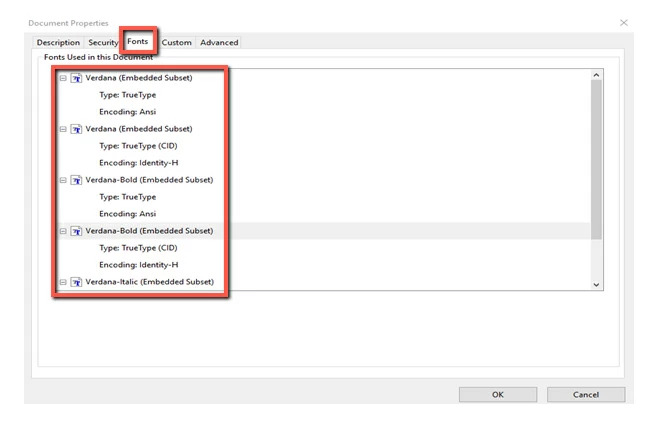
Adobeでフォント名を確認
Acrobat Pro DCが必要な場合
検索可能で編集可能なPDFファイルには、Acrobat Pro DCが必要です。Acrobat Standard DCには、ほとんどのビジネスおよび個人のニーズを満たすための十分な編集機能とフォントが含まれています。しかし、特定のシナリオでは、Adobe Acrobat Pro DCによって追加されるいくつかの機能が必要になる場合があります。
オンラインでPDFのフォントを調べる方法
オンラインでPDFからフォントを見つけたい場合は、WhattheFontというツールを使用できます。このツールはディープラーニングを使用して、230,000以上のフォントスタイルのコレクションから最適なフォントを見つけます。接続されたスクリプトでもマルチフォントイメージを作成できます。
このツールを使用してPDFからフォント名を見つけるには、以下の手順に従ってください:
ステップ 1: WhattheFontの公式ウェブサイトにアクセスし、画像のURLを入力するか、アップロードするかの2つのオプションがあります。まず、フォントの名前を知りたいPDFのテキストのスクリーンショットを撮ります。スクリーンショットを撮ったら、ウェブサイトにアップロードします。
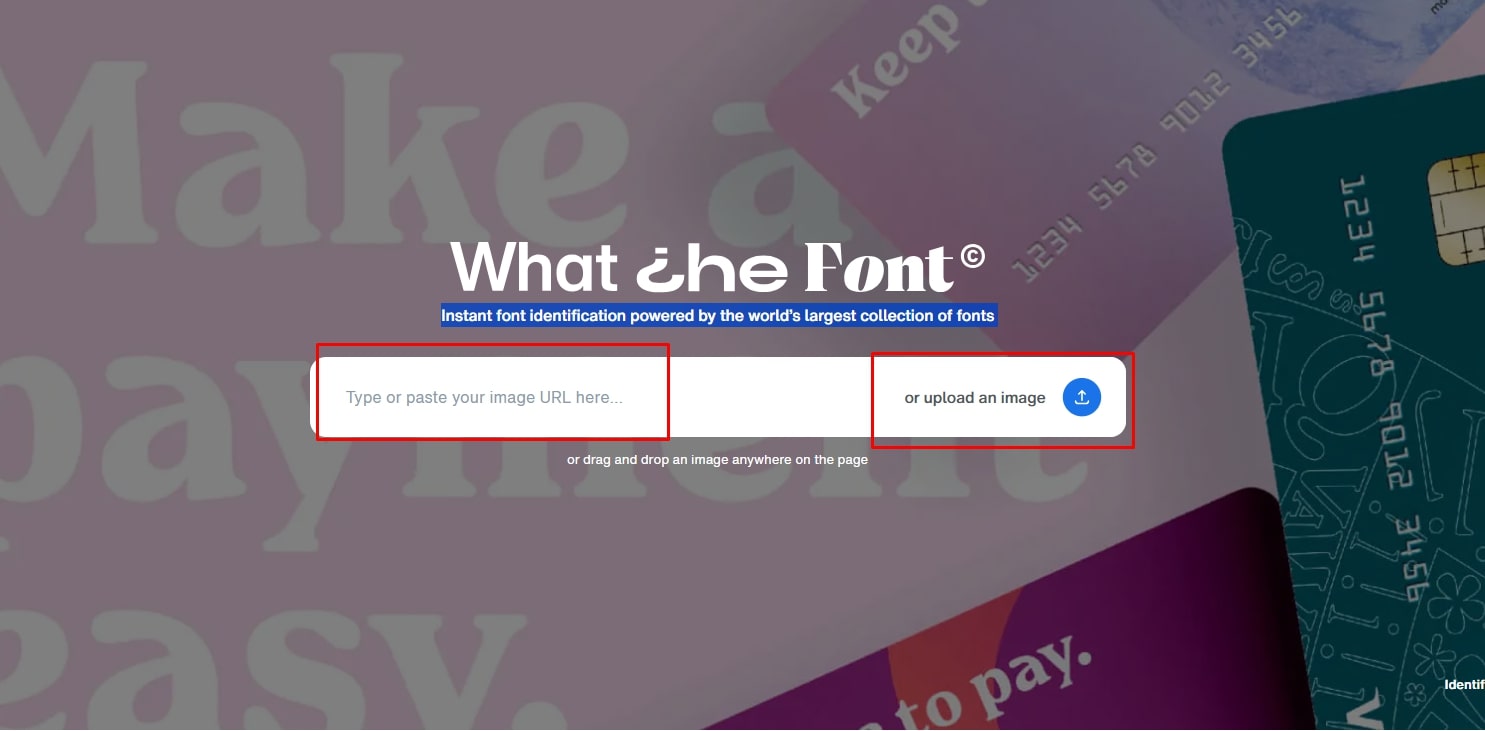
WhattheFontに画像をアップロード
ステップ 2: 画像をしばらく分析し、結果を表示します。その後、フォント名を知りたいテキストをクリックするだけです。
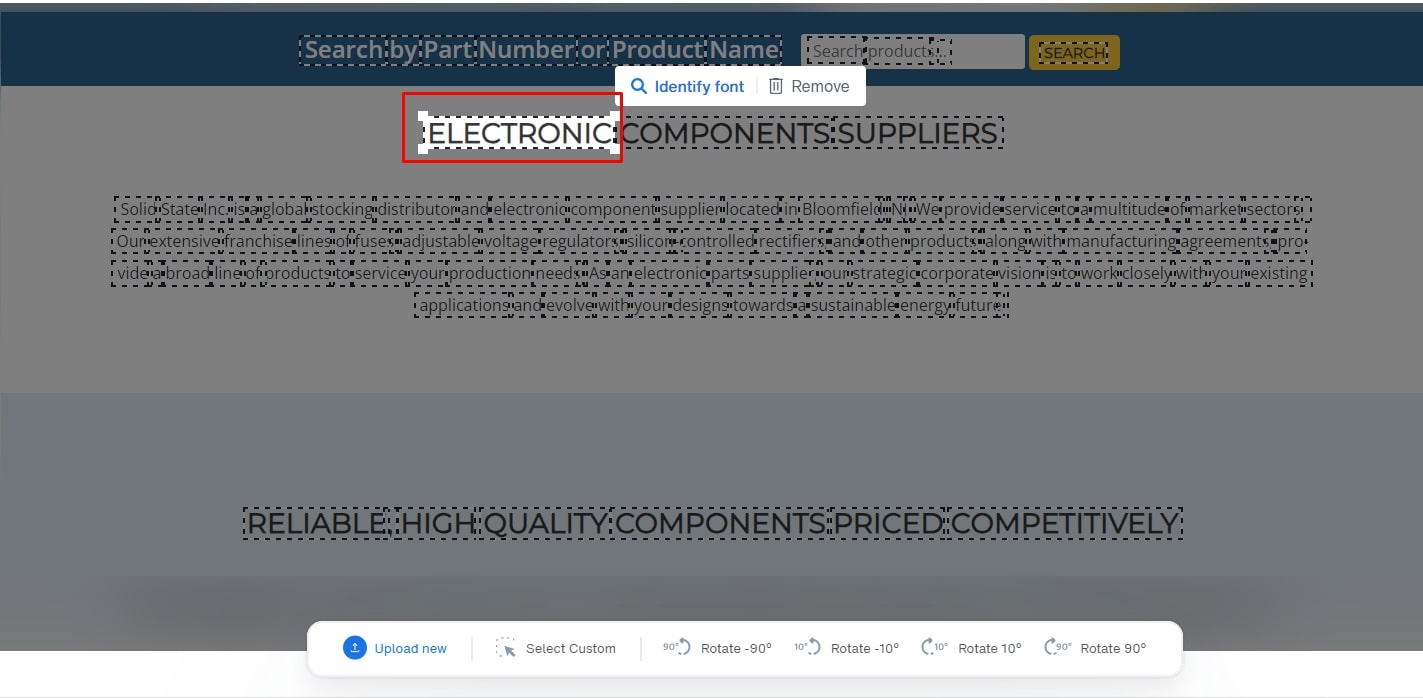
テキストを選択してフォント名を知る
よくある質問
PDFから正確なフォントをコピーする方法は?
選択したテキストを別のアプリケーションにコピーするには、編集 > コピーを選択します。テキストを選択してコピーをクリックすることで、テキストをコピーできます。選択したテキストを右クリックしてメニューからフォーマット付きでコピーを選択します。テキストを1つのアプリケーションからコピーして別のアプリケーションに貼り付けることで、簡単に使用できます。
PDFでフォントサイズを確認する方法は?
ツール > PDFを編集 > 編集を選択します。点線で囲まれたテキストと画像を編集できます。テキストを選択すると、そのサイズを確認できます。フォーマットパネルの右側には、フォントサイズやフォントタイプなどのフォーマットオプションが表示されます。。
画像からフォントを識別する方法は?
フォントファインダーやフォント識別ツールを使用して、画像からフォントを識別します。これらのツールを使用して、フォント名や類似の代替品を見つけることができます。テキストの写真を撮るか、デバイスから画像をアップロードするだけで簡単に使用できます。
スキャンしたPDFにはフォントスタイルがあります。見つける方法は?
Adobe Acrobat Readerを使用してPDFファイルを開き、Ctrl+Dを押すか、ファイルをクリックしてプロパティを選択します。PDFドキュメント内の任意の場所を右クリックしてプロパティオプションを選択します。このPDFファイルのフォントタブで、含まれているすべてのフォントのリストを見つけることができます。
PDF画像からフォントを見つける方法は?
PDF画像からフォントを見つける方法はいくつかあります。以下のツールを使用できます:
- PDFgear PDFエディター
- Find My Font
- Whatfontis
- Font Finder Extension – for Firefox, Chrome, and Opera
- Adobe Reader
- WhatFont Extension – for Chrome and Safari
結論
初心者でも使用できるPDFからフォントを見つけるためのいくつかの方法があります。すべて非常に簡単です。使用されているフォントを理解することで、ドキュメントを改善できるかもしれません。
この記事では、PDFドキュメントでフォントを検出するための3つの方法について説明しました。これらの方法が問題を解決するのに役立つことを願っています。ありがとうございます!
