ソフト使わないでPDF結合する5つの無料方法

まとめ :
PDFgear、プレビュー、Finder、Googleドライブ、そしてChatGPTを使用して、ソフトウェアなしでPDFを結合できます。以下の簡単な手順に従って、素早くPDFを結合しましょう。
目次
PDF 結合 ソフト 使わない
PDFを結合するのは簡単な作業ですが、使用するPDFツールは多種多様です。最も人気のある選択肢には、Adobe AcrobatやFoxitがあります。これらのツールは高機能ですが、習得には急な学習曲線が必要で、サブスクリプション料金が高く、システム性能も高い要求があります。
従来のPDFソフトウェアを避けたい理由が何であれ、信頼できるオンラインツールや内蔵オプションを使用してPDFを結合する方法があります。以下のセクションでは、ソフトウェアを使用せずにPDFを簡単に結合する方法をガイドします。
オンラインで無料でPDFを結合する
普通のPDF結合ツールが行うことは、1つのPDFを別のPDFにコピーして貼り付けることです。しかし、PDFgearオンラインPDF結合ツールは、直感的なインターフェースと高速処理速度を提供し、誰でもすぐにPDFを結合することができます。
さらに良いことに、開発者はプライバシーとセキュリティの懸念を理解しています。PDFgearは、ウェブサイトを離れるとファイルが削除され、サインインも不要です。
編集が必要な場合は、分割、圧縮、変換、およびテキストの編集を含む一連のPDFツールがあります。これらはすべて制限なく無料で使用でき、PDFgearはあらゆるPDF管理のニーズに対応する最も多用途なソリューションです。
PDFgearオンラインPDF結合ツールを使用してPDFを結合する詳細な手順は次の通りです:
ステップ1:PDFgearオンラインPDF結合ツール にアクセスします。ドラッグ&ドロップで結合したいPDFをアップロードします。”+”ボタンをクリックして、1つずつPDFをアップロードすることもできます。
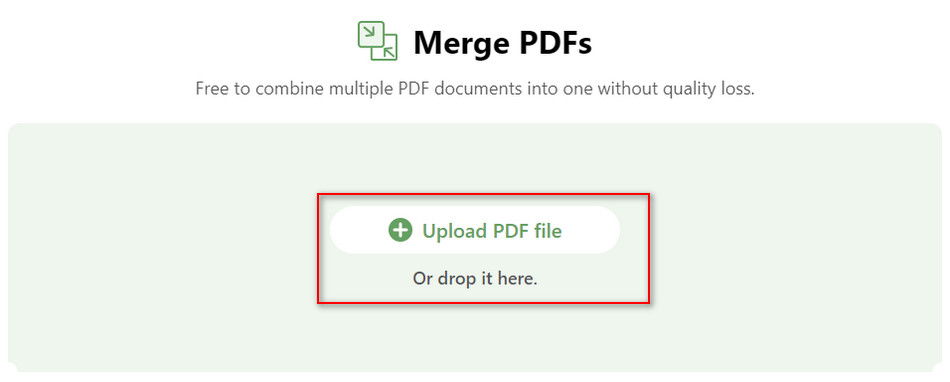
オンライン結合ツールにPDFをアップロードする
ステップ2: PDFの順序を調整し、「PDFを結合」ボタンを押します。
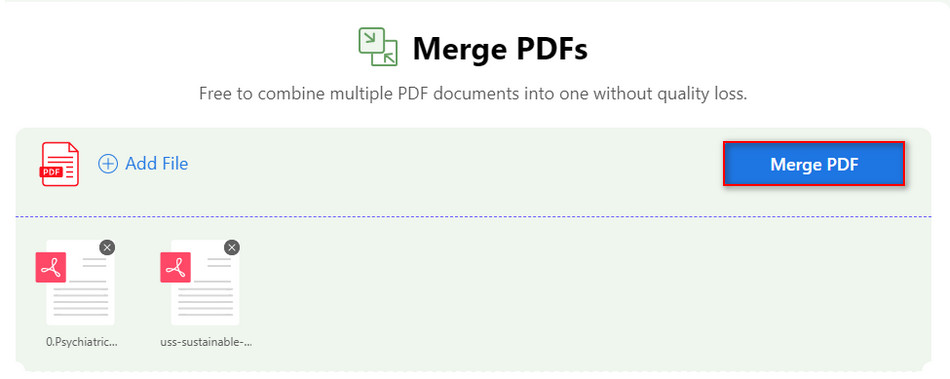
オンラインで無料でPDFを結合する
ステップ3: PDFが迅速に結合されます。「ファイルをダウンロード」ボタンをクリックして出力を取得します。
結合されたPDFドキュメントは、元のフォーマット、画像、テキストの明瞭さを維持し、面倒な透かしもありません。

結合されたPDFをダウンロードする
プレビューを使用してMacで複数のPDFファイルを結合する
プレビューアプリは、基本的なPDF編集機能(PDFの結合を含む)が必要なMacユーザーにとって貴重なツールです。プレビューで複数のPDFを開くと、サムネイルサイドバーにファイルをドラッグ&ドロップして、結合されたPDFとして保存できます。また、必要に応じてページを削除することもできます。
しかし、プレビューをPDF結合ツールとしてテストしたところ、大きなPDFファイルを処理する際に動作が遅くなり、効果が低下することがわかりました。バグやグリッチが発生することもあります。
プレビューを使用して複数のPDFを結合する方法は次の通りです:
ステップ1: 結合したいPDFの1つを右クリックし、プレビューで開きます。
ステップ2: 左上のアイコンをクリックし、[サムネイル]を選択します。すべてのPDFページがサムネイルとして表示されます。
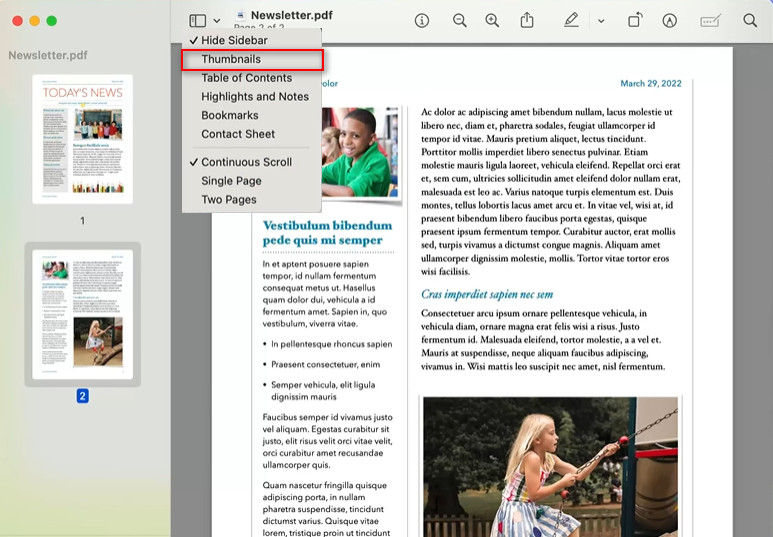
プレビュサムネイルモード
ステップ3: 下部の「+」をクリックし、[ファイルからページを挿入]を選択します。
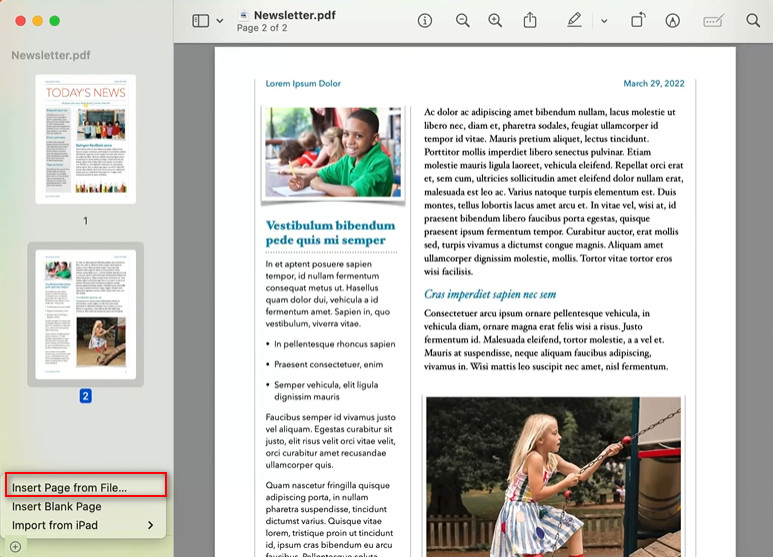
プレビューでファイルからページを挿入する
ステップ4: PDFファイルを選択します。プレビューが2つのPDFを結合し、ページをドラッグ&ドロップして順序を変更できます。
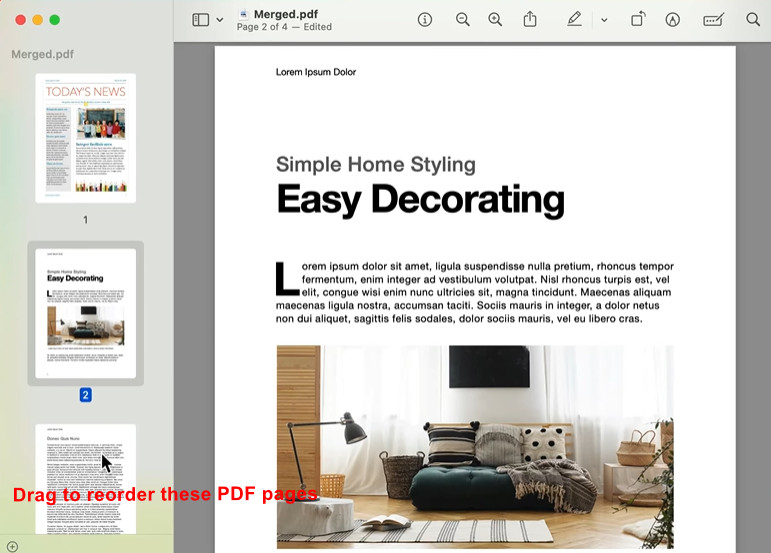
プレビューを使用してMacでPDFを結合する
MacのFinderウィンドウでファイルをPDFに結合する
Finderは、複数のPDFを整理して結合するのに役立つMacの内蔵ソフトウェアです。ユーザーは、そのドラッグ&ドロップインターフェース、高速な応答、および画像をPDFに統合する機能を高く評価しています。
FinderのPDF結合ツールは非常に基本的です。PDFを1つのファイルに結合するだけで、ページの並べ替えや特定のPDFページの削除オプションは提供されません。さらに、Finderは結合されたPDFに対する暗号化やパスワード保護オプションを提供しません。
Finderウィンドウから直接複数のファイルをPDFに迅速に結合する方法は次の通りです:
ステップ1: Finderにアクセスします。すべてのドキュメントがメインインターフェースに表示されます。Commandキーを押しながらマウスで結合したいPDFを選択します。
ステップ2: 選択したドキュメントのいずれかを右クリックしてコンテキストメニューを表示します。[クイックアクション] > [PDFを作成]を選択します。
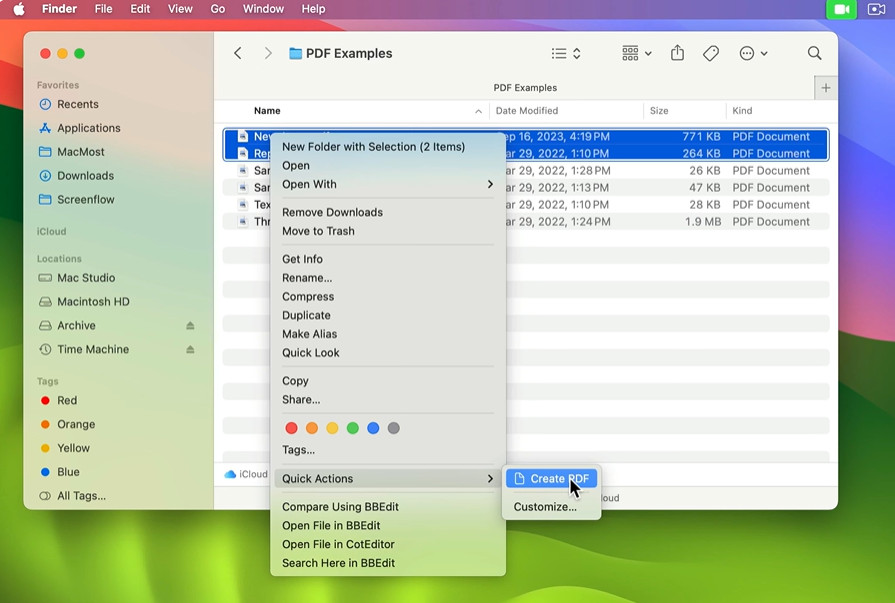
Macで複数のファイルからPDFを作成する
ステップ3: 選択したファイルと同じ名前で結合されたPDFが表示されます。PDFの名前を変更し、希望の場所に保存します。
GoogleドライブでPDFを結合する
デスクトップソフトウェアを使用したくない場合でも、オンラインアプリケーションPDF Merge and Splitは便利です。Googleドライブとシームレスに連携し、複数のダウンロードやアップロードの手間を省きます。
しかし、PDF Merge and Splitを使用すると、いくつかのフォーマットの問題やその他のエラーが発生する可能性があります。さらに、Googleドライブ上のサードパーティPDF結合ツールとして、プライバシーやセキュリティに対する懸念があるかもしれません。
GoogleドライブでPDFを結合する方法は次の3つのステップです:
ステップ1: Googleで「PDF Merge and Split」を検索します。結果の中から信頼できるサイトを選び、プロンプトに従ってインストールします。
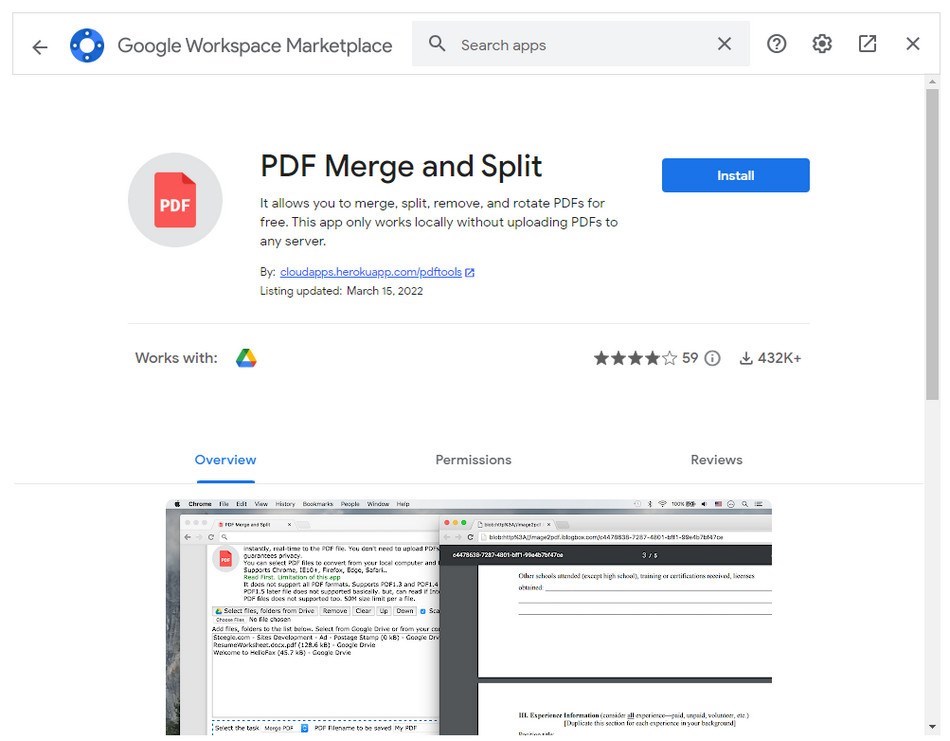
PDF Merge and Splitを見つける
ステップ2: PDFが保存されているGoogleドライブに移動します。縦に並んだ3つの点をクリックし、[開く] > [PDF Merge and Split]を選択します。
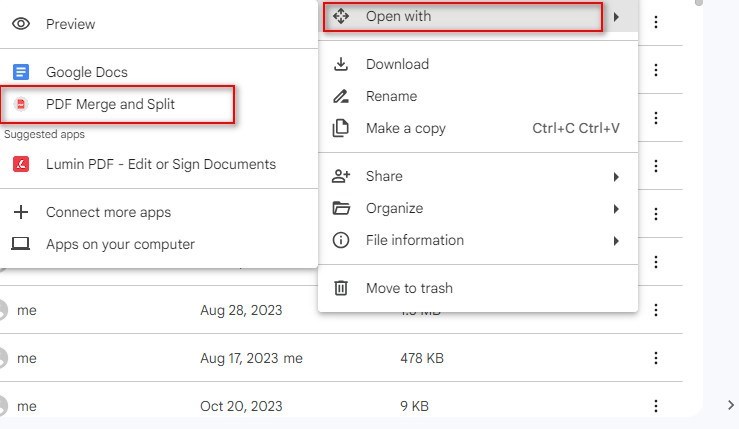
PDF Merge and Splitでファイルを開く
ステップ3: Googleドライブからファイルを選択してアップロードします。PDFが正常にアップロードされたら、「PDFを作成」ボタンをクリックして結合します。
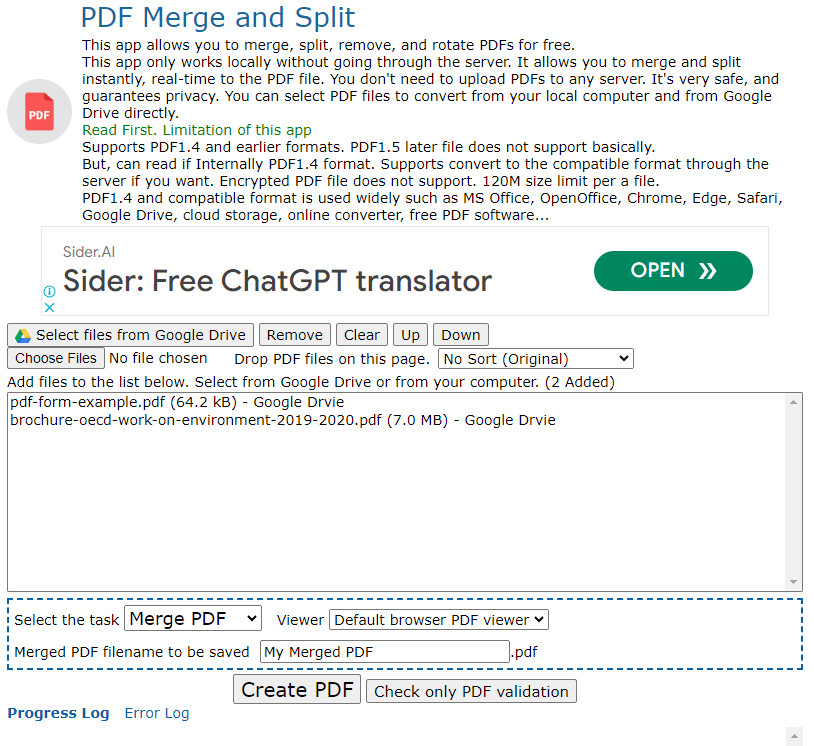
GoogleドライブでPDFファイルを結合する
ChatGPTでPDFを結合する
ChatGPT 4.0は、PDFの要約、PDFの翻訳、そして最も重要なPDFの結合などのタスクを実行できます。適切なプロンプトを提供し、PDFを添付することで、結合されたPDFへのリンクを受け取ることができます。
ChatGPT 4.0についての重要な事実は2つあります。まず、機密情報を共有しないでください。アップロードしたデータは、パフォーマンスを向上させるためにモデルのトレーニングに使用される可能性があります。次に、ChatGPT 4.0は現在無料ですが、無料ユーザーはアクセスに制限があります。
ChatGPTを使用してPDFを結合する方法は次の通りです:
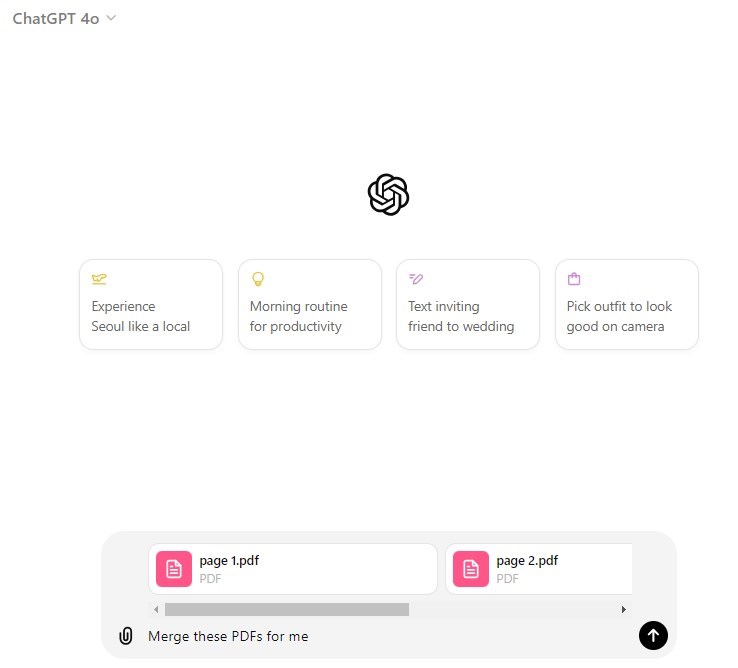
ChatGPTでPDFファイルを結合する
ステップ1: ChatGPTにアクセスし、新しい会話を開始し、ChatGPT 4.0モデルに切り替えます。
ステップ2: 結合したいPDFを順番にチャットウィンドウに添付し、「これらのPDFを結合してください」といったプロンプトを入力します。矢印ボタンをクリックして送信します。
ステップ3: ChatGPTがPDF結合タスクをすぐに完了します。ダウンロードリンクをクリックして、結合されたPDFを取得します。
結論
上記の5つのツールを使用すれば、ソフトウェアなしでPDFを簡単に結合できます。それぞれのツールには独自の利点があり、macOSのFinderのシンプルさから、効果的で安全なPDFgearオンラインPDF結合ツール、Googleドライブのクラウドの利便性まで様々です。
ソフトウェアなしでPDFをさらに編集したい方は、PDFgearのオンラインPDF編集スイートを探索してください!
