PDFに動画を埋め込む方法 [4つの実証済み方法]

まとめ :
以下の手順に従うことで、Adobe Acrobatを使用するか否かにかかわらず、PDFに動画を効果的に埋め込み、ドキュメントにマルチメディアコンテンツを追加することができます。
目次
pdf 動画 埋め込み
プレゼンテーションやデモンストレーションを行う際に、PDFに動画を埋め込むことで、内容の理解を大幅に向上させることができます。
この記事では、Adobe Acrobatを使用する場合と使用しない場合の両方について、PDFに動画を埋め込む方法を詳しく説明します。効率的かつ無料の方法として、PDFgearを利用して始めましょう。
無料でPDFに動画を埋め込む
AdobeはPDFに動画を埋め込むためのソリューションを提供していますが、サブスクリプション料金が高額になることがあります。コストをかけずに済む代替手段として、無料のPDF編集ソフトであるPDFgearを使用することを検討してください。PDFgearを使用すれば、テキスト、画像、および動画を簡単に編集できます。
以下に、PDFgearを使用して3つの簡単なステップでPDFに動画を埋め込む方法を示します:
ステップ1. 無料でPDFgearをダウンロードし、WindowsまたはMacデバイスにインストールします。その後、PDFgear PDFエディターでPDFを開きます。
既定のPDFビューアをPDFgearに変更することも可能です。

ファイルを開く
PDFgearを使用すると、YouTubeのビデオリンクを簡単にPDFドキュメントに追加できます。このプロセスはシンプルで効果的です。
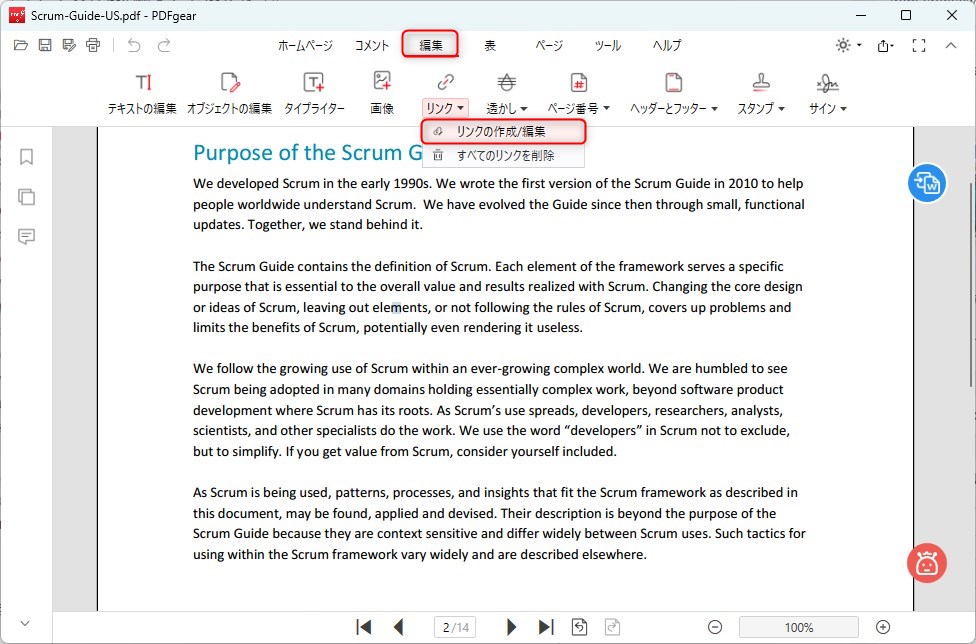
ステップ2. 「編集」メニューに移動し、「リンク」を選択して「リンクの作成/編集」を選びます。
リンクの作成と編集
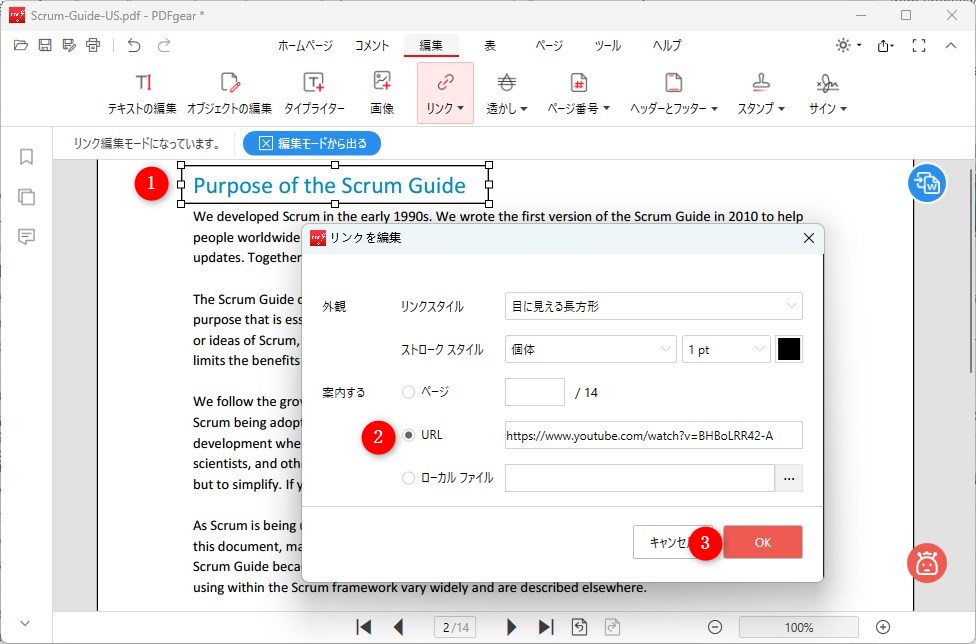
ステップ3. ビデオリンクを配置したい場所に四角形を描きます。ポップアップウィンドウで「URL」を選択し、YouTubeビデオのURLを入力します。
新しい埋め込みリンクを持つPDFを保存します。この方法では、ビデオを埋め込む代わりにクリック可能なリンクを追加します。ビデオを見るにはインターネット接続が必要です。
YouTube ビデオ リンクを PDF に埋め込む
さらに、PDFgearは多様な高度な機能も提供しています。変換、編集、回転、トリミング、印刷、分割、および結合などです。
👉PDFgearの無料機能を探索して、PDFファイルの編集をファイルサイズや数量の制限なしに行いましょう。
Adobe AcrobatでPDFにYouTube動画を埋め込む
Adobe Acrobatを使用すると、MOVまたはMP4形式のYouTube動画をPDFにリッチメディアとして埋め込むことができます。この方法では、クリック可能なURLリンクではなく、ドキュメント内に動画が直接埋め込まれ、再生ボタンの付いたサムネイルが視覚的な魅力を高めます。
ただし、AppleのプレビューなどすべてのPDFビューアで動画が再生されるわけではなく、Adobe Acrobat Proの使用には有料のサブスクリプションが必要です。以下の手順に従って、動画をPDFに埋め込む方法を紹介します。
ステップ1: PDFを開いてリッチメディアツールにアクセス
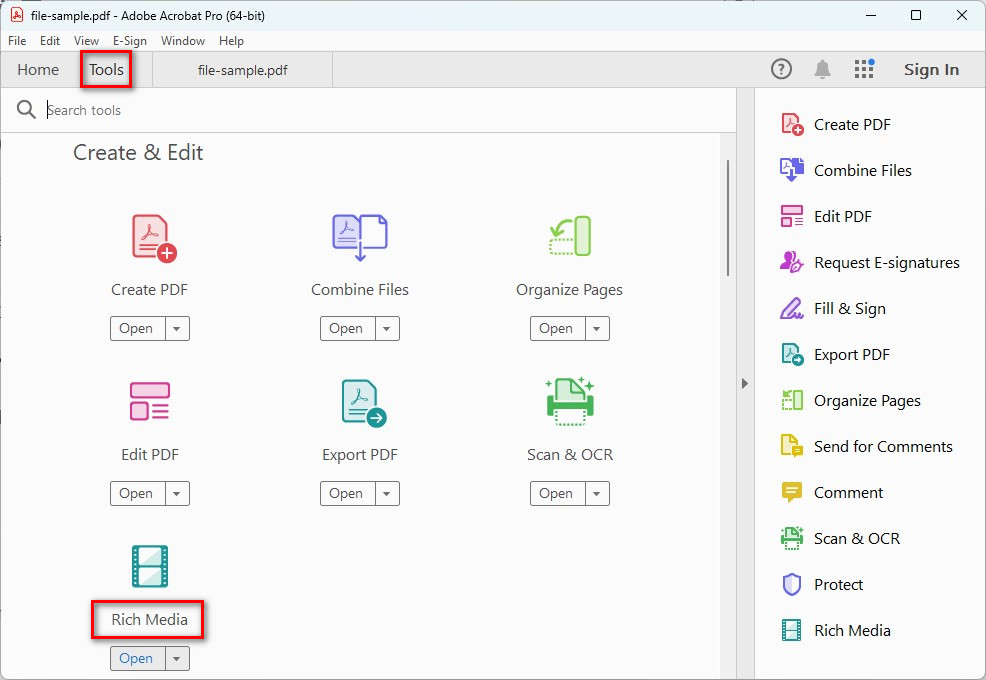
Adobe AcrobatでPDFを開きます。「ツール」セクションに移動し、「リッチメディア」をクリックします。
リッチメディアオプションにアクセス
ステップ2: PDFに動画を配置
ポップアップウィンドウで、3D、ボタン、サウンド、またはビデオを追加するオプションが表示されます。
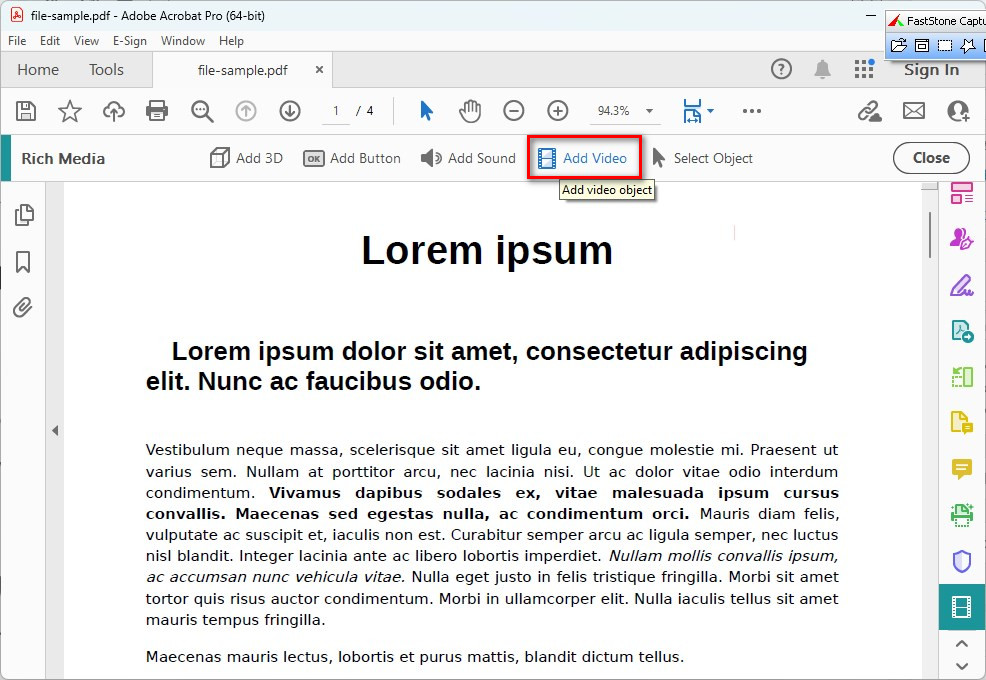
ビデオ追加オプションを選択
「ビデオを追加」をクリックし、動画を表示させたい場所に四角形をドラッグして描きます。
ステップ3: 動画を選択して挿入
ダイアログボックスから動画ファイル(MOVまたはMP4)を選択して「OK」をクリックします。また、YouTubeビデオのURLをフィールドに貼り付けることもできます。
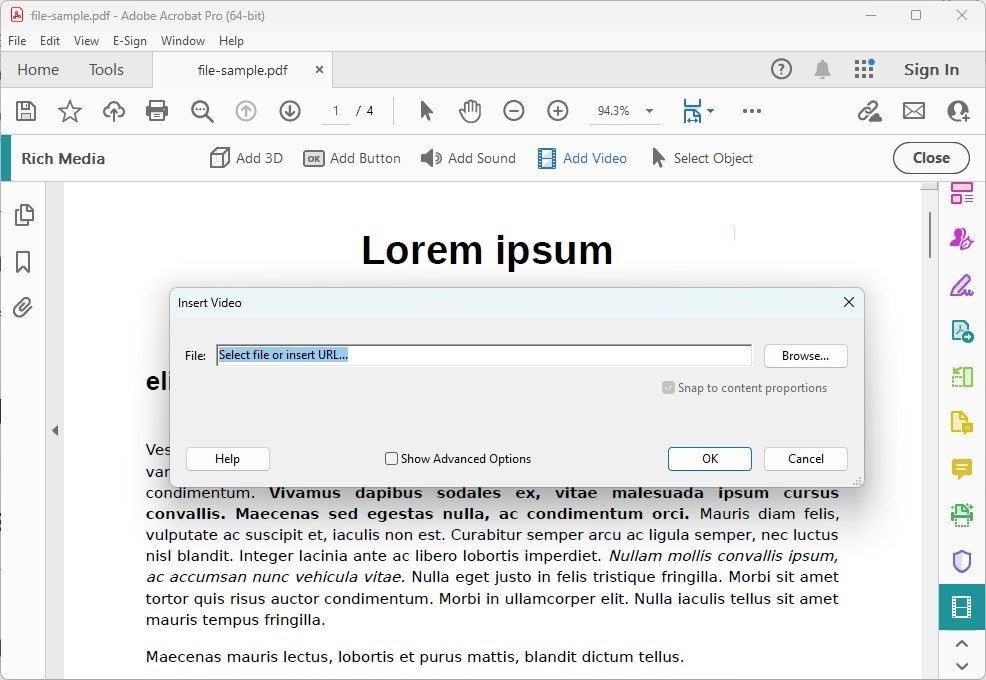
ファイルを選択またはURLを挿入
ステップ4: サムネイル画像を追加
「詳細オプションを表示」をクリックし、「ファイルからポスターを作成」を選択してサムネイル画像(320×240ピクセル、再生ボタン付きが望ましい)を追加します。
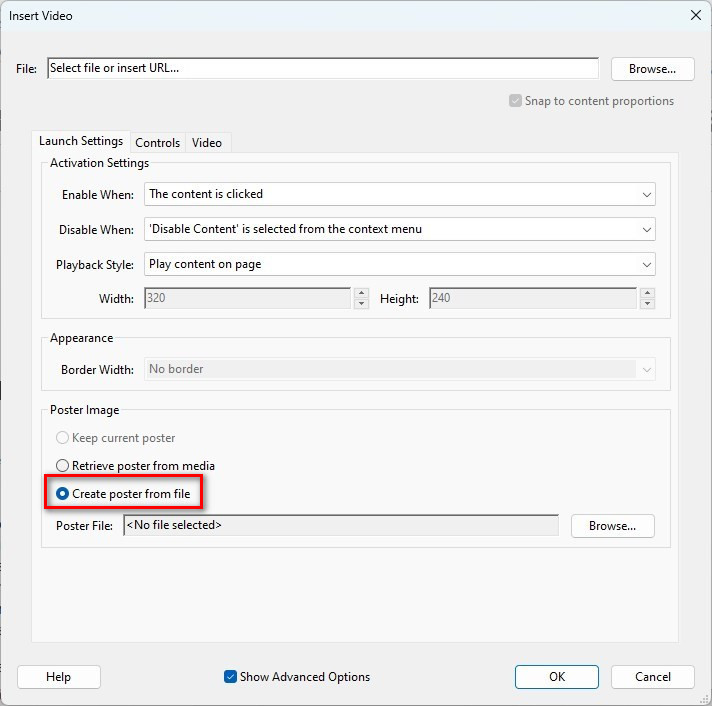
埋め込みビデオ用のファイルからポスターを作成
ステップ5: 保存してテスト
PDFを保存し、閉じて再度開いてサムネイルの再生ボタンをクリックして埋め込み動画をテストします。
Adobe Acrobatで適切に埋め込まれた場合、インターネット接続なしで動画を再生できます。
PDFに添付ファイルとして動画を埋め込む
PDF添付ファイルは、ドキュメントに埋め込まれた外部ファイル(画像、PDF、Wordドキュメント、Excelスプレッドシート、音声、動画など)です。これらの埋め込みファイルは追加情報を提供し、ユーザーが必要なすべての情報に一か所でアクセスできるようにします。
ここでは、Adobe Acrobatを使用してPDFに動画を添付ファイルとして追加する方法を紹介します。
ステップ1: Adobe AcrobatにPDFをインポート
PDFファイルを選択し、右クリックして「開く」を選択します。「Adobe Acrobat」を選択してPDFを開きます。
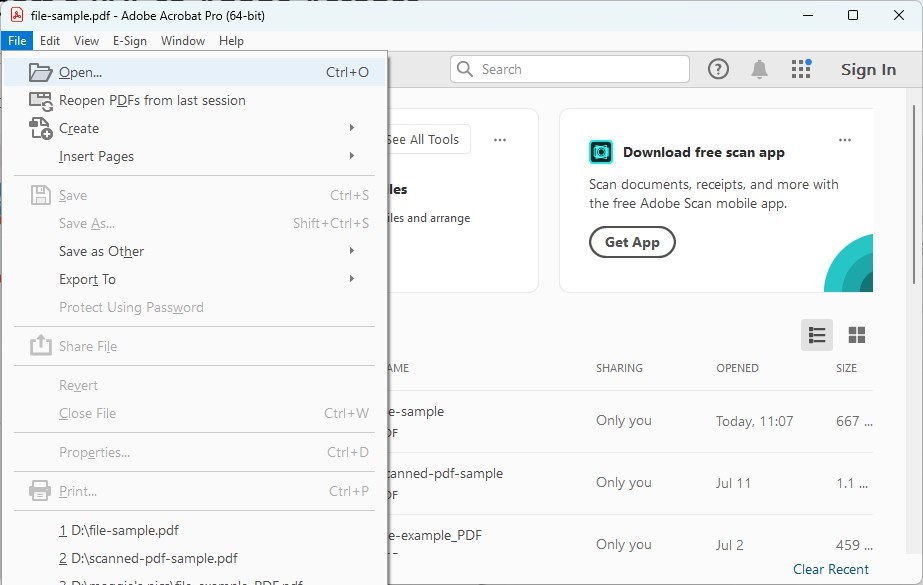
Adobe AcrobatでPDFを開く
ステップ2. PDFにファイルを添付
右パネルの「PDFを編集」をクリックします。「その他」を選択します。
トップツールバーの「ファイルを添付」をクリックし、コンピュータから動画ファイルを選択して追加します。
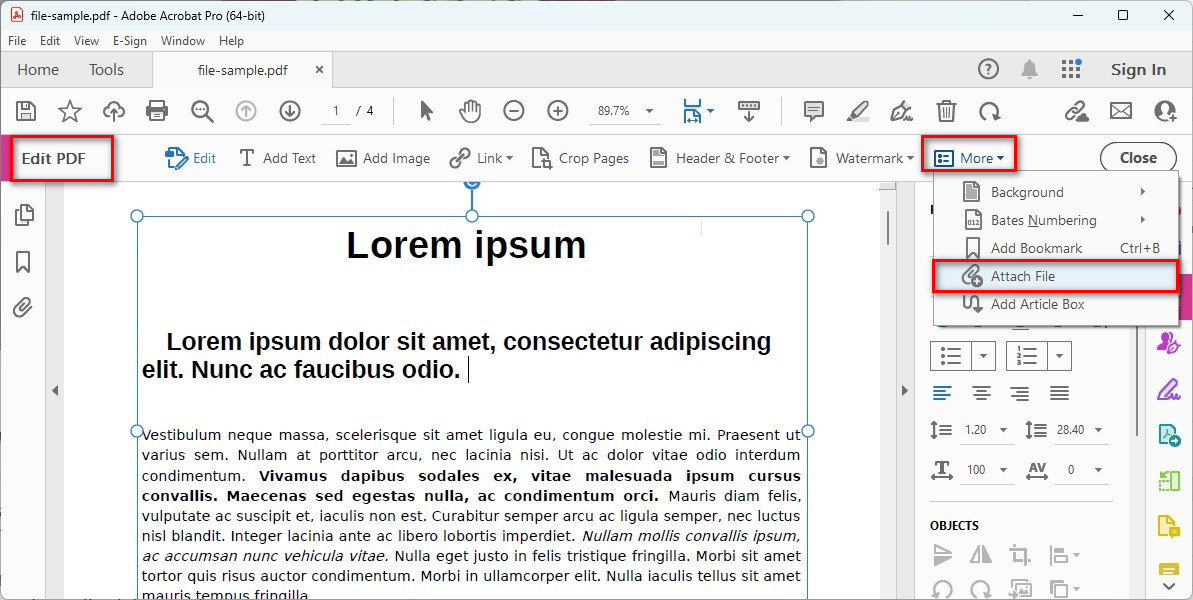
AcrobatでPDFにファイルを添付
この方法を使用すると、PDFに動画を埋め込むことができ、ユーザーはドキュメント内で直接動画を再生することが可能になります
PDFにハイパーリンクとして動画を埋め込む
現在、Acrobatを使用せずに無料でPDFに動画を埋め込むことはできません。ただし、Acrobatを使用せずにPDFに動画のハイパーリンクを追加することは可能です。PDFに追加されたリンクは、ユーザーを動画の場所に誘導します。
Microsoft Wordは、Officeスイートの主要なプログラムであり、さまざまなPDFソリューションを提供しています。専門的なワードプロセッシング機能に加えて、ファイル形式の変換、PDFの読み上げ、PDFへの書き込みなどが可能です。
以下の3つの簡単なステップで、Microsoft Wordを使用してPDFに動画のハイパーリンクを追加する方法を紹介します:
ステップ1: Microsoft WordでPDFを開く
Microsoft Wordプログラムをダブルクリックして開きます。
「ファイル」に移動し、「開く」を選択します。「参照」でPDFファイルを選択して開きます。
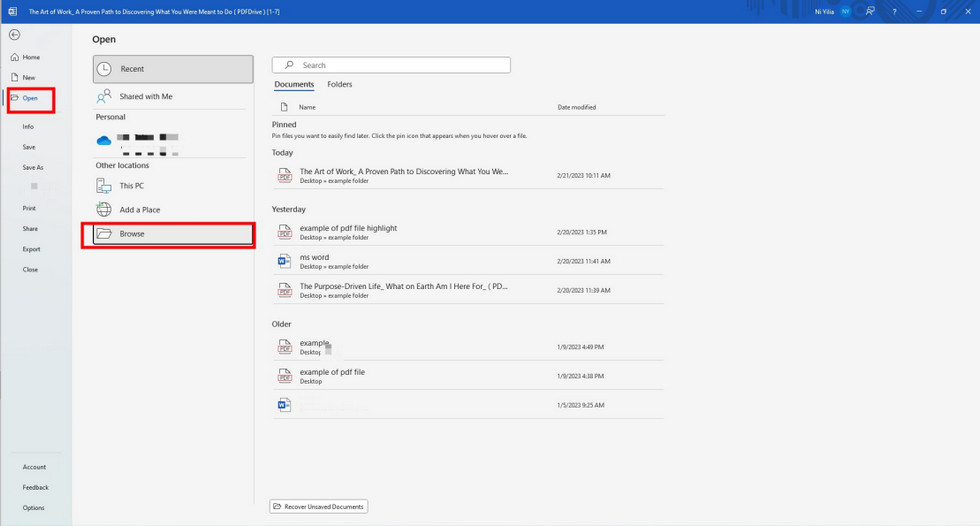
Microsoft WordでPDFをインポート
ステップ2: PDFにハイパーリンクを追加
アンカーテキストを選択して、ハイパーリンクを追加する方法は2つあります。
1.「挿入」をクリックし、「リンク」でウェブサイトを入力します。または、ローカルビデオフォルダーの場所を選択します。
2. もしくは右クリックして「リンク」を選択(ショートカット「Ctrl+K」)し、ビデオの「アドレス」を入力して「OK」をクリックします。
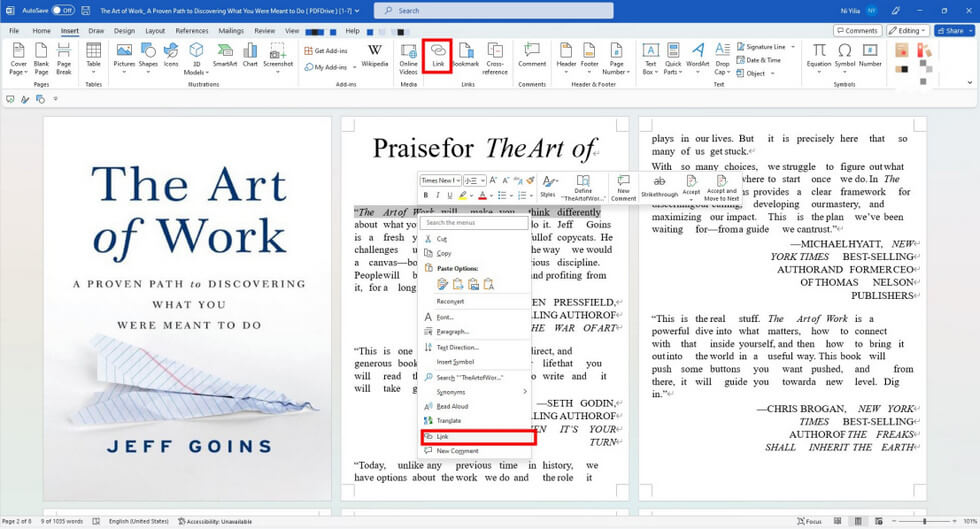
Microsoft Wordで動画のハイパーリンクを追加
ステップ3: WordをPDFに変換
ドキュメントを保存した後、PDFgearのWord to PDFオンラインコンバーターにアップロードしてPDF形式に戻すことができます。
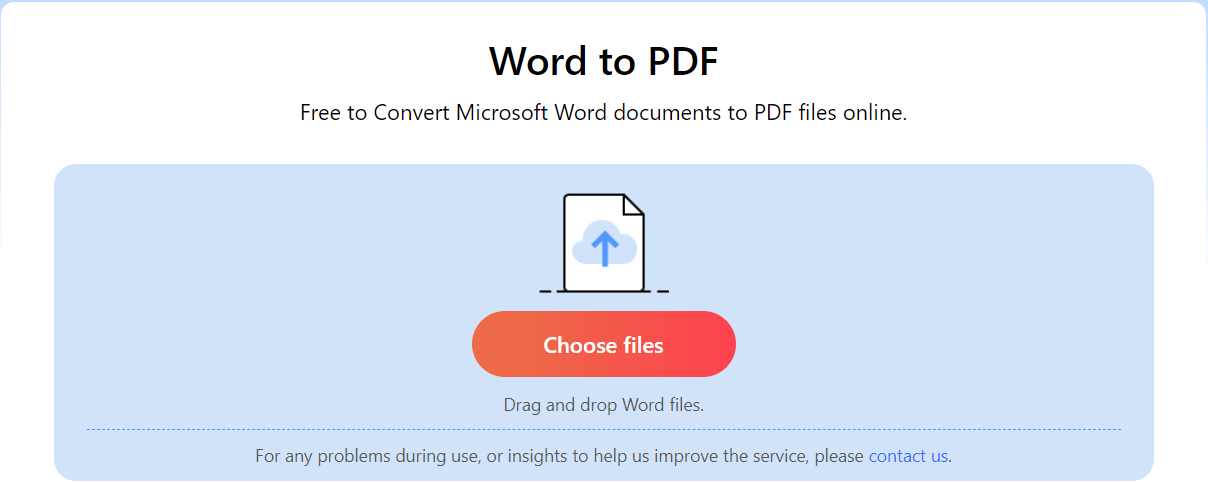
PDFgearにWordをアップロード
よくある質問
無料でPDFに動画を埋め込む方法は?
Adobeの代替として、PDFgearはPDFに動画を埋め込むためのさまざまなオプションを提供しています。以下の手順に従ってください:
1. PDFgear PDFエディターでPDFを開きます。
2.「編集」メニューに移動し、「リンク」をクリックして「リンクの作成/編集」を選択します。
3. ビデオリンクを配置したい場所にボックスを描きます。ポップアップウィンドウで「URL」を選択し、YouTubeリンクのようにビデオのURLを入力します。
PDFのビデオが再生されない理由は?
クリックしてもPDFのビデオが再生されない場合、ビデオが無効になっているか、サポートされていない形式である可能性があります。修正するには:
1. 互換性のあるビデオ形式(例えばMP4)を使用します。
2. ビデオファイルのサイズを最適化するか、ビデオ形式をサポートする別のPDFソフトウェアを試してください。
ビデオを埋め込むとPDFファイルのサイズが大きくなりますか?
はい、ビデオを埋め込むとPDFファイルのサイズが大幅に増加することがあります。ファイルサイズを最小化するには、PDFgearオンラインPDF圧縮ツールを使用してPDFのサイズを最適化します。
1つのPDFに複数のビデオを埋め込むことはできますか?
はい、十分なスペースがあり、ビデオファイル形式が互換性がある限り、1つのPDFに複数のビデオを埋め込むことができます。ただし、ビデオを追加するほどファイルサイズが大きくなり、読み込みが遅くなる可能性があります。
ビデオがすべてのPDFリーダーで再生されることを保証する方法は?
残念ながら、すべてのPDFリーダーがビデオ再生をサポートしているわけではありません。ただし、次の方法で多くのリーダーで再生される可能性を高めることができます:
1. 互換性のあるビデオ形式(例えばMP4)を使用する。
2. ビデオファイルサイズを最適化する。
3. ビデオのオンラインアクセスに関する明確な指示やリンクを提供する。
MP4をPDFに埋め込む方法は?
Adobe Acrobat ProはMOVおよびMP4ファイルに対応しています。MP4をPDFに追加する方法は次のとおりです:
1.「ツール」メニューの「リッチメディア」をクリックします。
2. エリアを選択してポップアップを表示させます。
3. デバイスからMP4ビデオをアップロードして「OK」をクリックします。
結論
PDFにビデオを埋め込むことで、ドキュメントをよりインタラクティブかつ情報豊富にすることができます。PDFgearを使用して無料でYouTubeビデオをリンクするか、Adobe Acrobatを使用してビデオを直接または添付ファイルとして追加する方法があります。各方法はPDFを異なる方法で強化し、視聴者にとってより魅力的で有用なものにします。
