PDFをフォーマットを失わずにWordに変換する方法【無料および有料オプション】

まとめ :
この記事では、既存のフォーマットをすべて保持したまま、オンラインおよびオフラインツールを使用してPDFをWordに変換する詳細な手順をリストアップしています。
目次
PDFをワードに変換する方法
Portable Document Format(PDF)は、電子メールでの簡単な共有や閲覧に広く使用されています。しかし、テキストの編集、フォーマット変更、画像の挿入、そしてPDFフォームへのデータ入力などが必要になると、PDFを編集可能なWordファイルに変換する必要が出てきます。
PDFをワードに変換するのは、元のフォーマットを維持する点で簡単な作業ではありませんが、心配はいりません!この記事では、PDFをワードに変換する方法を、元のフォーマットを保持しながら迅速かつ簡単に実行できる3つの方法をご紹介します。
フォーマットを変更せずにPDFをWordに変換するためのベストコンバーター – 100%無料
✅ ダウンロードや登録は一切不要!PDFgearのオンラインPDFからWordへのコンバーターを使えば、20MB未満のPDFをフォーマットを保持したまま、簡単にWord形式に変換できます。PDFのフォーマットが崩れる心配もなく、迅速に処理可能です。
🌠もしPDFファイルが50MBを超える場合は、PDFgearソフトウェアの使用を検討してください。このソフトウェアでは、より高いパフォーマンスと高速な変換が可能で、さらにバッチ変換機能も備えており、複数のPDFを一度に処理して時間を節約できます。
フォーマットを失わずに無料でPDFをWordにオンラインで変換
数秒でPDFをMicrosoft Wordドキュメントに変換できるオンラインツールは数多く存在しますが、ほとんどのツールはPDFのフォーマットを保持する能力が欠けていることがよくあります。
しかし、PDFgearならその心配は不要です。PDFをフォーマットを変更せずにWordドキュメントに変換できるうえ、操作も非常に簡単です。ダウンロードやサインアップは不要で、透かしも一切付加されません。
以下では、PDFgearを使用してPDFをWordドキュメントに変換する方法をご紹介します。
ステップ1. PDFからWordコンバーターを開く
ブラウザを開いてPDFgearのウェブサイトにアクセスします。このPDFからWordコンバーターは、Windows、Mac、およびLinuxに対応しており、直接アクセスできます。
ステップ2. PDFドキュメントをアップロード
「ファイルを選択」ボタンをクリックして、DOCX形式に変換したいPDFを選択するか、ドラッグ&ドロップでドロップゾーンにファイルを配置します。
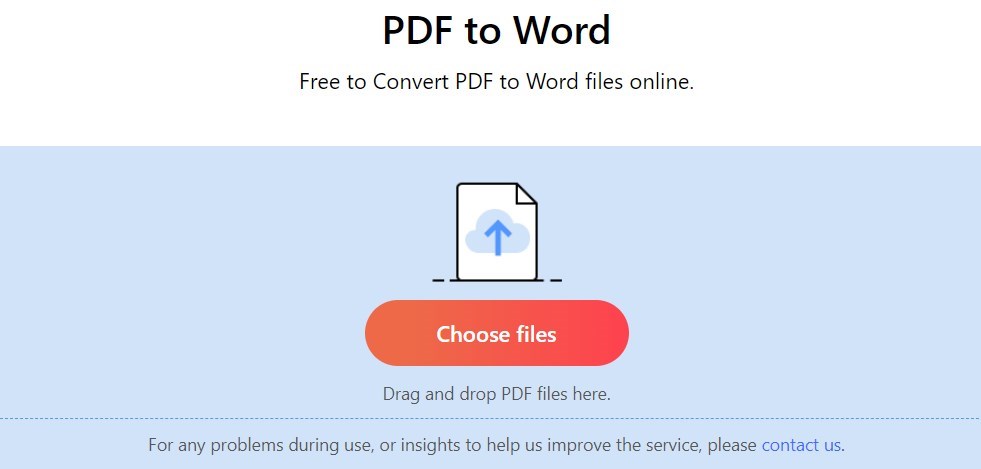
PDFをPDFgear PDFからWordへのオンラインコンバーターにアップロード
ステップ3. Wordファイルを保存
PDFgearが自動的にPDFファイルを編集可能なWordドキュメントに変換するのを見てください。変換後、ダウンロードボタンをクリックしてファイルを保存します。
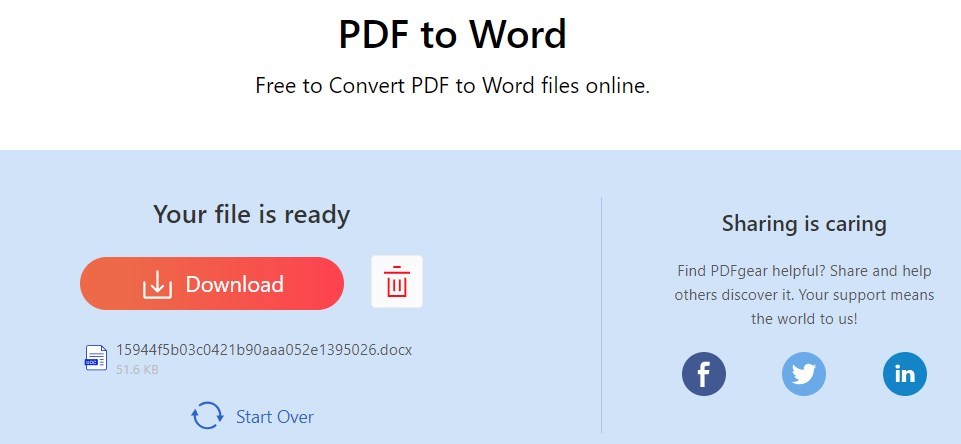
変換されたWordファイルをダウンロード
詳細については、以下の詳細なビデオチュートリアルをご覧ください。
オフラインでフォーマットを保持して無料でPDFをWordに変換
オンラインでPDFを編集したり、PDFをWordに変換したりする際、インターネット接続に依存するデメリットがあります。接続が不安定だと、変換プロセスが中断される可能性もあります。しかし、オフラインで利用可能なPDFgearスタンドアロンアプリケーションなら、その心配は不要です。
PDFgearソフトウェアを使用することで、MacやWindowsで安定した無料のPDFからWordへのコンバーターを利用できます。このソフトは、PDFからWordへの変換中にフォントやレイアウト、表、その他のフォーマットの詳細を保持し、変換後も元のフォーマットがそのまま維持されます。
さらに、このツールキットでは、以下の機能を数クリックで利用可能です:PDFの編集、PDFページの削除、PDFへの署名、そしてPDFファイルの保護。使いやすさと多機能さを兼ね備えた、最適なソリューションです。
ステップ1. PDFgear PDFからWordへのコンバーターを実行
以下のボタンをクリックして、お使いのMacまたはWindowsコンピュータ用にPDFgearソフトウェアをダウンロードしてください。画面の指示に従ってインストールを完了します。
PDFgearの無料ツールを使用すると、PDFファイルを迅速にWordドキュメントに変換できます。一度に多くのPDFを変換することが可能です。変換後のWordドキュメントは、元のPDFと同じテキスト、画像、およびフォーマットを完全に保持します。
プログラムが開いたら、左上にある「PDFからWord」を見つけてクリックします。
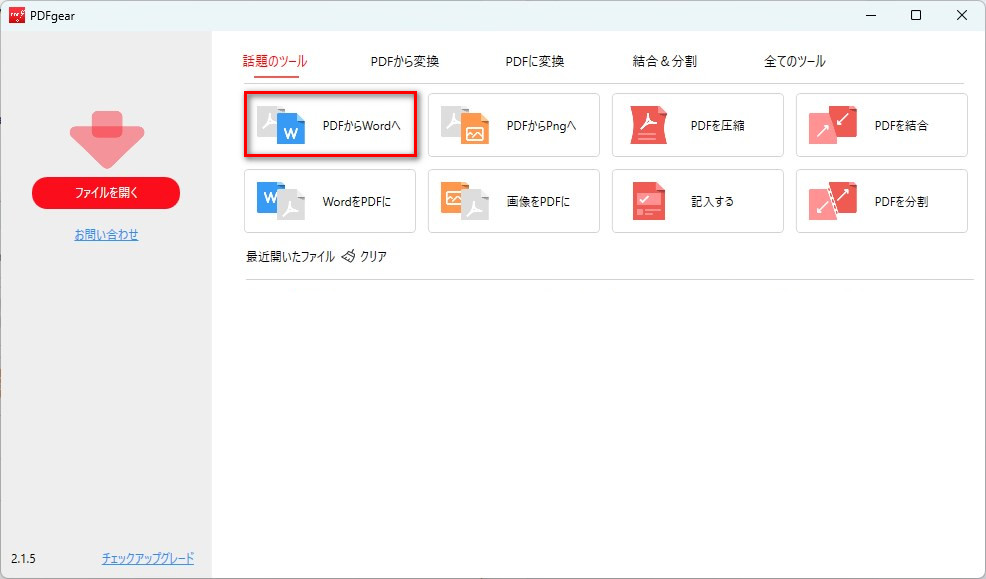
PDFgearでPDFからWordへのコンバーターを開く
ステップ2. PDFファイルを選択して変換
「ファイルを追加」ボタンをタップして、Wordに変換したいPDFファイルを参照します。複数のPDFファイルをアップロードして同時に変換することができます。
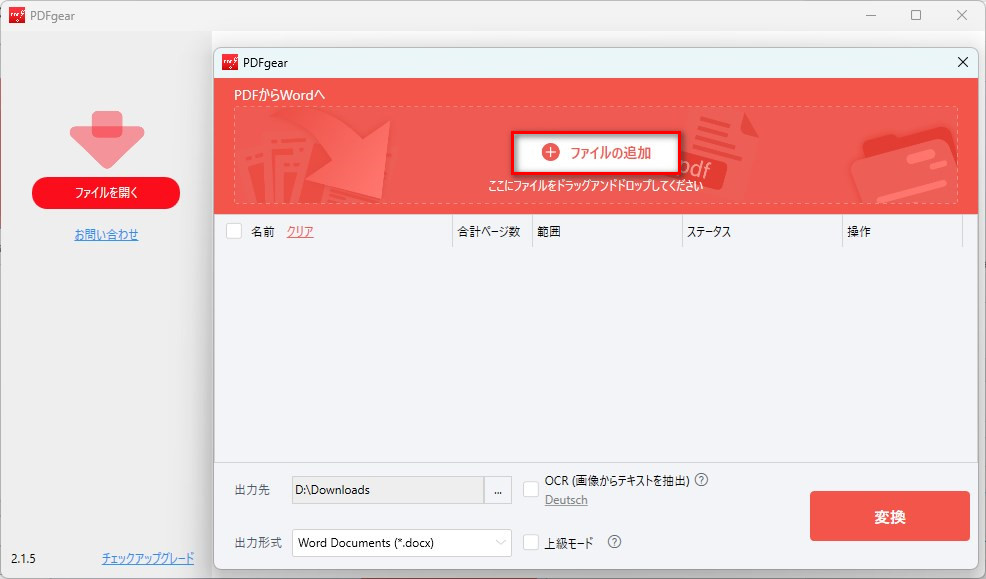
Wordに変換するためのPDFファイルを追加する
PDFファイルを選択し、ファイルエクスプローラーウィンドウで「開く」をクリックして、PDFgearコンバーターに開きます。
コンバーターウィンドウの下部で、変換されたDOCファイルの適切なフォルダーを選択します。
ステップ4. 損失のないWordファイルを今すぐ取得
満足したら、「変換」をクリックしてPDFgearにバッチ変換PDFをWordに変換させます。
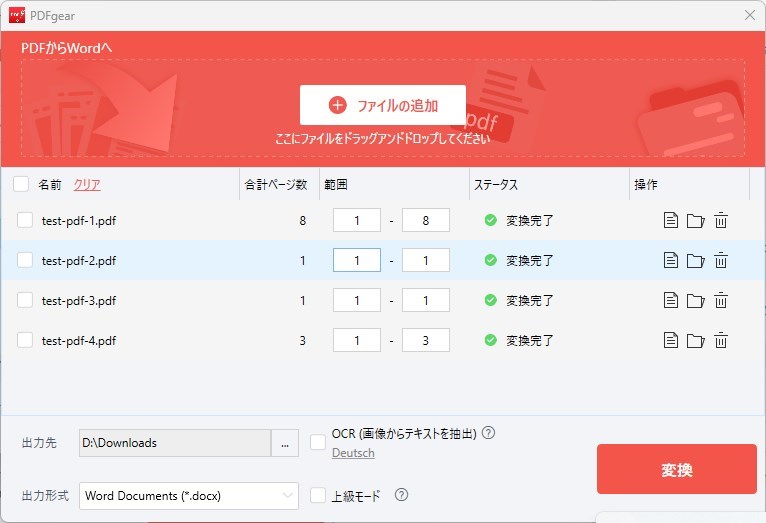
フォーマットを崩さずにPDFをWordに変換する
すべての変換が完了すると、Wordファイルは指定された場所に保存されます。
Adobe Acrobatでフォーマットを損なうことなくPDFをWordに変換
Adobe Acrobatは、PDFをWordに変換するための強力なツールですが、その利用にはサブスクリプション料金がかかります。ここでは、Adobe Acrobatを使用して、PDFのフォーマットを損なうことなくWordドキュメントに変換する方法をご紹介します。
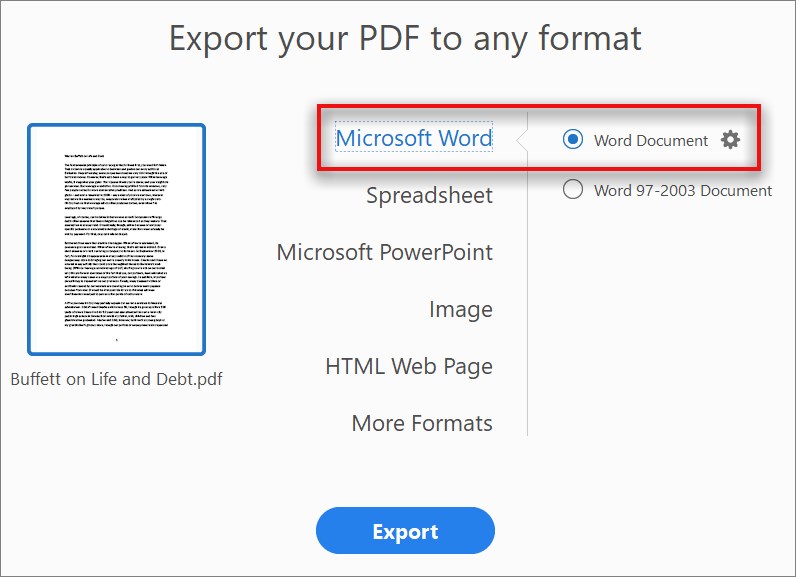
Acrobatを使用してPDFをWordに変換
ステップ1. Adobe AcrobatでPDFを開きます。「ファイル」に移動し、「別名で保存」を選択し、「Microsoft Word」と「Wordドキュメント」を選択します。
ステップ2. Wordドキュメントの名前と保存場所を選択します。
ステップ3. 「別名で保存」ダイアログボックスで、「設定」ボタンをクリックして変換オプションを構成します。
ステップ4. 変換設定ウィンドウで、「ページレイアウトを保持する」をチェックしてください。これにより、PDFドキュメントのフォーマットが変換後のWordドキュメントに保持されます。
「OK」をクリックして設定を適用します。
ステップ5. 最後に、「保存」をクリックして元のフォーマットを維持しながらPDFをWordに変換します。
ただし、覚えておいていただきたいのは、Adobe Acrobatは無料で利用できるツールではありません。特にPDFをWordに変更する高度な機能を使用するためには、サブスクリプションの契約が必要です。
よくある質問
PDFをWordに変換する利点は何ですか?
まず、編集とフォーマットが簡単になります。Wordは、画像の追加、フォントの変更、段落の再配置など、コンテンツを変更するための多くのツールを提供します。また、PDFをWordに変換することで、チームワークが促進され、複数のユーザーが一緒に編集できるようになります。さらに、PDFからテキストを簡単にコピーして再利用できます。
PDFをWordに変換せずに直接編集するにはどうすればよいですか?
1つのオプションは、PDFgearのようなPDF編集ソフトウェアを使用することです。このソフトウェアを使用すると、PDF内のコンテンツを直接編集できます。既存のテキストの編集、テキストの追加や削除、テキストのフォーマットのカスタマイズ、画像や署名の挿入などが含まれます。もう1つのオプションは、ソフトウェアをインストールする必要のない基本的な編集機能を提供するPDFgearのオンラインPDF編集ツールを使用することです。
PDFをWordに変換してフォーマットを保持するためのヒントはありますか?
PDFファイルをWordドキュメントに変換し、同じフォーマットを保持したい場合、以下のヒントをご覧ください:
1. PDFgearやAdobe Acrobatなどの専用のPDF変換ツールを試してみてください。
2. スキャンされたPDFを正確に変換するためにOCR(光学式文字認識)を搭載したツールを選択してください。
3. 変換後のWordファイルのフォーマットエラーを確認してください。必要に応じて手動で修正します。
PDFをWordに変換する際のフォーマットを修正する方法は?
PDFgearを使用すると、ファイルをアップロードして変換ボタンを押すだけで、簡単にPDFファイルをWordドキュメントに変換でき、フォーマットも保持されます。ただし、フォーマットを手動で調整したい場合は、PDFgearの組み込みPDF編集ツールを使用して変更を加えた後、再変換するか、Wordや類似のテキスト編集ツールでドキュメントを編集することができます。
PDFを編集してフォーマットを保持するには?
専用のPDF編集ツールは、PDFを編集し、そのフォーマットを保持するのに効率的です。PDFgearがその1つです。
PDFgearは、最高の無料PDF編集者の1つであり、PDF編集作業をうまく行うためのフル機能を提供します。
PDFからWordへのコンバーターはどのデバイスでも動作しますか?
PDFgearオンラインPDFからWordへのコンバーターは、どこからでも簡単にPDFをWordに変換できます。このクラウドベースのコンバーターは、Mac、Windows、Linuxを含むすべてのブラウザを持つコンピュータで動作します。さらに、AndroidやiOSデバイスを使用して移動中でも利用可能です。
