PDFからテキストを簡単に削除するための4つの効果的な方法

まとめ :
PDFgearの無料オフラインおよびオンラインツール、さらにプレビューやAdobe Acrobatを含む4つの方法を使用して、PDFからテキストを簡単に削除、消去、または隠す方法を学びましょう。
目次
pdf 編集 文字を消す 無料
PDFファイルの中で不要なコンテンツやプライバシーに関する情報を見つけた場合、PDFからそのテキストを削除する方法を学びましょう。
PDF内のテキストを削除したり編集したりする必要がある場合、その具体的な手順を以下に説明します。また、テキストを消して隠す方法についても解説します。
PDFgearを使用してPDF内のテキストを直接削除する方法
PDFgearは、PDF内の既存のテキストを変更するための最も革新的な体験の1つを提供する効果的なPDF編集ツールです。Wordファイルと同じように、PDFファイル内のテキストを置き換え、追加し、削除し、書式設定することができます。
既存のPDFテキストの変更に加えて、PDFテキストや画像のハイライト、PDFへの注釈追加、さらにはスキャンされたPDFからのテキストコピーも可能です。
PDFgearは、文書内のテキストを削除、置換、追加、書式設定するための無料のPDFテキストエディタです。
ステップ1. PDFgearにPDFファイルをインポートする
公式サイトからPDFgearアプリをダウンロードしてインストールします。ファイルを開くをクリックして、テキストを削除したいPDFファイルを参照してインポートします。

ファイルを開く
ステップ2. テキスト編集オプションを選択する
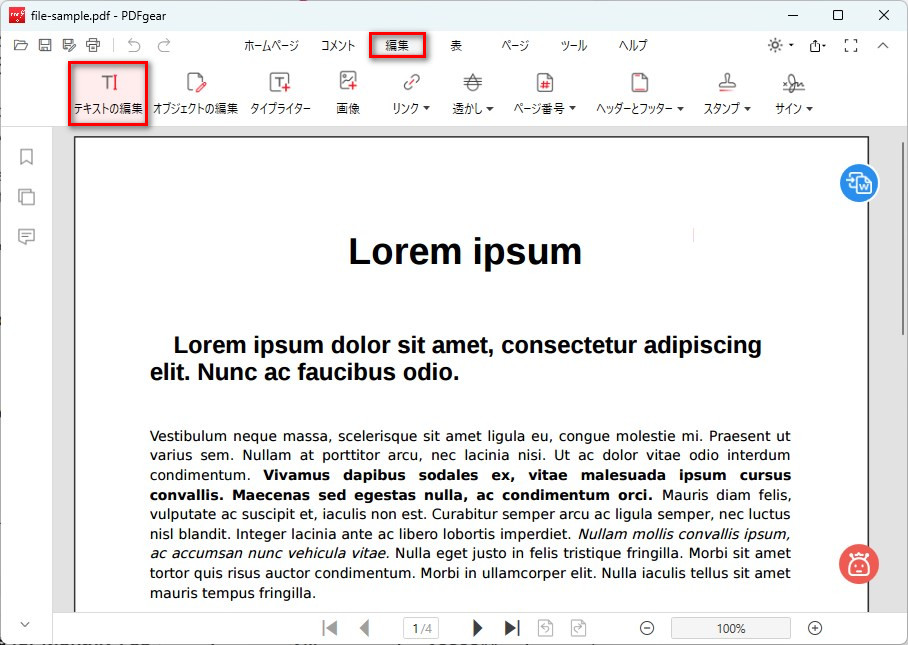
PDFファイルがPDFプレビューモードで表示されたら、上部メニューの「編集」をクリックし、「テキストの編集」オプションを選択します。
テキスト編集
ステップ3. PDFファイルからテキストを削除する
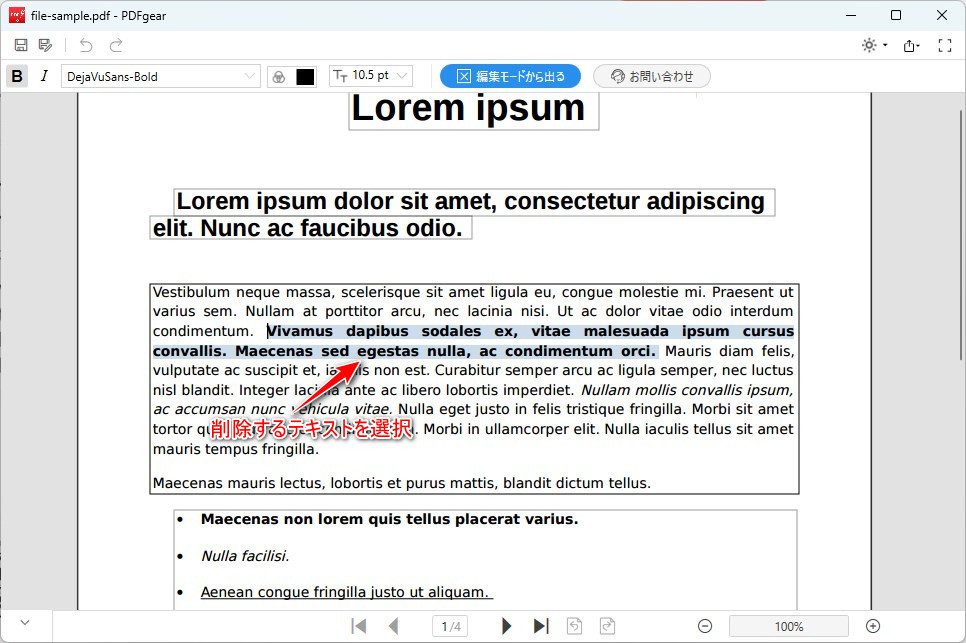
削除したいテキストを選択します。テキストブロックが選択されたら、キーボードのBackspaceキーまたはDeleteキーを押します。
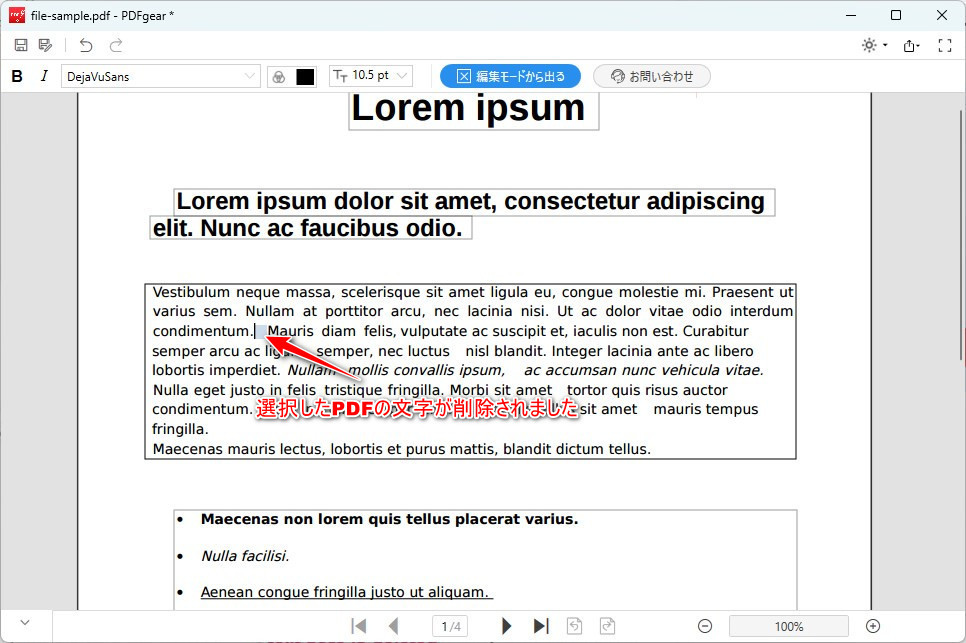
他のツールとは異なり、PDFgearは削除されたテキストと次のテキストの間にギャップを作成しません。これは、テキストを隠すだけで削除されない他のツールとは対照的です。
削除するテキストを選択
テキストが削除されると、ドキュメントは次のようになります:
PDFテキスト削除
PDFからテキストをオンラインで永久に削除する方法
ダウンロードや登録は不要です。PDFgearはオンラインツールとしても利用可能で、PDFからテキストを迅速かつ簡単に削除するための最良のオプションです。削除したいテキストを隠すために、テキストを赤くするなどの回避策も提供します。
無料でPDFgear PDFテキスト消しゴムを使用してPDFのテキストを削除する方法
ステップ1. PDFgearオンラインエディタにPDFファイルをインポートする
お好みのブラウザでPDFgearオンラインエディタのウェブサイトにアクセスします。「ファイルを選択」をクリックして、編集したいPDFファイルを参照してエディタに追加します。ファイルをドラッグ&ドロップして追加することも可能です。
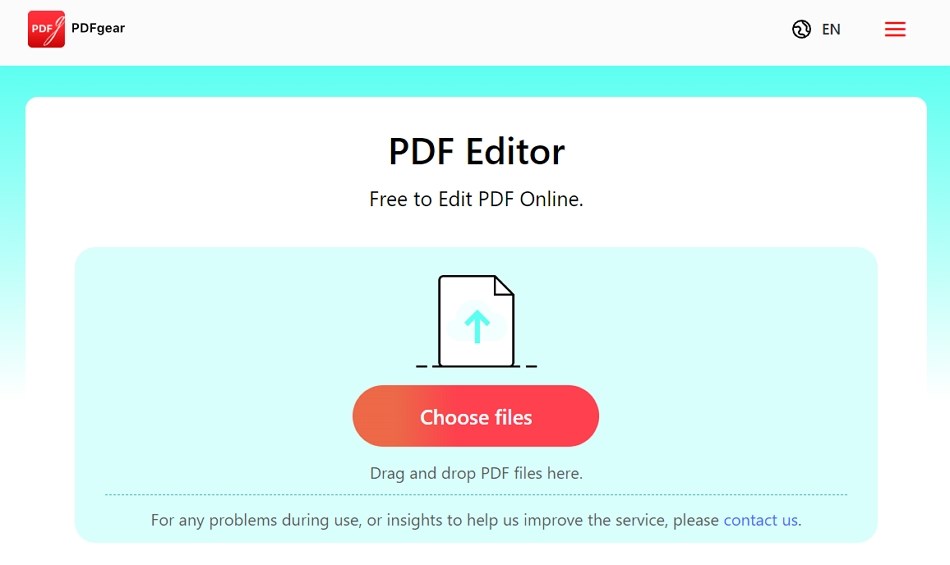
オンラインエディタでPDFを開く
ステップ2. 削除するテキストを選択する
PDFファイルがエディタに追加されたら、右上隅にある「注釈の追加または編集」オプションをクリックします。開いたツールバーから「形の追加」オプションを選び、削除したいテキストの周りに長方形の形を配置します。
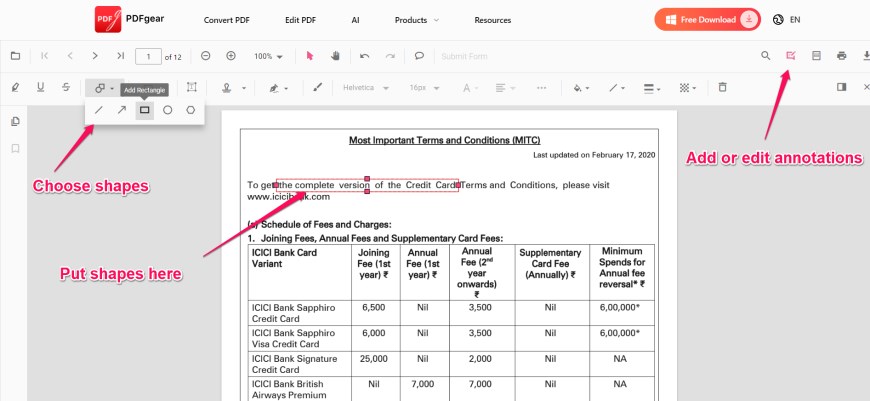
削除するテキストを選択
ステップ3. 白色を使用してテキストを覆う
形を選択し、「色の変更」オプションをクリックします。色の変更から白色を選択し、テキストを覆います。これで完了です。選択した形が白色で塗りつぶされます。
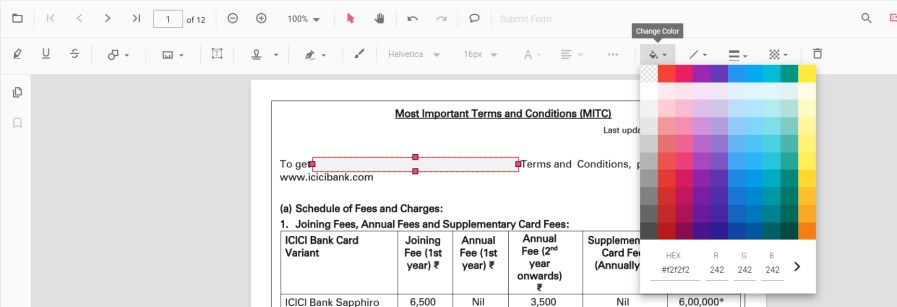
PDFからテキストを隠す
デスクトップ版と異なり、オンラインエディタではWordのようにPDFからテキストを完全に削除することはできません。また、形をフラット化するオプションがないため、他のPDFエディタを使用している人は形の下のテキストにアクセスすることができます。
MacのプレビューアプリでPDFテキストを隠す方法
Macを使用している場合、プレビューアプリを使用してPDFファイルからテキストを削除できます。ただし、プレビューは完全なPDFエディタではないため、テキストを直接削除するのではなく、隠すだけです。それでも、通常のテキストとスキャンされたテキストの両方を簡単に消去できるため便利です。
Macのプレビューを使用してPDF内のテキストを隠す方法
ステップ1. プレビューアプリを起動し、隠したいテキストが含まれるPDFファイルを開きます。これは最も簡単なステップで、プレビューアプリで任意のドキュメントやファイルを簡単に開くことができます。
ステップ2. 上部右隅にある「マークアップツールバーを表示」をクリックします。ツールバーで境界線の色を「なし」にし、塗りつぶしの色を「白」に設定します。
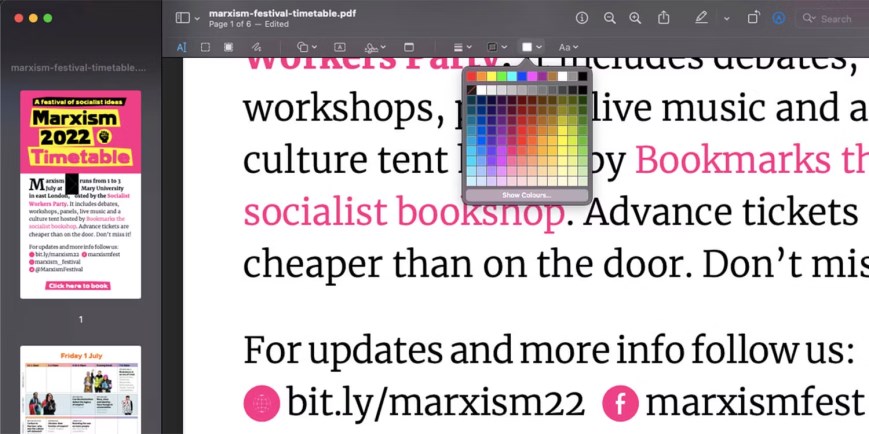
マークアップツールを開く
ステップ3. 「シェイプ」メニューから長方形の形を選択します。隠したいテキストやテキストブロックの上に配置します。ドラッグして位置を調整できます。
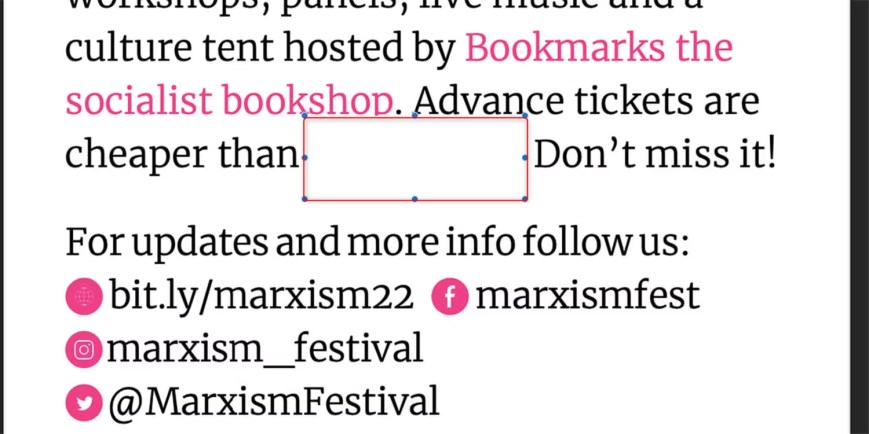
プレビューでPDFからテキストを隠す
ステップ4. 変更が完了したら、「保存」をクリックしてファイルを保存します。
Adobe AcrobatでPDFテキストを削除する方法
Adobe Acrobatユーザーにとって、ほぼすべてのデバイスから正確なテキスト変更を行うことは迅速かつ簡単です。PDFドキュメントの単語を消去するための迅速な方法を提供します。ただし、Adobe Acrobatは有料アプリケーションであるため、サブスクリプションの購入や一度限りのライセンスが必要です。
Adobe AcrobatでPDFからテキストを削除する手順
ステップ1. Adobe Acrobatを起動し、削除したいテキストが含まれるPDFファイルを開きます。右側の「PDF編集」ツールをクリックします。
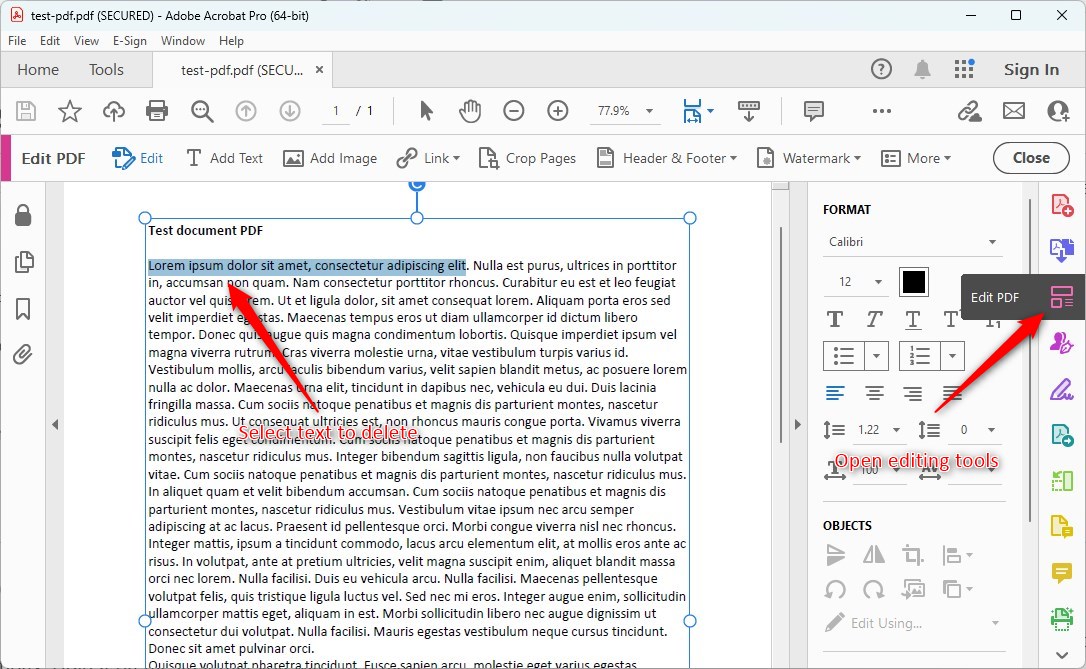
Acrobatで削除するテキストを選択
ステップ2. 削除したいテキストブロックを選択し、キーボードでPDFを編集または単語を消去します。
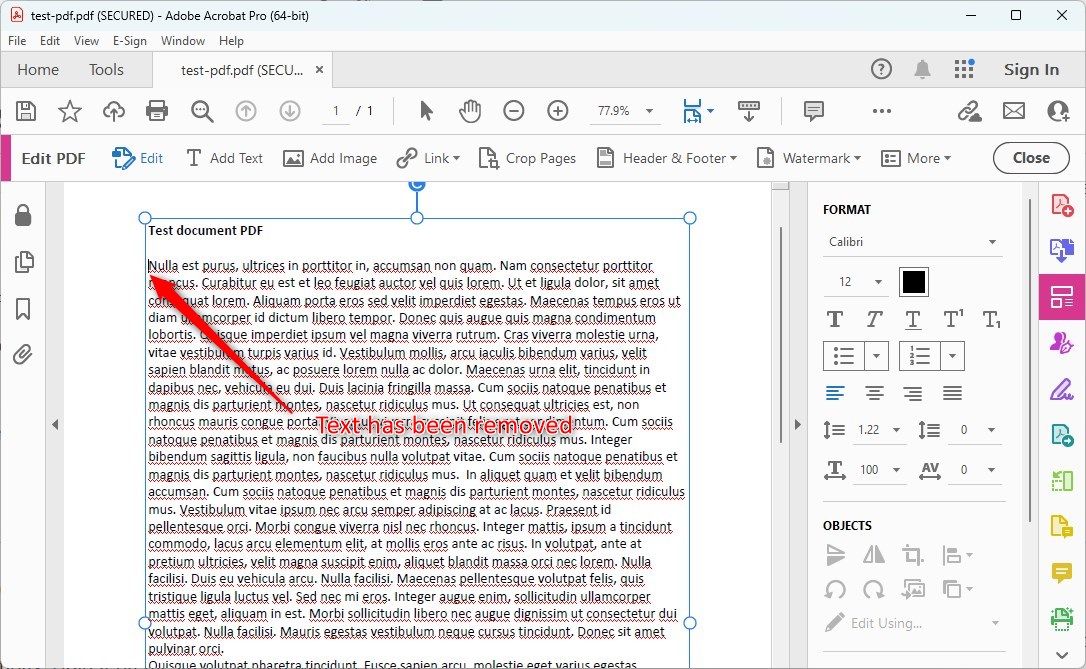
AcrobatでPDF内のテキストを削除
ステップ3. テキストブロック全体を選択し、「削除」をクリックします。
ステップ4. 変更が完了したら、「保存」をクリックしてファイルを保存します。
よくある質問
無料のPDFテキスト消去ツールはありますか?
はい、PDFgearは100%無料のPDFテキスト消去ツールです。変更したいテキストを選択するだけで、タイプミスを修正することができます。
AcrobatなしでPDFのテキストを削除する方法
Adobe Acrobatは強力なPDF編集ツールですが、手頃な価格で利用できない場合があります。そこで、PDF内のテキスト削除のためのAdobe Acrobatの無料代替品を探す方々に、PDFgearをおすすめします。PDFgearはユーザーフレンドリーで費用がかからないソリューションを提供し、PDF内のテキスト削除に最適な選択肢として際立っています。
PDFのテキストを編集することは可能ですか?
もちろんです。PDFgearのPDFテキストエディタを使用して無料でPDFテキストを編集できます。Microsoft Word文書と同様に、PDFファイル内のテキストを簡単に置き換え、追加、削除、書式設定することが可能です。
結論
PDFからテキストを削除する方法はいくつかあります。PDFgearのオンラインエディタとMacのプレビューアプリは、テキストを削除するのではなく、隠すだけです。一方、Adobe Acrobatは実際にテキストを削除できますが、無料ではありません。実際にテキストを削除する無料のオプションとして、PDFgearソフトウェアは実用的な選択肢です。
