PDFページを無料で分割する5つの簡単な方法

まとめ :
PDFgearの無料ツール、Adobe Acrobat、Macのプレビュー、およびGoogle Chromeを使用して、PDFを1ページずつ分割する5つの簡単な方法をご紹介します。
目次
pdf 一枚ずつ 分割
PDFファイルを効果的に管理する方法として、「PDFを分割する」という手法があります。この方法を用いると、PDFのページ順序を自由に変更することができ、不必要なページを削除することも可能です。さらに、異なるPDFファイルのページを組み合わせて、全く新しいドキュメントを作成することができます。PDFファイルを無料で個々のページに分割する方法には、複数のオプションが存在します。
主に、PDFgear、Adobe Acrobat、Macのプレビューアプリ、そしてGoogle Chromeの拡張機能を利用する方法があります。これらのツールを使用することで、PDFファイルの分割や再構成が簡単かつ効率的に行えます。
PDFを個別のファイルに無料で分割する
PDFgearは、Adobe製品の優れた無料代替として最適なPDF編集ソフトウェアです。このツールは、WindowsおよびMacの両方で利用可能で、インターネット接続を必要とせずに、オフラインでPDFファイルを自由に分割できます。
PDFgearはただのPDF分割ツールにとどまらず、PDFページの結合、再配置、トリミングなど、多岐にわたる編集機能を簡単かつ効率的に実行することができます。PDFを個々のページに分割する手順は以下の通りです:
PDFgearは最高の無料PDFエディターおよびPDF分割ツールです。PDFgearをWindowsまたはMacにダウンロードしてインストールし、バッチPDF分割機能を試してみてください。
ステップ1: PDFgearアプリケーションを開き、「結合と分割」ツールボックスから「PDFを分割」ツールへアクセスします。
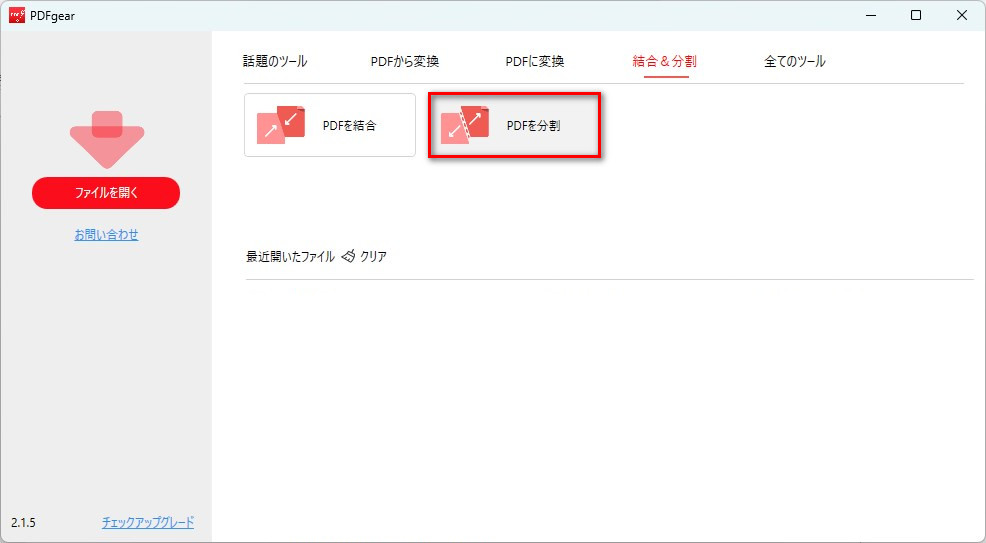
PDFgear PDF 分割ツールを開く
ステップ2: 「ファイルを追加」ボタンをクリックして、編集したいPDFをアップロードします。
ステップ3: 必要に応じて、各PDFの特定のページ範囲を指定し、出力パスを設定します。
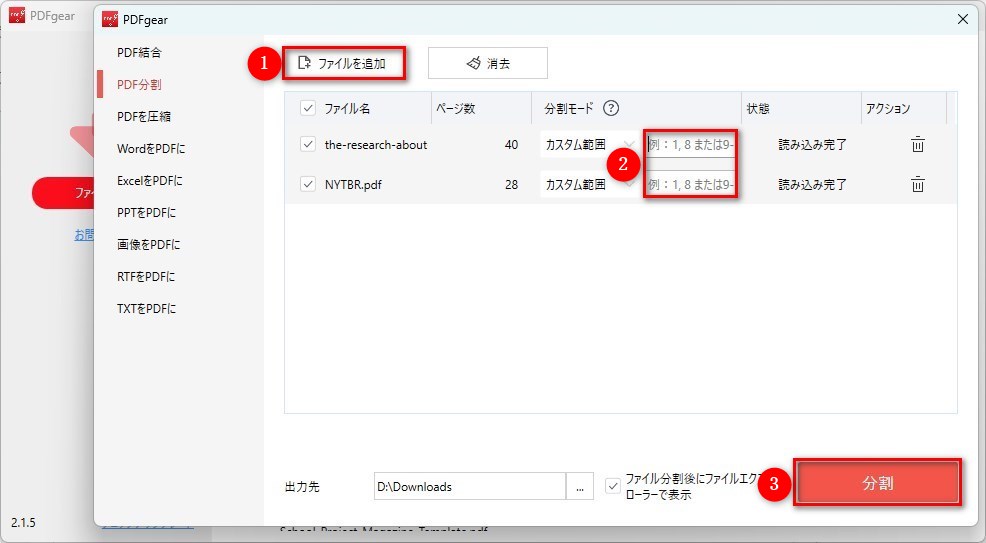
PDF ページを分割
「分割」ボタンをクリックしてPDFの分割プロセスを開始します。分割が完了すると、出力フォルダが自動的に開かれ、分割されたファイルを確認できます。
オンラインでPDFを個別のPDFページに分割
PDFgearは無料のPDFカッターを提供し、PDFファイルを個別のページに簡単かつ迅速に分割することができます。このツールはインストール不要で、サインアップも不要です。プライバシーを重視しており、アップロードされたファイルは使用後すぐにサーバーから削除されます。
PDFページを無料でオンラインで効率的に分割する方法は以下の通りです:
ステップ1: 任意のブラウザからPDFgearのオンラインPDF分割ツールにアクセスします。
ステップ2: 「PDFファイルを選択」ボタンをクリック、またはドラッグ&ドロップでPDFファイルをアップロードします。
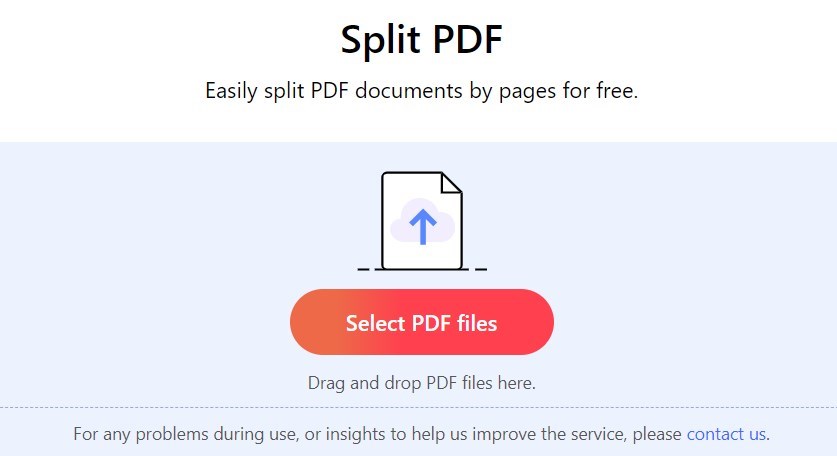
PDFgearオンラインPDF分割ツールにPDFをアップロード
ステップ3: アップロードしたPDFから分割したいページ範囲を選択します。特定のページや範囲を指定できます。
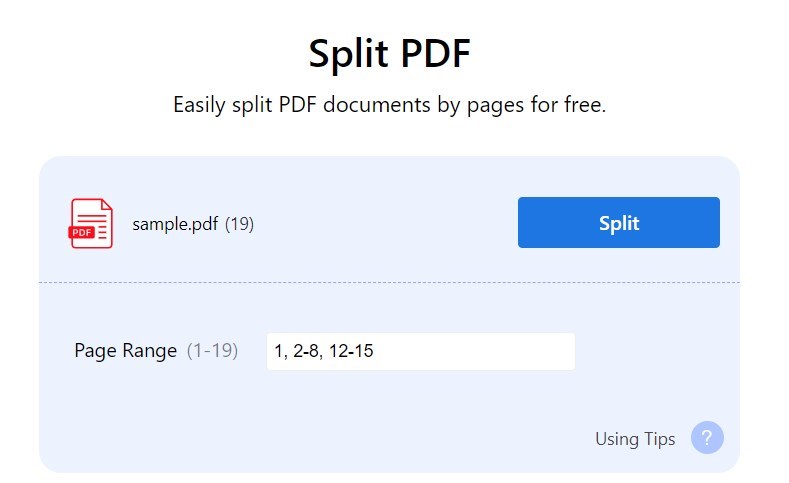
オンラインで無料でPDFページを分割
ステップ4: 「PDFを分割」ボタンをクリックして、ファイルの処理を開始します。
ステップ5: 分割が完了すると、新しいPDFファイルが生成され、選択したページが含まれます。このファイルは直接ダウンロードが可能です。
Adobe AcrobatでPDFを複数のファイルに分割
Adobe Acrobatを使用すると、ページ範囲、ファイルサイズ、トップレベルのブックマークを基にしてPDFファイルを効率的に分割できます。Adobe Acrobatの強力な機能には、PDFの結合や特定ページの保存も含まれており、多様なPDF管理ニーズに応えることができます。
ただし、AcrobatのPDF分割機能を利用するには月額12.99ドルのコストがかかります。以下は、Adobe Acrobatを使用してPDFを個別のファイルに分割する手順です:
ステップ1: コンピュータにAdobe Acrobatをダウンロードし、インストール後にPDFファイルを開きます。
ステップ2: 「ツール」メニューから「ページを整理」を選択します。
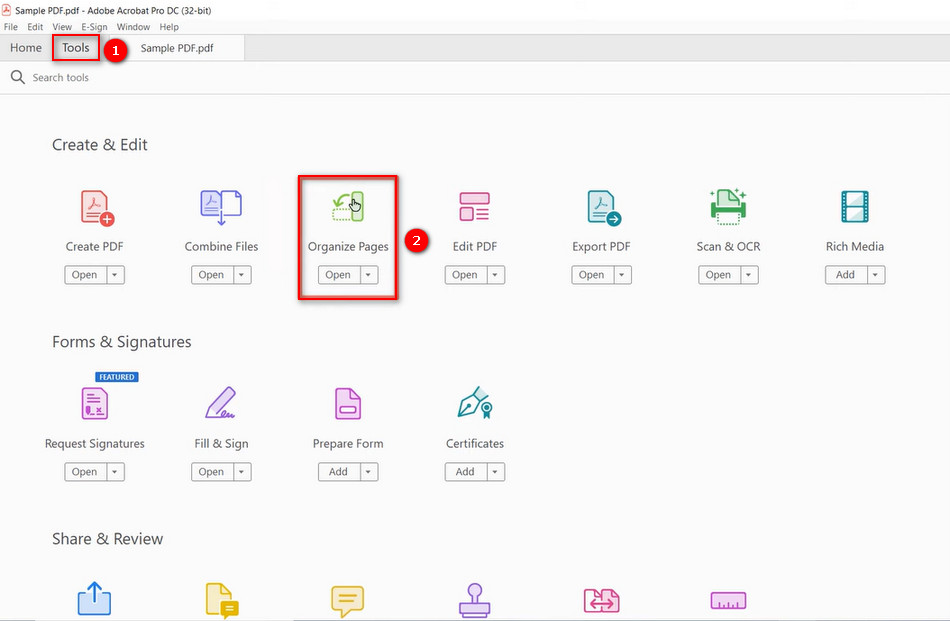
Acrobatでページを整理
ステップ3: 「分割オプション」に進み、分割する基準となるページ数、ファイルサイズ、またはトップレベルのブックマークを選択します。
出力先を選択し、すべての設定を完了します。
ステップ4: 分割を実行するために青色の「分割」アイコンをクリックします。処理が完了すると、新しいPDFファイルが生成され、選択した出力先に保存されます。
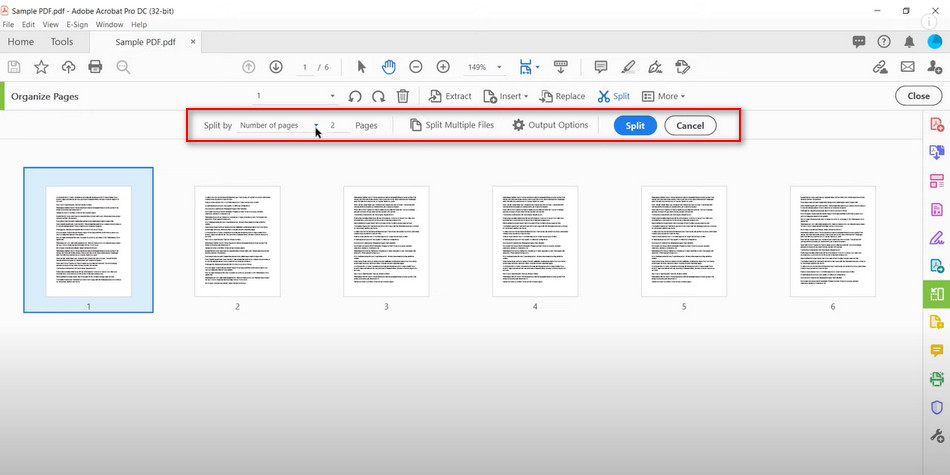
AcrobatでPDFページを分割
Macのプレビューを使用してPDFを個別のページに分割
macOSのプレビューアプリケーションは、画像やPDFファイルの表示及び編集に適したネイティブツールです。このアプリでは、JPEG、PNG、PDFなど、多様なファイル形式をサポートしています。
特にPDFファイルに関しては、プレビューでは基本的な編集機能を提供し、PDFページの分割や抽出が可能です。以下は、Macでプレビューを使用してPDFページを簡単に分割する方法です:
Macでプレビューを使用してPDFページを分割する簡単なガイドは次のとおりです:
ステップ1: プレビューで目的のPDFを開き、サムネイルビューを使用してすべてのページを表示します。
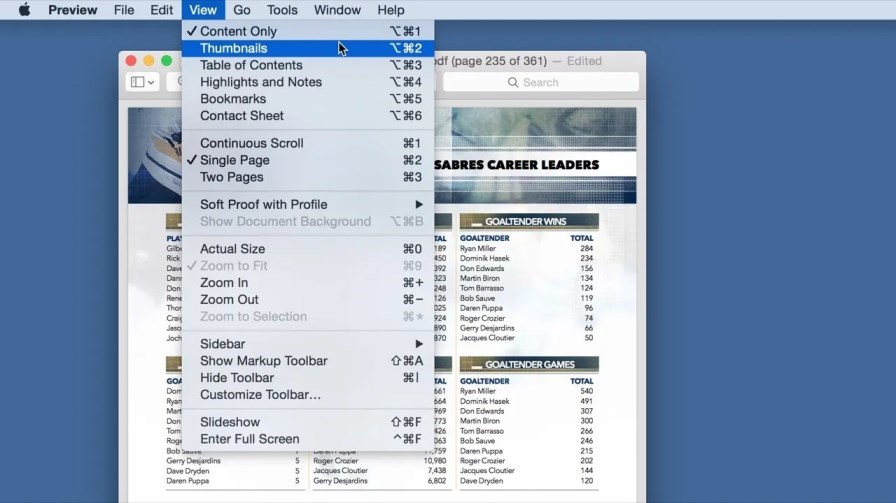
プレビューでMac上のPDFを分割
ステップ2: 分割したいページを選択します。Commandキーを押しながらクリックすると、複数ページを選択できます。
ステップ3: 選択したページをデスクトップやFinderウィンドウにドラッグ&ドロップします。これにより、選択したページだけを含む新しいPDFファイルが自動的に作成されます。
Google Chromeを使用してPDFページを分割および抽出
Google Chromeには基本的なPDF管理機能が備わっており、PDFドキュメントの表示、印刷、回転、ダウンロード、ズームイン/アウトが可能です。ただし、PDFページを直接分割する機能は含まれていませんが、特定のページを新しいドキュメントとして保存するための便利な回避策があります。
以下は、Google Chromeを使用してPDFからページを抽出する手順です:
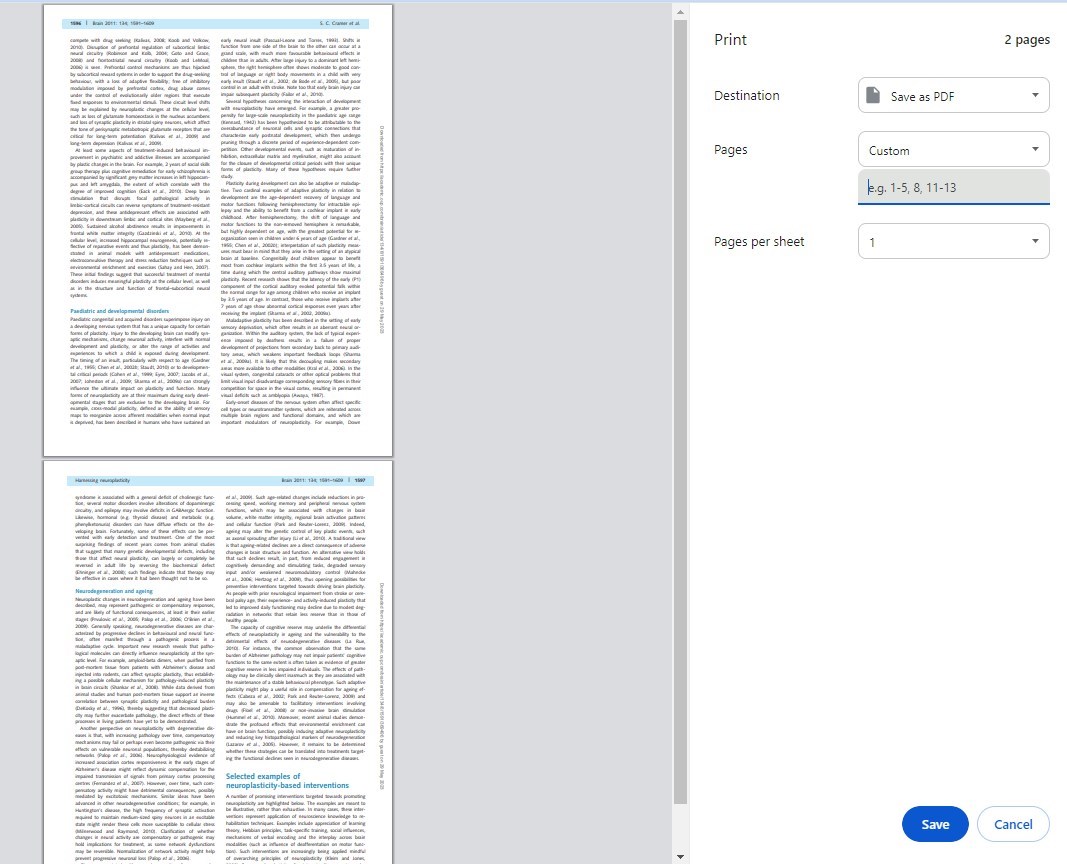
Google ChromeでPDFページを分離
ステップ1: Chromeで対象のPDFファイルを開きます。
ステップ2: WindowsではCtrl + P、MacではCmd + Pを押して、印刷ダイアログを開きます。
ステップ3:「宛先」セクションで「PDFとして保存」を選択します。
ステップ4: 「ページ」オプションをクリックし、「カスタム」を選択して、抽出したいページ範囲を指定します。
設定したページ範囲に従い、新しいPDFとして保存します。必要なページや範囲に対して同じ手順を繰り返し実行します。
結論
結論として、PDFファイルを個別のページに分割するためのさまざまな無料の方法があります。中でも、PDFgearはその使いやすさと効率性から、特に推奨される無料のソフトウェアおよびオンラインツールです。PDFgearは、迅速かつ簡単にPDFを管理し、分割する機能を提供します。
他のオプションとしては、Adobe Acrobatの高機能PDFツール、Macのプレビューアプリケーション、およびGoogle Chromeの印刷機能を使用する方法があります。これらの方法も、PDFの分割に有効で、ユーザーにとって有益な選択肢となり得ます。
