AIを使用してPDFを任意の言語に翻訳する方法

まとめ :
PDFgear、Google翻訳、DeepL、ChatGPT 4の4つの強力なAIツールを使用して、任意の言語で正確な翻訳を迅速に行う方法を学びましょう。
目次
ChatGPT PDF翻訳
異なる言語のPDFドキュメントで言語の壁を克服することは重要です。幸運にも、人工知能(AI)を使うことでPDFの翻訳がより簡単かつ効率的になりました。
この記事では、AIを使ってPDFを翻訳する具体的な方法を詳しく解説します。これにより、言語の違いが重要な情報へのアクセスを妨げることはありません。ビジネス、教育、個人用途にかかわらず、AI翻訳ツールを使って多言語のPDFドキュメントを簡単に処理することができます。
PDFgearを使用してAIでPDFを翻訳する方法
PDFgearはChatGPT 3.5と統合されており、ユーザーに高度なPDF翻訳機能を提供します。通常のPDFおよびスキャンしたPDFの両方をOCR機能を通じて翻訳できます。
他のAI PDF翻訳ツールとは異なり、PDFgearはPDFのテキスト翻訳に新しい体験をもたらします。PDF Copilotにコマンドを送信することで、フランス語、スペイン語、ドイツ語など、特定の言語にPDFファイルを翻訳するよう依頼できます。さらに、PDFgearは優れたAI PDFサマライザー、AI PDFアナライザー、AI PDFリライターとしても機能します。
PDFgearをダウンロードし、WindowsまたはMacで使用して、PDFの翻訳を始めましょう。
ステップ1. PDFgearアプリケーションを起動し、「ファイルを開く」ボタンをクリックして、翻訳したいPDFをPDFgearで開きます。
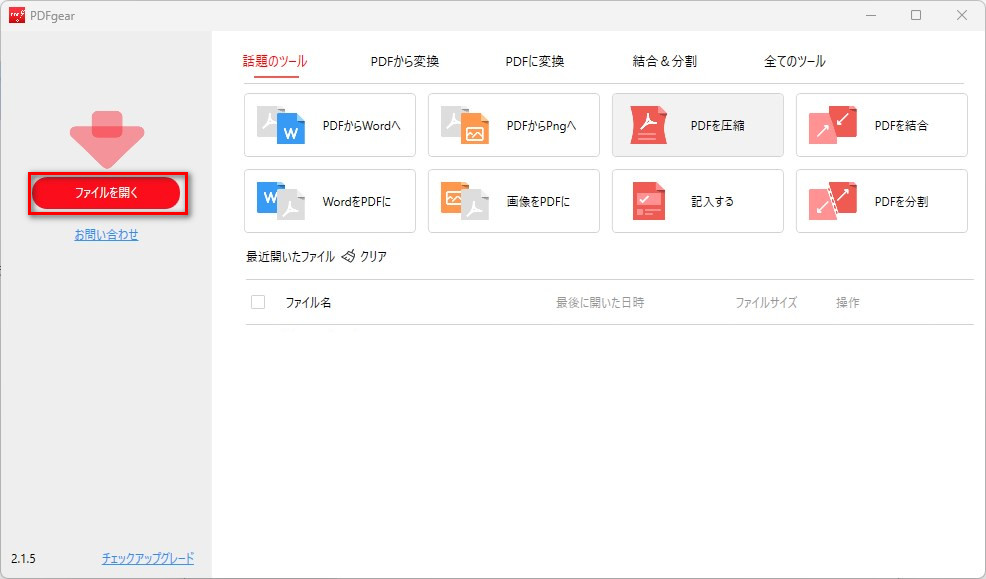
ファイルを開く
ステップ2. パネルの右下にある「今すぐチャット」ボタンをクリックします。
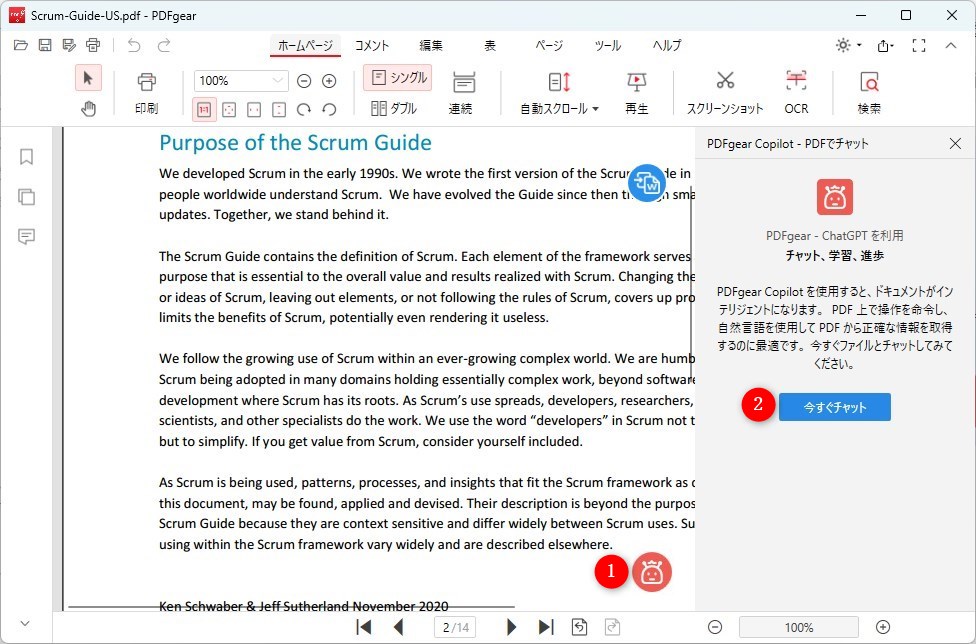
PDFgear Copilot を開いてください
ステップ3. チャットで、「この英語のテキストをフランス語に翻訳してください」のようなコマンドを入力し、翻訳したい英語のテキストを貼り付けます。
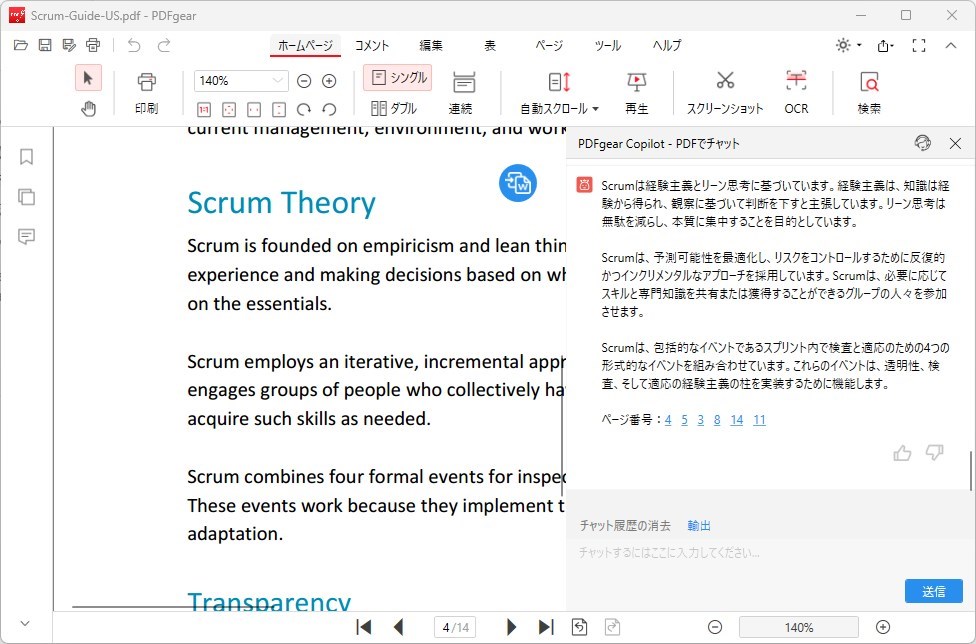
PDFgear AI で PDF を翻訳する
ステップ4. 「送信」ボタンを押してリクエストを送信します。PDFgear Copilotが指定されたコンテンツの翻訳を開始します。
ステップ5. 翻訳されたテキストが出力ボックスに表示されます。
Google翻訳を使用してPDFファイルを翻訳する方法
Google翻訳はテキストベースのPDF翻訳に最適です。PDFに多くの画像や複雑なフォーマットが含まれている場合、翻訳の精度が低くなり、レイアウトが変更されることもあります。
スキャンしたPDFの場合、最初にOCRソフトウェアを使用して、スキャンされたテキストを編集可能なテキストに変換する必要があります。
ステップ1. Google翻訳のウェブサイトにアクセスします。PDFファイルをGoogle翻訳のページにドラッグアンドドロップするか、「ファイルを参照」ボタンをクリックして翻訳したいPDFファイルをアップロードします。
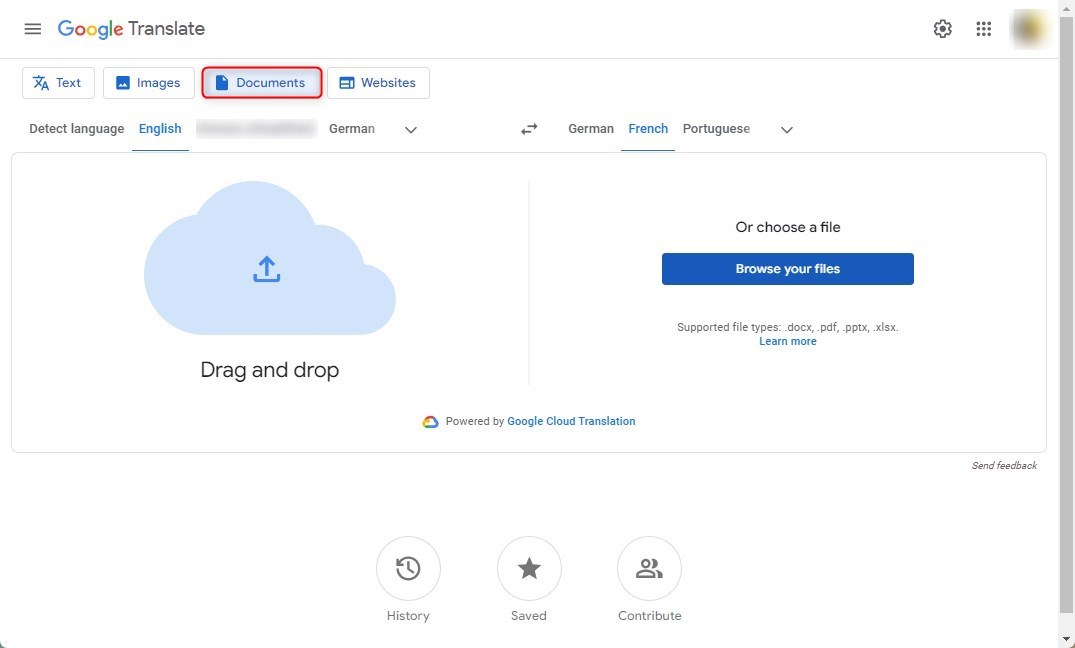
Google翻訳にPDFファイルをアップロード
ステップ2. アップロードする前に、ドキュメントの元の言語を選択するか、Google翻訳に自動的に言語を検出させます。次に、翻訳したい言語を選択します。
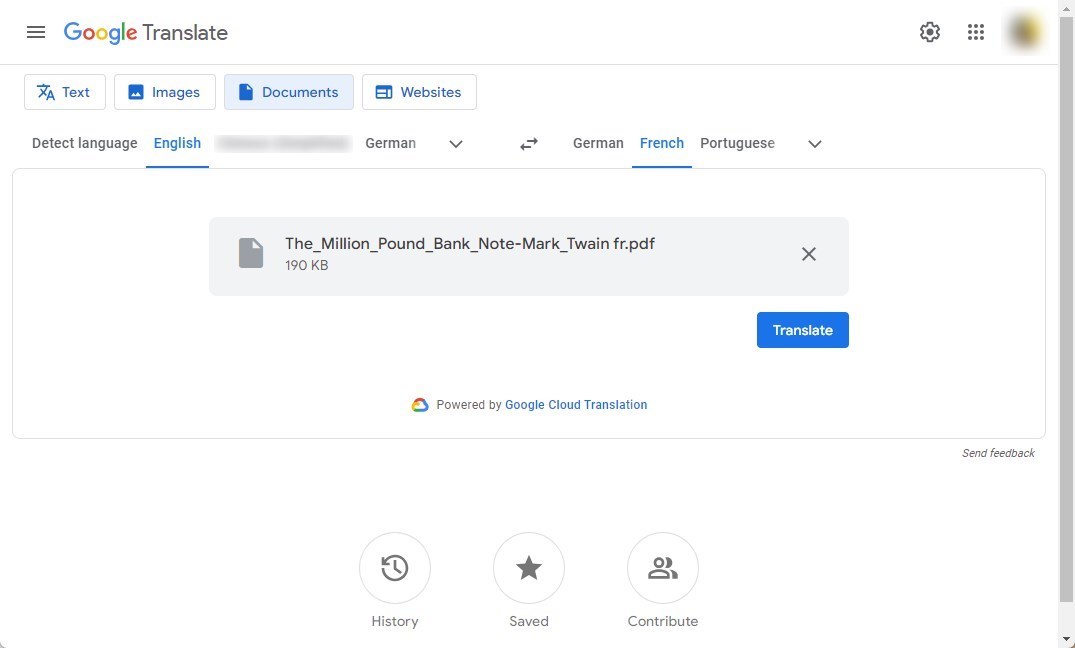
Google翻訳でPDFを翻訳する
ステップ3. 言語を選択した後、PDFファイルをアップロードします。Google翻訳がファイルを処理し、翻訳版を提供します。PDFのサイズによっては、処理に数分かかることがあります。
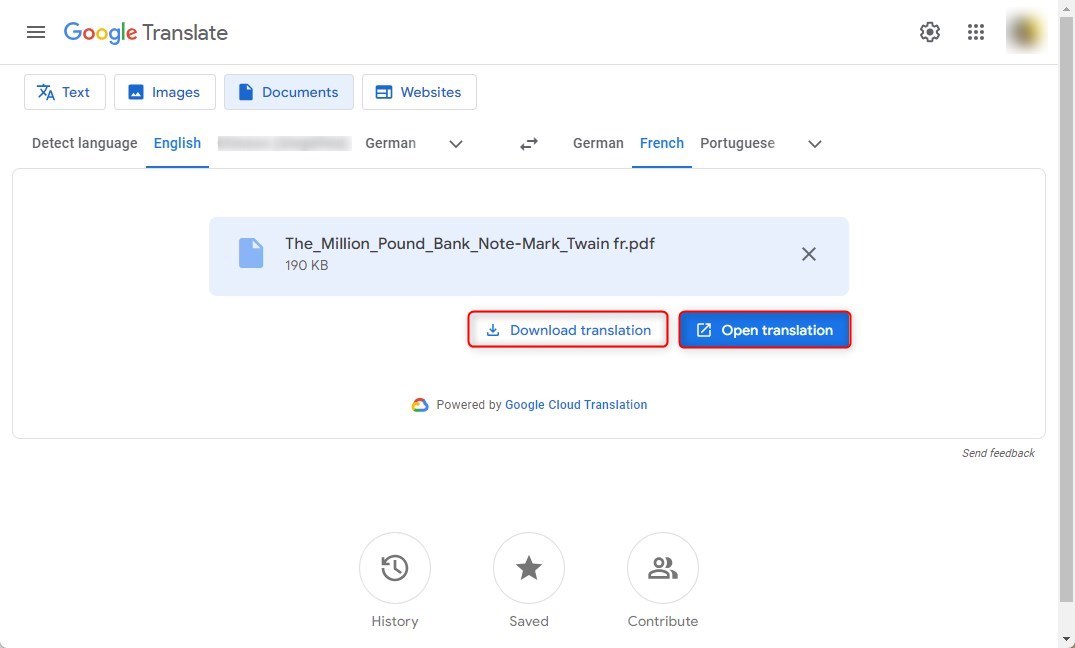
翻訳をダウンロードして表示する
ステップ4. 翻訳が完了すると、翻訳されたテキストが表示されます。特に複雑または技術的なテキストの場合、翻訳が完璧でないことに留意してください。
ステップ5. 通常、翻訳されたテキストをコピーしたり、場合によっては翻訳されたドキュメントをダウンロードしたりできます。ただし、元のPDFのフォーマットが翻訳で完全には維持されないことがあります。
DeepL AIを使用してPDFを翻訳する方法
DeepL AI PDF翻訳ツールは、言語の微妙なニュアンスの理解に優れており、他のサービスよりも高品質な翻訳を提供します。DeepLは複数の言語に対応しており、個人用途およびプロフェッショナル用途の両方に使いやすいです。
ただし、Google翻訳などの競合他社と比べると、対応言語数が少ないことが課題です。さらに、DeepLの翻訳は通常より正確ですが、時間がかかり、無料版には使用制限があります。
ステップ1. DeepL翻訳ウェブサイトにアクセスします。PDFファイルを翻訳するには、DeepLアカウントを作成する必要があります。
ステップ2. DeepLウェブサイトで「ファイルを翻訳する」オプションを探します。この機能を使用して、翻訳したいPDFファイルをアップロードします。
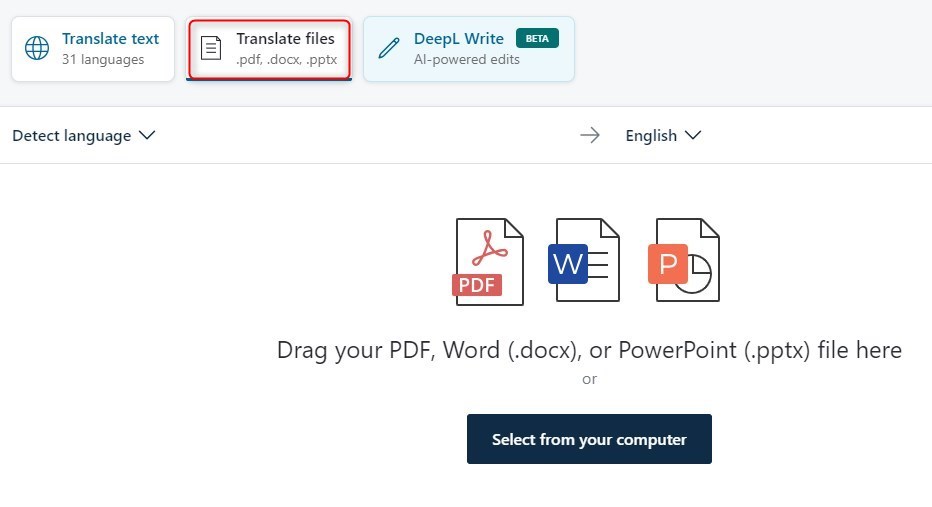
DeepLにPDFをアップロード
ステップ3. ドキュメントを翻訳するオプションをクリックし、翻訳したいPDFファイルをアップロードします。
ステップ4. ファイルをアップロードする前に、ドキュメントの元の言語(またはDeepLに自動的に検出させる)と翻訳したい言語を選択します。
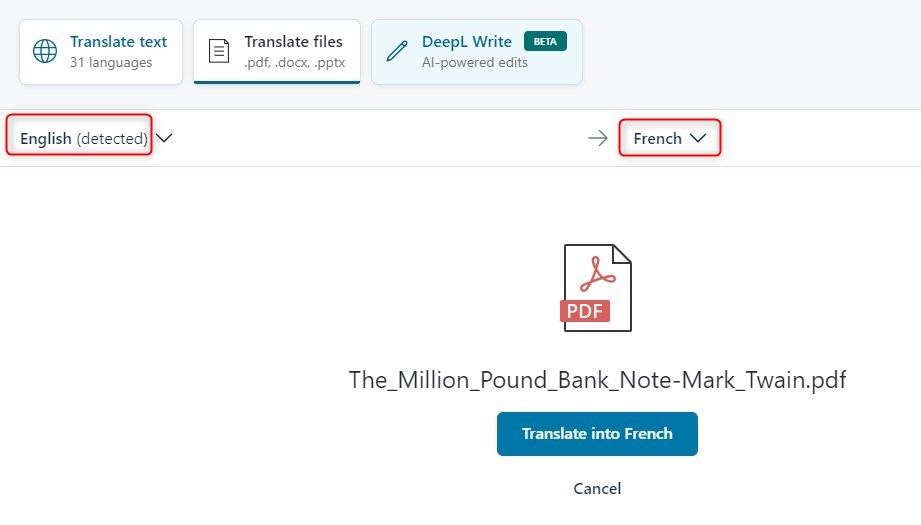
DeepL AIでPDFファイルを翻訳する
ステップ5. ファイルをアップロードし、言語を選択すると、DeepLがPDFを処理して翻訳します。ドキュメントの長さに応じて、この処理には数分かかることがあります。
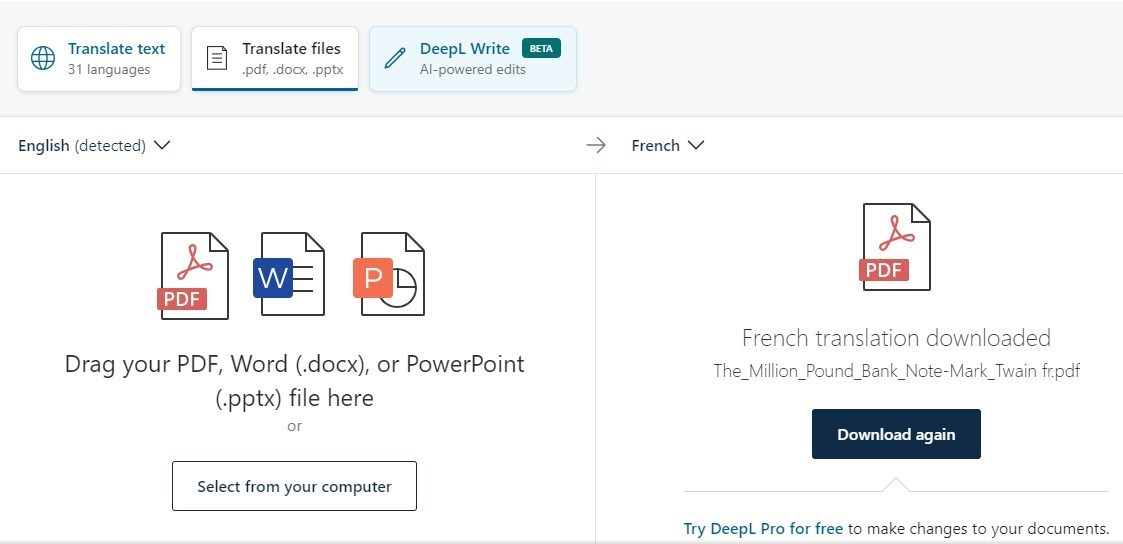
DeepLで翻訳されたPDFをダウンロード
ステップ6. 翻訳が完了すると、DeepLは翻訳されたPDFをダウンロードするリンクを提供します。その後、翻訳を確認できます。
ChatGPT 4を使用してPDFファイルを翻訳する方法
ChatGPT-4は複数の言語を理解し、翻訳することができます。ChatGPT Plusにアップグレードすると、特定の部分を翻訳するように依頼したり、他の言語で要約を提供することが可能です。
ただし、非常に長いドキュメントの場合、全文を一度に翻訳することは難しいかもしれません。また、PDFがスキャンされた画像の場合、ChatGPT-4はOCR(光学文字認識)技術を使用しないため、それを読むことや翻訳することはできません。
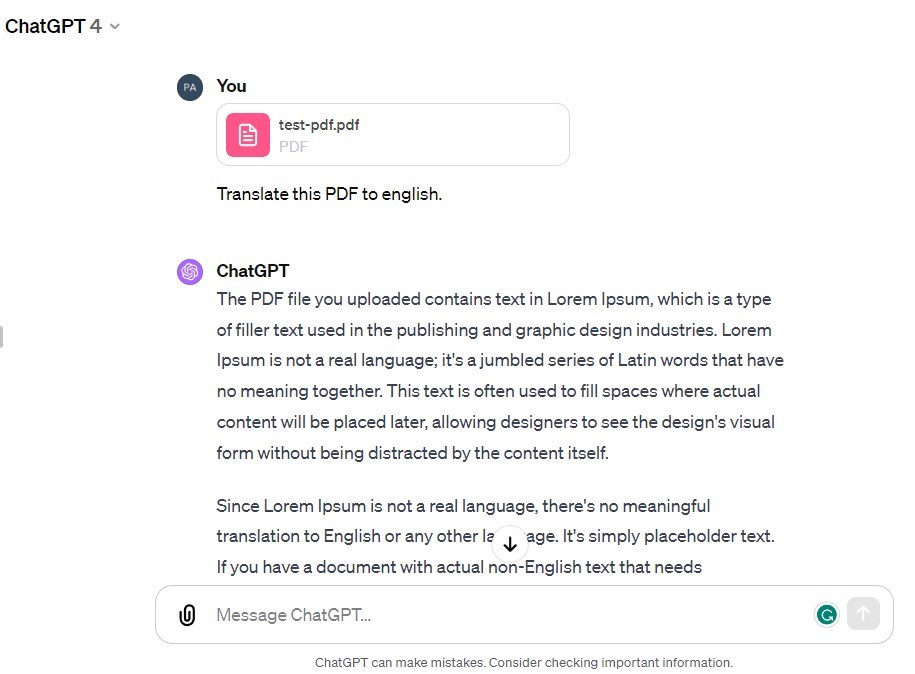
ChatGPT 4にPDFファイルをアップロードして翻訳
ステップ1. ファイルアップロード機能を使用して、翻訳したいPDFドキュメントをアップロードします。
ステップ2. GPT-4にドキュメントの元の言語と翻訳したい言語を知らせます。
ステップ3. ChatGPT-4はドキュメントにアクセスし、テキストを翻訳して提供します。長いドキュメントの場合、必要に応じて重要なセクションの要約翻訳を提供することがあります。
ステップ4. 翻訳で優先したい特定のセクションやページがある場合は、それも伝えてください。
結論
AIツールを使用すると、PDFを任意の言語に翻訳することがこれまでになく簡単になります。この記事では、PDFgear、Google翻訳、DeepL、およびChatGPT-4を使用した4つの簡単な方法を紹介しました。
これらの中で、PDFgearは内蔵の翻訳機能を備えた無料のAI PDFリーダーとして際立っており、便利でコストパフォーマンスの高い選択肢です。
