5 Moyens gratuits de convertir un PDF en Word sur Mac & Windows

Sommaire :
Convertissez gratuitement des PDF en documents Word modifiables, via l’outil en ligne ou hors ligne. Vous allez trouver la solution ici pour la conversion de PDF en Word, sécurisée et précise à presque 100%.
Navigation
PDF en Word sur Mac et Windows
Le format PDF est un format de fichier hautement sécurisé, conçu pour éviter toute modification arbitraire. Cependant, cela peut poser problème si vous devez apporter des mises à jour ou des modifications.
La meilleure solution pour contourner cette difficulté est de convertir un PDF en Word modifiable. Mais comment choisir l’outil le plus adapté pour effectuer cette conversion ? Pas d’inquiétude, cet article vous présente 5 solutions efficaces pour convertir PDF en Word modifiable, disponibles pour Windows et Mac, que ce soit en ligne ou hors ligne.
Convertir PDF en Word gratuitement sans installation
Aucune inscription ni téléchargement n’est nécessaire pour utiliser PDFgear, l’un des outils en ligne les plus pratiques. Ce convertisseur PDF en ligne est totalement gratuit, sans aucune limite d’utilisation ni de nombre de fichiers à télécharger.
PDFgear prend en charge plus de 60 formats de fichiers, tels que la conversion de PDF vers Excel, Word, PNG, JPG, PPT, entre autres. En outre, PDFgear conserve fidèlement le formatage du fichier d’origine lors de la conversion, incluant les polices, la taille des caractères, l’alignement du texte, l’espacement, ainsi que les caractères spéciaux.
Étape 1. Ouvrez le convertisseur PDF en Word en ligne PDFgear
PDFgear PDF to Word convertisseur est compatible avec l’ordinateur Mac, Windows, Linux, iOS et Android. Vous pouvez donc l’utiliser sur n’importe quel appareil doté d’un navigateur. Cliquez sur le lien ci-dessus pour accéder à la page du convertisseur en ligne.
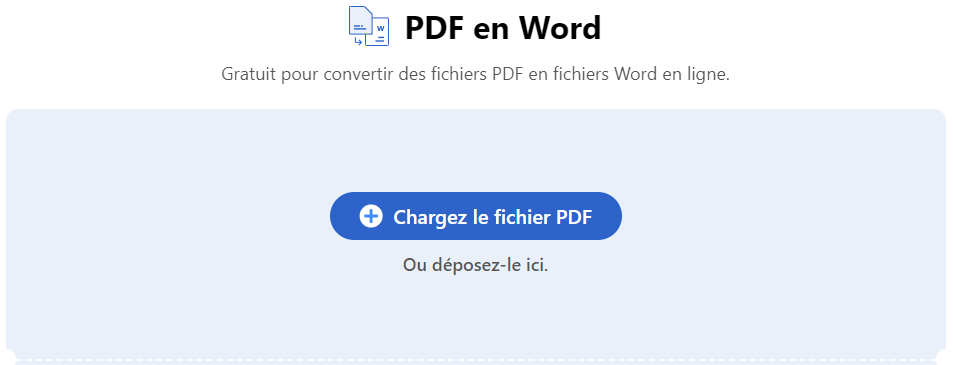
Étape 2. Téléchargez le fichier PDF sur PDFgear
Vous pouvez glisser et déposer des fichiers PDF dans l’outil ou utiliser l’option Choisir les fichiers pour terminer le processus d’ajout de fichiers PDF.
Téléchargez le fichier PDF sur PDFgear
Ce programme convertira automatiquement le fichier PDF une fois qu’il aura été téléchargé avec succès. Selon la taille de votre fichier Word, la conversion prendra quelques secondes ou dizaines de secondes.
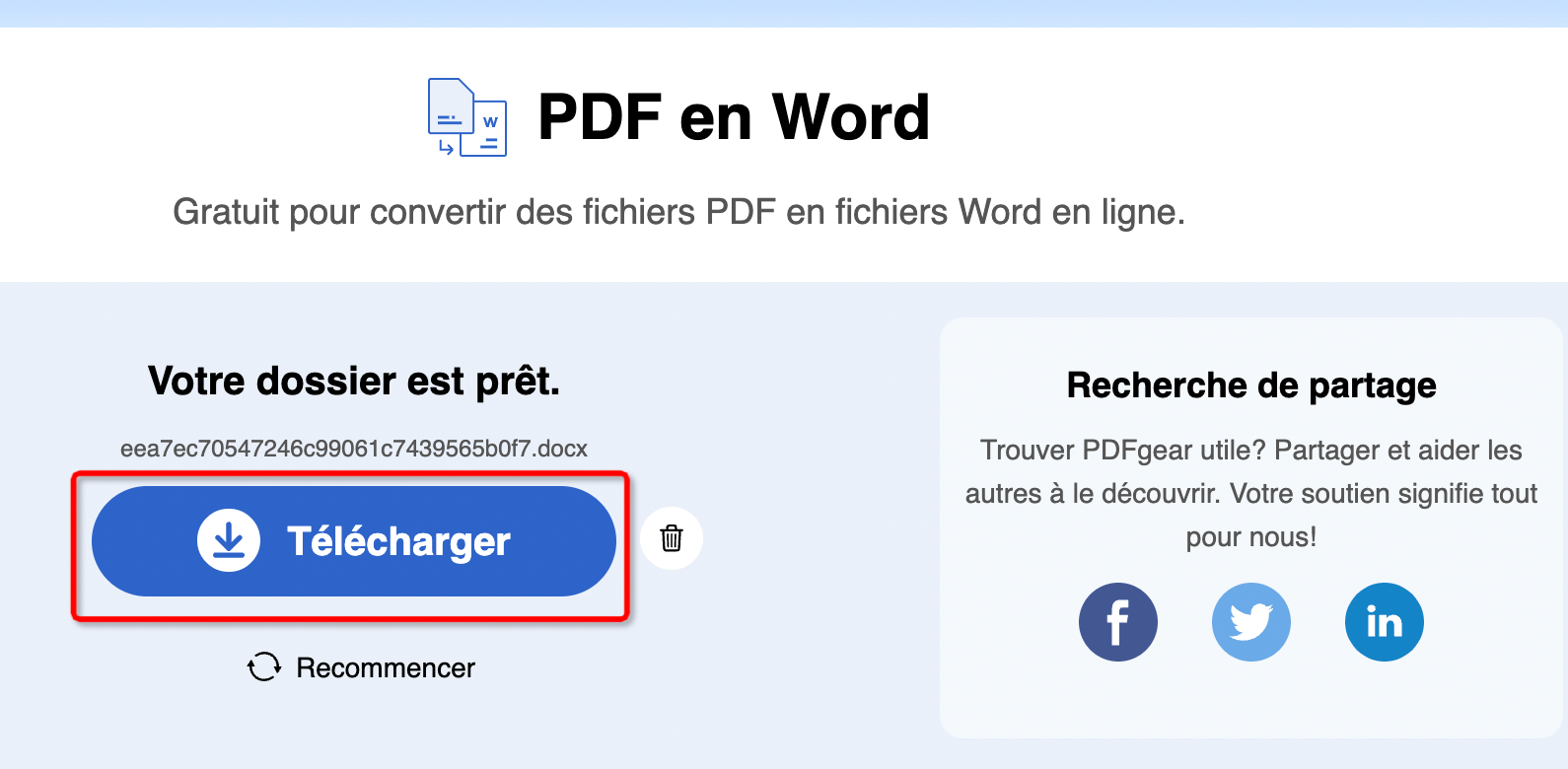
Étape 3. Téléchargez le fichier Word converti
Le bouton Enregistrer apparaîtra une fois le fichier PDF converti avec succès en Word. Vous pouvez cliquer dessus pour enregistrer le document Word sur votre ordinateur afin de pouvoir modifier le texte et les données qu’il contient.
Téléchargez le fichier Word
Cependant, l’outil de conversion en ligne limite les fichiers PDF à moins de 50 Mo et ne prend pas en charge la conversion par lots. Si vous avez plusieurs fichiers volumineux à convertir, il est recommandé de télécharger la version de bureau de PDFgear, qui offre plus de flexibilité. De plus, aucune inscription ni abonnement n’est nécessaire.
Convertir PDF en Word modifiable gratuit [Mac et Windows]
PDFgear est une boîte à outils complète, qui fonctionne à la fois sur PC, Mac et sur appareils mobiles. Il fournit une fonction de conversion par lots facile à utiliser pour terminer efficacement le travail de conversion PDF en Word.
Mais ne vous inquiétez pas, il vous suffit de télécharger le logiciel, aucune inscription n’est requise et il ne laissera pas de filigrane sur vos fichiers PDF et Word. Il s’agit d’un logiciel de bureau entièrement gratuit.
Avant de commencer la conversion, vous devez cliquer sur le lien ci-dessous pour télécharger PDFgear gratuitement. Une fois le téléchargement réussi du logiciel, son installation sur votre ordinateur prendra un peu de temps.
PDFgear est le choix idéal pour convertir et éditer des PDF sur Windows, Mac et iOS. Toutes les fonctionnalités sont gratuites, sans aucune limitation de taille ou de nombre de fichiers.
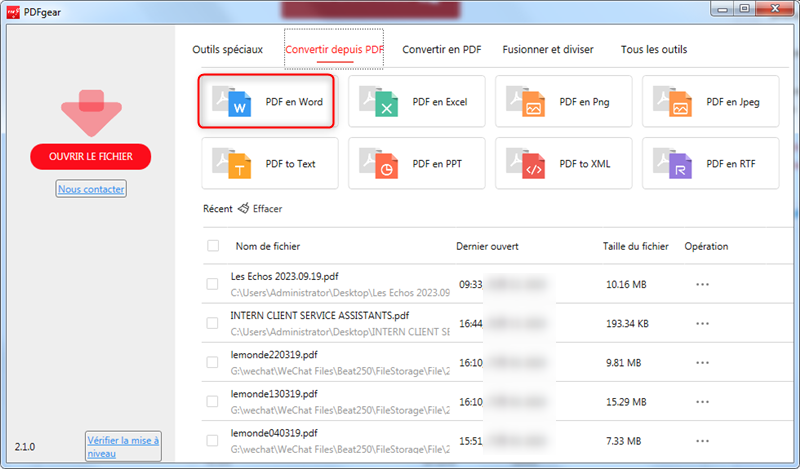
Étape 1. Téléchargez le fichier PDF
Ouvrez PDFgear sur votre ordinateur, puis recherchez l’outil PDF en Word dans le panneau principal.
PDF en Word sur PDFgear Bureau
Étape 2. Personnalisez les paramètres de conversion
Une fois les fichiers téléchargés avec succès, vous pouvez définir les paramètres de conversion selon vos préférences. Définissez le chemin de sortie et donnez un nouveau nom au fichier Word converti à l’avance afin que vous puissiez retrouver le fichier rapidement la prochaine fois. Puis cliquez sur Convertir.
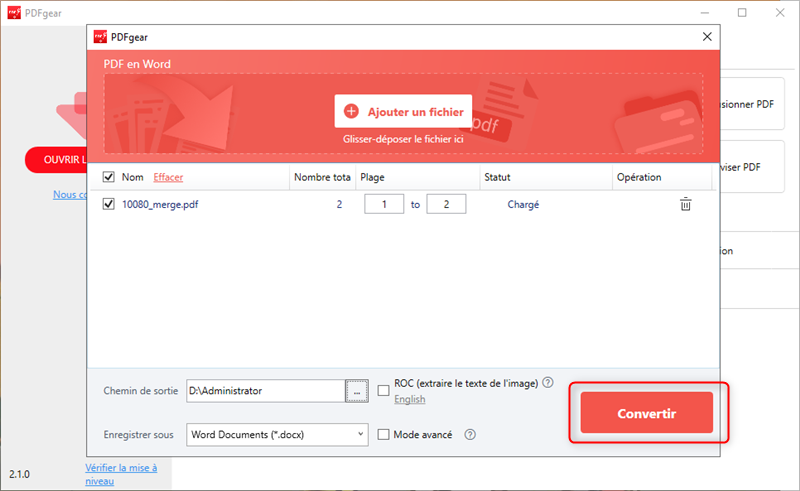
Convertir un PDF en paramètres Word
Étape 3. Convertir un PDF en Word
Lorsque tout est prêt, cliquez sur le bouton Convertir dans le coin inférieur droit pour lancer la conversion. La conversion réussie d’un PDF en Word prendra quelques secondes, en fonction de la taille et du nombre de fichiers. Une fois le fichier converti avec succès, accédez à l’Explorateur de fichiers, vous pouvez ouvrir le fichier Word et vérifier.
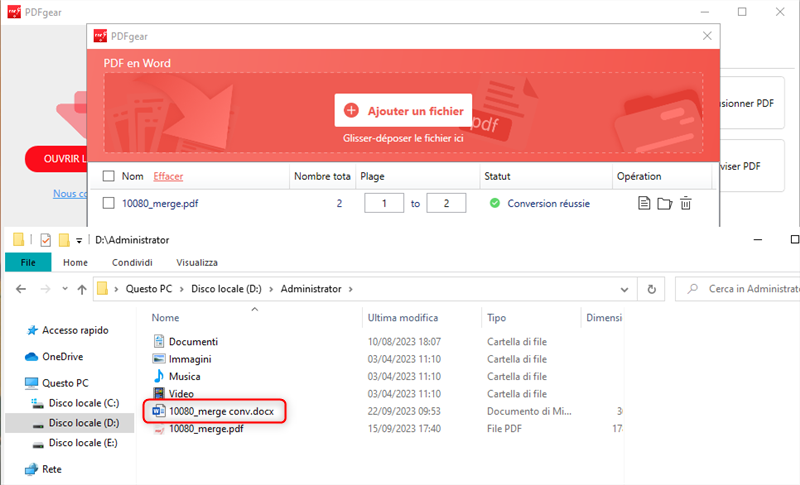
Ouvrir le fichier Word dans l’Explorateur de fichiers
Même avec un PDF scanné, PDFgear peut le convertir en un Word modifiable gratuitement en utilisant la technologie OCR. De plus, si votre objectif est de modifier le PDF après la conversion, PDFgear offre une option pour modifier le texte existant dans les PDF, éliminant ainsi le besoin de convertir le fichier en Word.
Convertir PDF en Word gratuit en ligne avec Adobe Acrobat
Adobe Acrobat est largement reconnu comme une solution de premier plan pour les tâches liées aux PDF, étant donné qu’il est le créateur original du format PDF. Que ce soit pour convertir un PDF en Word ou pour d’autres besoins, ce logiciel robuste peut nécessiter un espace de stockage important sur votre appareil. Cependant, une version en ligne est disponible et ne nécessite pas d’installation.
Cependant, la version en ligne présente certaines limitations. Par exemple, lors de la conversion de documents Word en PDF ou lorsque vous souhaitez convertir un PDF en Word, la taille maximale des fichiers autorisée est de 100 Mo. De plus, vous ne pouvez traiter qu’un fichier toutes les 24 heures, avec une limite de 10 transactions gratuites en 7 jours.
Étape 1. Visitez le site officiel d’Adobe Acrobat et accédez à l’outil de conversion PDF en Word.
Étape 2. Cliquez sur “Sélectionner un fichier” pour télécharger votre document PDF depuis votre appareil. La conversion commencera automatiquement une fois le fichier téléchargé.
Étape 3. Une fois la conversion terminée, cliquez sur le bouton “Télécharger” pour enregistrer le document Word sur votre appareil.
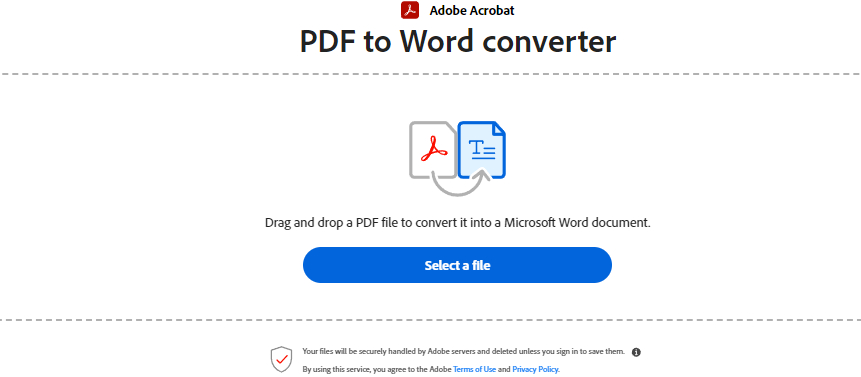
Convertir un PDF en Word avec Adobe Acrobat en ligne
De plus, si vous êtes abonné à Adobe Acrobat Pro, vous pouvez modifier directement les PDF scannés. Adobe Acrobat Pro convertit automatiquement les PDF scannés en PDF modifiables grâce à sa technologie OCR intégrée, vous permettant de modifier le texte et les images comme dans un PDF classique.
Convertir PDF en Word gratuit en ligne avec Xodo
Xodo excelle dans les tâches de conversion de fichiers, en particulier grâce à son intégration transparente avec le cloud. Vous pouvez facilement télécharger des fichiers sur Xodo depuis divers services cloud tels que Xodo Drive, Google Drive et Dropbox.
De plus, Xodo offre un excellent support pour la conversion de PDF scannés en Word modifiables, démontrant ainsi ses puissantes capacités. Cependant, il est important de noter que si votre PDF contient un grand nombre d’images, certains formats peuvent être perdus lors de la conversion.
Étape 1. Accédez à l’outil de conversion PDF en Word sur le site de Xodo.
Étape 2. Sélectionnez un fichier PDF depuis votre appareil, Xodo Drive, Google Drive ou Dropbox, et lancez le processus de conversion automatique.
Étape 3. Une fois la conversion terminée, téléchargez le document Word. Vous pouvez également prévisualiser le résultat à l’aide de l’icône en forme d’œil pour vous assurer de la qualité de la conversion.
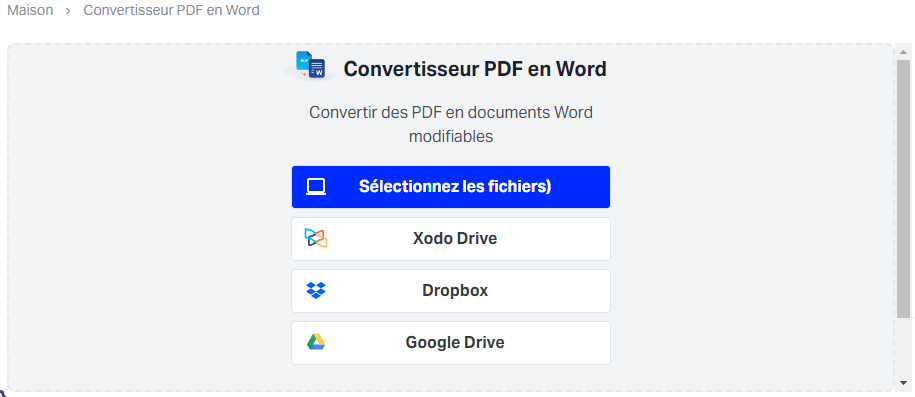
Convertir un PDF en Word avec Xodo
Cependant, avec l’outil en ligne de Xodo, vous êtes limité à une action gratuite par jour.
Convertir PDF en Word gratuit en ligne avec Zamar
Zamzar est un outil en ligne spécialisé dans la conversion et la compression de fichiers, prenant en charge une large gamme de types de fichiers, y compris divers formats audio, vidéo, document et image. Cette polyvalence rend la conversion de PDF en documents Word très simple avec Zamzar.
Étape 1. Commencez par accéder au site officiel de Zamzar.
Étape 2. Choisissez votre fichier depuis votre ordinateur ou appareil mobile, ou sélectionnez un fichier depuis une URL, Box, Dropbox, Google Drive ou OneDrive pour le télécharger.
Étape 3. Choisissez “doc” ou “docx” comme format de sortie souhaité, puis cliquez sur “Convertir maintenant”. Vous pouvez suivre l’avancement de la conversion avec le suivi de statut.
Étape 4. Une fois la conversion terminée, cliquez sur “Télécharger” pour enregistrer le document Word sur votre appareil.
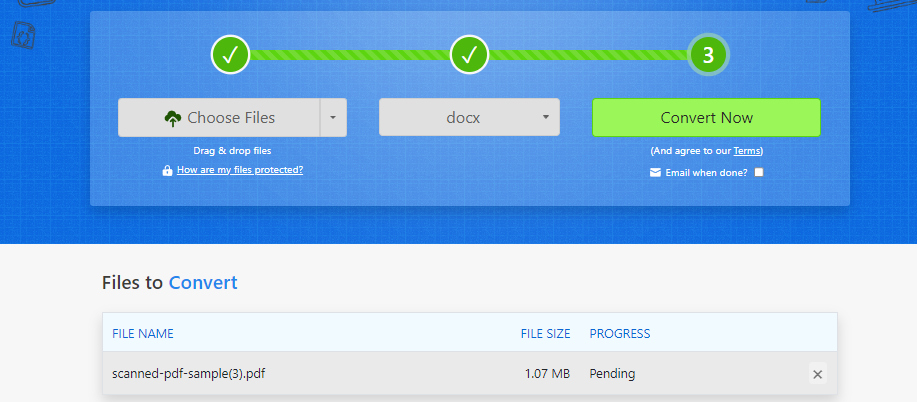
Convertir un PDF en Word avec Zamzar
Il est important de noter que Zamzar limite les utilisateurs gratuits à 2 fichiers traités en 24 heures.
Perguntas mais frequentes
Quel est le meilleur programme pour convertir un PDF en Word ?
Les meilleurs convertisseurs PDF vers Word gratuits se concentrent sur deux choses : la portée et la vitesse.
Il existe de nombreux outils en ligne ou logiciels de bureau permettant de convertir des PDF en Word sur le marché. La plupart des outils de conversion PDF ne se limitent pas à un seul type de fichier : ils vous permettent de convertir des PDF en Microsoft Word, ainsi que de convertir Excel, PowerPoint et d’autres applications Office (et inversement).
On doit admettre que PDFgear est un acteur de premier plan du secteur. Grâce à PDFgear Convertisseur PDF en Word gratuit, tous les utilisateurs peuvent accéder aux documents dont ils ont besoin.
Comment convertir un fichier PDF en Word sur votre téléphone portable ?
Pour les utilisateurs d’Android qui traitent souvent des fichiers PDF sur leur téléphone, vous pouvez rechercher PDFgear dans le Google Play Store, tandis que les utilisateurs d’iPhone doivent le télécharger depuis l’App Store.
L’application mobile de PDFgear est plus pratique et plus facile à utiliser. Téléchargez-le et essayez-le maintenant !
Si vous souhaitez la conversion sans installation de l’application, vous pouvez accéder à la page en ligne de PDFgear – Convertisseur PDF.
Conclusion
Ci-dessus, nous avons discuté en détail de PDFgear ainsi que de divers autres outils en ligne permettant de convertir PDF en Word gratuitement sur Windows et Mac. Pour ceux qui préfèrent ne pas télécharger de logiciel sur leur ordinateur, les outils en ligne sont sans aucun doute le choix idéal.
Cependant, en termes de rapport qualité-prix, PDFgear se distingue comme votre meilleur choix. Contrairement à d’autres outils, il offre toutes ses fonctionnalités gratuitement, sans restrictions, et sans se soucier des filigranes. Convertir PDF en Word avec PDFgear est donc une solution efficace et sans tracas.
