Comment faire l’OCR d’un PDF ? 4 méthodes simples

Sommaire :
Les PDF non modifiables peuvent poser un gros problème. Cependant, il existe plusieurs moyens de faire l’OCR d’un PDF en quelques étapes simples.
Navigation
Comment faire l’OCR d’un PDF
Si vous souhaitez rendre votre fichier PDF consultable et modifiable, il est toujours bon d’opter pour l’OCR d’un fichier PDF. Vous pouvez utiliser l’un des meilleurs outils OCR pour scanner le fichier PDF et en extraire les informations. Si vous avez un fichier PDF non modifiable, vous pouvez simplement exécuter l’outil OCR dessus et le rendre consultable.
Un bon outil OCR peut vous aider à convertir le fichier PDF en texte et en images. Il offre également un support multilingue, ce qui le rend adapté aux documents dans diverses langues. Explorons les quatre meilleures méthodes pour OCR un fichier PDF.
Comment OCR un fichier PDF sur Windows avec PDFgear
PDFgear est un éditeur de PDF professionnel disponible gratuitement. Il est également doté de la fonctionnalité OCR intégrée. Avec la fonctionnalité OCR, vous pouvez facilement éditer et rechercher les PDF numérisés.
Vous pouvez simplement scanner le PDF avec PDFgear et convertir les PDF basés sur des images en d’autres documents tels que Word.
Étape 1. Ajouter le fichier PDF dans PDFgear
Cliquez sur l’option Ouvrir le fichier et parcourez le fichier PDF que vous souhaitez exécuter via OCR.
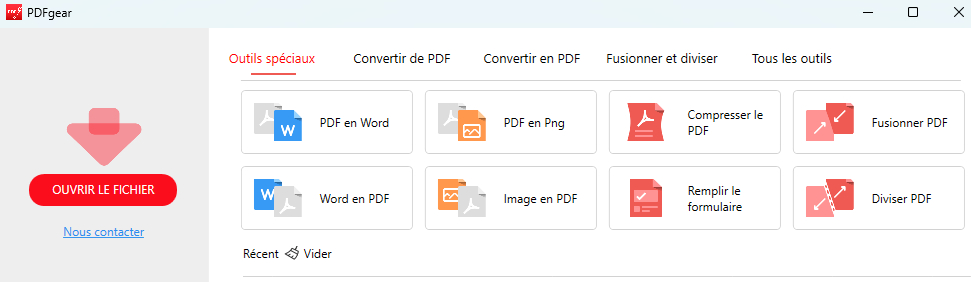
Ouvrir un PDF avec PDFgear
Étape 2. Sélectionnez la fonction OCR
Accédez à OCR à partir de l’onglet Page d’accueil. Maintenant, maintenez le bouton de la souris et sélectionnez le texte que vous souhaitez extraire.
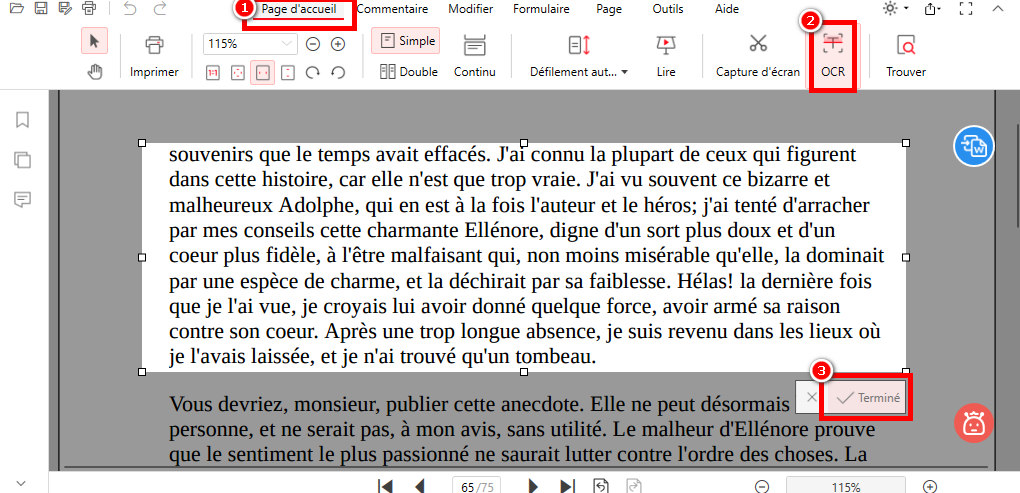
Extraire du texte dans un PDF en utilisant l’OCR
Étape 3. Enregistrez ou extrayez la section sélectionnée
Cliquez sur Terminé, et une boîte de dialogue devrait s’ouvrir pour copier ou enregistrer le texte sélectionné. Vous pouvez soit copier le texte dans le presse-papiers, soit cliquer sur Enregistrer pour enregistrer le fichier au format TXT.
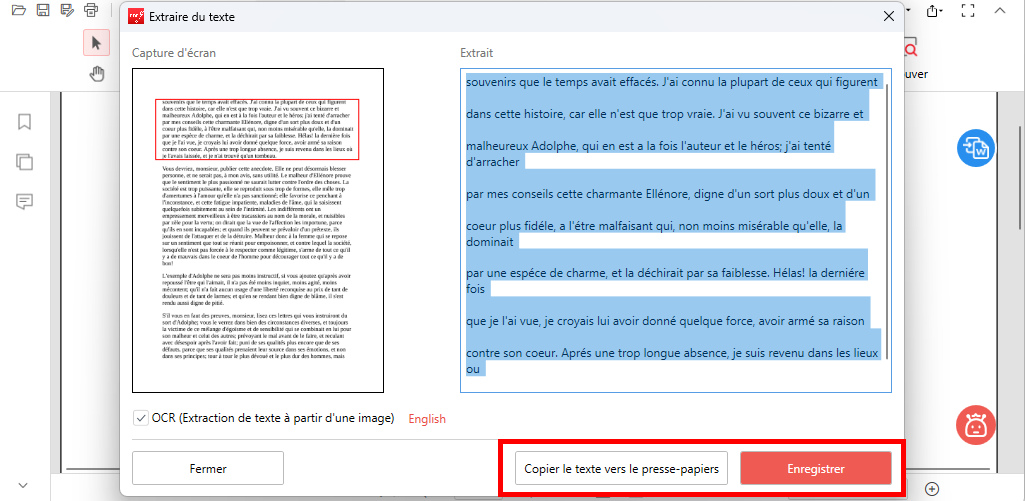
Enregistrer le texte extrait
PDFgear vous offre une option gratuite et simple pour extraire du texte d’un PDF en quelques étapes faciles.
Comment OCR un fichier PDF sur Mac avec PDF Expert
PDF Expert est un excellent outil pour extraire des PDF sur Mac. Avec un support pour plusieurs langues, PDF Expert vous permet de travailler en toute transparence avec les fichiers PDF numérisés et d’extraire le texte et les images du document. Offrant une excellente gestion des PDF pour Mac, PDF Expert est votre solution tout-en-un pour gérer presque toutes les tâches liées aux PDF sur votre appareil Mac.
L’outil ne peut pas sélectionner une section du document.
Étape 1. Faites glisser et déposez votre fichier PDF dans l’application. Vous pouvez également utiliser l’option sélectionner un fichier.
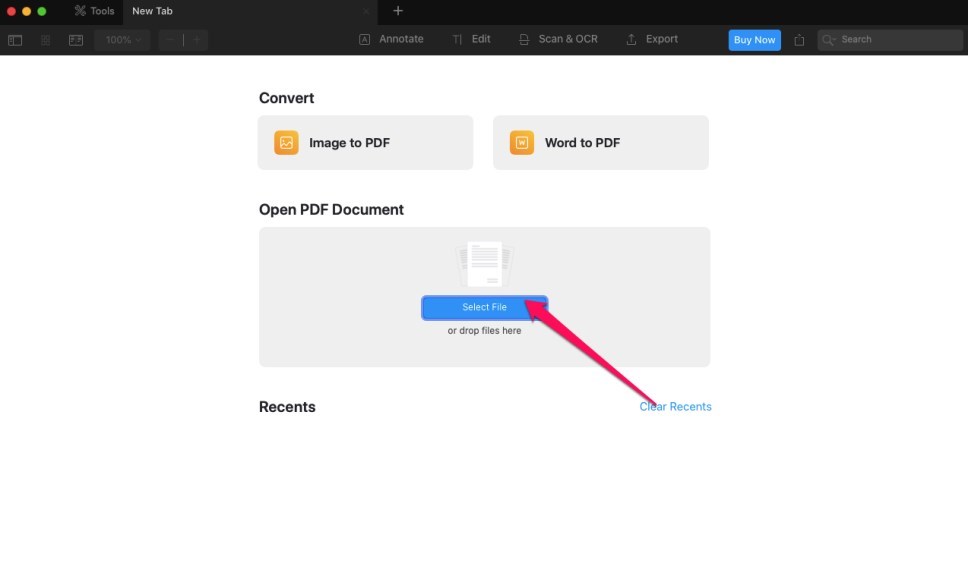
Option de sélection de fichiers PDFexpert
Étape 2. Cliquez sur Scanner et OCR en haut.
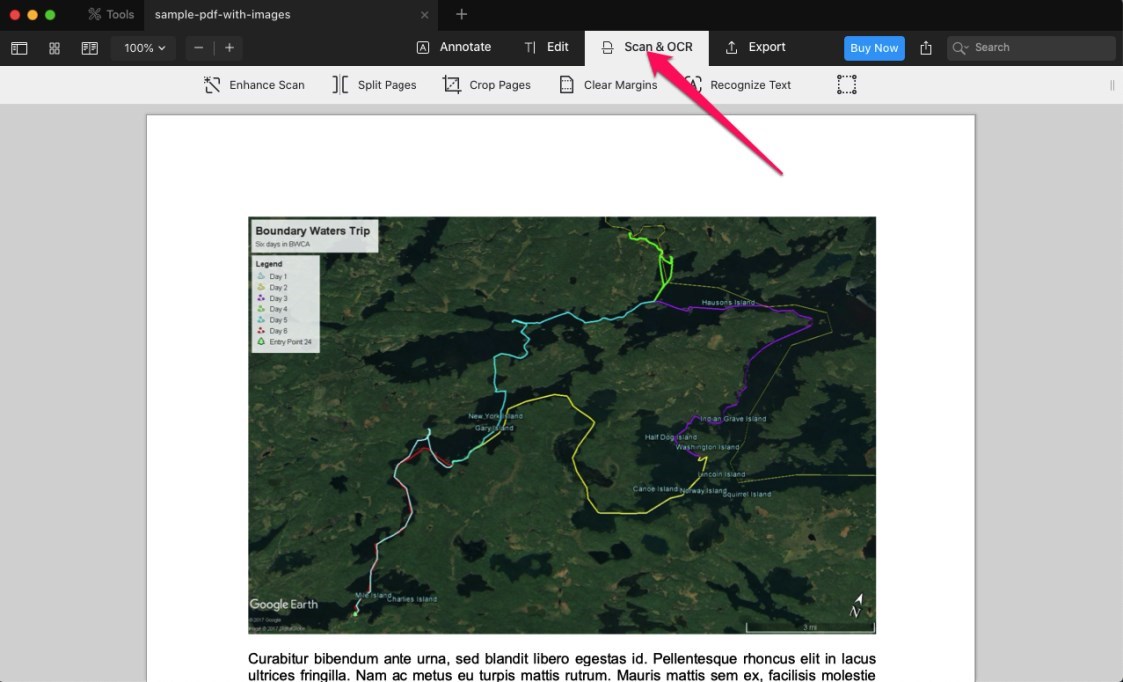
Scanner et OCR dans PDF Expert
Étape 3. Ensuite, cliquez sur Reconnaître le texte. Le logiciel se lancera instantanément et scannera le document.
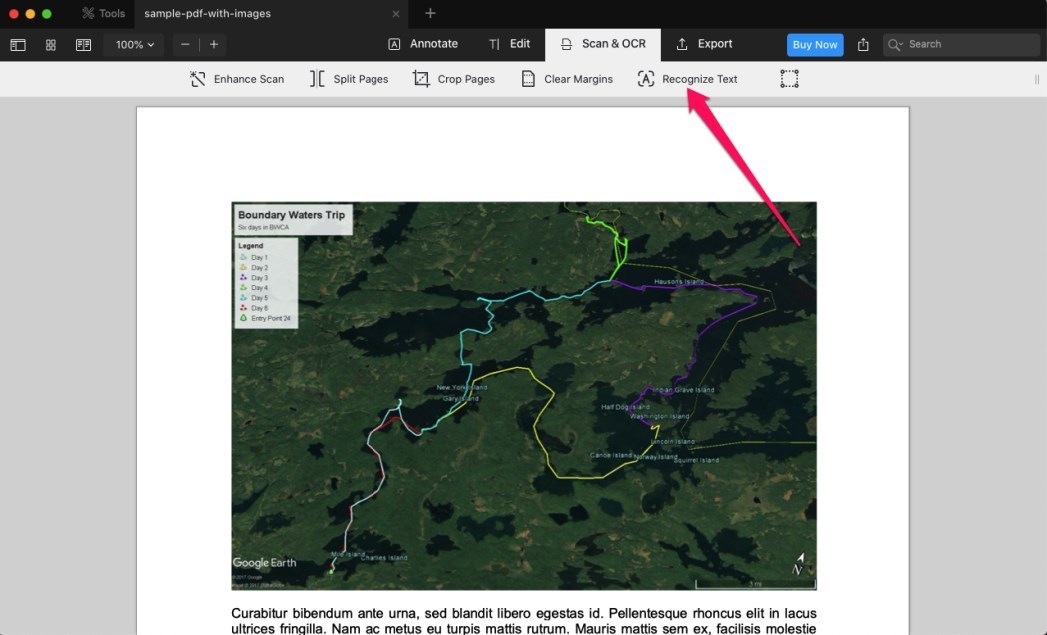
Reconnaître le texte dans PDF Expert
Sélectionnez et copiez le texte dans n’importe quel autre document et éditez ou recherchez vos informations pertinentes.
PDF Expert est une excellente option sur Mac pour vous aider à extraire des données d’un PDF automatiquement.
Comment OCR un fichier PDF en ligne avec iLovePDF
iLovePDF est un autre excellent outil d’édition de PDF avec une fonction OCR. En plus de l’application autonome, iLovePDF vous propose également un outil en ligne. La meilleure partie est que la version en ligne d’iLovePDF est également dotée de la fonctionnalité OCR. Étant un outil simple et basé sur le web, vous pouvez facilement l’utiliser sur n’importe quel appareil.
Étape 1. Allez sur votre navigateur préféré et visitez l’outil en ligne iLovePDF. Vous pouvez ajouter vos fichiers en cliquant sur Sélectionner un fichier PDF et en parcourant le fichier que vous souhaitez extraire. Vous pouvez également glisser et déposer les fichiers sur l’outil.
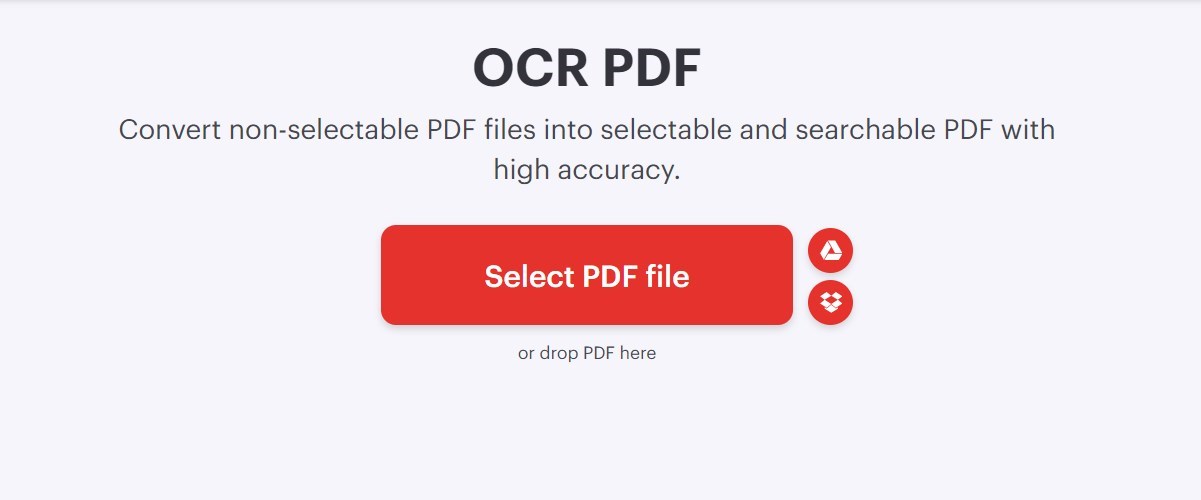
iLovePDF OCR en ligne
Étape 2. Sélectionnez votre langue et cliquez sur Appliquer l’OCR. Assurez-vous d’avoir sélectionné la langue réelle du fichier PDF.
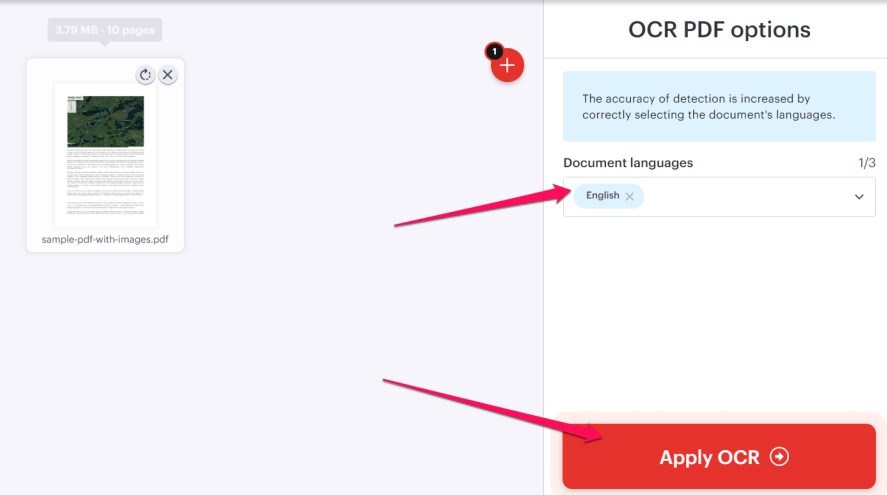
Exécuter l’OCR iLovePDF
Étape 3. Attendez que le logiciel reconnaisse le texte. Cela peut prendre un certain temps jusqu’à ce que tout le texte soit détecté et extrait. Une fois le contenu extrait, vous pouvez télécharger le fichier pour d’autres éditions et autres tâches. Cliquez sur Télécharger PDF pour télécharger le fichier. Vous pouvez également enregistrer le fichier sur Google Drive ou Dropbox.
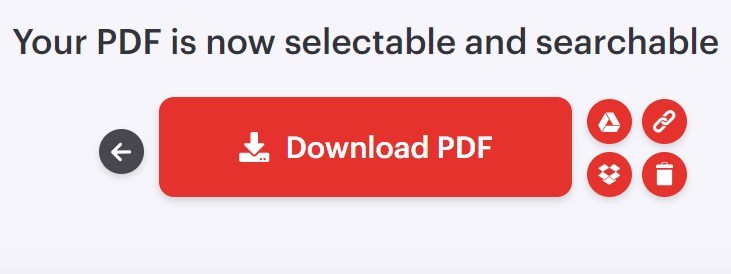
Télécharger le PDF extrait en ligne
Le seul problème avec l’outil est qu’il ne vous permet pas de sélectionner et d’extraire une section du document et de l’extraire. Il extraira le document entier et l’enregistrera. Cela peut être un problème majeur si vous souhaitez n’extraire qu’une partie d’un document volumineux.
Cependant, il peut être le meilleur choix pour rendre votre PDF consultable sans avoir besoin de logiciels autonomes.
Comment OCR un fichier PDF avec Adobe Acrobat Pro
Adobe Acrobat Pro est un outil puissant pour vous aider à extraire des données d’un PDF. La fonctionnalité OCR de l’outil est connue pour sa précision et son efficacité. En plus d’extraire les données des PDF via la fonctionnalité OCR, il peut également convertir des fichiers PDF en d’autres formats modifiables.
Cependant, l’outil Adobe Acrobat est un peu complexe à utiliser. En outre, il est également coûteux et peut ne pas convenir à tous les utilisateurs.
Étape 1. Lancez votre Adobe Acrobat. Allez dans Voir tous les outils, et dans la liste des outils, sélectionnez OCR et scanner.
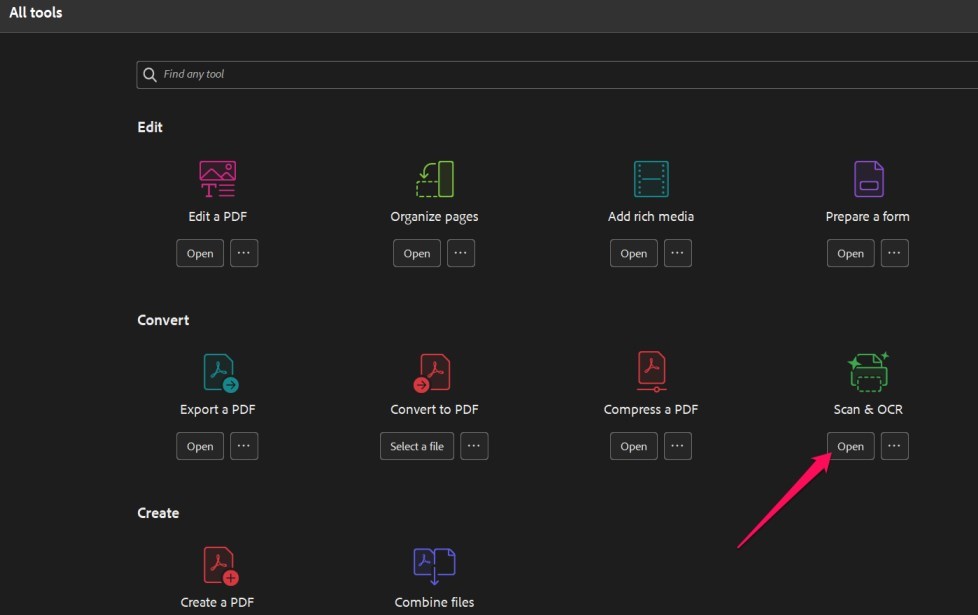
OCR Adobe Acrobat
Étape 2. Ajoutez votre fichier. Vous pouvez soit numériser un document, soit ajouter un fichier depuis votre ordinateur. Cliquez sur Sélectionner un fichier et parcourez le fichier PDF que vous souhaitez extraire.
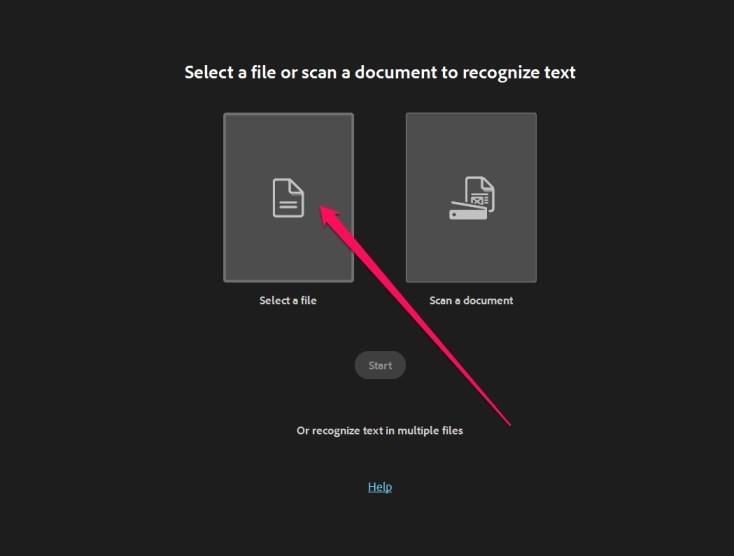
Sélectionner un fichier dans Adobe
Étape 3. Cliquez sur Démarrer. Le logiciel scannera le document. Vous pouvez maintenant éditer le texte, extraire les données ou effectuer l’une de ces tâches avec le fichier extrait.
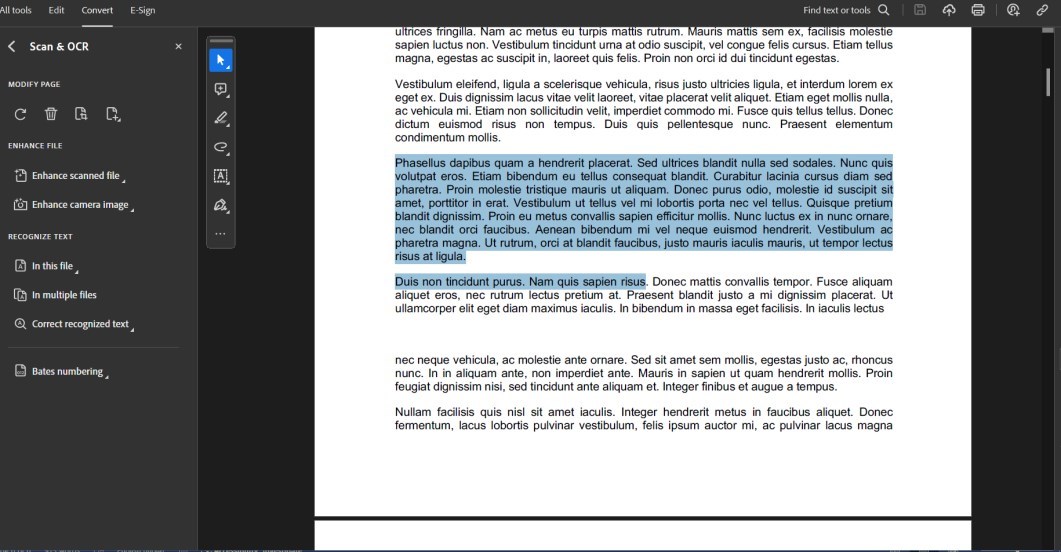
Extraire du texte dans Adobe Acrobat
Conclusions finales
Lorsque vous souhaitez scanner et extraire des données d’un fichier PDF non modifiable, les outils OCR ou la fonctionnalité OCR des éditeurs de PDF sont très utiles. Que vous cherchiez une option payante ou gratuite, il existe plusieurs outils qui vous aident à gérer la tâche avec facilité.
Parmi les outils OCR que nous avons couverts ci-dessus, nous pensons que PDFgear vous offre une excellente fonctionnalité. Étant un outil gratuit, il offre une grande accessibilité. En outre, il propose une multitude d’autres options d’édition de PDF, ce qui en fait une option vraiment redoutable pour tous vos besoins en matière de gestion de PDF.
