Comment convertir Word en PDF sans changer la police avec 3 méthodes

Sommaire :
Vous en avez assez des problèmes de formatage lors de la conversion de documents Word en PDF ? Nous vous aiderons à apprendre comment convertir Word en PDF sans changer la police.
Navigation
Convertir Word en PDF sans changer les polices
Lorsque vous devez partager un document Word, le convertir en PDF peut le rendre beaucoup plus facile.
Mais la conversion PDF en Word peut poser des problèmes potentiels tels que le texte gibberish dans le PDF, les retours à la ligne dans le texte PDF, et celui dont nous parlerons aujourd’hui : les changements de police dans le texte PDF. Dans cet article, vous trouverez les moyens de convertir Word en PDF avec la même police.
👍Vous voulez simplement télécharger le meilleur outil gratuit pour convertir Word en PDF sans problèmes de police ? Téléchargez PDFgear, ici.
Convertir Word en PDF sans perdre le formatage
PDFgear est votre solution unique pour toutes vos tâches de gestion de PDF. Il vous offre une fonctionnalité de convertisseur PDF gratuite et polyvalente et peut transformer les fichiers Word en PDF sans affecter le formatage, l’alignement ou le choix de la police.
Convertissez gratuitement des PDF vers ou depuis plus de 20 formats de documents en lots et sans inscription.
De plus, le fichier PDF de sortie peut être édité comme vous le feriez dans Microsoft Word.
Étape 1 : Installer PDFgear
Téléchargez PDFgear, installez-le et lancez-le sur votre appareil.
Étape 2 : Aller au convertisseur
Allez à la boîte à outils Convertir en PDF et choisissez Word en PDF.
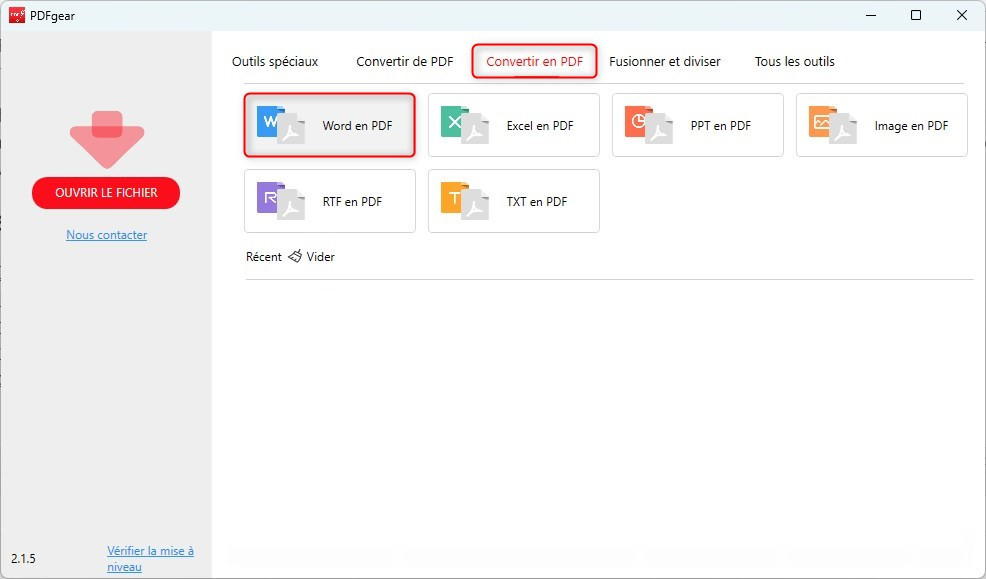
Ouvrir le convertisseur de Word en PDF de PDFgear
Étape 3 : Ajouter le ou les fichiers que vous voulez convertir
Cliquez sur Ajouter des fichiers et ajoutez les documents Word que vous souhaitez convertir. Si vous avez plusieurs fichiers à convertir, vous pouvez les convertir tous en une seule fois.
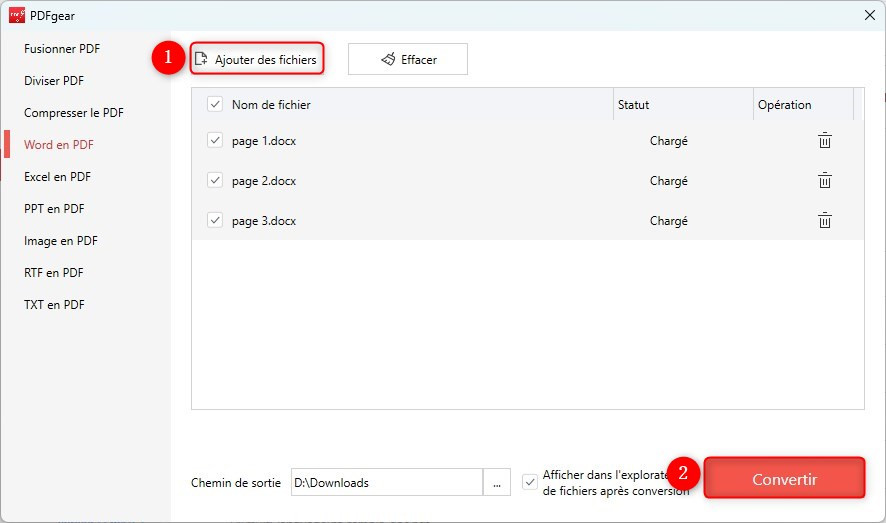
Convertir Word en PDF en changeant les polices
Étape 4 : Convertir le fichier en PDF
Cliquez sur Convertir, votre fichier Word sera alors converti en PDF. Vous devriez constater que le formatage reste inchangé. Si vous le souhaitez, vous pouvez ensuite éditer le PDF en utilisant l’application PDFgear hors ligne, ou utiliser l’application web, ici.
Enregistrer Word en PDF sans changer la police
Word lui-même dispose d’une option de convertisseur Word en PDF. La fonctionnalité Enregistrer en PDF est une autre excellente option qui vous permet de convertir votre document Word en PDF, sans problèmes de formatage.
Elle ne nécessite pas l’installation d’un convertisseur PDF dédié, et elle ne nécessite pas non plus de connexion internet. Cependant, elle peut devenir un peu fastidieuse si le document Word contient un formatage complexe ou des images de haute qualité.
Étape 1 : Ouvrez votre document dans Word
Lancez Microsoft Word, cliquez sur le menu Fichier et cliquez sur Ouvrir pour ouvrir le fichier Word souhaité.
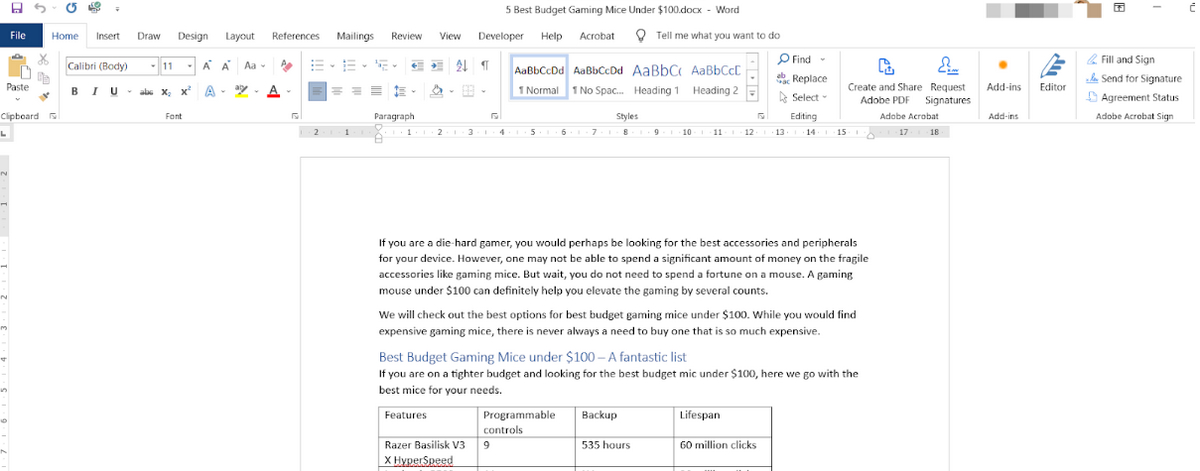
Ouvrir un PDF dans Microsoft Word
Étape 2 : Choisissez l’option Enregistrer sous
Allez à l’onglet Fichier une fois de plus et cliquez sur l’option Enregistrer sous.
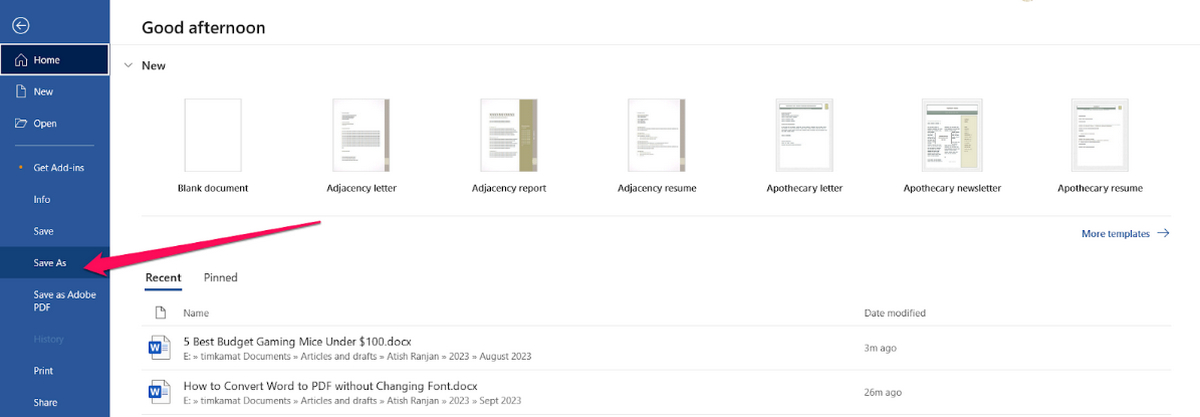
Aller à Enregistrer sous dans Word
Étape 3 : Choisissez PDF comme type de fichier préféré
Choisissez le type de fichier à enregistrer comme PDF (.pdf). Vous pouvez choisir une destination de sortie préférée ici. Une fois que vous avez terminé, cliquez sur Enregistrer.
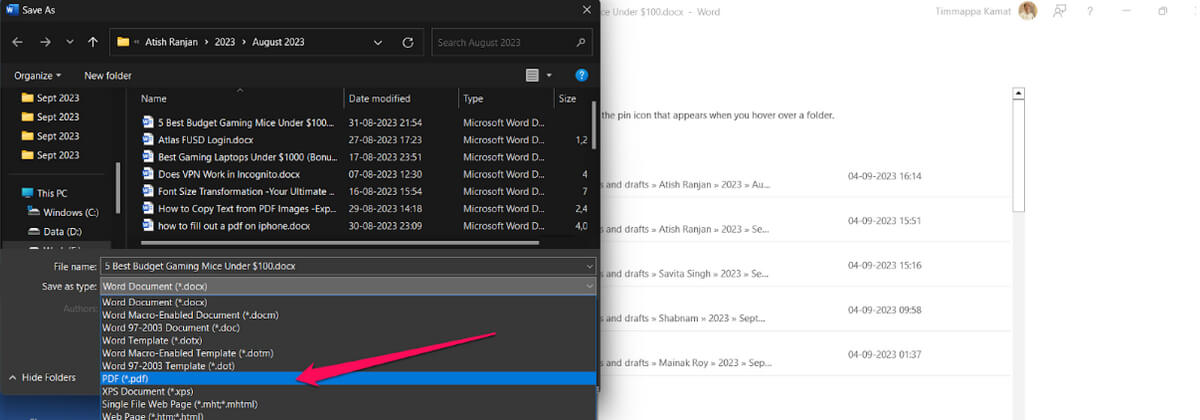
Enregistrer le fichier en PDF dans Microsoft Word
Imprimer Word en PDF avec la même police
En plus d’enregistrer un fichier Word au format PDF, une autre méthode pratique consiste à imprimer le PDF en Word. L’impression est l’une des meilleures options pour convertir des documents Word en PDF aplatis, avec exactement le même formatage et les mêmes mises en page.
Avec cette méthode, vous imprimerez votre document Word dans un format PDF léger, avec exactement la même police. C’est assez pratique, et c’est mieux pour travailler avec des documents Word contenant un formatage complexe et
des images. Assurez-vous que votre PC a activé Microsoft Print to PDF avant d’utiliser cette méthode.
Étape 1 : Ouvrez le fichier dans Word
La première étape est similaire à la méthode précédente. Vous pouvez simplement ouvrir le fichier souhaité dans Microsoft Word.
Étape 2 : Choisissez l’option Imprimer
Ouvrez le menu Fichier et sélectionnez Imprimer.
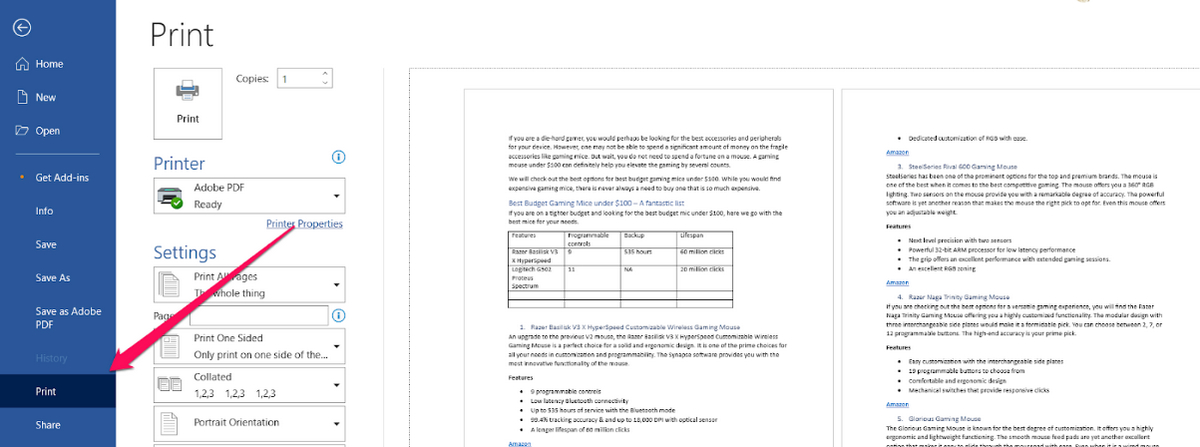
Aller à l’option Imprimer dans Word
Étape 3 : Enregistrez votre fichier PDF
Avant de pouvoir cliquer sur Imprimer dans la boîte de dialogue d’impression, sélectionnez l’imprimante PDF. Choisissez Microsoft Print to PDF. Cliquez sur Imprimer une fois que vous avez terminé.
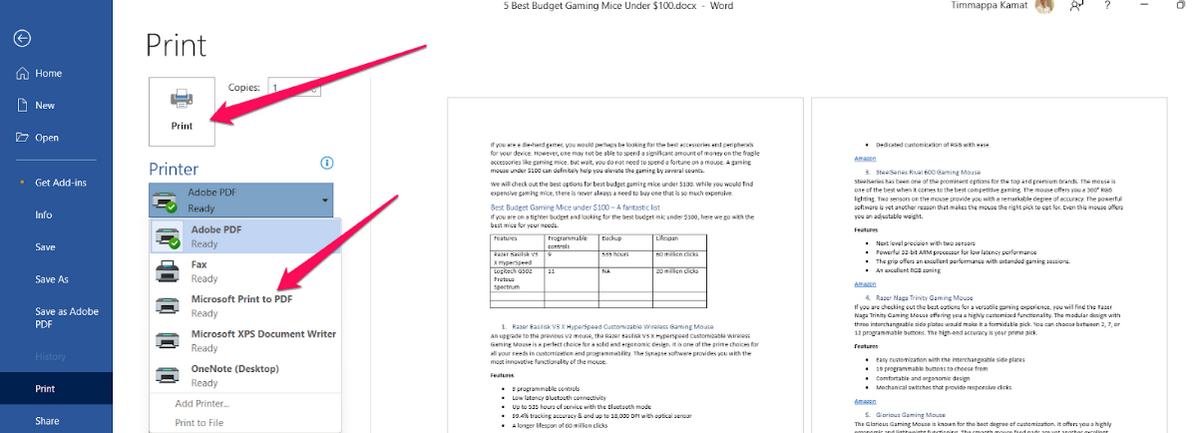
Microsoft Word Print to PDF
Pourquoi la police est-elle modifiée après la conversion de Word en PDF ?
Les changements de police sont l’un des problèmes les plus courants lors de la conversion d’un document Word en PDF, et il peut y avoir plusieurs raisons à cela :
Certaines des causes les plus courantes incluent :
- Les polices que vous utilisez peuvent ne pas être disponibles sur votre ordinateur.
- Le processeur de texte lui-même peut ne pas prendre en charge la police.
- Le document peut avoir des polices intégrées, et lors de la conversion, elles ne seraient pas disponibles.
- L’utilisateur qui reçoit le document peut avoir un système d’exploitation différent qui ne prend pas en charge la police.
Foire aux questions
Existe-t-il un moyen de préserver le style et la taille de la police lors de la conversion de Word en PDF ?
Intégrer les polices est l’une des meilleures options pour vous aider à préserver les polices lors de la conversion de Word en PDF. Cependant, cela peut être un peu compliqué à faire, et tout le monde n’est pas familier avec cela. Une option plus simple consiste à utiliser un puissant convertisseur Word en PDF tel que PDFgear, qui préserve efficacement le formatage du document sans nécessiter de connaissances techniques particulières.
Comment puis-je m’assurer que mon document Word aura le même aspect après l’avoir converti au format PDF ?
La meilleure façon de faire en sorte qu’un fichier Word ait exactement le même aspect après conversion est d’utiliser un outil qui peut préserver le formatage, la mise en page et d’autres détails. PDFgear fonctionne très bien dans ce contexte. Vous pouvez également choisir d’enregistrer le fichier Word en PDF ou de décider de l’imprimer en PDF. Cependant, l’option imprimante peut donner des résultats étranges si le document Word a un formatage complexe ou des graphiques de haute qualité.
Puis-je convertir Word en PDF avec la même police en ligne ?
Oui, il existe plusieurs outils qui vous permettent de convertir des fichiers Word en PDF en ligne. Le convertisseur Word en PDF en ligne de PDFgear est l’un des meilleurs outils qui fait le travail sans perte de formatage.
En conclusion
Convertir un document en PDF permettra de s’assurer que le formatage et la mise en page du document ne changent pas sur les différents appareils lorsqu’il est partagé avec d’autres.
Vous pouvez consulter les différentes options pour convertir des fichiers Word en PDF; les trois meilleures options décrites ci-dessus devraient être assez pratiques. Parmi elles, PDFgear est l’un des choix excellents qui surpasse les inconvénients que la plupart des autres outils sont connus pour avoir. Vérifiez-le et découvrez les avantages par vous-même.
