Comment convertir une capture d’écran en PDF sur iPhone, Android, Windows, Mac

Sommaire :
Apprenez à convertir instantanément plusieurs captures d’écran en un ou plusieurs PDF gratuitement sur iPhone, Android, Windows et Mac.
Navigation
Comment convertir une capture d’écran en PDF
Vous voulez rapidement transformer une capture d’écran en PDF gratuitement ? Il existe plusieurs façons de le faire, que vous soyez sur Windows, macOS, Android ou iPhone. Toutes ces méthodes sont gratuites et efficaces – et comme vous pouvez l’imaginer, PDFgear est notre préféré.
Comment transformer une capture d’écran en PDF gratuitement en ligne
L’un des meilleurs convertisseurs gratuits pour convertir une capture d’écran en PDF est PDFgear.com, un site qui propose un ensemble complet de fonctionnalités pour gérer vos PDF. Il vous permet de convertir des captures d’écran en JPG, PNG (captures d’écran iPhone et iPad), HEIC, et d’autres formats en PDF.
Étant donné que PDFgear est basé sur le web, il est compatible avec la plupart des systèmes d’exploitation comme Android, iOS, Linux, Windows, macOS, et ChromeOS. PDFgear permet aussi d’éditer des PDF sur iPhone et de créer des PDF sur iPhone et d’autres appareils.
Étape 1. Aller sur le convertisseur d’image en PDF en ligne
Sur votre ordinateur ou téléphone, ouvrez votre navigateur et allez sur l’outil PDFgear Image to PDF Converter. C’est totalement gratuit, et aucune inscription n’est nécessaire.
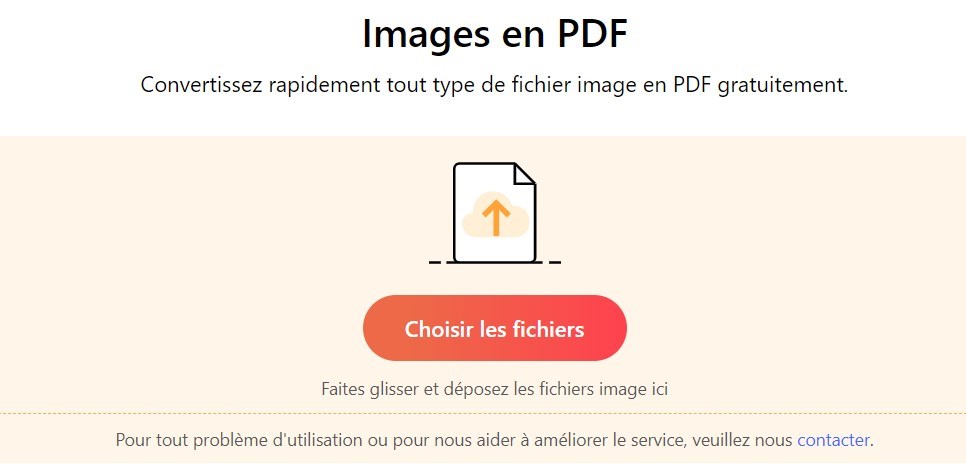
Ouvrir le convertisseur d’images en PDF en ligne
Étape 2. Télécharger des captures d’écran
Cliquez sur le bouton “Ajouter un fichier” ou glissez-déposez les fichiers pour importer vos captures d’écran dans le convertisseur d’image en PDF en ligne. Vous pouvez aussi ajouter d’autres captures pour les combiner en un seul PDF. Ensuite, cliquez sur le bouton “Convertir” pour démarrer la conversion.
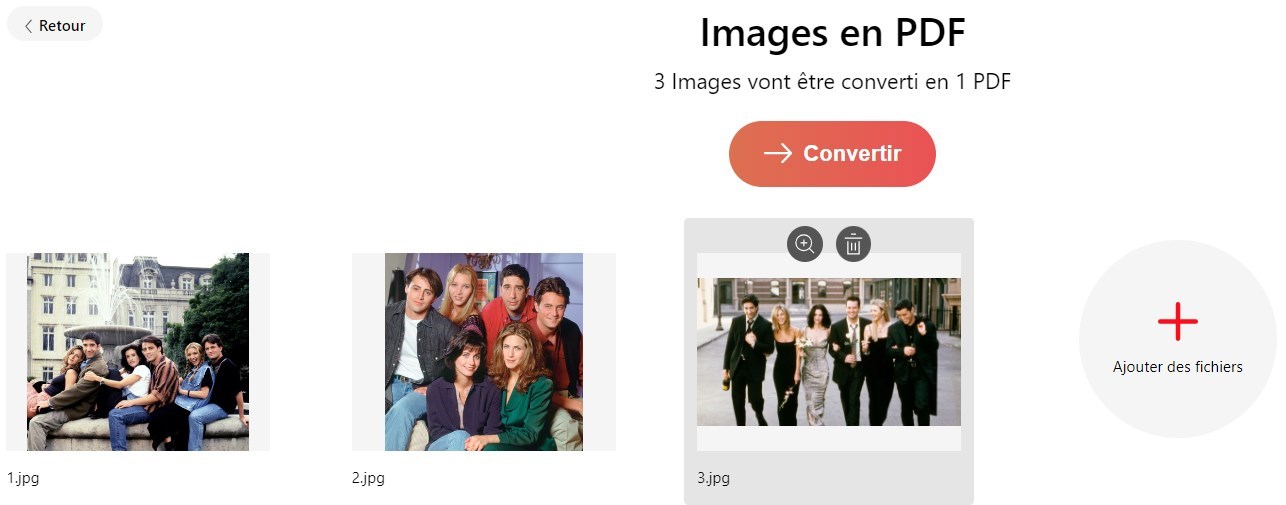
Convertir une capture d’écran en PDF en ligne gratuitement
Étape 3. Télécharger le PDF converti
La conversion commence automatiquement. En quelques secondes, cliquez sur “Télécharger” pour enregistrer le PDF converti sur votre appareil.
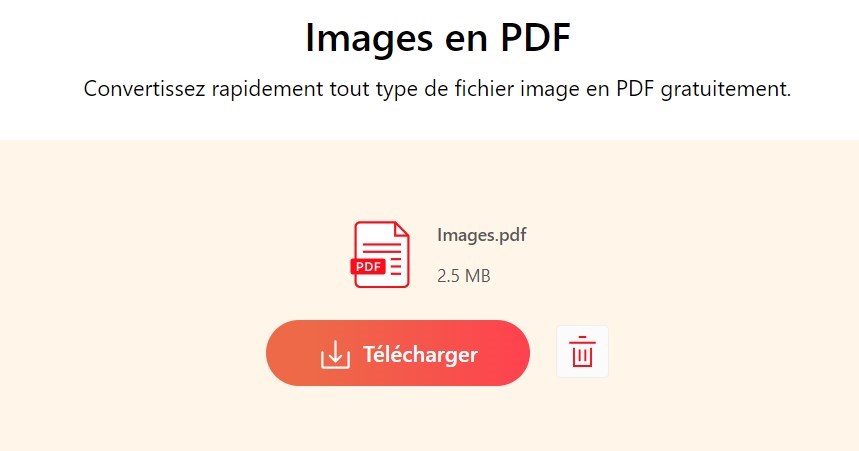
Télécharger le PDF basé sur une image
Comment convertir une capture d’écran en PDF sur iPhone et Android
Si vous avez plusieurs captures d’écran sur votre iPhone ou téléphone Android et que vous voulez les convertir en PDF, vous pouvez soit utiliser le convertisseur en ligne de PDFgear, soit les transformer en PDF à l’aide d’applications comme Photos ou Google Photos.
Voici les étapes pour convertir capture d’écran en PDF sur iPhone avec l’application Photos. Pour Android, vous utilisez Google Photos.
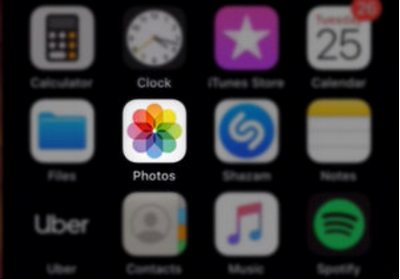
Ouvrir l’application Photos sur mobile
Étape 1. Ouvrez l’application Photos et accédez à l’album avec vos captures d’écran.
Étape 2. Appuyez sur “Sélectionner” en haut à droite, choisissez les captures d’écran à convertir en PDF, puis cliquez sur le bouton “Partager” en bas à gauche.
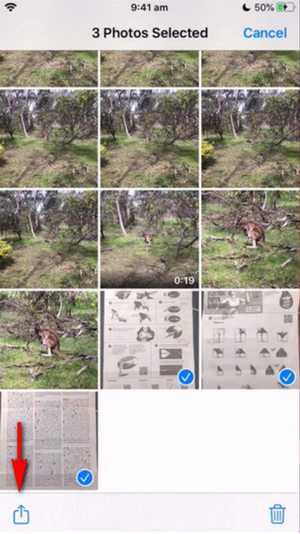
Partager des captures d’écran depuis Photos
Étape 3. Dans les options de partage, faites défiler vers le bas et sélectionnez “Enregistrer dans Fichiers” pour sauvegarder les captures d’écran dans un dossier.
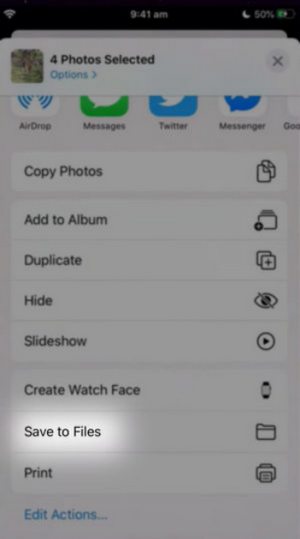
Enregistrer captures d’écran dans le dossier Fichiers
Étape 4. Allez dans le dossier où vous avez sauvegardé les captures d’écran, puis sélectionnez-les.
Étape 5. Appuyez sur “Plus” en bas à droite et choisissez “Créer PDF” pour transformer vos captures d’écran en un seul document PDF.
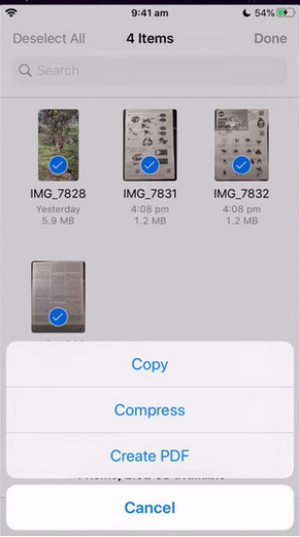
Créer PDF à partir des captures d’écran dans Fichiers
Comment mettre une capture d’écran en PDF sur Mac
Les captures d’écran sur Mac peuvent être facilement transformées en PDF avec l’application Preview, qui est préinstallée.
Preview est une visionneuse de PDF qui permet aussi de convertir des PDF en Word, mettre en surbrillance, et plus encore.
Voici comment utiliser Preview pour transformer une capture d’écran en PDF sur Mac.
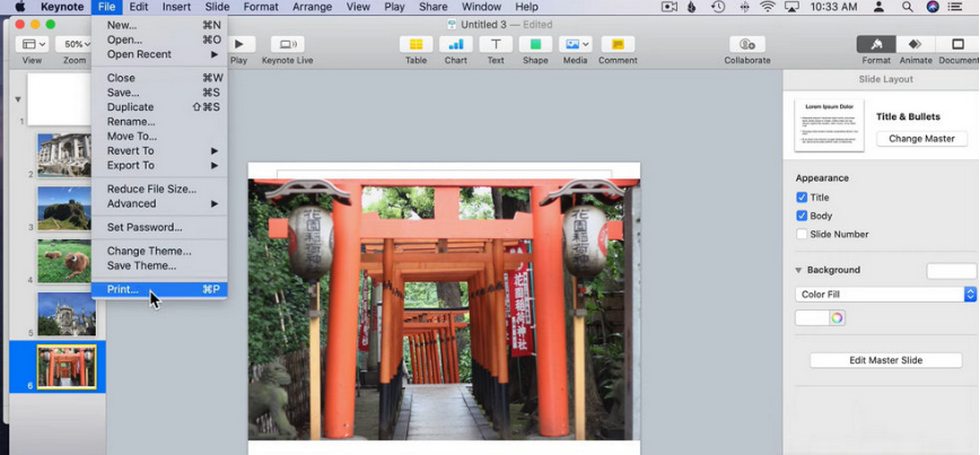
Imprimer capture d’écran en PDF avec Preview
Étape 1. Trouvez votre capture d’écran, faites un clic droit et ouvrez-la avec Preview.
Étape 2. Cliquez sur “Fichier” dans la barre de menu, puis sélectionnez “Imprimer.”
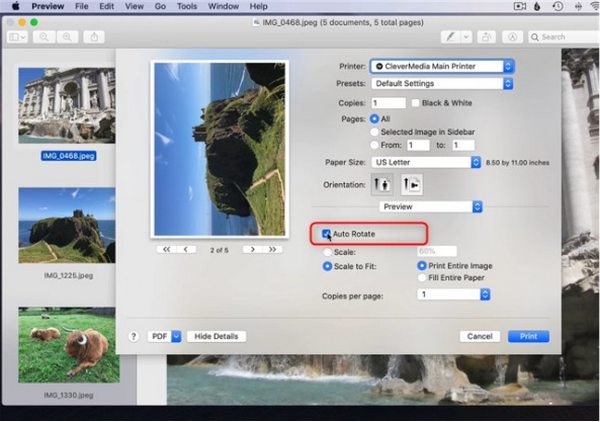
Options PDF dans Preview
Étape 3. Si nécessaire, personnalisez le PDF dans les options d’impression.
Étape 4. Cliquez sur “Imprimer” pour convertir vos captures d’écran en PDF sur Mac.
Vous pouvez aussi combiner plusieurs captures en un seul PDF depuis l’onglet Fichier.
Comment convertir une capture d’écran en PDF hors ligne sur Windows et Mac
Si vous êtes hors ligne, la meilleure solution pour convertir vos captures d’écran en PDF sur Windows ou Mac est d’utiliser un logiciel de bureau comme PDFgear.
PDFgear est le meilleur convertisseur gratuit de PDF pour Windows, et il offre des fonctionnalités avancées. De plus, il est totalement gratuit.
PDFgear est le meilleur convertisseur gratuit pour convertir par lots des images en PDF, sans connexion Internet.
Avec PDFgear, vous pouvez convertir des images en PDF sur Windows 10, 11 et Mac, et gérer divers formats comme JPG, PNG, DOCX, PDF, PPT, Excel, et bien plus.
Et grâce à la fonction de conversion par lots, vous pouvez convertir plusieurs captures d’écran en PDF en même temps.
Étape 1. Téléchargez et installez l’application PDFgear sur votre bureau, puis allez dans l’outil “Image en PDF” depuis la section “Convertir en PDF“.
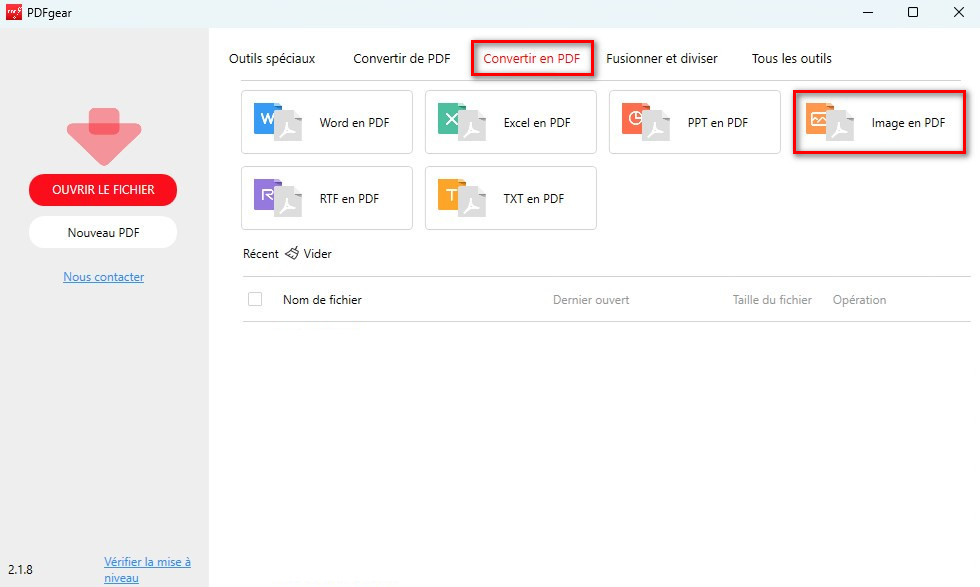
Ouvrir le convertisseur d’images en PDF PDFgear
Étape 2. Cliquez sur “Ajouter des fichiers” pour importer vos captures d’écran.
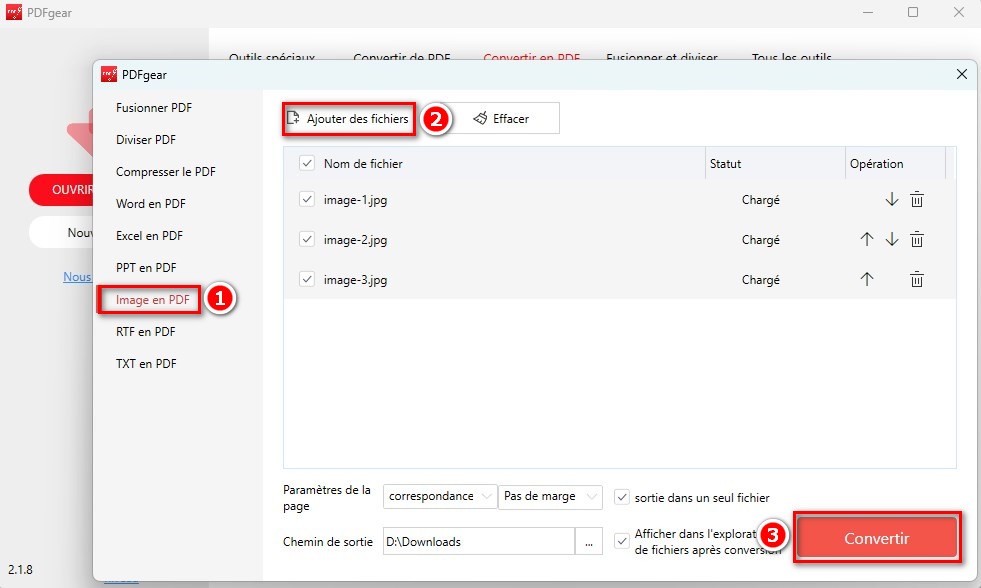
Ajouter des captures d’écran à convertir en PDF
Étape 3. Importez plusieurs captures d’écran si vous souhaitez les convertir toutes en une fois.
Étape 4. Personnalisez le dossier de sortie et les paramètres de page.
Étape 5. Cliquez sur “Convertir” pour démarrer la conversion des captures d’écran en PDF.
Foire aux questions
Comment convertir une capture d’écran en PDF sur iPad ?
La méthode est la même que sur iPhone : enregistrez vos captures d’écran dans un dossier de l’application Fichiers, puis créez un PDF à partir de ces captures.
Comment convertir une capture d’écran en PDF sur Windows 7 ?
Sur Windows 7, la manière la plus simple est d’utiliser le convertisseur en ligne d’image en PDF de PDFgear.
Comment mettre une capture d’écran en PDF sur Chromebook ?
Vous pouvez utiliser une extension Chrome pour convertir une capture d’écran en PDF ou essayer l’outil en ligne gratuit PDFgear.
Comment prendre une capture d’écran sur Windows et l’enregistrer en PDF ?
Utilisez l’outil Capture d’écran intégré à Windows, puis convertissez les captures en PDF avec PDFgear.
Sur Mac, utilisez le raccourci Shift + Commande + 3 pour faire une capture d’écran, puis utilisez PDFgear pour l’enregistrer en PDF.
Comment combiner plusieurs captures d’écran en un seul PDF ?
Vous pouvez utiliser le convertisseur en ligne de PDFgear ou l’application de bureau PDFgear pour combiner plusieurs captures d’écran en un seul PDF.
Conclusion
Cet article décrit différentes façons de convertir une capture d’écran en PDF sur divers appareils. Pour la conversion en ligne, PDFgear est recommandé car il prend en charge plusieurs formats et plateformes. Pour les iPhones et Androids, les applications Photos et Google Photos sont suggérées.
Sur Mac, l’application Preview permet de convertir facilement une capture en PDF. Hors ligne, l’application PDFgear est idéale pour les utilisateurs de Windows et Mac. Chaque méthode est simple et rapide pour convertir vos captures d’écran en PDF.
