6 Façons de Combiner des Fichiers JPEG en un Seul PDF : Gratuit avec Essai Gratuit

Sommaire :
Pour mieux gérer, afficher, partager et protéger les fichiers image, combiner plusieurs images JPEG dans un PDF est un excellent choix. Le format PDF garantit la compatibilité, garantissant une ouverture réussie des fichiers par tous les destinataires. Voici une liste de six options parmi lesquelles choisir pour accomplir cette tâche.
Navigation
Comment Combiner Plusieurs Fichiers JPEG en un Seul PDF
Envoyer des images JPEG une par une n’est pas pratique pour l’expéditeur ni pour le destinataire, car cela est problématique et prend du temps. Cependant, si vous fusionnez plusieurs JPEGs en un seul fichier PDF, cela rend non seulement la gestion et le partage plus pratiques mais aussi compresse efficacement la taille du fichier, améliorant la vitesse de transmission.
Heureusement, il existe plusieurs façons de combiner des JPEGs en un seul fichier PDF. Ici, nous avons sélectionné six méthodes pour partager.
Utiliser des outils en ligne pour combiner des fichiers JPEG est sans aucun doute très pratique, car vous avez seulement besoin de visiter le site web et de compléter l’opération en quelques clics. Aucun téléchargement ou installation n’est nécessaire.
Comment combiner des JPEGs en un PDF avec PDFgear
Le convertisseur en ligne PDFgear de JPEG en PDF fournit la fonction de téléchargement en lot de JPEGs. Après le téléchargement, vous pouvez continuer à ajouter plus d’images en cliquant sur le bouton “Ajouter des fichiers”. Vous pouvez également ajuster la position de l’image en la faisant glisser avec votre souris. Pour supprimer ou voir une image, cliquez simplement sur l’icône de loupe ou l’icône de poubelle située en haut de l’image.
Étape 1. Naviguer vers l’outil JPEG en PDF
Visitez le site officiel de PDFgear en tapant pdfgear.com dans votre navigateur. Une fois sur le site, naviguez vers l’outil JPEG en PDF en utilisant la barre de menu ci-dessus et cliquez pour y accéder.
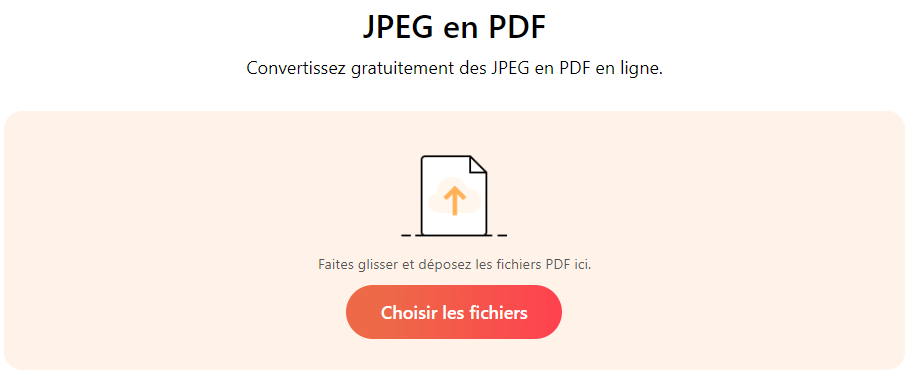
Aller au convertisseur d’outils PDFgear de JPEG en PDF
Étape 2. Télécharger des JPEGs sur PDFgear
Cliquez sur Choisir des fichiers > Sélectionnez plusieurs JPEGs depuis l’appareil > Cliquez sur Ouvrir pour télécharger les fichiers en lot.
Alternativement, vous pouvez faire glisser et déposer des images dans la boîte pour les télécharger.
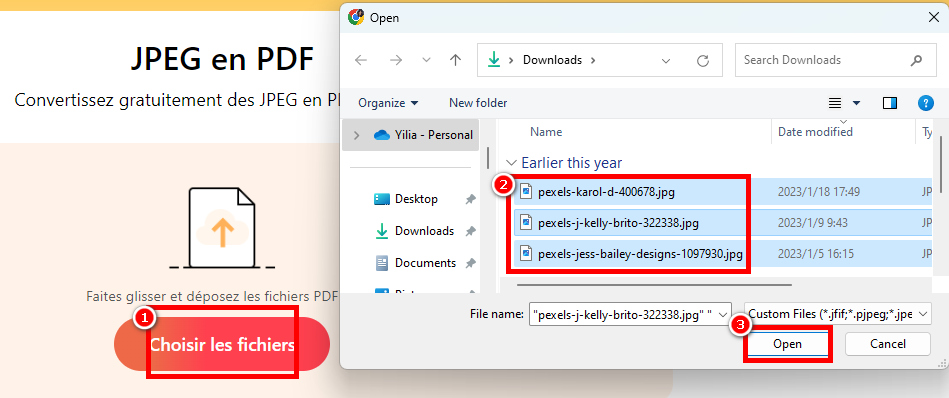
Ajouter des JPEGs à PDFgear
Vous pouvez continuer à télécharger des JPEGs en cliquant sur “Ajouter des fichiers”. De plus, vous pouvez déplacer les images avec la souris pour changer leur emplacement et leur ordre.
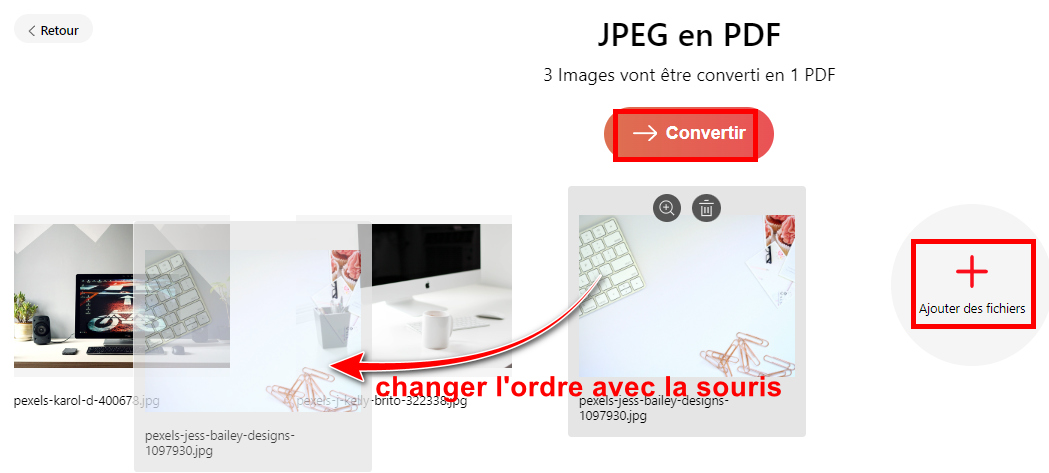
Ordonner l’emplacement des images
Étape 3. Combiner les fichiers JPEG en un seul PDF
Maintenant, cliquez sur le bouton “Convertir” pour combiner les fichiers, puis appuyez sur “Télécharger” pour sauvegarder le PDF combiné sur votre appareil.
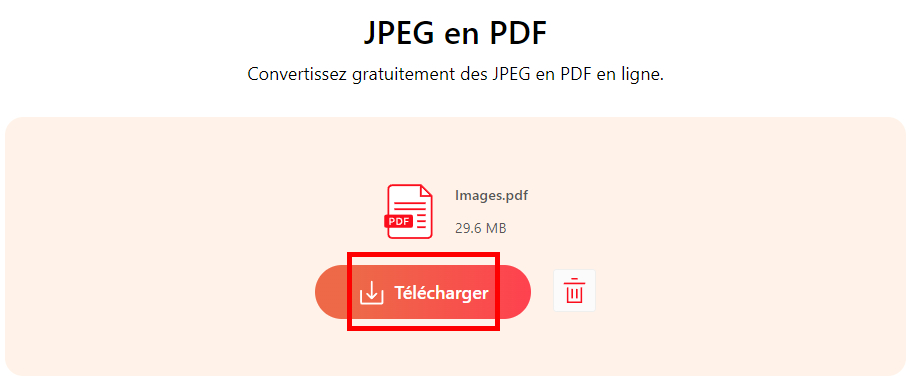
Sauvegarder le PDF sur votre appareil
De plus, PDFgear Desktop vous permet de personnaliser la taille du papier et les marges sans aucune limitation sur le nombre ou la taille des fichiers. Contrairement à l’outil en ligne PDFgear qui a une limite de 20MB.
En outre, il offre des fonctionnalités plus étendues, y compris la numérisation, l’édition, l’impression, la protection par mot de passe des PDFs, et même la discussion avec des PDFs, offrant une meilleure expérience globale.
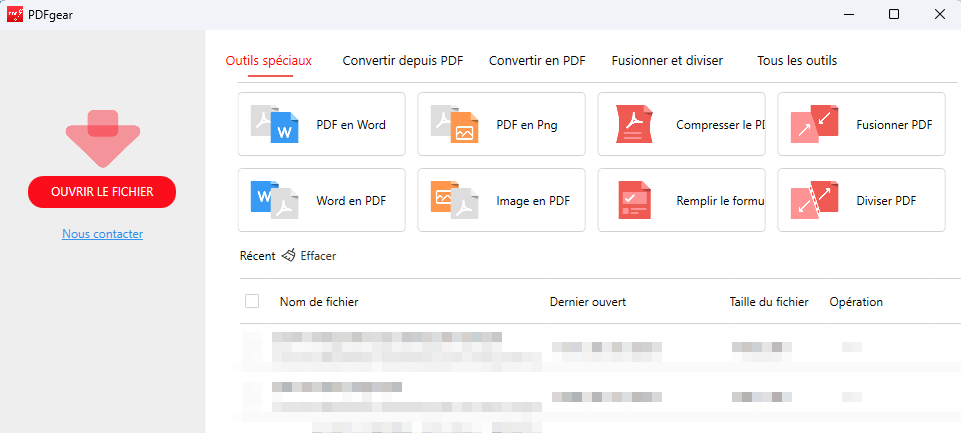
L’interface de PDFgear Desktop
Téléchargez PDFgear en un seul clic ci-dessous.
100% Propre & Sécurisé
Comment combiner des JPEGs en un seul PDF avec Google Slides
Google Slides est un outil très utile pour créer des présentations PowerPoint en ligne. Si vous l’utilisez fréquemment, vous découvrirez qu’il peut facilement combiner des JPEGs en un PDF sans compromettre la qualité originale de l’image.
Étape 1. Aller à Google Slides
Ouvrir Google Slides > Connectez-vous à votre compte Google > Cliquez sur Vierge pour créer une nouvelle présentation.
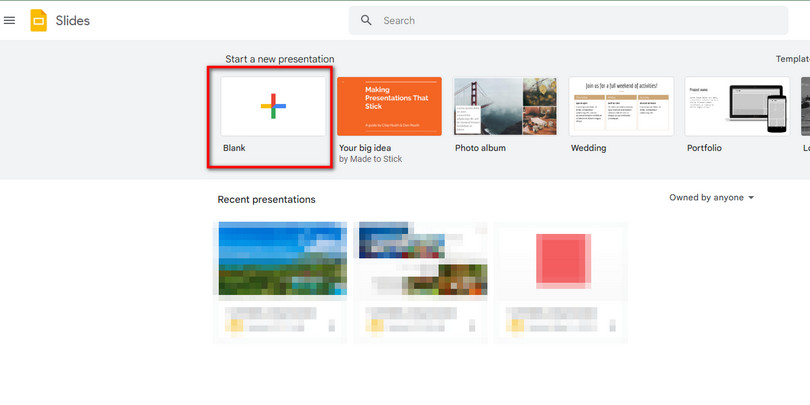
Créer une nouvelle présentation
Étape 2. Ajouter des images à Google Slides
Localisez le menu déroulant Insérer > Choisissez Image > Cliquez sur Télécharger depuis l’ordinateur. Ou vous pouvez cliquer sur Insérer une image dans la barre supérieure.
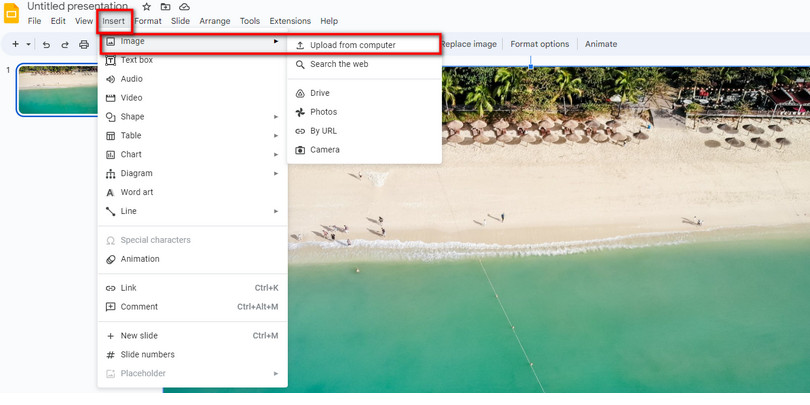
Ajouter des JPEGs à Google Slides
Pour ajouter plus d’images, cliquez sur le bouton “+” dans le coin supérieur gauche pour ajouter une nouvelle diapositive d’abord. Ensuite, insérez l’image. Veuillez noter que Google Slides ne prend pas en charge l’ajout de plusieurs JPEGs à la fois.
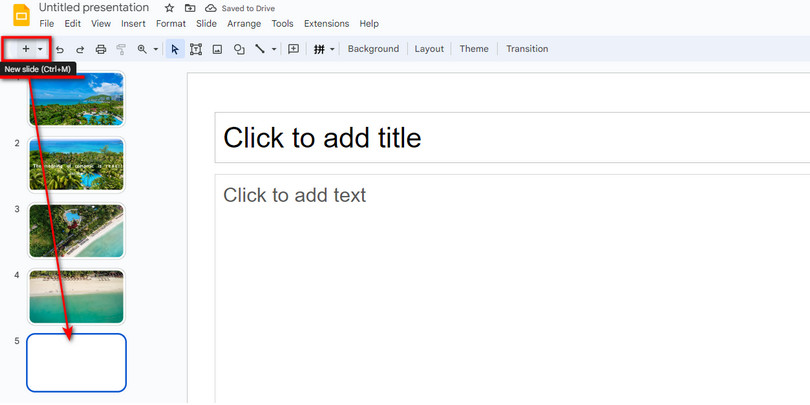
Ajouter plus d’images à Google Slides
Étape 3. Télécharger en tant que document PDF
Cliquez sur Fichier > Choisissez Télécharger > Sélectionnez Document PDF (.pdf) pour combiner les images en un PDF.
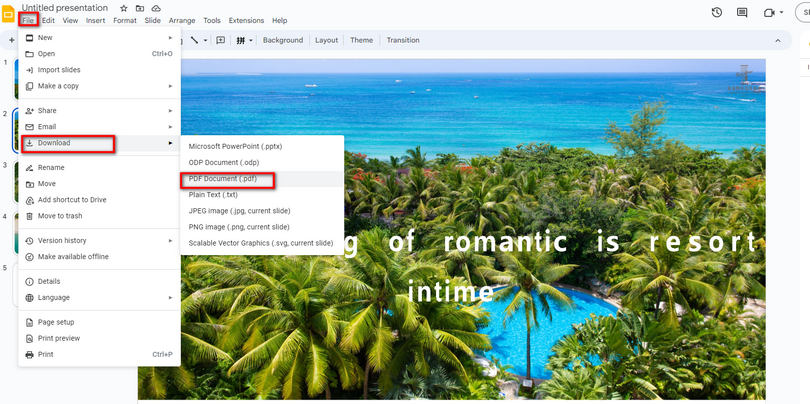
Combiner des JPEGs en un PDF
Les outils en ligne sont sans aucun doute pratiques et ne consomment pas d’espace de stockage sur l’appareil, mais ils nécessitent une connexion réseau stable. Dans les cas où l’accès au réseau est limité, l’utilisation d’un logiciel de bureau devient un meilleur choix.
Comment combiner des JPEGs en un seul PDF avec Adobe Acrobat Pro
Adobe Acrobat Pro démontre un professionnalisme exceptionnel en ce qui concerne l’édition de PDF. De même, il permet non seulement de combiner plusieurs fichiers PDF, mais offre également une option pour fusionner plusieurs JPEGs en un seul PDF.
Étape 1. Trouver l’outil Combiner les fichiers
Lancez Adobe Acrobat Pro > Allez dans Outils > Cliquez sur le bouton Combiner les fichiers.
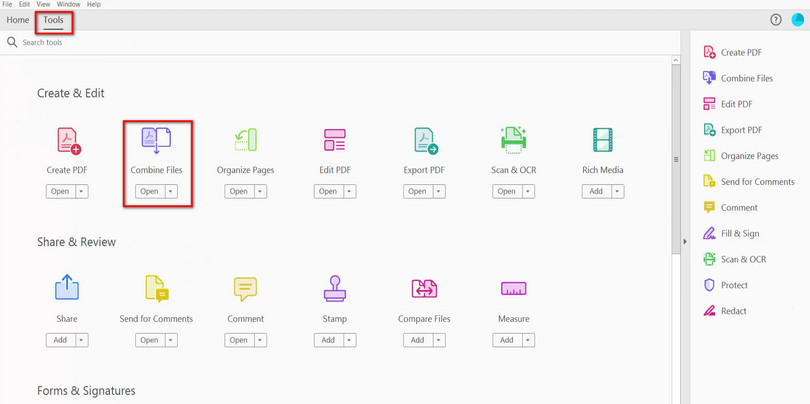
Naviguer vers l’outil Combiner les fichiers
Étape 2. Choisir les fichiers JPEG
Cliquez sur Ajouter des fichiers et choisissez des images dans vos dossiers pour les importer. Alternativement, vous pouvez glisser-déposer des JPEGs dans la boîte d’importation.
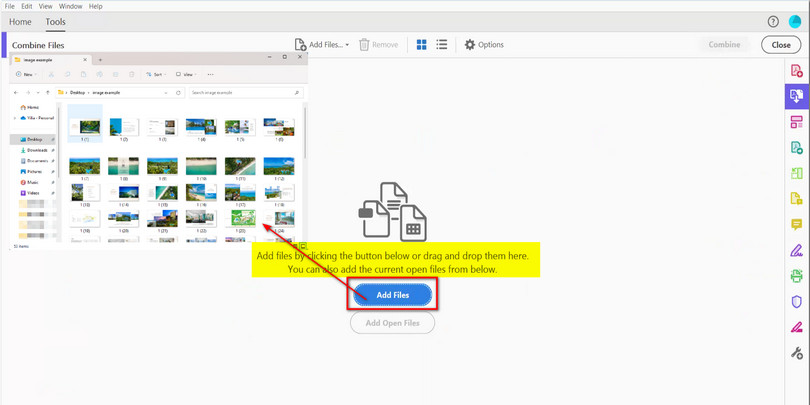
Importer des JPEGs dans Adobe Acrobat Pro
Plusieurs options sont disponibles pour opérer sur vos fichiers JPEG importés :
1. Réarrangez les fichiers en les faisant glisser avec votre souris.
2. Personnalisez la taille du fichier pour la rendre plus petite, plus grande, ou utilisez le paramètre par défaut.
3. Supprimez ou retirez des fichiers spécifiques.
4. Réglez les préférences d’affichage des images.
5. Aperçu des images importées.
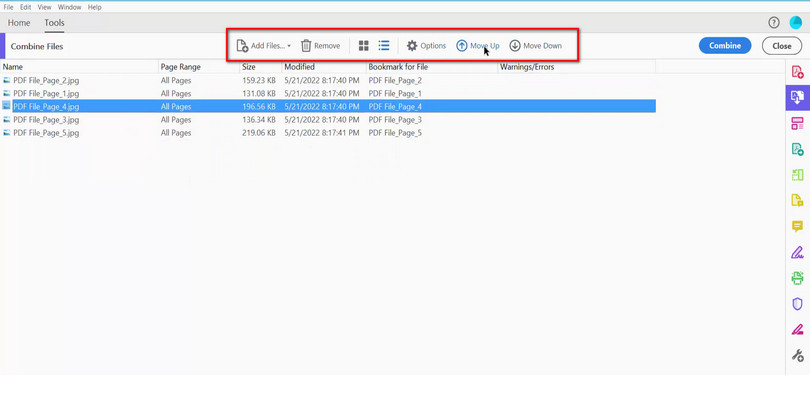
Options d’opérations sur les images importées
Étape 3. Combiner les fichiers JPEG en un PDF
Cliquez sur Combiner dans le coin supérieur droit > Allez dans Fichier > Sélectionnez Enregistrer sous… > Personnalisez les Options de fichier selon le besoin > Choisissez un autre dossier > Appuyez sur Enregistrer.
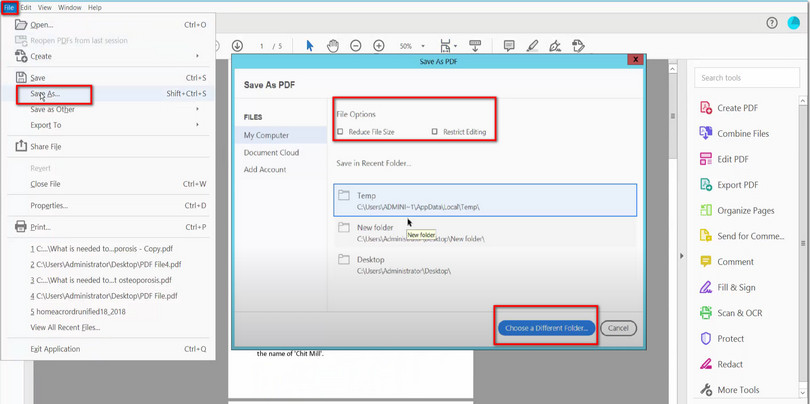
Enregistrer en tant que PDF
Bien qu’Adobe Acrobat Pro excelle en professionnalisme, il nécessite des frais d’abonnement élevés. Cependant, il existe ci-dessous trois outils gratuits qui peuvent également combiner rapidement plusieurs JPEGs en un seul PDF.
Comment combiner des JPEGs en un seul PDF en utilisant Microsoft Print to PDF
Les outils intégrés dans Windows peuvent être utilisés pour combiner des JPEGs en un seul PDF via la fonction d’impression. Cette méthode ne nécessite aucun frais d’abonnement.
Étape 1. Mettre les JPEGs dans un dossier
Tout d’abord, vous devriez créer un dossier pour organiser tous vos JPEGs en préparation.
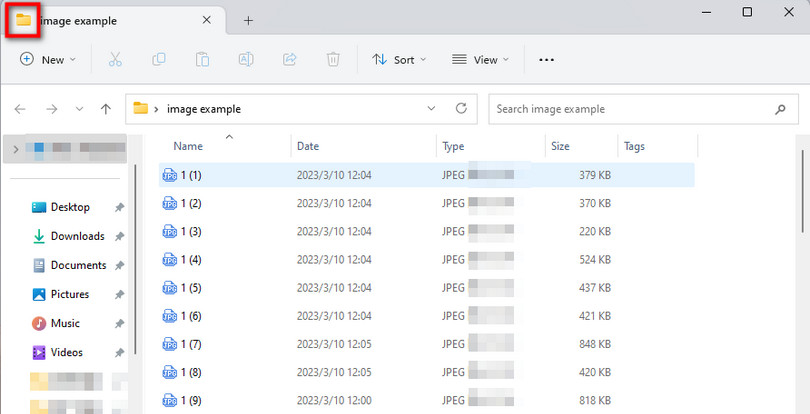
Mettre les JPEGs ensemble
Étape 2. Sélectionner les JPEGs
Maintenez la touche Ctrl enfoncée et utilisez la souris pour sélectionner les fichiers JPEG > Cliquez avec le bouton droit de la souris > Cliquez sur Imprimer.
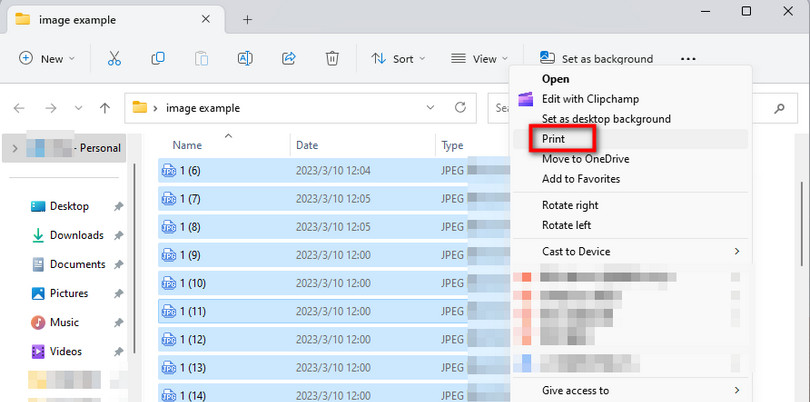
Choisir plusieurs JPEGs à imprimer
Étape 3. Combiner les fichiers JPEG en PDF
Dans la fenêtre de l’imprimante, sélectionnez Microsoft Print to PDF > Personnalisez une taille de papier (notez que la qualité est fixe) > Choisissez une mise en page dans le panneau de droite > Cliquez sur Imprimer.
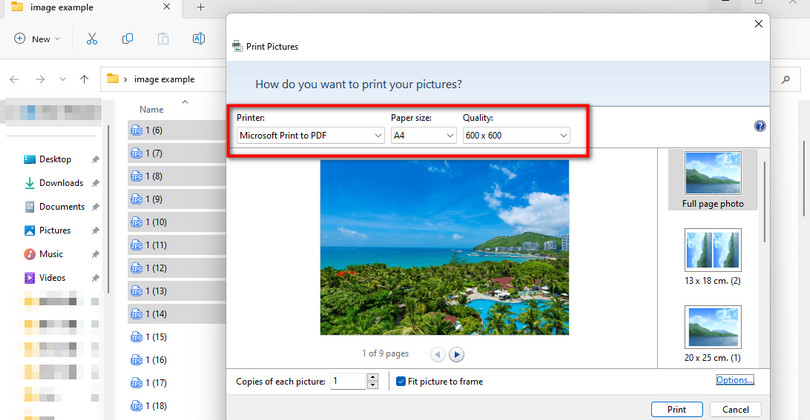
Combiner les fichiers JPEG en PDF en imprimant
Comment combiner des JPEGs en un seul PDF via PowerPoint
PowerPoint peut également vous permettre d’ajouter rapidement des images et de créer un fichier PDF. Vous avez juste besoin de suivre quelques étapes simples.
Étape 1. Créer une présentation vierge
Ouvrez le logiciel PowerPoint > Cliquez sur Présentation vierge.
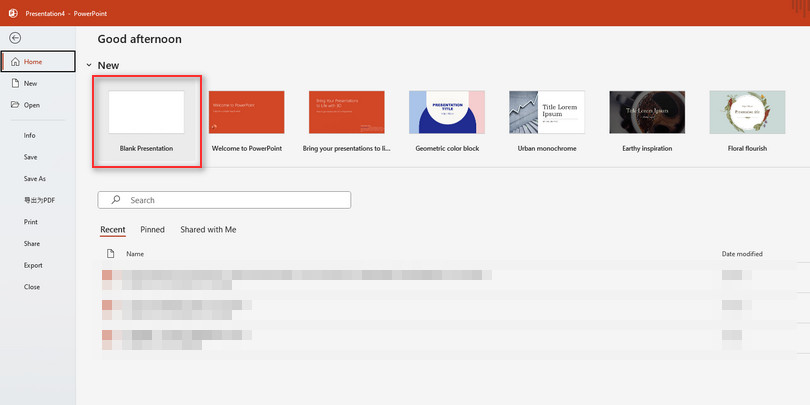
Créer une nouvelle présentation PPT
Étape 2. Insérer des JPEGs dans PowerPoint
Cliquez sur Insérer dans la barre d’outils > Choisissez le menu déroulant Album photo > Sélectionnez Nouvel album photo pour télécharger en lot les images dans PowerPoint et les mettre séparément > Cliquez sur le bouton Fichier/Disque… pour choisir des photos depuis votre appareil > Appuyez sur Créer.
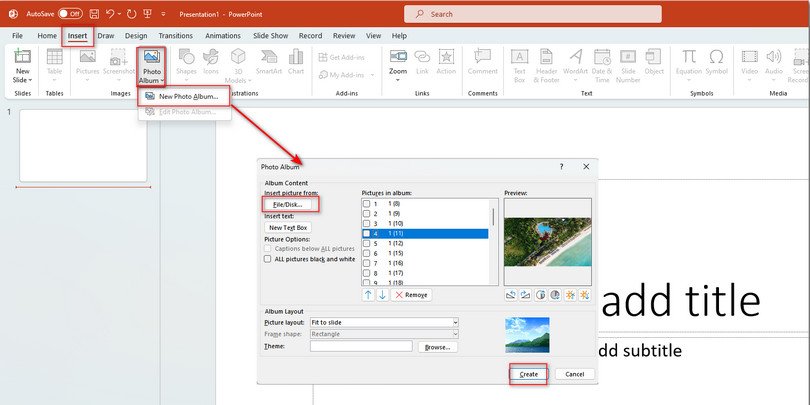
Insérer un album photo dans PowerPoint
Étape 3. Enregistrer en tant qu’un seul PDF
Naviguez vers Fichier > Enregistrer sous > Parcourir > Choisissez .pdf comme type de fichier > Cliquez sur Enregistrer.
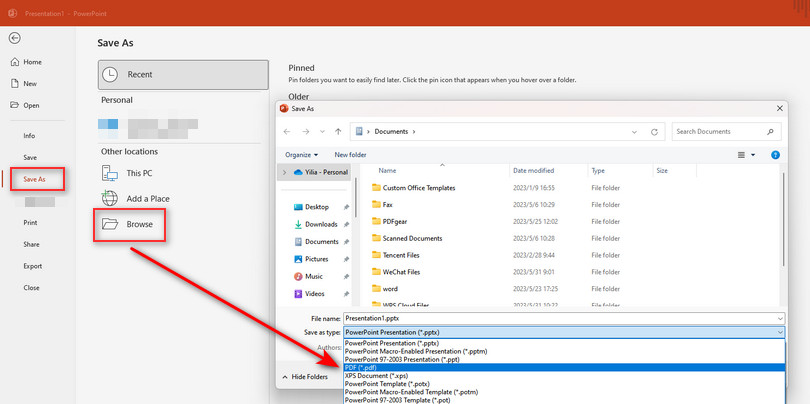
Combiner des JPEGs en un seul PDF dans PowerPoint
Si vous êtes utilisateur de Mac, alors Aperçu peut être votre premier choix.
Comment combiner des JPEGs en un seul PDF via Aperçu
Aperçu, en tant qu’application de traitement d’image intégrée sur les appareils Mac, peut certainement résoudre le problème de la combinaison rapide de plusieurs JPEGs.
Étape 1. Préparer les JPEGs
Mettez tous les JPEGs dans un dossier > Sélectionnez-les tous > Ouvrez-les avec Aperçu.
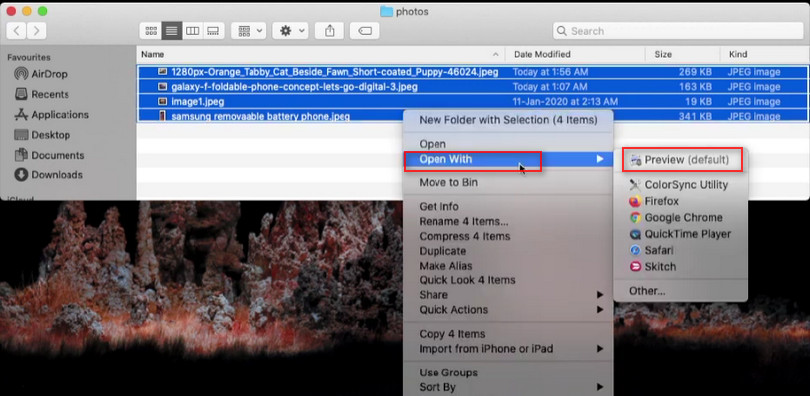
Gérer tous les JPEGs
Étape 2. Imprimer en tant que PDF
Localisez Fichier > Sélectionnez Imprimer > Choisissez Enregistrer en tant que PDF dans le menu déroulant de la fenêtre pop-up > Nommez votre fichier > Cliquez sur Enregistrer.
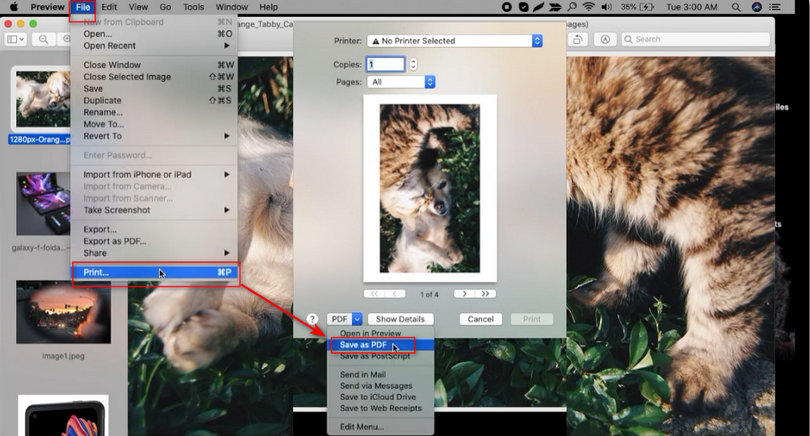
Enregistrer tous les JPEGs en un seul PDF
Une vidéo est disponible pour vous servir de référence.
Foire aux questions
Comment combiner des fichiers JPG en un seul ?
Bien sûr. PDFgear peut vous aider. Allez sur le convertisseur en ligne de JPEG en PDF de PDFgear > Cliquez sur Choisir des fichiers pour télécharger en lot vos JPEGs > Ajustez l’ordre si nécessaire > Cliquez sur Convertir pour combiner plusieurs JPEGs en un seul PDF > Appuyez sur Télécharger pour enregistrer le fichier PDF combiné.
Comment combiner des JPEGs en un seul PDF dans Aperçu ?
Pour les utilisateurs de Mac, vous pouvez combiner des JPEGs en un seul PDF dans Aperçu en suivant ces étapes : Tout d’abord, rassemblez tous les JPEGs dans un dossier. Ensuite, sélectionnez tous les fichiers et faites un clic droit pour les ouvrir avec Aperçu. Enfin, enregistrez la collection en tant que PDF en utilisant la fonction d’impression.
Puis-je convertir plusieurs JPEGs en un PDF ?
Absolument. Si vous avez plus de 50 JPEGs à combiner, vous pouvez télécharger PDFgear Desktop pour convertir ces JPEGs en un PDF. Avec PDFgear Desktop, vous ne serez pas limité par la taille des fichiers ou le nombre de fichiers que vous pouvez fusionner.
Conclusion
Les six méthodes mentionnées ci-dessus sont toutes efficaces pour combiner plusieurs JPEGs en un seul PDF. Cependant, certaines méthodes, telles qu’Aperçu et Microsoft Print to PDF, nécessitent un système spécifique, tandis qu’Adobe Acrobat Pro nécessite des frais d’abonnement coûteux.
À mon avis, PDFgear serait un meilleur choix. Vous pouvez opter pour l’outil en ligne ou le logiciel de bureau en fonction de votre environnement réseau. Profitez d’une expérience fluide sans aucune limitation de taille ou de quantité de fichiers, et tout cela sans besoin de payer des frais d’abonnement.
