4 metodi semplici per aggiungere immagini ai PDF online e offline

Sommario :
Aggiungere immagini ai tuoi PDF non è mai stato così facile! Questa guida ti mostrerà passo dopo passo come inserire foto nei tuoi PDF sia online che offline. Inizia ora.
Indice

Come aggiungere un’immagine nel PDF
Hai mai dovuto inserire un’immagine in un PDF, come quando si compilano moduli o domande online e si allegano foto o altre immagini come prova o identificazione? Questo può essere complicato con i lettori PDF di base che spesso non possono supportare diversi formati di immagine come JPG o PNG.
Fortunatamente, ci sono 4 metodi disponibili che ti aiutano ad aggiungere immagine a PDF, sia che tu utilizzi Windows o Mac, o preferisca metodi online o offline.
Guida Veloce: Metodo 100% Gratuito per Aggiungere Immagini a PDF
Con PDFgear, è davvero facile aggiungere un’immagine al tuo PDF. Puoi inserire file di immagini come JPG, PNG, GIF, TIFF e BMP con solo pochi clic. PDFgear è perfetto per coloro che vogliono mantenere i loro PDF privati offline e non vogliono condividerli online.
Aggiungere immagine a PDF online GRATIS
Come un editor PDF online gratuito, PDFgear ti offre funzionalità di modifica illimitate, inclusa l’aggiunta di immagini a un PDF. Puoi aggiungere foto nei formati JPG, PNG e GIF ai file PDF con l’Editor PDF Online. Ecco come fare:
Come metodo alternativo, puoi anche scegliere di convertire immagini o screenshot in documenti PDF, nei casi in cui hai bisogno di inviare elettronicamente un’immagine in formato .pdf.
Passo 1. Carica un PDF nell’Editor Online
Puoi accedere all’editor PDF online di PDFgear gratuitamente su qualsiasi sistema (Windows, Mac, Linux, iOS, Android), in qualsiasi browser (Chrome, Safari, Firefox).

Carica un PDF Online
Per aprire un file PDF nell’editor online, trascinalo sulla pagina dello strumento, oppure clicca sul pulsante “Carica file PDF” per importarlo.
Passo 2. Inserisci Foto nel PDF
Per aprire la barra degli strumenti di modifica, clicca sull’icona “Aggiungi o Modifica annotazioni” nell’angolo in alto a destra. Clicca sull’icona “Aggiungi Timbro” dalla barra degli strumenti di modifica, e poi seleziona “Timbro Personalizzato” nella barra del menu a discesa.
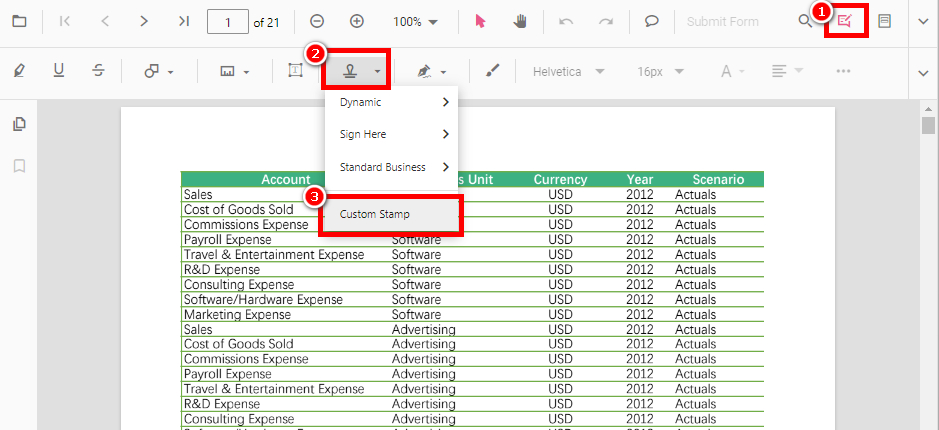
Seleziona il Timbro Personalizzato
Passo 3. Regola l’Immagine Aggiunta
L’immagine aggiunta può apparire nel file PDF in dimensioni ridotte. È necessario tirare i quattro angoli dell’immagine per regolarne la dimensione a tuo piacimento.
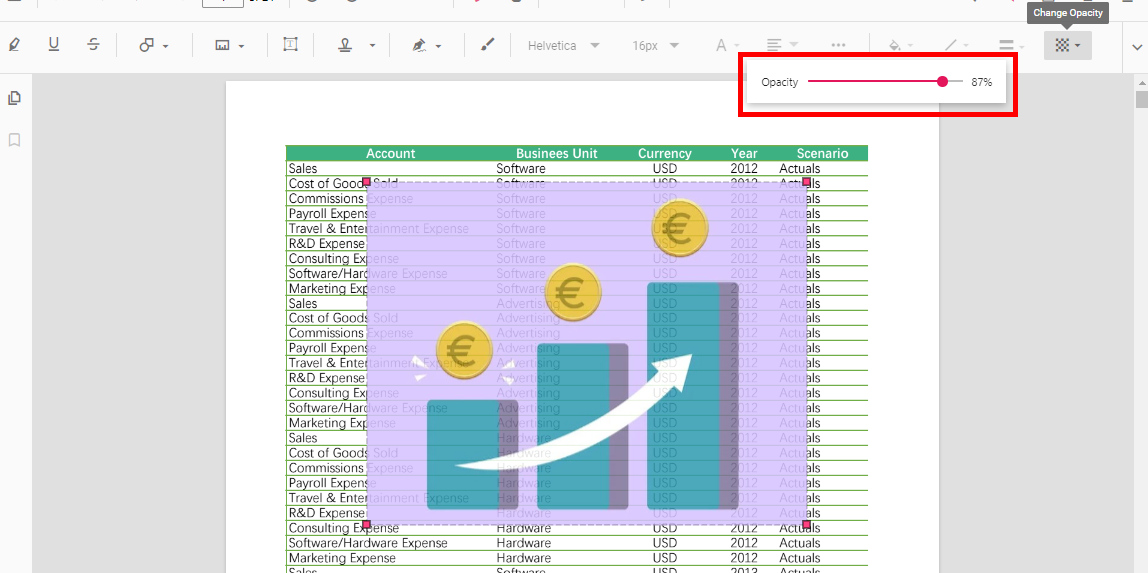
Personalizza l’immagine
Per fare in modo che alcuni elementi nel PDF appaiano dietro l’immagine, regola l’opacità dell’immagine inserita. Basta selezionare il pulsante “Opacità” dalla barra degli strumenti principale e poi trascinare il cursore per scegliere la percentuale più adatta.
Passo 4. Salva il Nuovo PDF Modificato
Una volta terminata la modifica di tutti i file PDF, clicca sul pulsante “Scarica” nell’angolo in alto a destra per salvare il documento PDF modificato. Dopo pochi secondi, verrà creato e salvato nella tua cartella Download un nuovo documento PDF. Fatto!
Aggiungere immagine a PDF gratis
Aggiungi immagini ai tuoi PDF senza sforzo con un editor PDF completo come PDFgear! Inserisci immagini in formato esteso come PNG, JPG, GIF, BMP e altro senza fastidiosi watermark. Ma non è tutto! PDFgear è ricco di funzionalità avanzate per soddisfare le tue esigenze di modifica dei PDF come inserire firma e watermark.
Ecco come inserire un’immagine in un PDF su Mac/Windows usando l’editor PDF PDFgear:
Passo 1. Scarica e installa PDFgear
Clicca sul pulsante qui sotto per scaricare PDFgear, poi attendi che si installi con successo sul tuo computer Mac o Windows. PDFgear è 100% sicuro e pulito, quindi sentiti libero di scaricarlo.
Usando PDFgear, è semplice aggiungere un’immagine a un documento PDF. Puoi inserire file di immagini come JPG, PNG, GIF, BMP e TIFF con solo pochi clic.
Passo 2. Apri il File PDF con PDFgear
Avvia l’applicazione PDFgear sul tuo computer. Scegli “Apri” dal menu principale e seleziona il file PDF che vuoi modificare. Una volta caricato il PDF, clicca sul pulsante “Aggiungi Immagine” nella scheda di modifica.
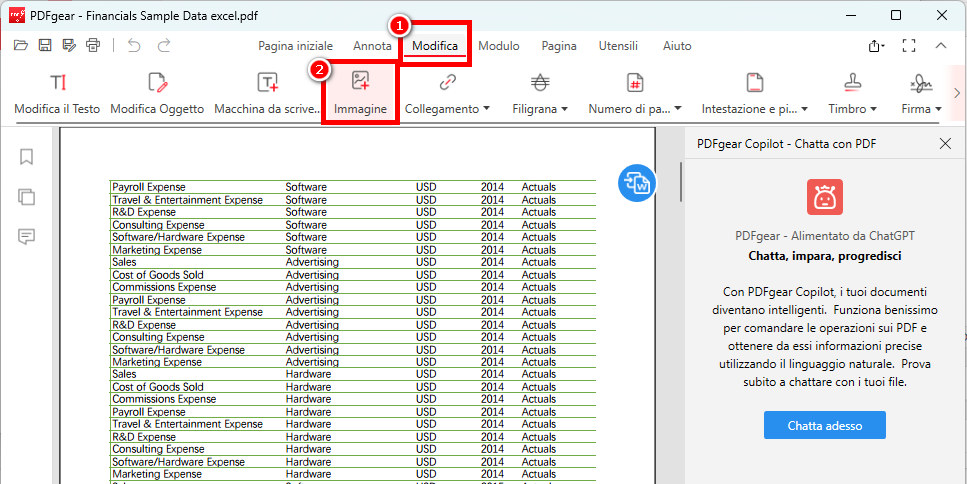
Seleziona Inserisci Immagine in PDF
Nella finestra di dialogo Apri, trova il file immagine che vuoi posizionare. Clicca su “Apri” per aggiungere l’immagine al PDF.
Passo 3. Inserisci Immagine nel PDF
Posiziona l’immagine cliccando dove la vuoi e regola le dimensioni trascinando il bordo.
Salva il file PDF modificato con l’immagine aggiunta nella tua posizione preferita. Ecco tutto su come aggiungere un’immagine in un PDF.
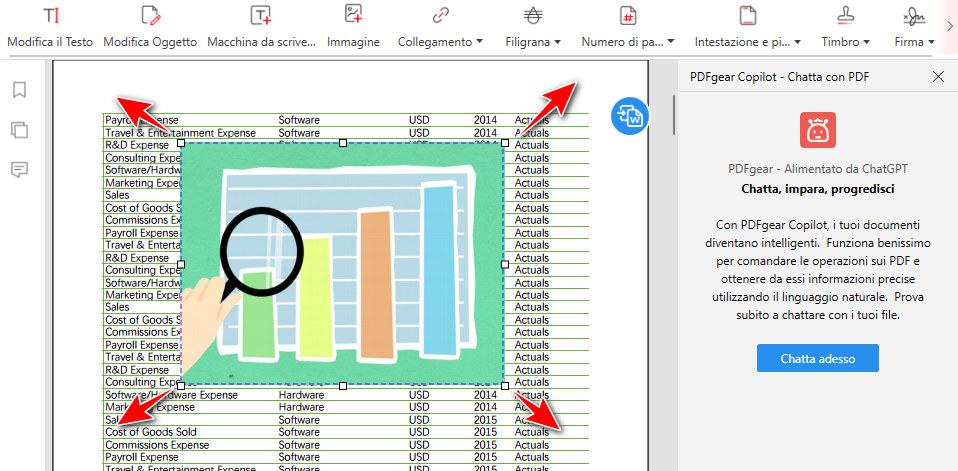
Regola l’Immagine Inserita
Inserire immagine in PDF in Adobe Acrobat
Se hai Adobe Acrobat installato sul tuo dispositivo, puoi usarlo per aggiungere qualsiasi immagine al PDF in un processo semplice. Segui questi semplici passaggi per eseguire questa attività:
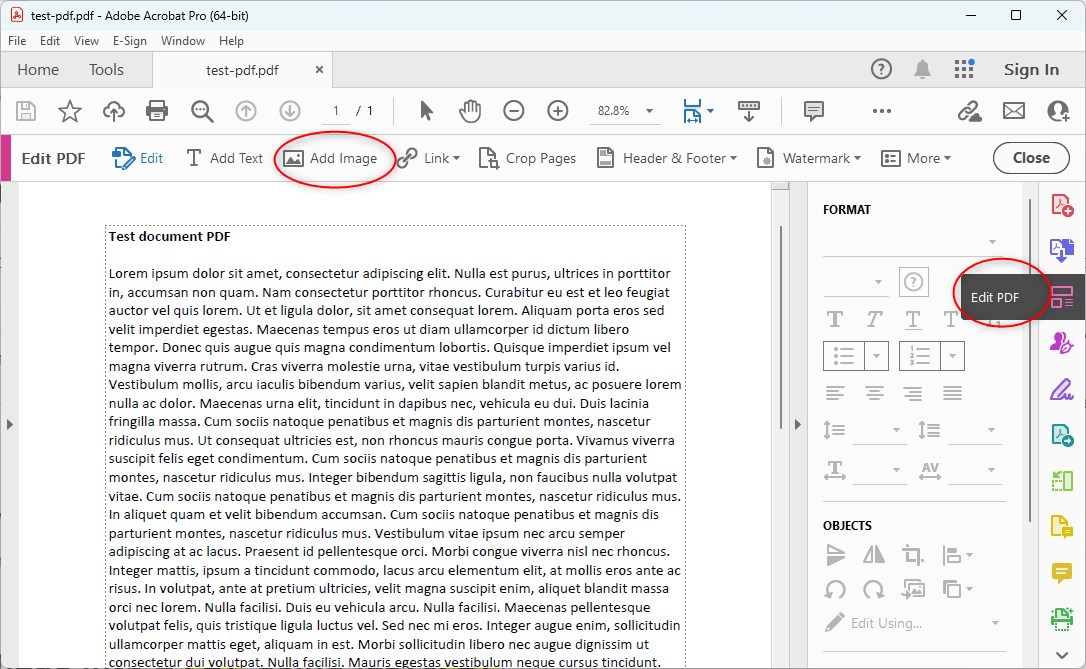
Aggiungi Immagine a PDF Usando Adobe Acrobat
Passo 1. Sei alla ricerca di inserire un’immagine in un PDF usando Adobe Acrobat. Prima, apri il PDF e clicca su “Modifica PDF” nella barra laterale, e poi seleziona “Aggiungi Immagine” dal menu.
Passo 2. Assicurati di sapere dove è salvata la tua immagine. Quando clicchi su “Aggiungi Immagine,” apparirà una finestra. Vai alla cartella dove si trova la tua immagine, clicca sull’immagine e poi su “apri.”
Passo 3. Clicca sul tuo PDF dove vuoi mettere l’immagine e regola le sue dimensioni se necessario. L’immagine avrà la stessa qualità dell’originale.
Passo 4. Il tuo PDF ora ha l’immagine aggiunta. Puoi usare il pannello degli strumenti per capovolgere, ruotare o ritagliare l’immagine come preferisci.
Tuttavia, ho incontrato un messaggio di errore che diceva ‘l’immagine selezionata non può essere convertita e inserita nel documento’ mentre usavo questo programma per aggiungere un’immagine.
Inserire immagine in PDF usando iLovePDF
iLovePDF è un altro strumento pratico che ti permette di aggiungere immagini ai PDF senza scaricare software di terze parti. La parte migliore è che questo strumento ti consente di inserire immagini dal cloud al PDF. Ecco la guida passo passo:
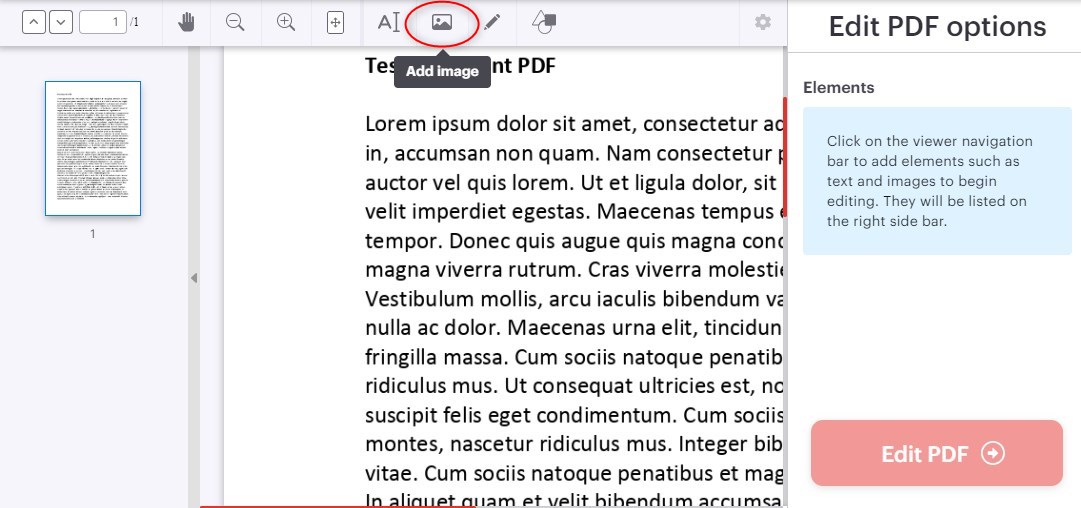
Inserisci Immagine in PDF Usando iLovePDF
Passo 1. Visita lo strumento Modifica PDF di iLovePDF. Scegli il file che vuoi modificare o semplicemente trascinalo dal tuo Esplora File, o da Google Drive o Dropbox.
Passo 2. Nella barra degli strumenti principale, scegli l’icona Aggiungi Immagine per aggiungere la foto che desideri.
Passo 3. Clicca sull’immagine e spostala nel posto giusto. Per cambiare le sue dimensioni, afferra e tira gli angoli dell’immagine.
Passo 4. Clicca sul pulsante Modifica PDF. Salva il tuo file PDF modificato in locale o nel cloud.
Inserire Immagine in PDF: Domande Frequenti
Come aggiungere un’immagine a un PDF offline gratuitamente?
Scarica gratuitamente PDFgear sul tuo dispositivo Windows o Mac>Avvia il software e vai alla pagina iniziale.>Clicca sul pulsante “Apri file” per importare il file PDF che devi modificare>Seleziona la scheda “Inserisci”, poi clicca sul pulsante “Immagine”>Inserisci l’immagine nel file PDF, finisci di modificare e salva.
Come aggiungere un’immagine in un PDF con Adobe Acrobat?
Per aggiungere un’immagine, apri il PDF in Acrobat. Poi, vai a Strumenti > Modifica PDF > Aggiungi Immagine.
Trova il file immagine che vuoi usare nella finestra di dialogo Apri. Seleziona il file immagine e clicca Apri.
Clicca dove vuoi mettere l’immagine o clicca e trascina per ridimensionarla mentre la posizioni.
Come aggiungere una foto in un PDF su un cellulare?
Per aggiungere una foto a un PDF sul tuo dispositivo mobile, puoi usare l’editor online PDFgear. Apri semplicemente l’editor PDF online di PDFgear sul tuo iPhone o telefono Android usando qualsiasi browser. Scegli l’opzione per timbrare una foto nel documento PDF. Infine, salva le modifiche e scarica il file PDF aggiornato.
Come inserire un’immagine in un PDF usando Google Docs?
Passo 1. Vai su Google Drive a https://www.google.com/drive/ e accedi con il tuo account Google.
Passo 2. Clicca su “Nuovo” nell’angolo in alto a sinistra. Scegli “Carica file” sotto “Nuova cartella.”
Passo 3. Carica il tuo file PDF selezionandolo dal tuo computer e cliccando “Apri.”
Passo 4. Una volta che il PDF è nel tuo Google Drive, fai clic destro su di esso. Seleziona “Apri con”, poi scegli “Google Docs.”
Passo 5. Clicca dove vuoi inserire l’immagine nel documento. Clicca su “Inserisci” nella barra degli strumenti in alto, poi su “Immagine” e “Carica dal computer.”
Passo 6. Seleziona il file immagine dal tuo computer e clicca “Apri.” Regola la tua immagine come necessario, poi salva il file come PDF cliccando su “File” nell’angolo in alto a sinistra, passando il mouse su “Scarica” e selezionando “Documento PDF (.pdf).
Conclusione
I quattro metodi descritti in questo articolo per aggiungere immagine a pdf sono tutti semplici, e puoi scegliere quello che funziona meglio per te. Selezionare lo strumento giusto all’interno del tuo budget e delle tue esigenze di qualità è fondamentale, e PDFgear è uno strumento gratuito adatto sia per lavoro che per uso personale.
