5 modi per aggiungere un’immagine della firma nei PDF

Sommario :
Le firme con immagine possono essere più convenienti delle firme scritte a mano. È sufficiente trovare uno strumento di modifica PDF che supporti l’aggiunta di immagini per migliorare notevolmente l’efficienza. Ecco 5 soluzioni efficienti tra cui scegliere.
Indice

Una guida su come aggiungere un’immagine della firma a un PDF
L’autenticazione può essere ottenuta incorporando un’immagine della firma in un documento, convalidandone la legittimità e proteggendone il contenuto. Nel contesto contemporaneo della cooperazione e della comunicazione globale, inserire immagini di firme nei documenti tramite mezzi elettronici può potenziare la collaborazione interregionale e facilitare un feedback efficiente.
Ti stai chiedendo come aggiungere un’immagine della firma a un PDF in modo sicuro e professionale? Continua a leggere per scoprire i passaggi.
Aggiungere un’Immagine della Firma a un PDF Online
Opta per strumenti online quando sei connesso a Internet per evitare problemi di archiviazione e rischi di virus potenziali derivanti dai download di software. PDFgear Online Editor, uno strumento completo e gratuito, offre varie funzioni di modifica dei PDF, come aggiungere forme, testo, timbri, evidenziature e firme. Supporta anche cambiare la dimensione del carattere, colore, allineamento, grassetto, ecc.
Non richiede download o registrazione, e non c’è da preoccuparsi per le filigrane sui file. Può anche aiutare a rimuovere filigrane.
Per aggiungere immagini di firme ai PDF, l’editor online PDFgear fornisce due metodi semplici.
Utilizzando il pulsante “Firma”
Passaggio 1. Accedi a PDFgear online editor > Clicca su “Carica file PDF” > Scegli un PDF da caricare.

Carica un PDF su PDFgear Online Editor
Passaggio 2. Vai su “Aggiungi o Modifica annotazioni” > Clicca su “Aggiungi Firma” > Premi “AGGIUNGI FIRMA”.
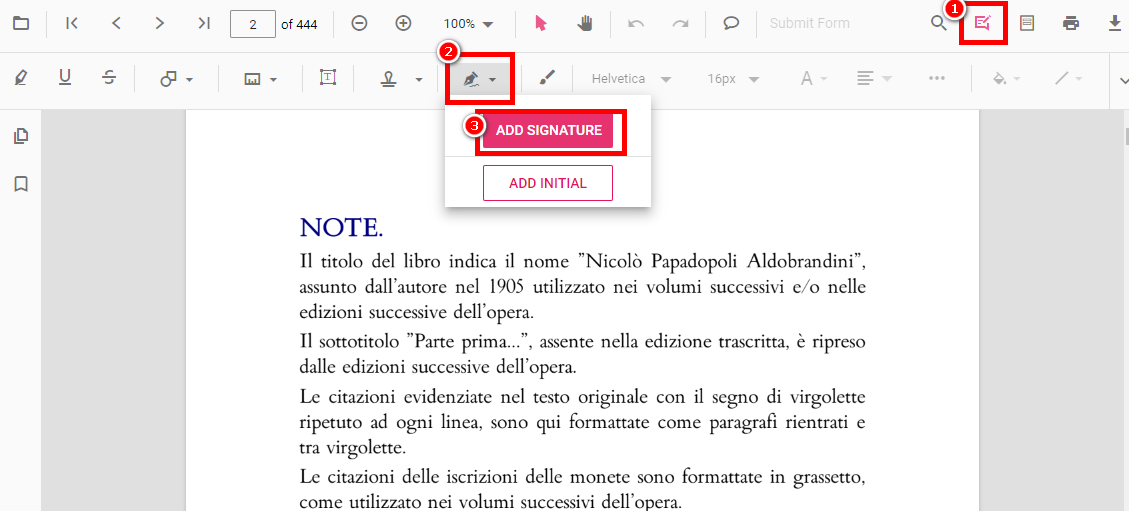
Trova il pulsante Firma
Passaggio 3. Scegli “Carica” > Clicca su “Sfoglia” > Seleziona la tua immagine della firma dal tuo dispositivo > Clicca su “CREA”.
Nota: Seleziona “Salva Firma” per includerla nella libreria delle firme di PDFgear.
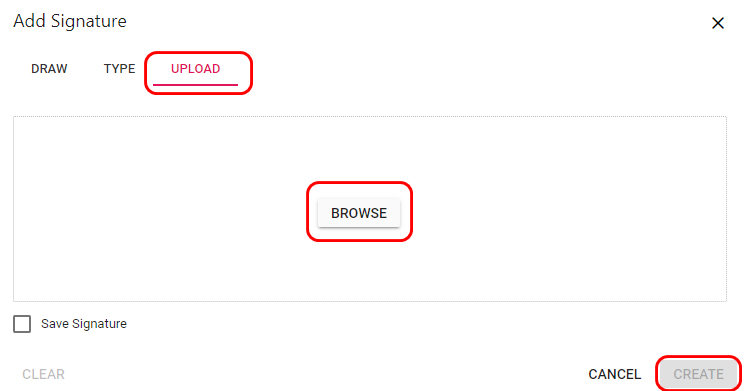
Seleziona un’Immagine della Firma in PDF
Utilizzando il pulsante “Timbro”
Passaggio 1. Carica il PDF su PDFgear Online Editor > Vai su “Aggiungi o Modifica annotazioni” > Clicca su “Timbro” > Scegli “Timbro Personalizzato”.
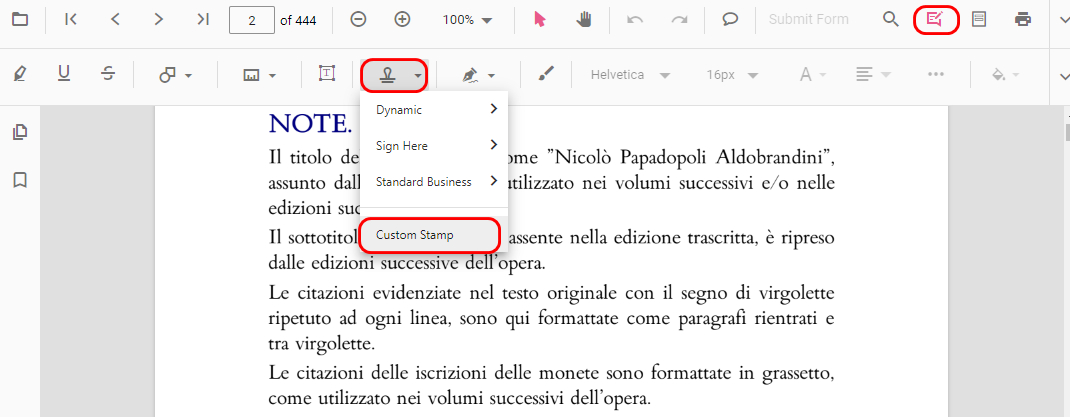
Trova il pulsante Timbro Personalizzato
Passaggio 2. Scegli la tua immagine della firma dal tuo dispositivo > Clicca su “Apri” > Posizionala nel posto giusto.
PDFgear Online Editor ha un limite di dimensione di 50MB e non salva il progresso del lavoro durante le interruzioni di Internet. Per un uso senza restrizioni, senza registrazione o filigrane, si consiglia la versione offline di PDFgear.
Aggiungere un’Immagine della Firma con PDFgear
PDFgear è un editor PDF completo, che comprende funzionalità di ritaglio, divisione, unione e conversione. Rispetto a PDFgear Online Editor, la versione offline salva automaticamente il lavoro, anche in caso di crash del dispositivo.
Supporta caricamenti in batch efficienti e offre opzioni per aggiungere immagini, password, pagine, segnalibri, numeri di pagina, e altro.
Inoltre, PDFgear è un software leggero che non include software aggiuntivi nel download.
Passaggio 1. Scarica PDFgear > Avvialo > Clicca su “Apri File” per scegliere un PDF da importare.
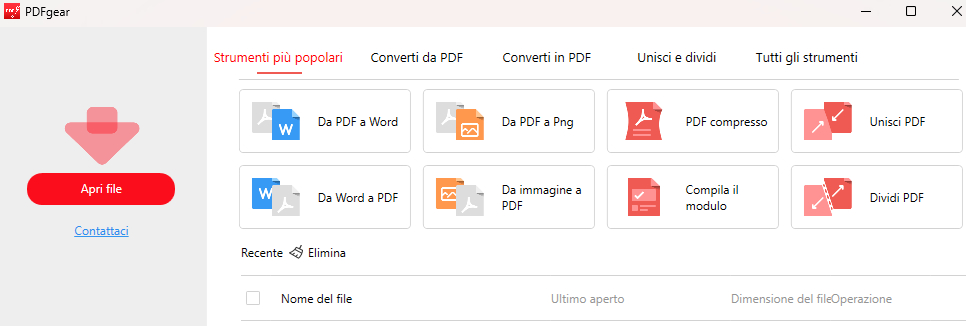
Importa un PDF in PDFgear
Passaggio 2. Trova “Modifica” > Clicca su “Immagine” > Scegli un’immagine della firma > Clicca su “Apri”.
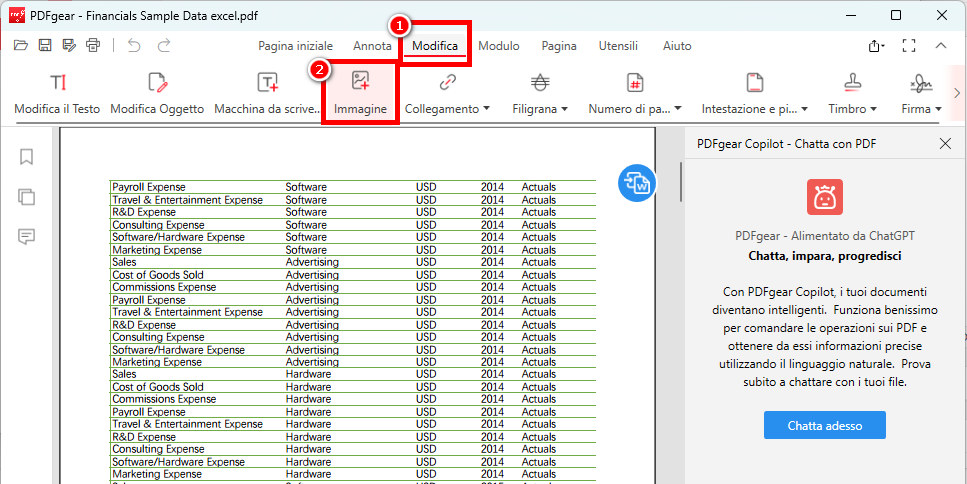
Seleziona un’Immagine della Firma
Aggiungere un’Immagine della Firma con Adobe
Adobe viene sempre in mente per primo quando le persone devono affrontare problemi relativi ai PDF. Quando si tratta di inserire un’immagine della firma nei PDF, Adobe offre una soluzione gratuita.
Passaggio 1. Apri Adobe Acrobat Reader > Clicca su “File” > “Apri” > Scegli un PDF da importare.
In alternativa, puoi cambiare il visualizzatore PDF predefinito in Adobe Acrobat Reader.
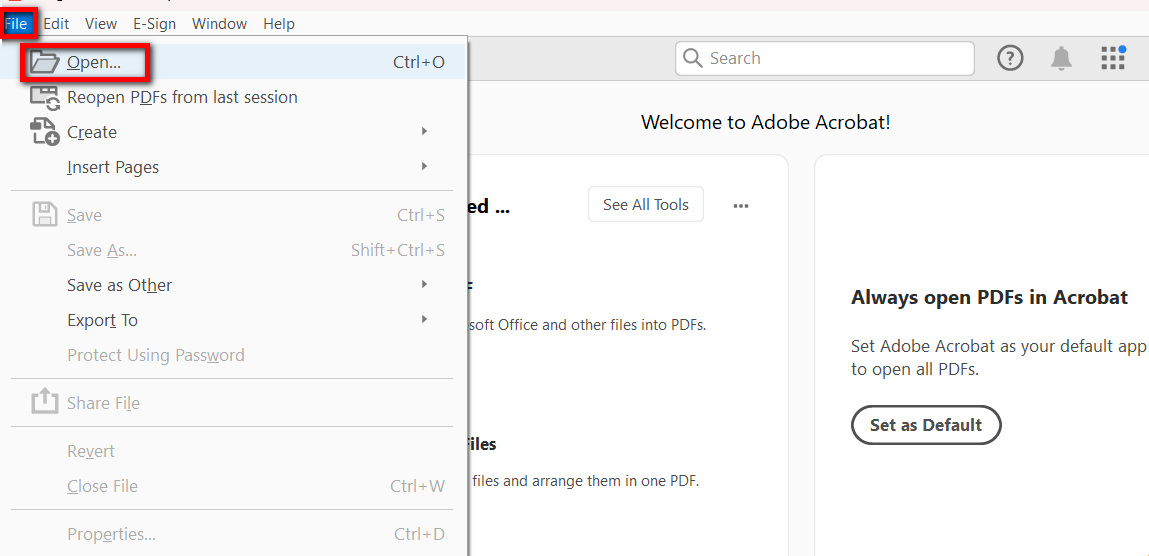
Apri un PDF in Adobe Acrobat Reader
Passaggio 2. Clicca il pulsante “Firma” > Scegli “Immagine” > Clicca su “Seleziona Immagine” > Scegli la tua immagine della firma > Premi “Applica”.
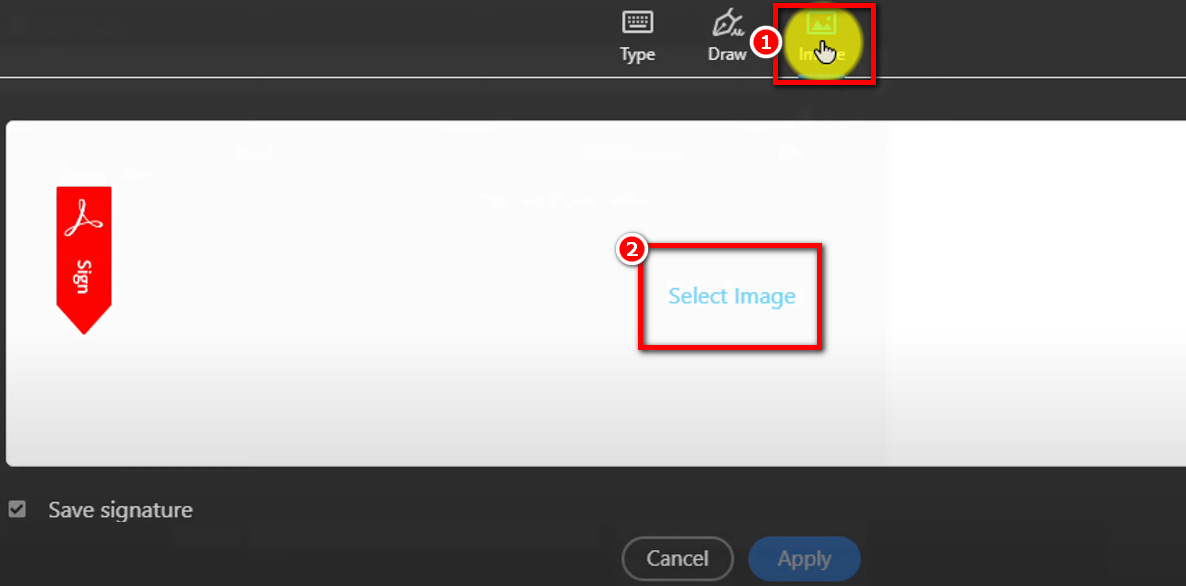
Aggiungi un’Immagine della Firma con Adobe
Aggiungere un’Immagine della Firma con Foxit
Foxit offre una versione gratuita per gli utenti conosciuta come Foxit Reader, che include funzioni di base come la visualizzazione, la firma e l’annotazione dei PDF. Per funzionalità più avanzate, considera l’uso di Foxit PDF Editor.
Foxit Reader è anche in grado di firmare i PDF.
Passaggio 1. Avvia Foxit Reader > Clicca su “Apri File” > Scegli un PDF da aprire.
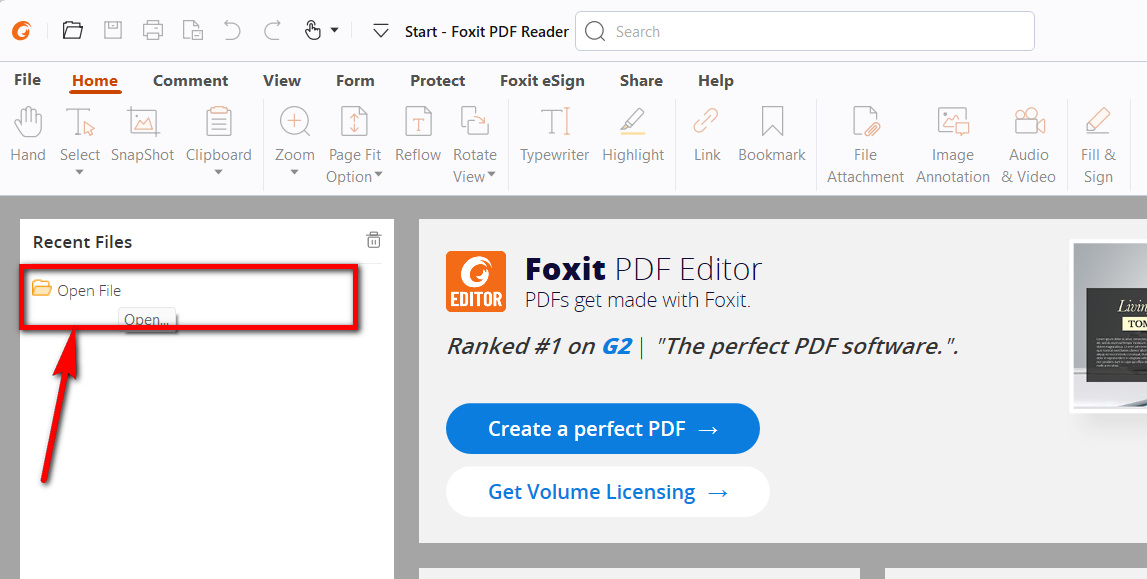
Apri un PDF in Foxit Reader
Passaggio 2. Vai su “Foxit eSign” > Clicca su “Crea Firma” > Scegli “Carica Firma” > Seleziona un’immagine della firma > Clicca su “Apri” > Premi “OK”. La tua firma aggiunta apparirà nella casella superiore; cliccala e posizionala nel punto desiderato.
Nota: Clicca sul pulsante “Opzioni” nell’angolo in basso a sinistra. Puoi scegliere di convertire la firma in bianco e nero, mantenere la dimensione originale, scartare la firma quando il programma si chiude e richiedere una password per utilizzare questa firma.
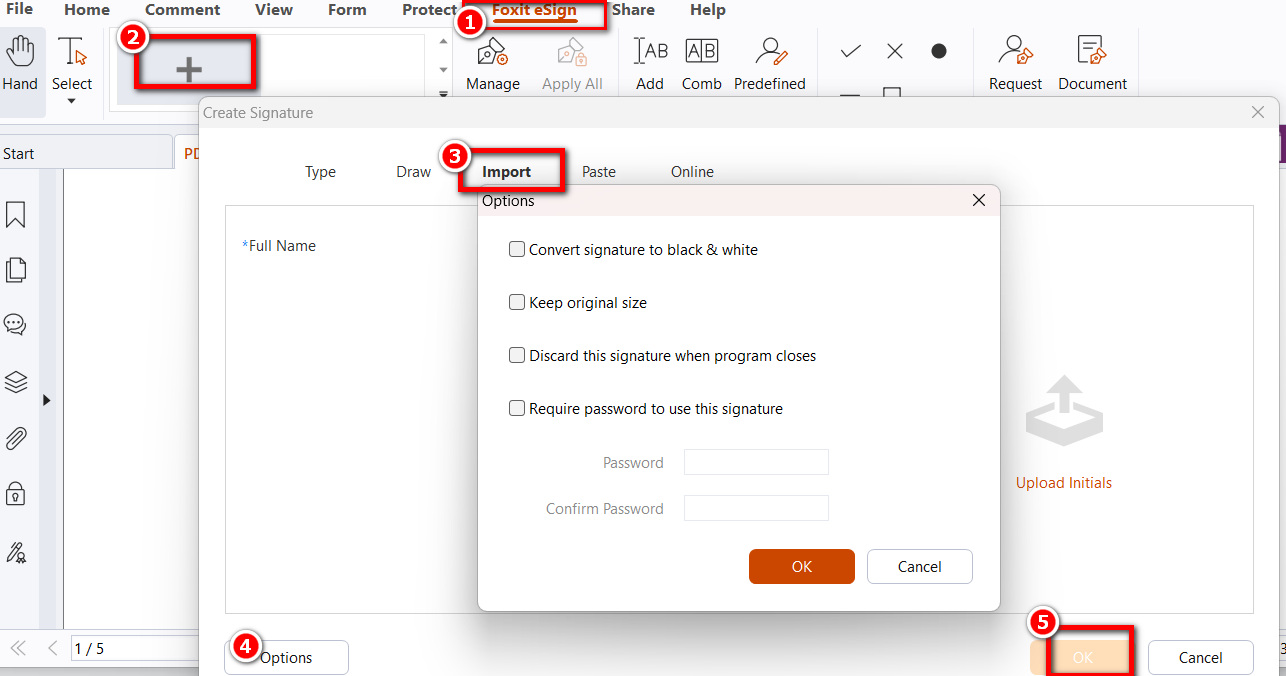
Importa un’Immagine della Firma con Foxit Reader
Aggiungere un’Immagine della Firma con Preview
Per gli utenti Mac, Preview, l’applicazione integrata per leggere e modificare i PDF, è utile. Per firmare un PDF su Mac, Preview offre tre opzioni, ma non include un metodo per caricare un’immagine della firma. Fortunatamente, hai un’alternativa.
Scopri come farlo seguendo questi passaggi.
Passaggio 1. Trova il PDF sul tuo Mac > Fai clic con il tasto destro del mouse sul file > Passa il mouse su “Apri con” > Scegli “Preview”.
Passaggio 2. Vai al menu a discesa “Modifica” > Passa il mouse su “Inserisci” > Seleziona “Pagina da File” > Scegli la tua immagine della firma da caricare > Posiziona la firma.
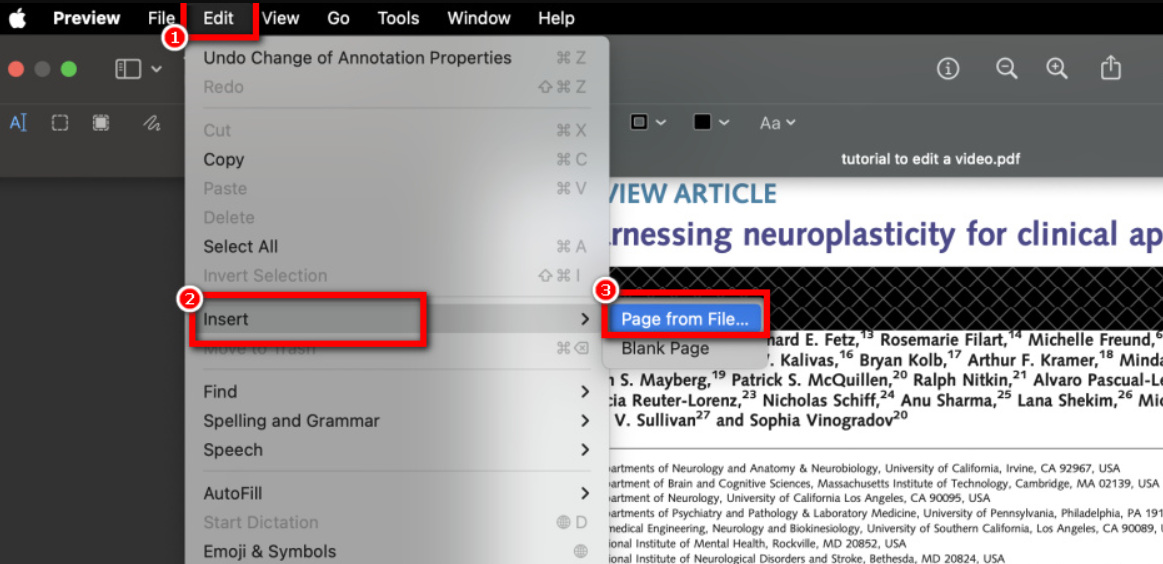
Scegli l’Immagine della Firma da Aggiungere con Preview
Suggerimenti: Puoi aggiungere l’immagine della firma con Preview copiando e incollando.
Domande Frequenti
Come Creare un’Immagine della Firma?
Trova un PDF contenente la tua firma > Caricalo su PDFgear (la versione offline) > Utilizza la funzione “Screenshot” > Trascina il cursore per evidenziare la firma > Clicca su “Salva” per scaricare la firma sul tuo dispositivo.
Come Posso Incollare la Mia Immagine della Firma in un PDF?
Adobe Acrobat ti consente di aggiungere la tua immagine della firma a un PDF utilizzando i seguenti passaggi: Apri il PDF con Adobe Acrobat > Copia l’immagine della firma utilizzando la scorciatoia “Ctrl/Command” + “C” > Naviga attraverso il PDF per trovare la posizione desiderata > Incolla l’immagine della firma utilizzando “Ctrl/Command” + “V”.
Posso Aggiungere un Timbro Firma a un PDF?
Certamente. Utilizzando PDFgear, aggiungere un timbro firma a un PDF è un gioco da ragazzi. Accedi all’editor online PDFgear > Clicca su “Aggiungi o Modifica annotazioni” > Vai su “Aggiungi Timbro” > Seleziona “Timbro Personalizzato” > Seleziona la tua immagine della firma da caricare.
Conclusione
Per riassumere, questo articolo ha evidenziato cinque soluzioni gratuite per aggiungere un’immagine della firma ai PDF, sia online che offline. A parte Preview, gli altri quattro strumenti sono compatibili sia con Mac che con Windows. Tuttavia, per un’efficienza e flessibilità ottimali, PDFgear emerge come la scelta migliore. Seleziona la soluzione che meglio si adatta alle tue esigenze e goditi modi semplici ed efficaci per migliorare i tuoi PDF con immagini di firme.
