Come convertire uno screenshot in PDF gratis

Sommario :
Scopri come convertire uno screenshot in PDF gratis su Windows, Mac, iPhone o Android.
Indice
Convertire immagini e screenshot in PDF facilita la condivisione con colleghi o amici. I PDF sono più piccoli degli screenshot e mantengono la qualità dell’immagine.
Indipendentemente dal dispositivo che utilizzi, sia iPhone, Android, Mac o Windows, puoi facilmente salvare uno o più screenshot come PDF con il servizio online di PDFgear.
Come trasformare una foto in PDF su iphone
Ecco come salvare uno screenshot come PDF su iPhone o iPad tramite l’opzione Stampa.
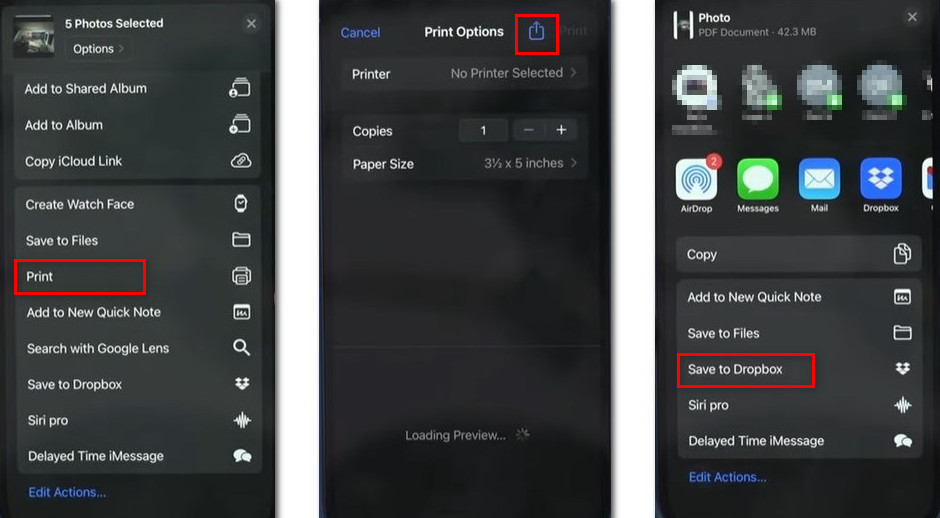
Stampa Foto in PDF su iPhone
Step 1. Apri l’app Foto e seleziona lo screenshot.
Step 2. Tocca il pulsante Condividi.
Step 3. Scorri verso il basso e tocca Stampa (ignora la selezione della stampante).
Step 4. Allarga l’anteprima con le dita per espanderla.
Step 5. Tocca di nuovo il pulsante Condividi e scegli Salva su File per salvarlo come PDF.
Come convertire una foto in PDF su Android
Segui questi passaggi per convertire facilmente uno screenshot in PDF su Android.
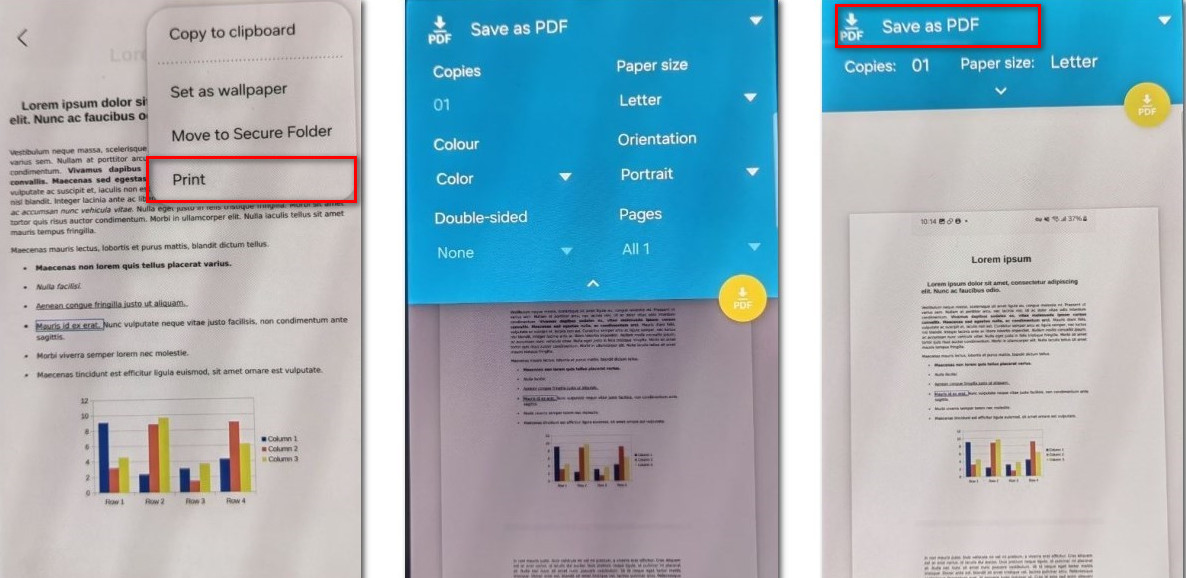
Stampa Foto in PDF su Android
Step 1. Apri lo screenshot in Google Foto su Android.
Step 2. Tocca i tre punti in alto a destra.
Step 3. Seleziona “Stampa” dal menu.
Step 4. Nella schermata di stampa, scegli “Salva come PDF.”
Step 5. Salvalo in Download o in un’altra cartella.
Come trasformare screenshot in PDF su Mac
Anteprima è lo strumento integrato su Mac e offre una funzione Esporta per convertire lo screenshot in PDF.
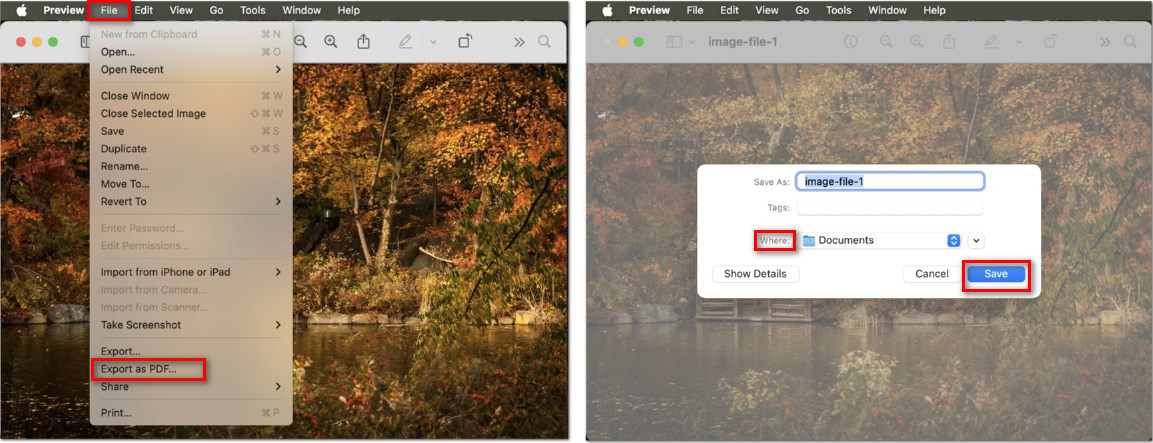
Esporta Screenshot in PDF su Mac
Step 1. Apri lo screenshot nell’app Anteprima (di solito si apre automaticamente con un doppio clic).
Step 2. Clicca su File nel menu in alto e seleziona Esporta come PDF.
Step 3. Scegli la posizione in cui salvare il PDF e clicca su Salva.
Come convertire uno screenshot in PDF su Windows
Puoi salvare uno screenshot come PDF sul tuo PC Windows utilizzando il visualizzatore di immagini integrato.
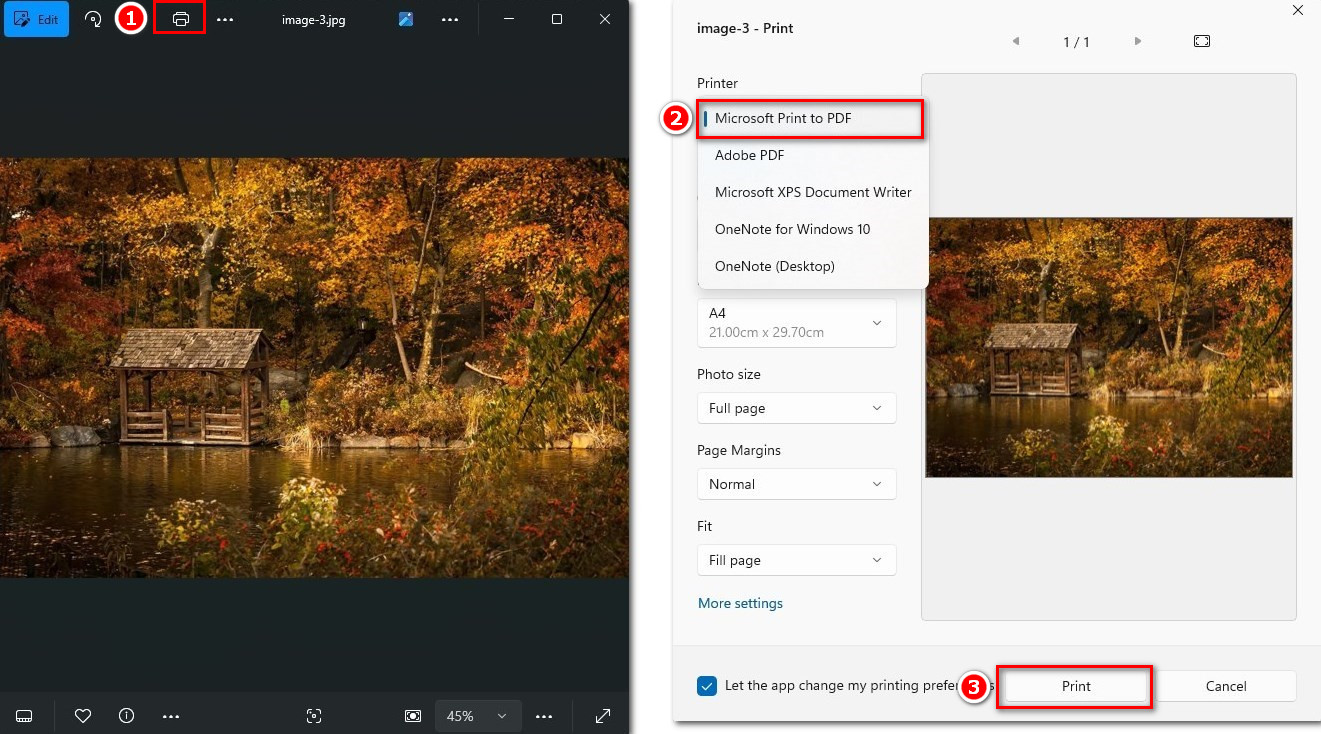
Converti Screenshot in PDF su Windows
Step 1. Apri lo screenshot in Foto o in un qualsiasi visualizzatore di immagini.
Step 2. Clicca sull’icona della stampante nella barra del menu in alto.
Step 3. Nel menu a discesa della stampante, seleziona Microsoft Print to PDF.
Step 4. Clicca su Stampa, quindi scegli dove salvare il PDF.
Suggerimento extra: un convertitore gratuito di immagini in PDF
PDFgear è un convertitore PDF gratuito e un editor che consente di trasformare foto o screenshot in PDF offline su computer o dispositivi mobili.
Offre diversi vantaggi rispetto agli strumenti integrati per la conversione di screenshot in PDF. Ecco i principali benefici:
• Qualità superiore
PDFgear mantiene la qualità e la risoluzione degli screenshot, garantendo che rimangano nitidi e chiari nel PDF.
• Unione di più screenshot in un unico PDF
Puoi combinare facilmente più screenshot in formato JPG o PNG in un unico file PDF ben organizzato con pochi clic.
• Conversione batch di screenshot in PDF
PDFgear consente di convertire più screenshot in un unico PDF in un solo passaggio, risparmiando tempo e fatica.
• Strumenti di modifica avanzati
Puoi evidenziare, sottolineare, aggiungere commenti o disegnare sul PDF, semplificando la revisione e la condivisione del feedback.
Scarica PDFgear e provalo subito—è disponibile per Mac, Windows, iPhone e Android.
