4 soluzioni per sostituire immagini in un PDF (gratuite e a pagamento)

Sommario :
Sei interessato a sostituire immagini all’interno di un PDF? Questo articolo offre una guida dettagliata passo dopo passo, descrivendo quattro metodi efficaci per cambiare le tue immagini in PDF.
Indice
Come sostituire le immagini in PDF
A volte, potresti trovarti nella necessità di sostituire le immagini in un PDF per aggiornare o correggere il contenuto del documento. Ad esempio, aggiornando le immagini dei prodotti nei dépliant aziendali o i grafici dei risultati sperimentali nei documenti accademici.
Che sia per scopi aziendali o personali, la sostituzione delle immagini in un PDF è un’esigenza comune. Pertanto, questo articolo fornirà una panoramica dettagliata di quattro metodi per farlo.
Come sostituire un’immagine in PDF usando PDFgear
La raccomandazione principale è un software PDF completamente gratuito—PDFgear. Non solo sostituisce le immagini nei PDF, ma consente anche vari aggiustamenti dettagliati, come modificare la posizione, la dimensione e l’orientamento dell’immagine.
Queste funzionalità ti danno il controllo completo sulla disposizione delle immagini nel tuo PDF, consentendoti di personalizzare il file per soddisfare le tue esigenze specifiche.
Passo 1. Apri il documento PDF in PDFgear
Prima di tutto, assicurati di avere PDFgear installato sul tuo dispositivo. Avvia PDFgear e apri il documento PDF in cui desideri sostituire l’immagine.
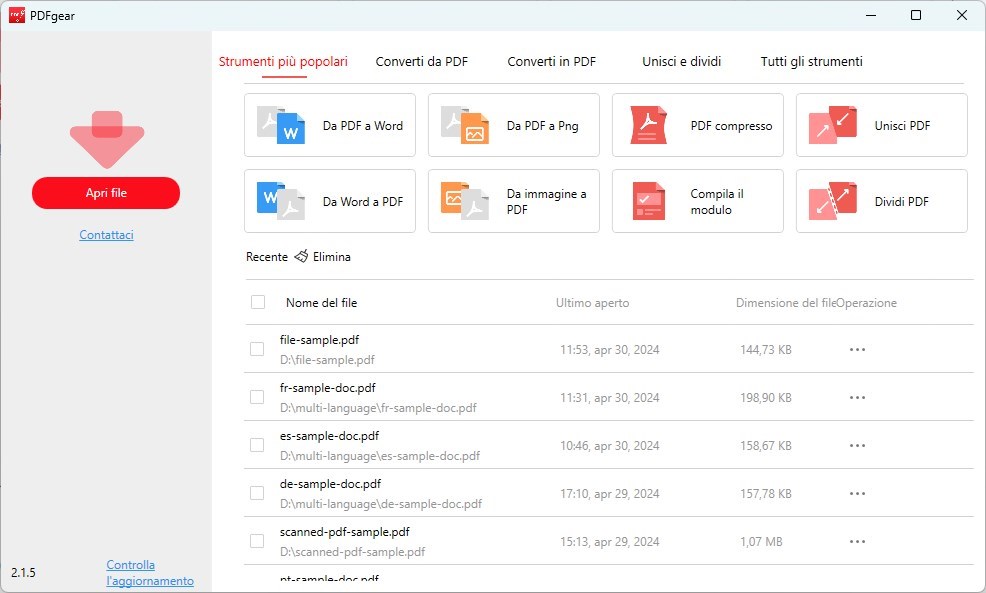
Apri un PDF in PDFgear
Passo 2. Seleziona l’immagine e sostituiscila
Prepara l’immagine di sostituzione che vuoi utilizzare e assicurati che sia salvata sul tuo dispositivo. Localizza l’immagine che desideri cambiare e clicca sul pulsante Sostituisci per caricare l’immagine di sostituzione.
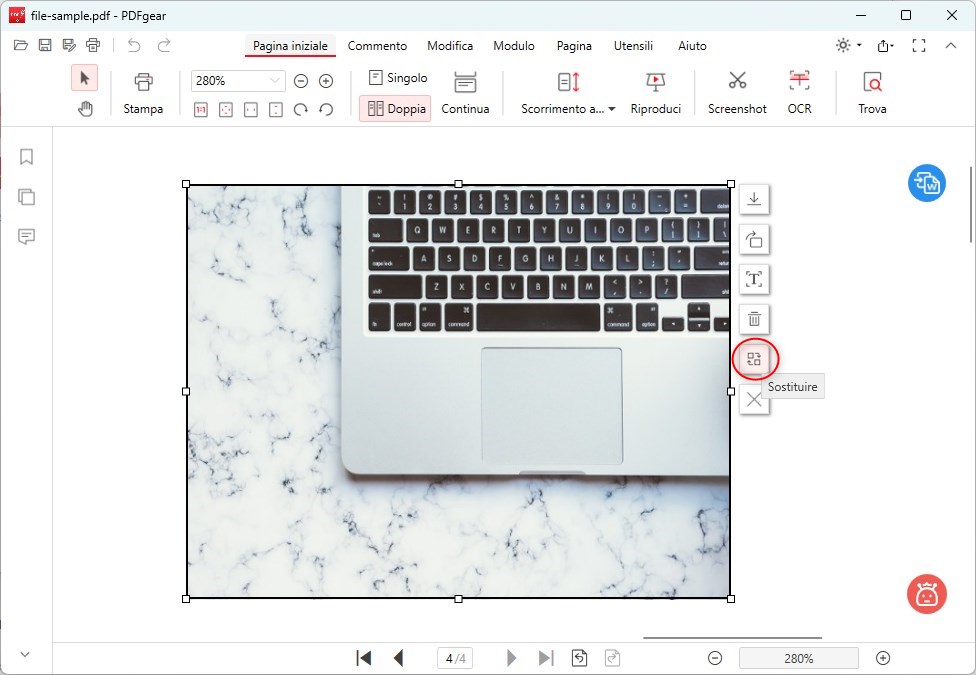
Sostituisci immagine in un clic
Dopo aver sostituito l’immagine, puoi semplicemente trascinare il contorno tratteggiato per ridimensionare l’immagine nel PDF.
Inoltre, puoi ruotare l’orientamento, evidenziare l’immagine, rimuovere le immagini dal PDF, e persino estrarre tutte le informazioni testuali da essa con OCR.
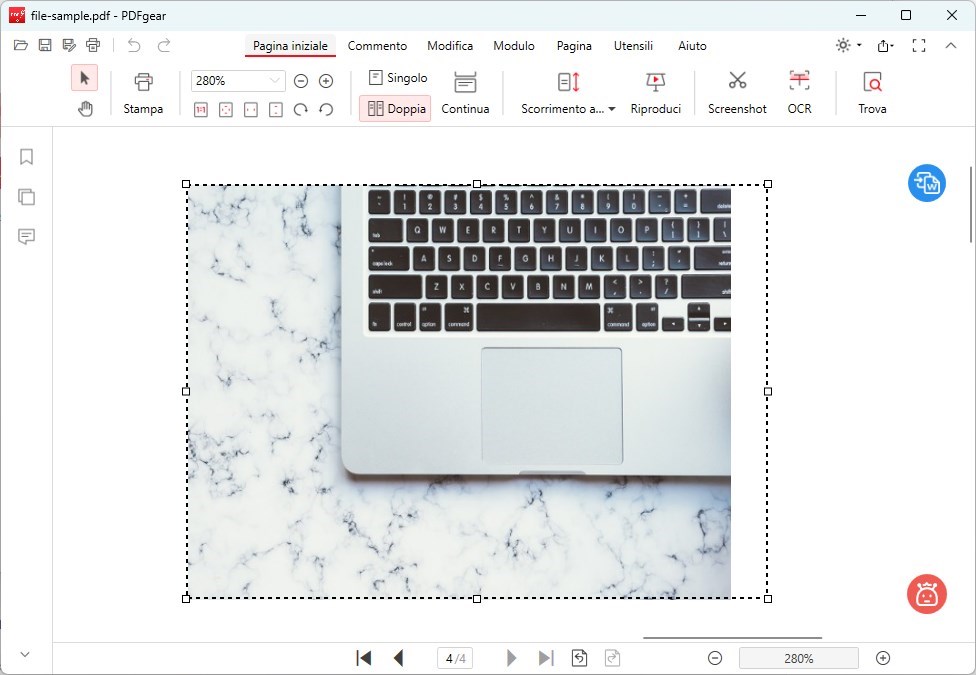
Regola la dimensione dell’immagine
In generale, PDFgear è altamente raccomandato perché non solo permette una facile sostituzione delle immagini, ma offre anche varie opzioni di modifica per le immagini. Come strumento gratuito, PDFgear supera costantemente le aspettative con le sue potenti funzionalità e interfaccia semplice, rendendolo una scelta eccellente per la gestione dei documenti PDF.
Come sostituire le immagini in un PDF utilizzando Adobe Acrobat
Il secondo strumento raccomandato è Adobe Acrobat, uno dei principali software di modifica PDF del settore. Oltre ai suoi solidi servizi di prodotto e al riconoscimento del marchio, ciò che lo rende più attraente sono le sue ricche funzionalità di modifica PDF per soddisfare varie esigenze.
Tuttavia, anche la versione standard richiede US$12.99 al mese, che può essere una spesa significativa per alcuni utenti.
Passo 1. Vai al sito web di Adobe e scarica la versione appropriata per il tuo sistema operativo. Quindi, seleziona l’opzione Modifica PDF dal pannello Strumenti. Usa questo strumento per aprire il file.
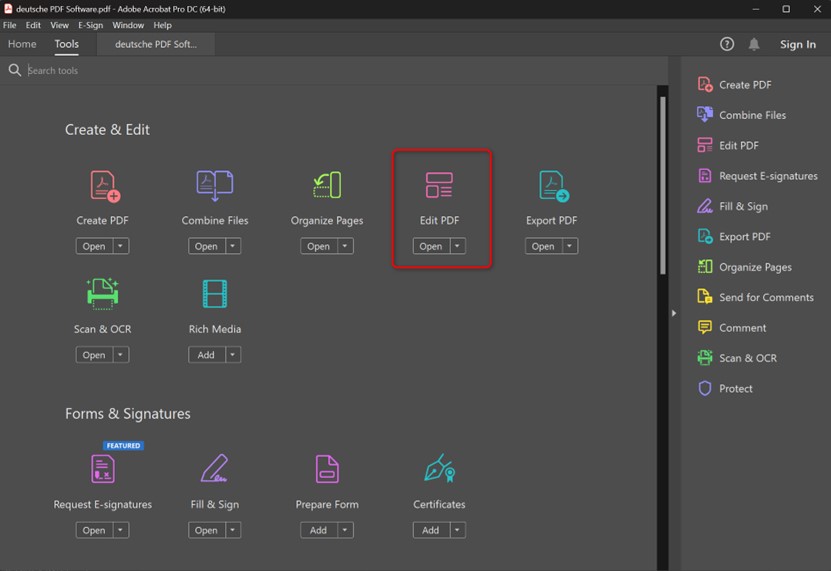
Carica file su Adobe Acrobat
Passo 2. Fai clic destro sull’immagine selezionata e scegli Sostituisci immagine dal menu contestuale. Cerca il nuovo file immagine, selezionalo e clicca su Apri.
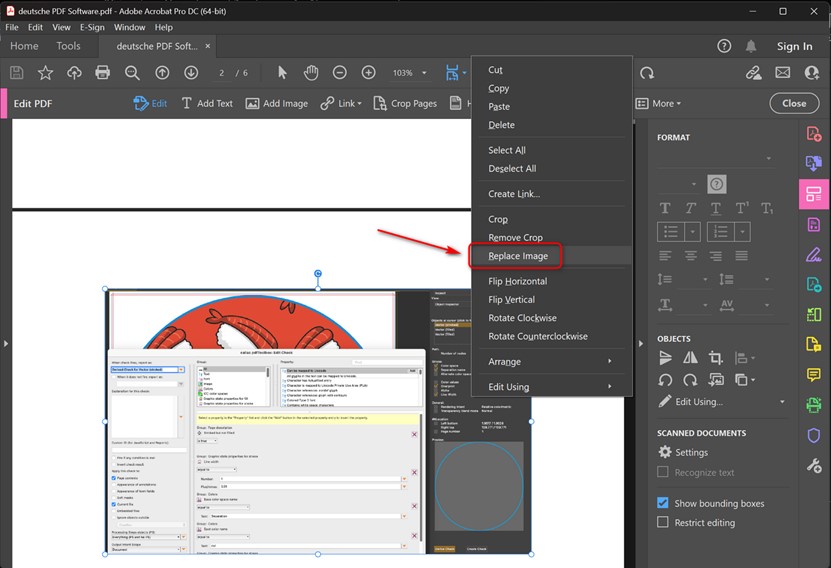
Sostituisci immagine in Adobe Acrobat
Come sostituire un’immagine in un PDF online usando pdfFiller
La terza raccomandazione è un editor PDF online, pdfFiller. Non è necessario scaricare o installare software, puoi semplicemente accedere al sito web di pdfFiller tramite il tuo browser per completare la modifica del PDF.
Inoltre, pdfFiller supporta il caricamento dei tuoi file PDF da varie piattaforme, inclusi i servizi di cloud storage di Google Drive, OneDrive e Dropbox. Ovunque siano memorizzati i tuoi file, gestirli è conveniente con pdfFiller.
Passo 1. Inizia selezionando il metodo preferito per caricare il file.
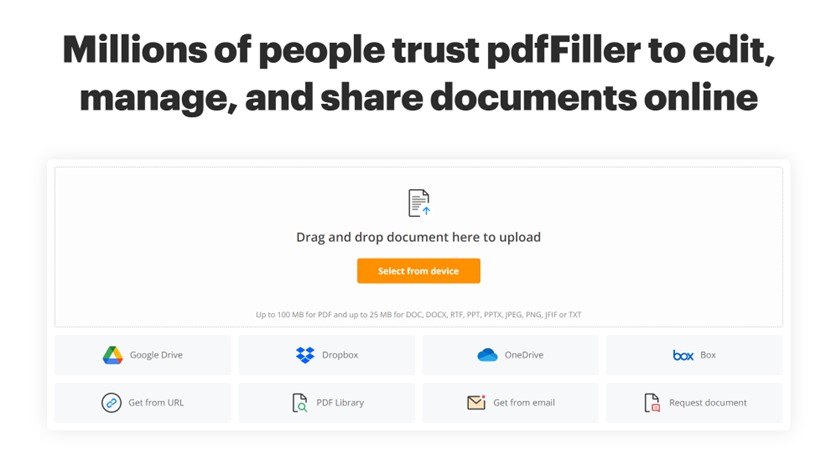
Carica file PDF su pdfFiller
Passo 2. Una volta caricato il file, utilizza la funzione Cancella per coprire l’immagine originale che vuoi sostituire. Questo strumento ti permette di cancellare aree specifiche del documento, nascondendo efficacemente l’immagine esistente.
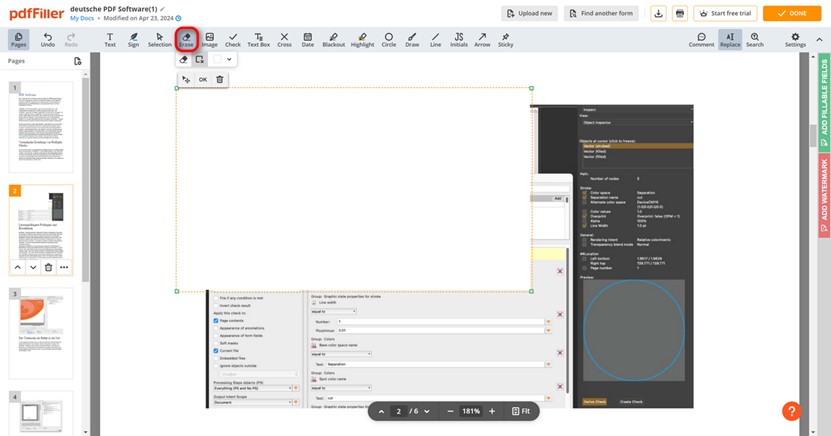
Cancella l’immagine originale
Passo 3. Clicca sul pulsante Immagine per inserire la nuova immagine nella posizione desiderata all’interno del documento. Puoi regolare le dimensioni e la posizione della nuova immagine come necessario per assicurarti che si adatti perfettamente al PDF.
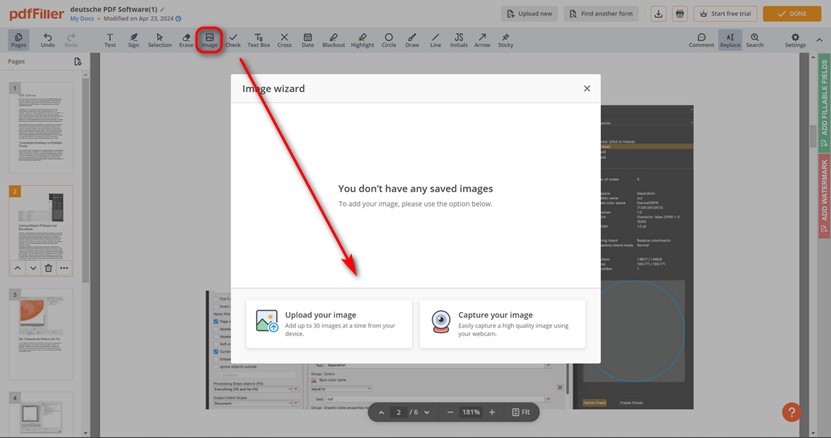
Aggiungi l’immagine di sostituzione
Come sostituire un’immagine all’interno di un PDF utilizzando Nitro
L’ultimo strumento è Nitro, rinomato per la sua prestazione rapida ed efficiente. Non solo gestisce velocemente file PDF di grandi dimensioni, ma consente anche l’aggiunta di testo, cambiamenti di formato e inserimento di collegamenti. Nitro non è solo uno strumento di sostituzione di immagini; è un editor PDF completo che offre agli utenti una miriade di opzioni e strumenti di modifica.
Tuttavia, Nitro ha un prezzo relativamente alto. Si consiglia di considerare l’acquisto dopo una prova gratuita di 14 giorni per valutare la sua idoneità per le tue esigenze.
Passo 1. Avvia Nitro e apri il file PDF contenente l’immagine che desideri sostituire.
Passo 2. Clicca sull’immagine che desideri sostituire all’interno del documento PDF. Localizza e clicca l’opzione Sostituisci all’interno degli strumenti di modifica delle immagini. Questo ti solleciterà a selezionare il nuovo file immagine dal tuo computer.
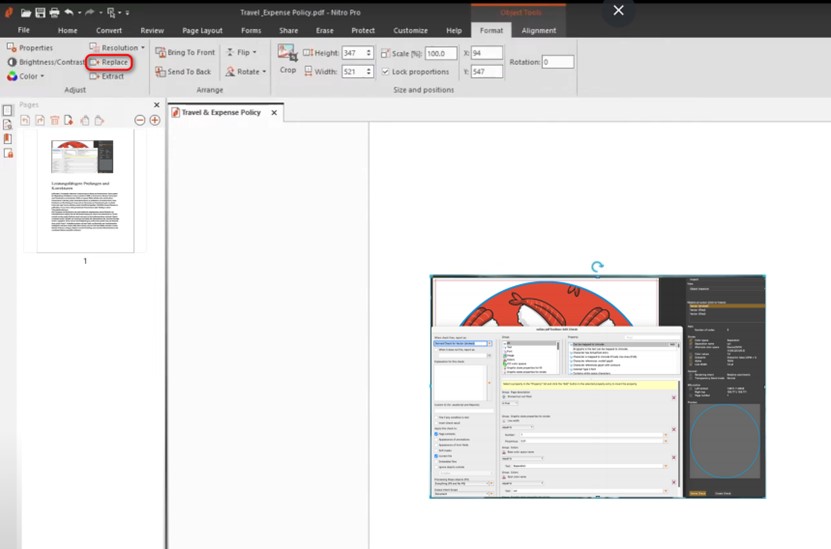
Sostituisci immagini con Nitro
Conclusione
In sintesi, esistono vari strumenti disponibili per sostituire le immagini nei file PDF, ognuno con i suoi vantaggi unici e casi d’uso. Dall’Adobe Acrobat ricco di funzionalità alla piattaforma online conveniente di pdfFiller, fino alla prestazione efficiente di Nitro, ogni strumento soddisfa esigenze diverse degli utenti.
Tuttavia, raccomando vivamente l’uso di PDFgear per sostituire le immagini nei PDF. Come software completamente gratuito, supera veramente le aspettative facilitando l’intero processo di modifica delle immagini con notevole convenienza e velocità.
