2 Modi per Modificare il Testo in un PDF con Facilità [Soluzioni Gratuite e a Pagamento]

Sommario :
Scopri questo articolo che presenta due metodi per modificare il testo in un file PDF. Il primo metodo coinvolge l’uso di Adobe Acrobat, mentre l’altro metodo utilizza PDFgear per la modifica del testo gratuitamente.
Indice
Come modificare il testo PDF
La maggior parte delle persone si chiede perché non possiamo modificare il testo in un PDF. Di fatto, il formato PDF è progettato per proteggere i dati da qualsiasi modifica. Quindi, è naturalmente difficile modificare il testo in qualsiasi documento PDF.
Tuttavia, è possibile cambiare il testo nel PDF facilmente e in sicurezza. Di seguito sono riportati due modi per modificare il testo nel PDF. Leggi e inizia a modificare ora!
Come modificare il testo in un PDF gratuitamente con PDFgear
A differenza di altri strumenti di modifica PDF, PDFgear non ti chiede nulla per modificare i testi nel PDF. Tuttavia, tutte le funzionalità di modifica del testo sono molto potenti. Puoi rimuovere, aggiungere e sostituire istantaneamente il testo nel PDF senza cambiare la formattazione originale.
Puoi anche personalizzare liberamente la dimensione, il font, il colore del testo, evidenziarlo, sottolinearlo o barrare il testo. Ecco cos’altro può fare PDFgear per te.
Altre caratteristiche di PDFgear relative alla modifica del testo:
❶ Cerca e sostituisci il testo nel PDF facilmente.
❷ Compila moduli in PDF.
❸ L’OCR estrae i testi dai documenti PDF scansionati.
❹ Aggiungi una firma elettronica al PDF per migliorare l’immagine della tua organizzazione.
❺ Aggiungi numeri di pagina al PDF.
Qui di seguito, prenderemo come esempio la modifica della dimensione del font del testo in un PDF per mostrarti come utilizzare PDFgear.
Passo 1. Ottieni il software PDFgear
Scarica PDFgear per il tuo desktop dal pulsante qui sotto.
Attualmente, PDFgear supporta sia Windows che Mac. Segui le istruzioni per completare l’installazione e avviarlo.
Modifica, sostituisci, aggiungi e formatta il testo nel tuo PDF proprio come faresti in Microsoft Word.
Passo 2. Apri e modifica
Clicca sull’icona del File Aperto, e seleziona il PDF che vuoi modificare. Entrerai presto nella pagina di modifica.
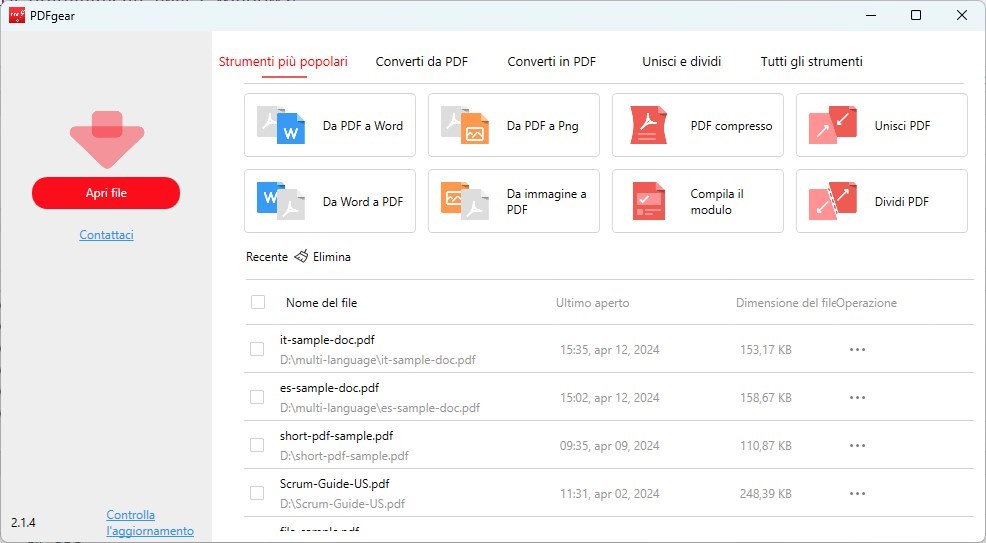
Apri file PDF in PDFgear Desktop
Vai all’opzione Modifica Testo nell’angolo in alto a sinistra. Seleziona il testo che desideri modificare. Puoi modificare, sostituire o eliminare il testo del PDF. Apporta tutte le modifiche che desideri.
Considera le parole come blocchi collegati. La modifica non interromperà il layout. Scambia o rimuovi parole, senza vuoti o sovrapposizioni.
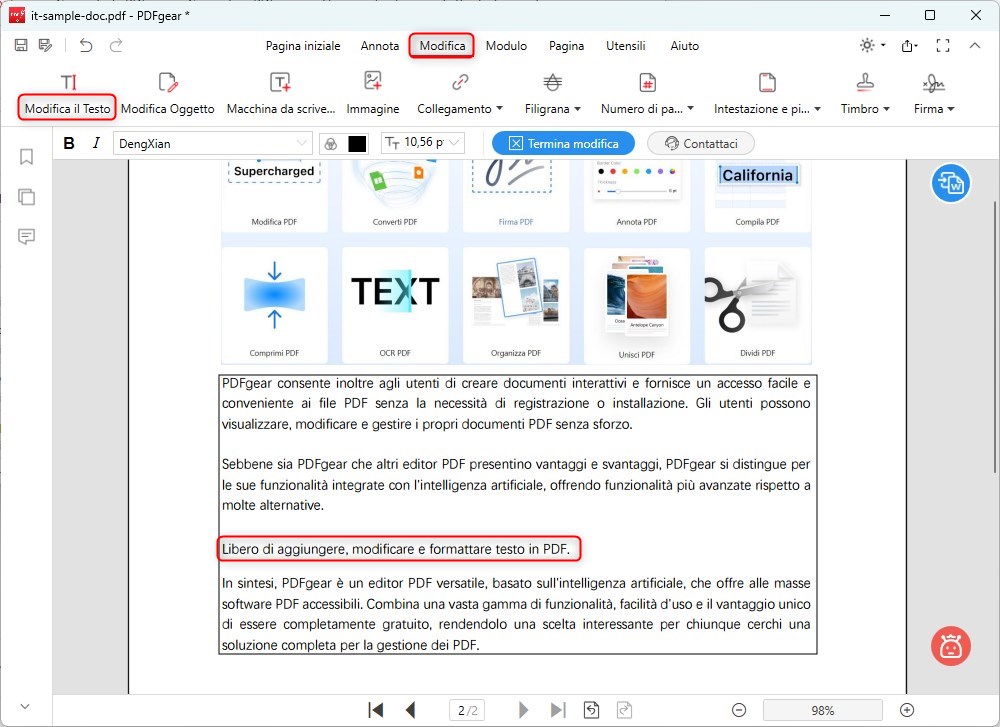
Modifica testo in PDF con PDFgear
Passo 3. Salva la modifica
Clicca sull’icona Salva per cambiare le modifiche. Dopo la modifica, puoi usare una password per proteggere il tuo PDF o convertire il tuo PDF in immagini, Word, PowerPoint e altri formati.
Come modificare il testo in un file PDF con Adobe Acrobat
Adobe Acrobat è una soluzione completa per la modifica del testo nei PDF. Dispone di numerosi strumenti che ti permettono di cambiare il font del testo, la dimensione, l’interlinea, la spaziatura dei caratteri, il colore, lo spessore del tratto e altro ancora. Tutti questi strumenti sono facili da trovare. Modificare il testo del tuo documento PDF su Adobe Acrobat è come modificare un file Word.
Non importa se il tuo documento PDF proviene da un documento scansionato o da un’immagine. Adobe Acrobat dispone dello strumento OCR (riconoscimento ottico dei caratteri) che estrae il testo.
È facile usare Adobe Acrobat per modificare il testo in un PDF. In 3 passi, puoi completare la modifica del testo del PDF.
Passo 1. Prima, scarica Adobe Acrobat e avvialo. Vai a Strumenti > Modifica PDF.
Passo 2. Clicca su Apri sotto l’opzione Modifica PDF per caricare un PDF. Seleziona il contenuto che vuoi modificare. Un menu apparirà sulla tua destra.
Passo 3. Qui è dove fai tutte le modifiche, per esempio, cambiare il font del testo, e la dimensione, e regolare l’interlinea e la spaziatura dei caratteri.
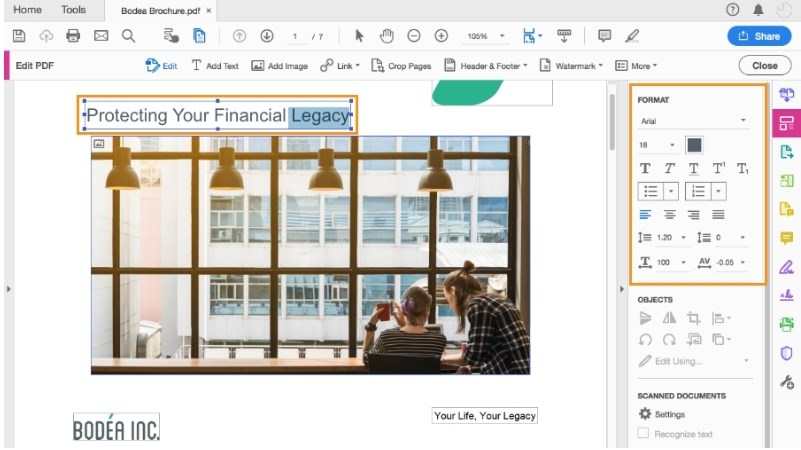
Modificare il testo in un PDF con Adobe Acrobat
Nonostante tutti questi vantaggi menzionati in precedenza, Adobe Acrobat non è un editor PDF gratuito. In realtà, è persino piuttosto costoso. Acrobat Standard costa $12.99 al mese, e Acrobat Pro con più funzionalità costa $19.99 al mese.
Se vuoi modificare il testo su un file PDF gratuitamente, PDFgear offre una soluzione completamente gratuita.
Domande frequenti
1. Esiste un editor di testo PDF completamente gratuito?
Sì, PDFgear è un editor di testo PDF completamente gratuito. È il primo del suo genere ad offrire potenti strumenti di modifica senza alcun costo per gli utenti.
2. Come rendo modificabile il testo in un PDF?
Il testo nei PDF normali può essere facilmente modificato da editor di PDF come PDFgear. Se non riesci, significa che hai un PDF bloccato o immagini scansionate del PDF. Puoi usare la funzionalità di sblocco di PDFgear o la funzionalità OCR per estrarre il testo dalle immagini e rendere il testo nei PDF modificabile.
3. Posso cambiare il testo su un PDF gratuitamente?
Sì, PDFgear può aiutarti a cambiare il testo su un PDF. Vai a Visualizza > Modifica Testo. Puoi sostituire qualsiasi testo nel PDF come desideri.
Conclusione
Congratulazioni! Hai modificato con successo il testo in un PDF! Ora, che ne dici di provare le altre funzionalità di modifica di PDFgear per migliorare il tuo PDF?
Ad esempio, aggiungere note, annotazioni, timbri, intestazioni e piè di pagina ai PDF e altro ancora. Se hai trovato utile questo post, ricordati di condividerlo affinché altri possano trarne vantaggio.
