So konvertieren Sie PDF kostenlos in Word

Überblick:
Dieser Beitrag führt Sie durch die Verwendung von PDFgear zum Konvertieren von PDF in Word unter Windows, Mac, iOS und Android, sowohl online als auch offline.
Inhaltsverzeichnis
PDF kostenlos online in Word umwandeln
Möchtest du eine PDF-Datei in ein Word-Dokument umwandeln, um sie einfach zu bearbeiten?
Der kostenlose Online-PDF-zu-Word-Konverter von PDFgear macht es schnell und einfach – ohne Downloads, ohne Einschränkungen und mit 100 % Datenschutz.
Schritt 1. Öffne den PDFgear Online-PDF-zu-Word-Konverter in einem modernen Browser auf deinem Gerät.
Schritt 2. Klicke auf die Schaltfläche, um dein PDF auszuwählen, oder ziehe es in den Konverter. Dann warte, bis PDFgear die Datei umgewandelt hat.
Schritt 3. Fertig! Klicke auf die Download-Schaltfläche, um die konvertierte Word-Datei auf deinem Gerät zu speichern.
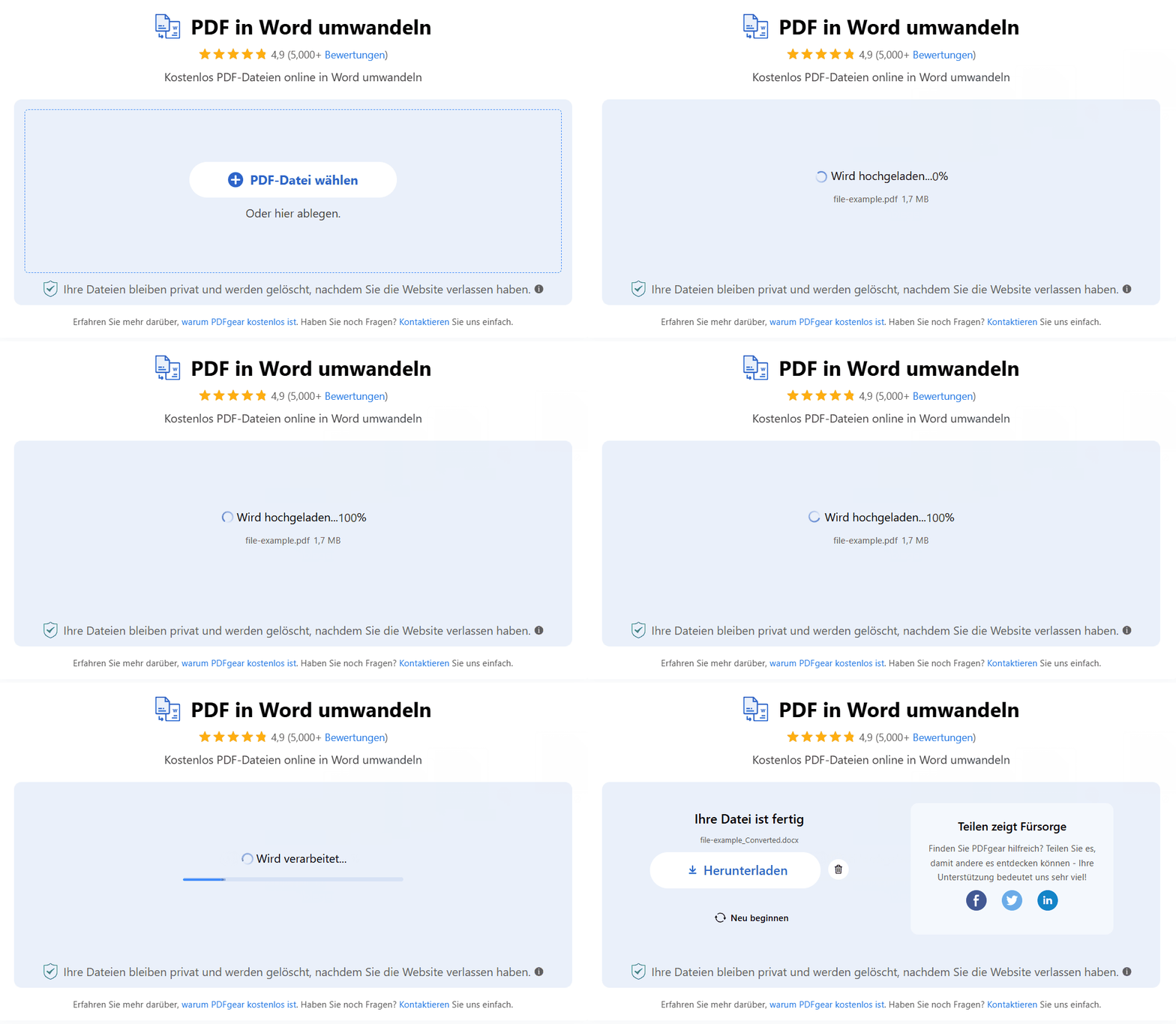
PDF online in Word konvertieren
PDF kostenlos in Word umwandeln auf Windows
Mit PDFgear kannst du PDFs unter Windows 10 und 11 ganz einfach in Word umwandeln. Dank der Stapelverarbeitung lassen sich mehrere Dateien gleichzeitig konvertieren.
Außerdem bietet PDFgear OCR, um gescannte PDFs in editierbare Word-Dokumente umzuwandeln. Lade PDFgear für Windows herunter und probiere es aus!
Konvertiere dein PDF schnell in Word oder ein anderes Format mit PDFgear.
Schritt 1. Öffne PDFgear auf deinem Windows 10/11-Computer.
Schritt 2. Klicke im Bereich „Beliebte Tools“ auf „PDF in Word“, um das Konverterfenster zu öffnen.
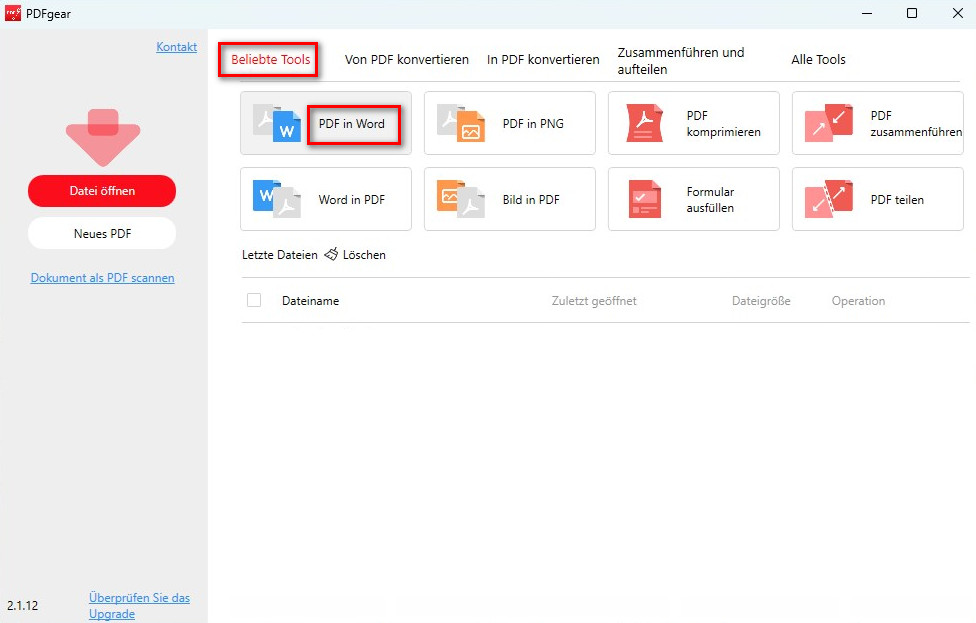
PDF-zu-Word-Konverter öffnen
Schritt 3. Klicke auf „Datei hinzufügen“, um dein PDF zu importieren, oder ziehe es direkt in den Konverter.
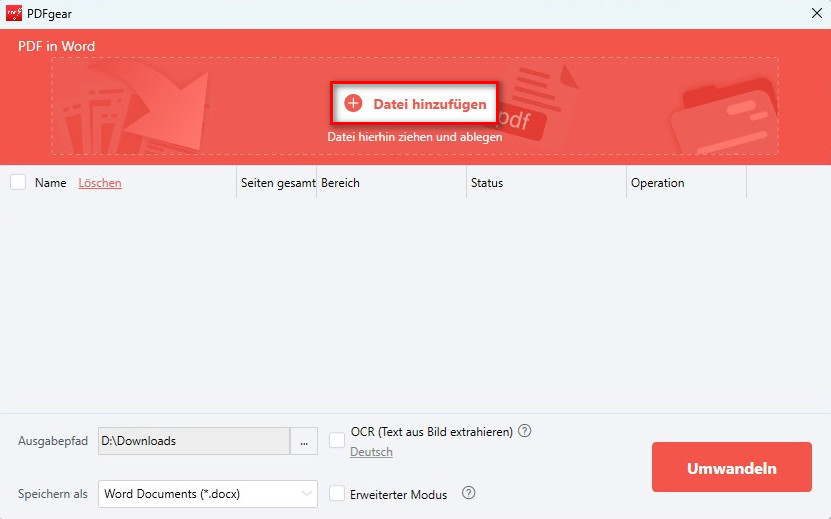
PDF-Dateien zur Konvertierung hinzufügen
Schritt 4. Lege den Speicherort der Datei vor der Konvertierung fest, damit du sie leicht findest.
Aktiviere das OCR-Feld, um Text aus Bildern zu extrahieren, und wähle die Dokumentensprache für bessere Ergebnisse.
Schritt 5. Klicke auf „Umwandeln“, um den Vorgang zu starten. PDFgear erledigt den Rest.
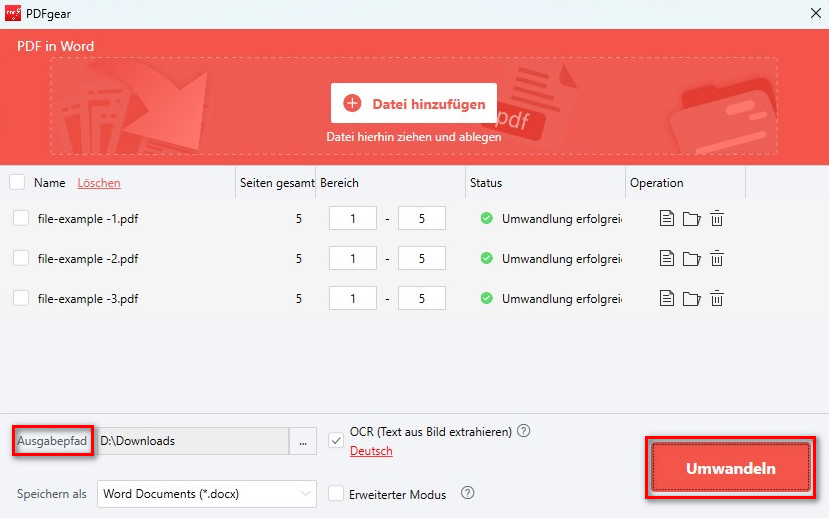
Mehrere PDFs in Word umwandeln
PDFgear beendet die Konvertierung in wenigen Sekunden und öffnet den Datei-Explorer, um das umgewandelte Word-Dokument anzuzeigen.
Du möchtest eine PDF-Datei bearbeiten? Dann musst du sie nicht unbedingt in Word umwandeln. PDFgear ist ein leistungsstarker PDF-Editor, mit dem du PDFs direkt unter Windows bearbeiten kannst.
PDF kostenlos auf dem Mac in Word umwandeln
PDFgear für Mac ermöglicht die Umwandlung von PDFs in Word, wobei Text, Bilder und Layout erhalten bleiben. Zudem unterstützt es die Stapelverarbeitung mehrerer PDFs auf einmal.
Es ist mit macOS 10.14 oder neuer kompatibel. Sie können es sicher und kostenlos auf Ihrem Mac herunterladen.

Schritt 1. Starten Sie PDFgear auf Ihrem MacBook, MacBook Pro oder MacBook Air.
Schritt 2. Wählen Sie unter “Beliete werkzeuge” die Option “PDF zu Word“, um das Konverter-Fenster zu öffnen.
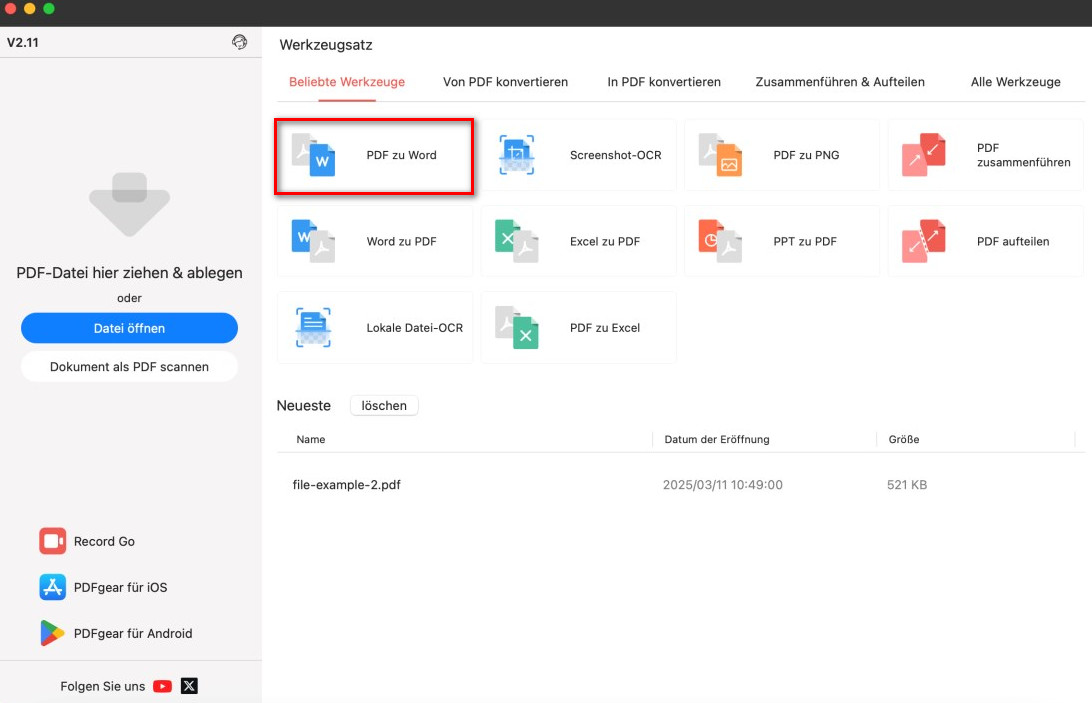
PDF zu Word Konverter auf dem Mac öffnen
Schritt 3. Ziehen Sie Ihre PDF-Dateien per Drag & Drop oder klicken Sie auf “Dateien hinzufügen” > dann auf “Öffnen”.
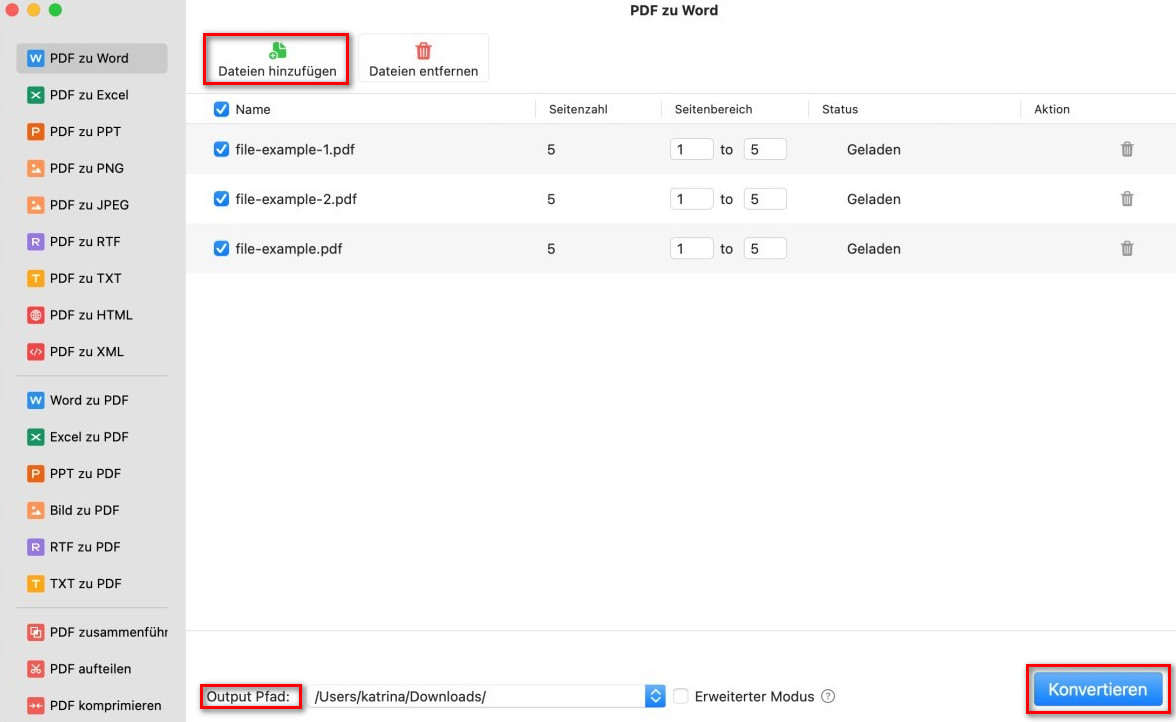
Mehrere PDFs auf dem Mac in Word umwandeln
Schritt 4. Wählen Sie den Speicherort für die Datei und klicken Sie auf “Konvertieren”, um den Umwandlungsprozess zu starten.
Schritt 5. Nach Abschluss öffnen Sie die Datei in Microsoft Word und beginnen mit der Bearbeitung.
Sie können den PDF-Text auch direkt auf Ihrem Mac bearbeiten mit dem integrierten PDF-Editor von PDFgear.
PDF kostenlos auf dem iPhone/iPad in Word konvertieren
iOS bietet keine integrierte Funktion zur Umwandlung von PDFs in Word, aber PDFgear hilft Ihnen weiter. Mit nur wenigen Klicks können Sie PDFs auf Ihrem iPhone oder iPad in bearbeitbare Word-Dateien umwandeln.
Laden Sie einfach PDFgear aus dem App Store herunter und folgen Sie diesen einfachen Schritten:

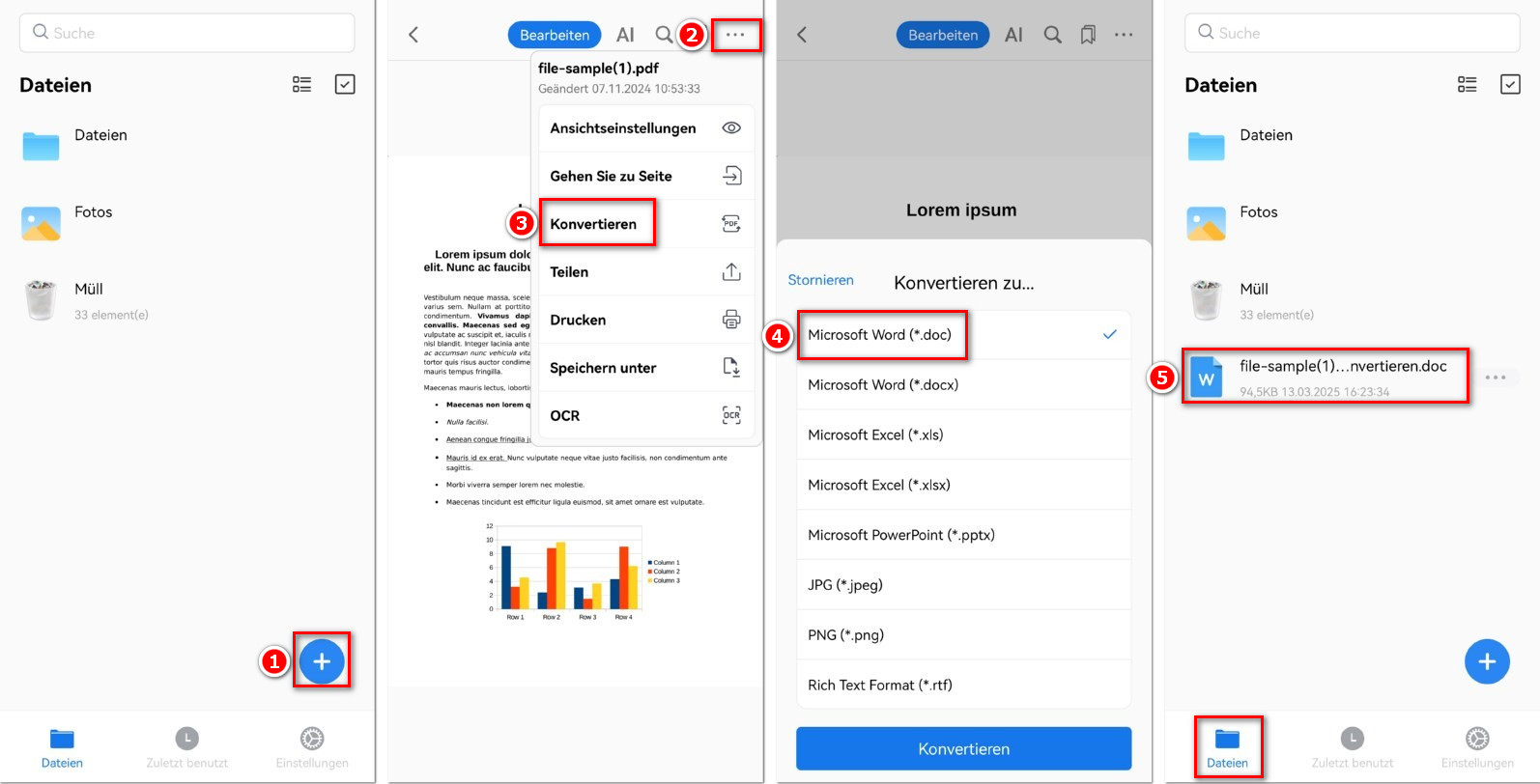
PDF auf dem iPhone in Word konvertieren
Schritt 1. Öffnen Sie die PDFgear-App auf Ihrem iPhone oder iPad. Tippen Sie auf das „+“-Symbol, um die gewünschte PDF-Datei hinzuzufügen.
Schritt 2. Sobald die Datei geöffnet ist, tippen Sie auf das Dreipunkt-Menü oben rechts. Wählen Sie „Konvertieren“ und dann Microsoft Word als Format.
Schritt 3. Tippen Sie auf „Konvertieren“, um den Vorgang zu starten.
Nach Abschluss wird Ihr Word-Dokument automatisch im Bereich „Dateien“ auf Ihrem Startbildschirm gespeichert, sodass Sie es leicht finden und öffnen können.
Möchten Sie mehrere PDFs gleichzeitig konvertieren? PDFgear bietet auch eine professionelle Konverter-App für iPhone- und iPad-Nutzer, um den Prozess zu erleichtern.
PDF kostenlos auf Android in Word umwandeln
PDFgear bietet einen kostenlosen PDF-Editor und -Konverter für Android-Nutzer. Du kannst PDFs direkt bearbeiten oder sie in ein bearbeitbares Word-Dokument umwandeln.
Lade PDFgear von Google Play herunter und genieße eine schnelle und stabile Konvertierung.

PDF in Word auf Android konvertieren
Schritt 1. Öffne die PDFgear-App auf deinem Android-Smartphone oder -Tablet.
Schritt 2. Tippe auf das Pluszeichen (+), um die PDF-Datei zu importieren, die du konvertieren möchtest.
Schritt 3. Sobald die Datei geöffnet ist, tippe auf das Drei-Punkte-Symbol in der oberen rechten Ecke. Wähle „Konvertieren“ und dann „Microsoft Word“ als Format.
Schritt 4. Tippe auf „Konvertieren“, um den Vorgang zu starten.
Nach der Konvertierung wird die Word-Datei automatisch im Bereich „Dateien“ auf dem Startbildschirm gespeichert und ist sofort verfügbar.
Häufig gestellte Fragen
Kann ich eine PDF-Datei direkt bearbeiten, ohne sie zu konvertieren?
Ja, du kannst eine PDF-Datei direkt bearbeiten, ohne sie umzuwandeln. PDFgear ermöglicht es dir, Text hinzuzufügen, zu bearbeiten oder Schriftarten zu ändern – alles direkt im PDF-Format.
Was ist die beste Software zur PDF-zu-Word-Konvertierung?
PDFgear gehört zu den besten kostenlosen PDF-zu-Word-Konvertern. Es ist einfach zu bedienen, funktioniert auf Windows, Mac, iPhone und Android und unterstützt die Stapelkonvertierung.
Ist PDFgear kostenlos?
Ja, PDFgear ist kostenlos nutzbar – sowohl online als auch als Download für Windows, Mac, iPhone und Android. Erfahre mehr darüber, warum PDFgear kostenlos ist.
Wie kann ich ein PDF ohne Acrobat in Word konvertieren?
PDFgear ist die beste kostenlose Alternative zu Adobe Acrobat. Mit dem PDFgear Online-Tool kannst du PDFs auf jedem Gerät in Word umwandeln. Außerdem gibt es PDFgear als App für Windows, Mac, iOS und Android mit integriertem PDF-zu-Word-Konverter.
Wie konvertiere ich ein gescanntes PDF in Word?
Mit PDFgear für Windows kannst du OCR nutzen, um gescannte PDFs in Word zu konvertieren. Die Schritte sind die gleichen wie beim Konvertieren einer normalen PDF-Datei. Achte darauf, während der Konvertierung die OCR-Option zu aktivieren.
