So bearbeiten Sie PDF-Text auf dem Mac mit 7 einfachen Methoden

Überblick:
Erfahren Sie 7 funktionierende Methoden zum Bearbeiten von PDF-Text auf dem Mac – mit leicht verständlichen Tutorials.
Inhaltsverzeichnis
pdf-bearbeiten-mac
Das Dokumentenformat PDF ist ein bevorzugtes Format für das Teilen und elektronische Einreichen, aber die Bearbeitbarkeit ist immer ein großes Problem.
Auf der anderen Seite hilft der eingebaute PDF-Reader Preview auf dem Mac nicht bei der Bearbeitung von vorhandenem PDF-Text – es fügt nur Textfelder ein, was auch mit dem PDFgear Online PDF-Editor möglich ist.
Im folgenden Artikel werde ich mehrere praktische Methoden vorstellen, um Text hinzuzufügen oder vorhandenen Text in PDF-Dokumenten auf dem Mac einfach zu ändern, mit denselben oder anpassbaren Schriftarten und Schriftgrößen.
Die Kernpunkte
| Methoden | Zusammenfassung | Preis |
| PDFgear | Importieren Sie PDF-Dokumente zu PDFgear und verwenden Sie die Textauswahl- und Bearbeitungswerkzeuge, um bestehenden PDF-Text direkt zu bearbeiten. Weiterlesen. | Völlig kostenlos |
| Preview | Öffnen Sie das PDF auf dem Mac mit Preview, klicken Sie auf “Text” in der Markup-Toolbar und geben Sie Text in das Textfeld ein. Weiterlesen. | Kostenlos |
| Adobe Acrobat | Gehen Sie zum Werkzeug “PDF bearbeiten” und öffnen Sie das PDF-Dokument, dann ändern oder löschen Sie den PDF-Text. Weiterlesen. | 19,99 $/Monat |
| PDF Expert | Ziehen Sie das PDF zu PDF Expert und klicken Sie oben auf Bearbeiten > Text, um den Text im PDF zu ändern. Weiterlesen. | 6,67 $/Monat |
| LibreOffice | Öffnen Sie das PDF in LibreOffice Draw und wählen Sie Textbereiche für Textbearbeitung, Schriftanpassungen und mehr. Weiterlesen. | Kostenlos |
| Microsoft Word | Öffnen Sie ein PDF-Dokument mit Microsoft Word und es wird in ein textbasiertes Word-Dokument zur Bearbeitung konvertiert. Weiterlesen. | 6,99 $/Monat |
| Canva | Melden Sie sich für ein Konto an, laden Sie das PDF in den Canva PDF-Editor hoch und beginnen Sie mit der Bearbeitung des PDF-Textes online. Weiterlesen. | Kostenlos |
So bearbeiten Sie PDF-Text auf dem Mac mit PDFgear
Fortgeschrittene Funktionen zur PDF-Textbearbeitung wie das direkte Bearbeiten von vorhandenem Text bedeuten nicht unbedingt, dass Sie viel Geld ausgeben müssen. Wenn Sie einen kostenlos nutzbaren und spezialisierten PDF-Editor für Ihre Mac-Geräte suchen, schauen Sie nicht weiter als PDFgear.
PDFgear, einer der besten Mac PDF-Reader und -Editoren, ermöglicht Ihnen eine Vielzahl von Funktionen auf dem Mac, wie das Konvertieren von PDFs, das Komprimieren von PDFs, Hervorheben von PDFs, das Annotieren von PDFs, Unterschreiben von PDFs, das Einfügen von ausfüllbaren Textfeldern usw.
Und jetzt mit einer neu eingeführten Funktion, können Sie PDF-Text auf dem Mac kostenlos bearbeiten. PDFgear ist vollständig kostenlos nutzbar – keine Anmeldung, keine Premium-Version, und es ist kompatibel mit macOS Catalina und später.
Ändern Sie sofort bestehenden Text in PDF-Dokumenten mit derselben Schriftart kostenlos.
Schritt 1. Herunterladen und Installieren von PDFgear auf Ihrem Mac über den oben genannten Button.
Schritt 2. Öffnen Sie PDFgear und klicken Sie auf den Button “Datei öffnen”, um das PDF zu importieren.
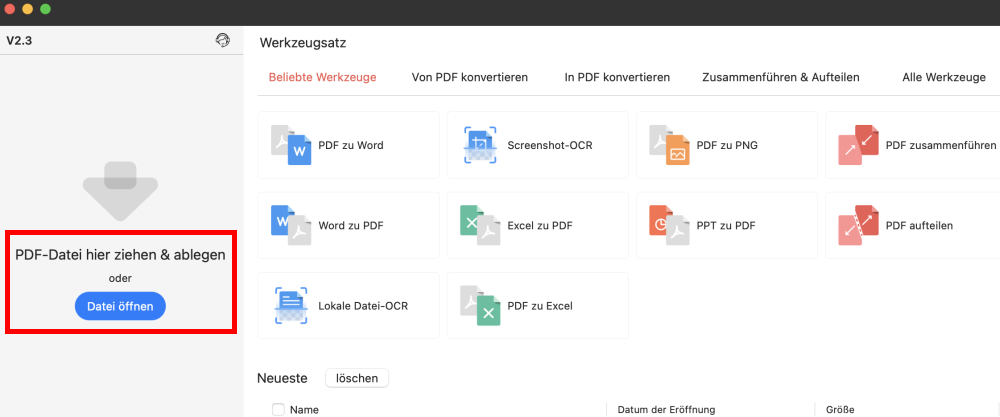
PDF in PDFgear importieren
Schritt 3. Klicken Sie im oberen Menüband auf den Abschnitt Bearbeiten und dann auf die Funktion Text bearbeiten.
Schritt 4. Wählen Sie den Textbereich aus, den Sie bearbeiten möchten, und beginnen Sie mit der Eingabe über die Tastatur.
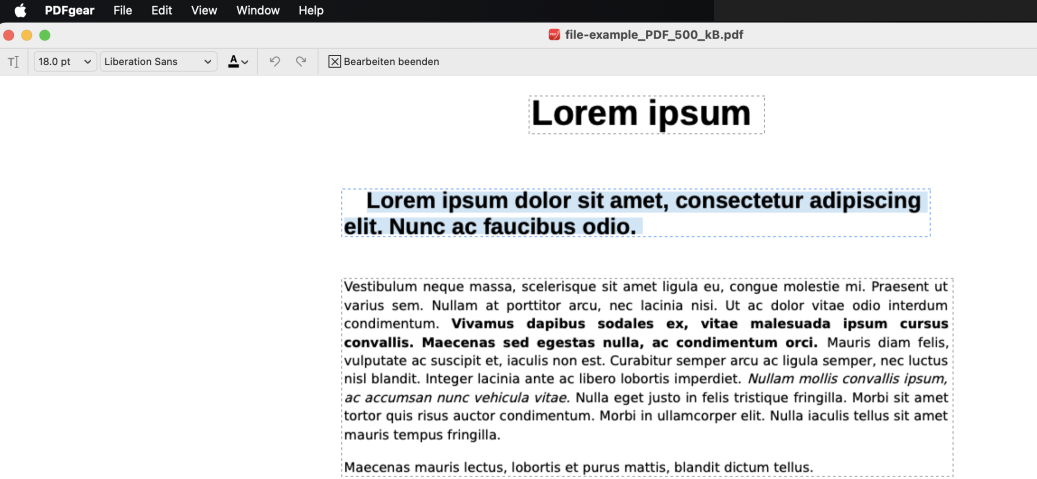
Text in PDF in PDFgear bearbeiten
Schritt 5. Zusätzlich können Sie auch Objekte bearbeiten, Textfelder hinzufügen, Seitenzahlen anpassen, auf PDFs unterschreiben usw.
Schritt 6. Zuletzt klicken Sie in der oberen linken Ecke auf den Speicher-Button, um Ihre Bearbeitungen am PDF-Text zu speichern.
Videoanleitung
So fügen Sie Text zu einem PDF auf dem Mac mit Preview
Die integrierte PDF-Lese-App Vorschau auf dem Mac kann eine praktische Option für einfache PDF-Markierungen sein, doch beachten Sie, dass sie es Ihnen nicht ermöglicht, bestehenden Text in PDF-Dokumenten auszuwählen und zu bearbeiten, sie bietet lediglich eine Reihe von Markup-Werkzeugen, um zusätzlichen Text zu PDF hinzuzufügen.
Um die Markup-Werkzeuge von Vorschau zu nutzen, sollten Sie zunächst die Option „Markup-Werkzeugleiste anzeigen“ aktivieren.
Schritt 1. Klicken Sie mit der rechten Maustaste auf das PDF, das Sie bearbeiten möchten, und öffnen Sie es mit Vorschau.
Schritt 2. Klicken Sie auf den Tab „Ansicht“ und wählen Sie „Markup-Werkzeugleiste anzeigen“ aus dem Dropdown-Menü.
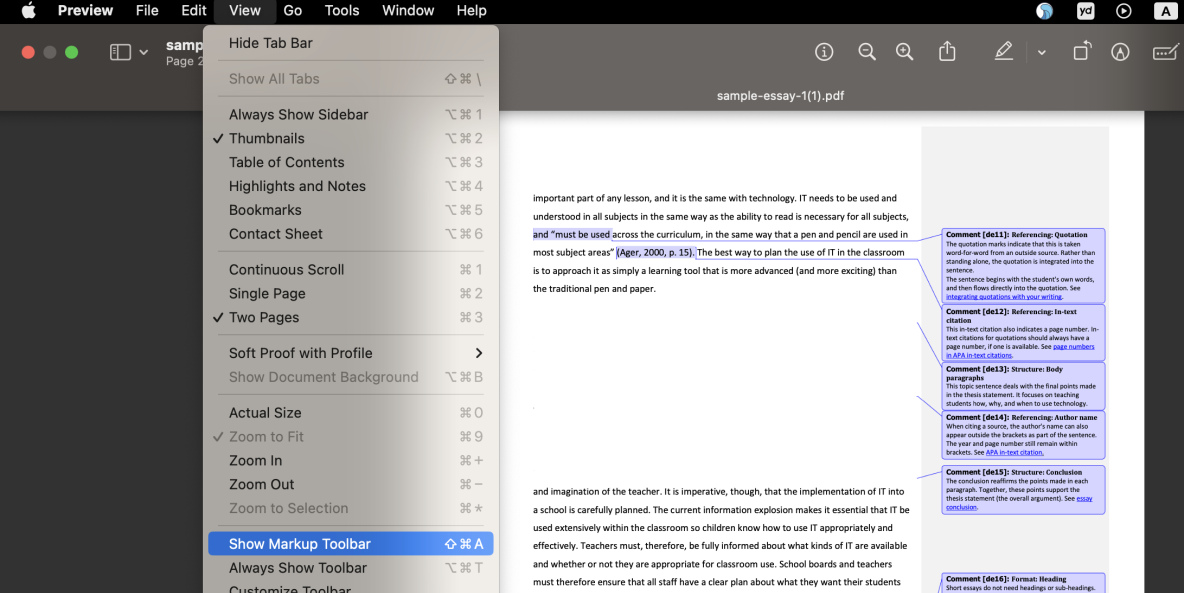
Markup-Werkzeugleiste anzeigen
Schritt 3. Klicken Sie auf den „Text“-Button in der Werkzeugleiste, um ein Textfeld zum PDF hinzuzufügen, und geben Sie den gewünschten Text ein.
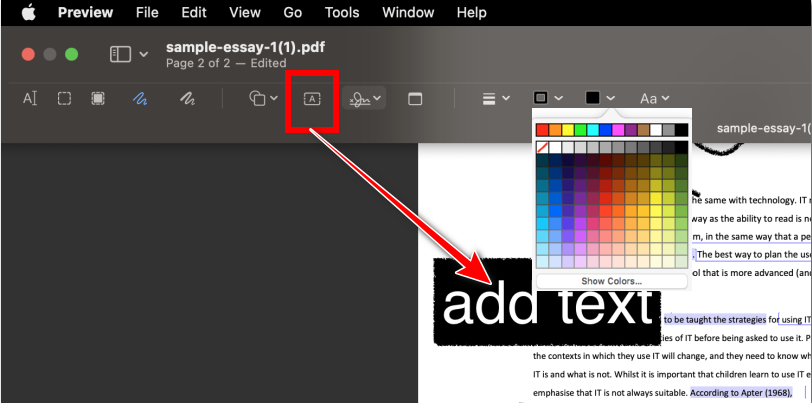
Textfeld zu einem PDF hinzufügen
Schritt 4. Mit den oben genannten Funktionen können Sie die eingefügte Textgröße, Farbe und Schriftart weiter ändern.
Markup-Funktionen von Vorschau
- PDF skizzieren
- Auf PDF zeichnen
- Formen zu PDF hinzufügen
- Textfelder zu PDF hinzufügen
- Auf PDF unterschreiben
- Notizen zu PDF hinzufügen
- PDF kommentieren
So bearbeiten Sie PDF-Text auf dem Mac mit Adobe Acrobat
Die Nutzung der PDF-Editor-Software Adobe Acrobat ist zweifellos die zuverlässigste Lösung zur Änderung des Textes in PDF-Dokumenten. Acrobat Pro DC funktioniert mit praktisch jeder Art von PDF-Dokument und bietet einen vollständigen Satz von PDF-Bearbeitungs- und Funktionen für ausfüllbare Formulare.
Der einzige Nachteil dabei ist, dass die Textbearbeitungsfunktion in Adobe Acrobat ein kostenpflichtiges Abonnement erfordert, das bei 19,99 $/Monat beginnt.
Schritt 1. Laden Sie Adobe Acrobat von der offiziellen Website herunter und installieren Sie es.
Schritt 2. Öffnen Sie Adobe Acrobat Pro DC auf Ihrem Computer und melden Sie sich bei Ihrem Adobe-Konto an.
Schritt 3. Klicken Sie auf den oberen Tab „Werkzeuge“ und wählen Sie „PDF bearbeiten“ im Abschnitt „Erstellen & Bearbeiten“. Öffnen Sie dann das PDF, das Sie bearbeiten möchten.
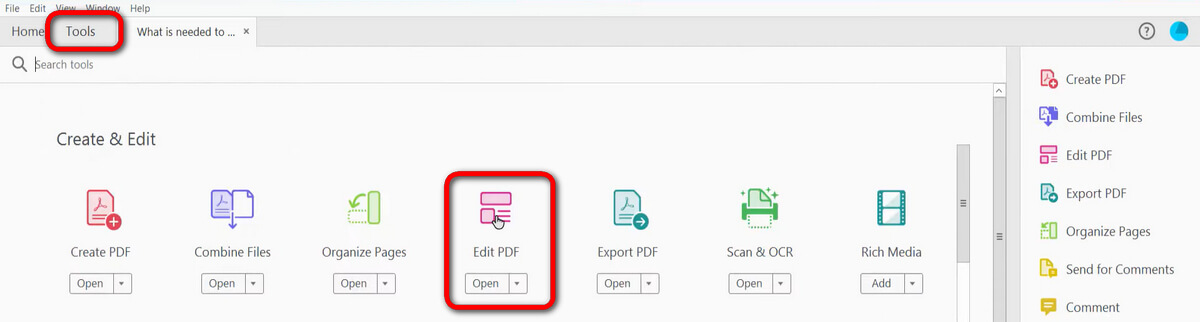
Zur PDF-Bearbeitung in Adobe Acrobat gehen
Schritt 4. Wählen Sie den Textbereich, den Sie im PDF-Dokument anpassen müssen, und Sie können ihn löschen oder bearbeiten.
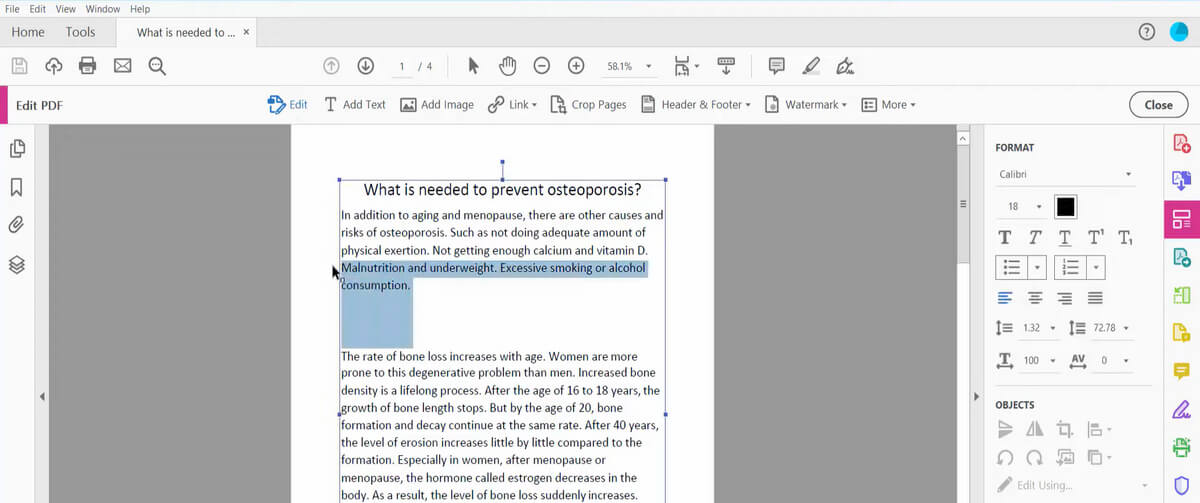
PDF-Text in Adobe Acrobat bearbeiten
Schritt 5. Zusätzlich finden Sie auf der rechten Seite Textformatierungsoptionen wie Schriftart, Abstand und Ausrichtung.
Schritt 6. Gehen Sie zuletzt zum oberen Datei-Tab und wählen Sie die Option „Speichern“, um das bearbeitete PDF-Dokument zu speichern.
So bearbeiten Sie PDF-Text auf dem Mac mit PDF Expert
PDF Expert ist eine vielseitige PDF-Bearbeitungssoftware für Mac, iOS und iPad, bekannt für ihre benutzerfreundliche Oberfläche und robuste Funktionen.
Bei der PDF-Bearbeitung ermöglicht es den Benutzern, Text zu bearbeiten und hinzuzufügen, Bilder zu verwalten, zu kommentieren, Formulare auszufüllen, digitale Signaturen einzufügen und Seiten zu verwalten.
Im Vergleich zu Adobe Acrobat ist PDF Expert erschwinglicher und daher eine beliebte Wahl für viele Apple-Nutzer.
Schritt 1. Laden Sie PDF Expert von der offiziellen Webseite herunter und installieren Sie es. Starten Sie es dann auf Ihrem Mac-Gerät.
Schritt 2. Ziehen Sie das PDF in den Abschnitt „PDF-Dokument öffnen“, um das PDF in PDF Expert zu importieren.
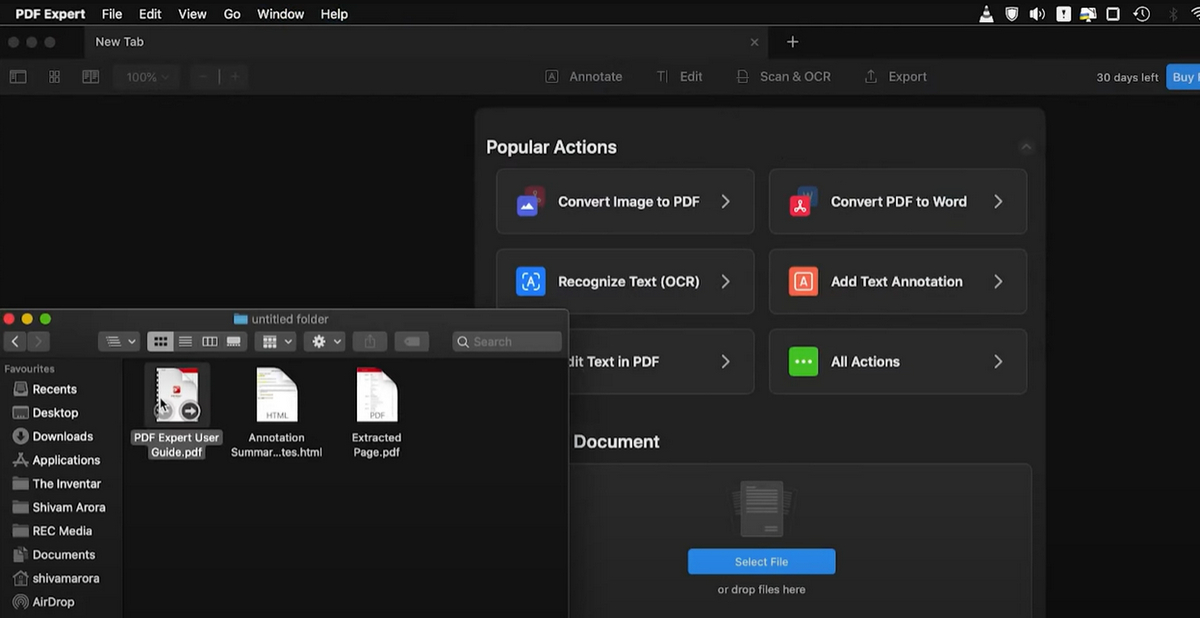
PDF in PDF Expert importieren
Schritt 3. Klicken Sie auf den oberen Button „Bearbeiten“, um in den PDF-Bearbeitungsmodus zu gelangen.
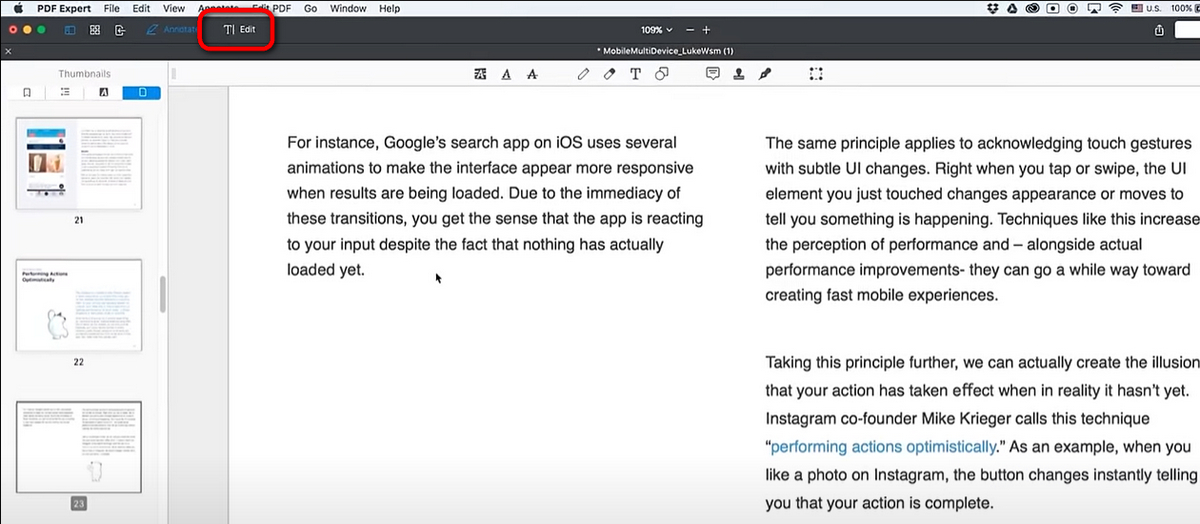
In den Bearbeitungsmodus wechseln
Schritt 4. Im Bearbeitungsmodus klicken Sie auf den oberen Text-Button, und dann können Sie den PDF-Inhalt auswählen und bearbeiten.
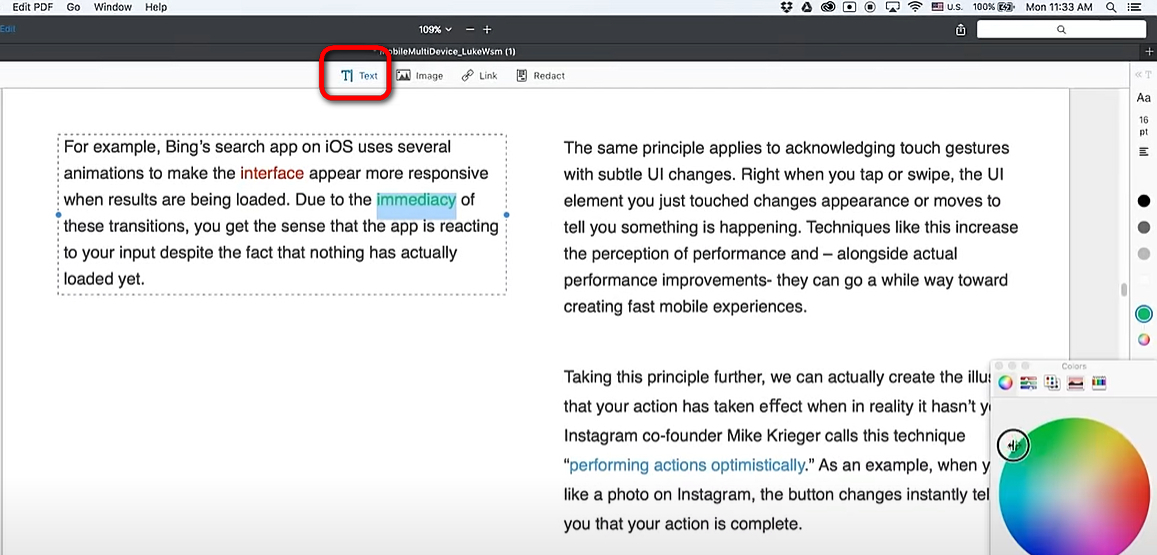
Text im PDF bearbeiten
Schritt 5. Sie können auch Schriftart, Größe und Farbe des Textes mit den verfügbaren Optionen in der Seitenleiste ändern. Klicken Sie zuletzt auf die leere Fläche, um die Änderungen zu speichern.
So bearbeiten Sie PDF-Text auf dem Mac mit LibreOffice
Tatsächlich ist Adobe teuer. Gibt es also eine Möglichkeit, PDF-Text auf dem Mac ohne Adobe und ohne Geld auszugeben zu bearbeiten? Die Antwort ist positiv.
Der kostenlose und quelloffene PDF-Editor LibreOffice ist eine bevorzugte Option, um Text in einem PDF ohne Adobe zu bearbeiten. LibreOffice bietet Adobe-Niveau PDF-Textbearbeitung ohne Kosten, es kommt mit einem sauberen und leichten Installationspaket und bietet umfangreiche PDF-Bearbeitungsfunktionen wie das Einfügen von ausfüllbaren Textfeldern.
Folgen Sie jetzt den unten stehenden Tutorials, um PDF-Text mit LibreOffice zu erhalten und zu bearbeiten.
Schritt 1. Laden Sie LibreOffice von der offiziellen Website herunter und installieren Sie es, achten Sie darauf, den richtigen Systemtyp (Apple Silicon oder Apple Intel) herunterzuladen.
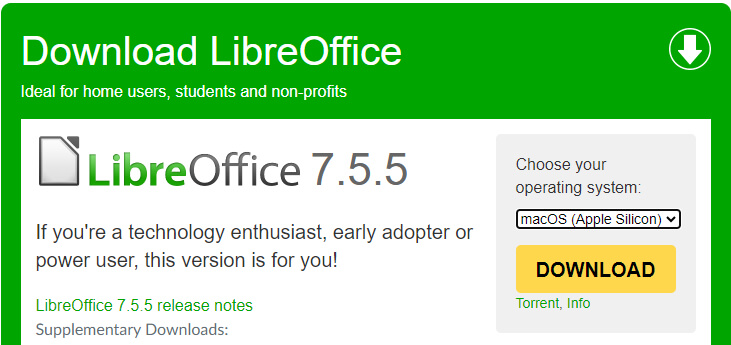
LibreOffice für Mac herunterladen
Schritt 2. Öffnen Sie LibreOffice auf dem Mac und klicken Sie auf den oberen linken Button „Datei öffnen“, um das PDF zu öffnen, das Sie bearbeiten möchten.
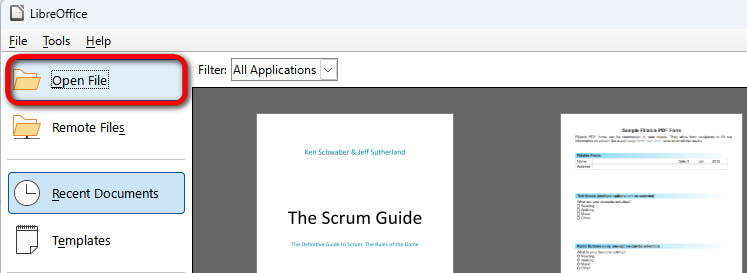
PDF in LibreOffice öffnen
Schritt 3. Vom Hauptarbeitsbereich von LibreOffice Draw aus können Sie die gewünschten Textfelder auswählen und bearbeiten.
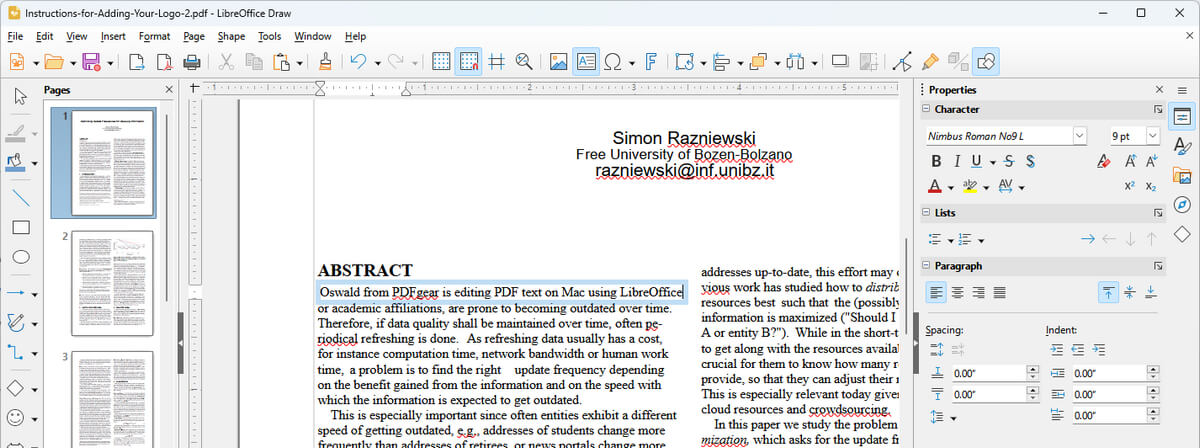
PDF-Text in LibreOffice bearbeiten
Schritt 4. Im Eigenschaftenfenster rechts können Sie weitere Anpassungen an Schriftarten, Textgröße, Formatierung, Abstand, Einzug, Bereich, Schatten, Position & Größe usw. vornehmen.
Schritt 5. Wenn Sie mit der Textbearbeitung in LibreOffice fertig sind, gehen Sie zum oberen linken Datei-Tab und wählen Sie „Exportieren zu PDF“, um das bearbeitete PDF auf dem Mac zu speichern.
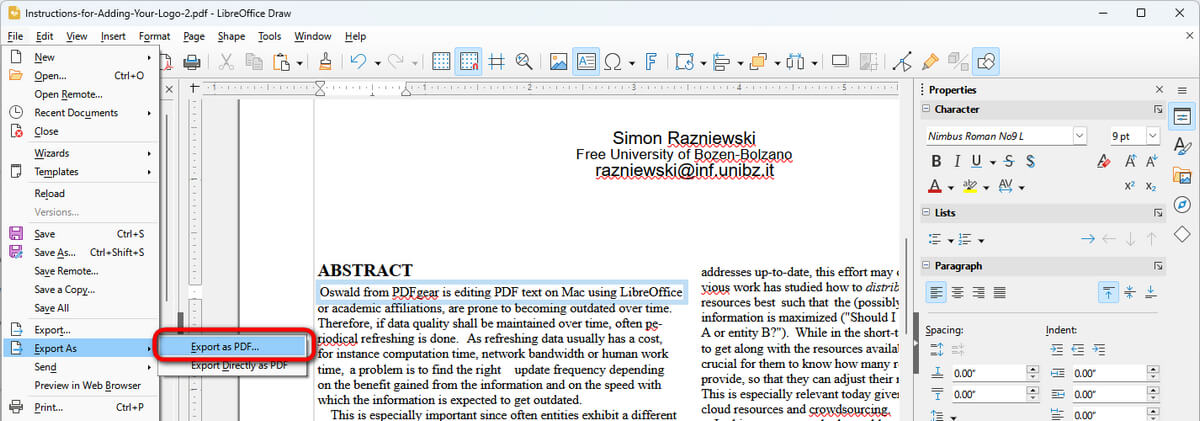
PDF in LibreOffice exportieren
So bearbeiten Sie PDF-Text auf dem Mac mit Microsoft Word
Neben einem Textverarbeitungsprogramm kann Microsoft Word auch als PDF-Texteditor auf Mac und Macbooks dienen. Es funktioniert gut mit PDF-Dokumenten, die nur Text enthalten, aber nicht so gut mit bildreichen PDFs.
Das Microsoft Word-Programm unterstützt den Import von .pdf-Dokumenten und konvertiert sie in bearbeitbare Word-Dokumente.
Allerdings benötigen Sie natürlich Zugang zu Microsoft Word auf dem Mac, damit dies eine kostenlose Methode für Sie ist.
Schritt 1. Öffnen Sie das Microsoft Word-Programm auf Ihrem Mac.
Schritt 2. Gehen Sie zu Öffnen und öffnen Sie das PDF, das Sie in Microsoft Word bearbeiten möchten.
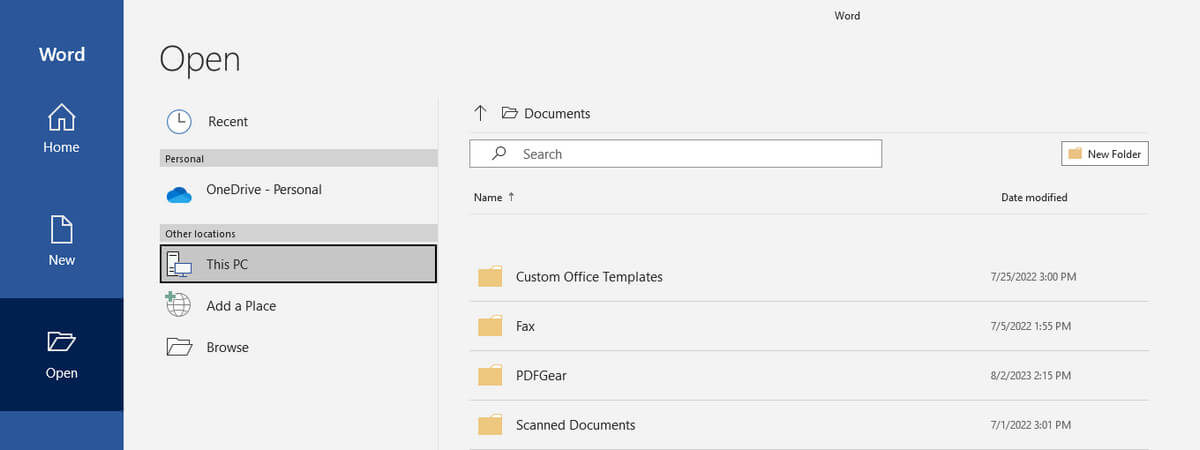
PDF in Microsoft Word öffnen
Schritt 3. Dann erscheint ein Benachrichtigungsfenster, das besagt, dass Word Ihr PDF jetzt konvertieren wird. Klicken Sie auf OK.

PDF in Microsoft Word konvertieren
Schritt 4. Jetzt wurde Ihr PDF in ein bearbeitbares Word-Dokument in Microsoft Word umgewandelt, dort können Sie frei Text im PDF auswählen und bearbeiten.
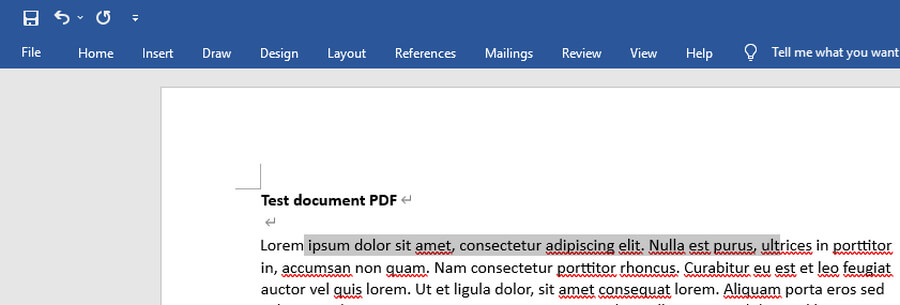
PDF in Microsoft Word bearbeiten
Schritt 5. Wenn Sie fertig sind, gehen Sie zum Datei-Tab, wählen Sie die Exportoption und wählen Sie PDF/XPS-Dokument erstellen, um das bearbeitete PDF zu exportieren.
So bearbeiten Sie PDF-Text online auf dem Mac
Fragen Sie sich, ob es möglich ist, PDF-Text auf dem Mac ohne Software zu bearbeiten? Ja, das ist es definitiv. Es gibt eine Vielzahl von Online-PDF-Editoren, die es Ihnen ermöglichen, auf verschiedene Weise Anpassungen an PDF-Dokumenten vorzunehmen, das einzige Problem ist, einen zuverlässigen zu wählen.
Ich empfehle persönlich Canva, das gut aufgenommene webbasierte Design-Tool, das auch einen kostenlosen Online-PDF-Editor bietet.
Mit dem PDF-Editor von Canva können Sie bestehenden Text in PDFs online in einem Webbrowser ändern, ohne Softwareinstallation und ohne Kosten. Allerdings ist eine Kontoregistrierung tatsächlich erforderlich.
Schritt 1. Verwenden Sie einen Webbrowser, um zum Canva PDF-Editor zu navigieren, und melden Sie sich an Ihrem Konto an, falls Sie dies noch nicht getan haben.
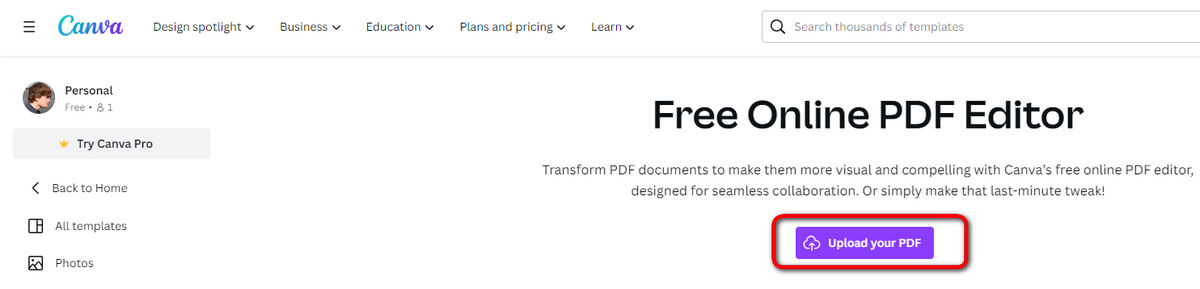
PDF zu Canva hochladen
Schritt 2. Klicken Sie auf den Button „Ihr PDF hochladen“ in der Mitte, um Ihr PDF-Dokument hochzuladen.
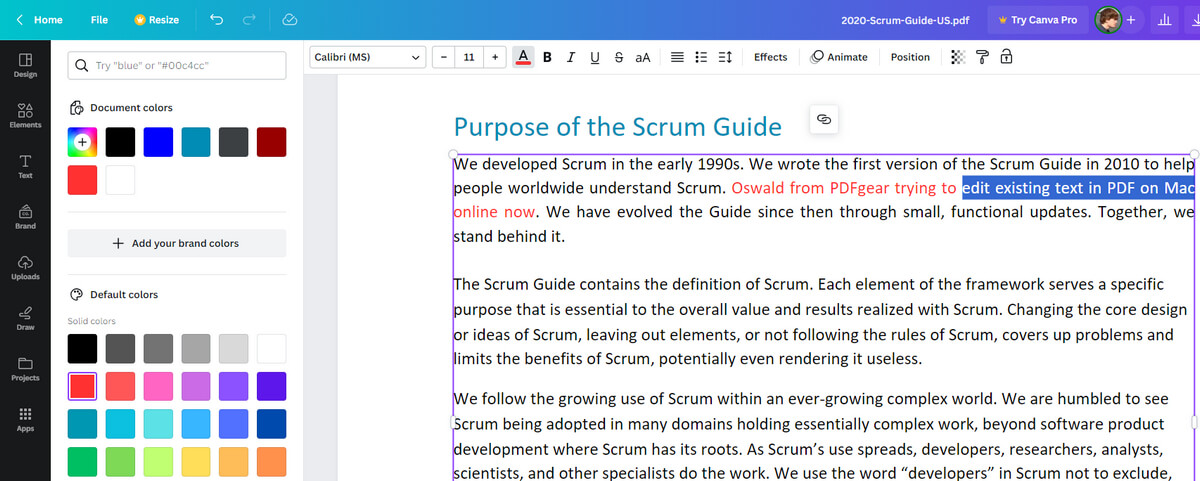
Text im PDF online auf dem Mac bearbeiten
Schritt 3. Vom PDF-Editor-Bildschirm aus wählen Sie den Text im PDF aus und tippen, um den Text zu ändern.
Schritt 4. Zusätzlich geben Ihnen die oberen Buttons die Möglichkeit, Schriftarten, Schriftgrößen, Farben, Ausrichtung, Abstände, Formatierung usw. für den PDF-Text zu ändern.
Wie mache ich eine PDF-Datei auf einem Mac bearbeitbar?
In bestimmten Fällen stellen Sie möglicherweise fest, dass Sie Text auf dem Mac nicht bearbeiten können. Nicht alle PDF-Dokumente sind bearbeitbar, egal ob auf Mac, Windows, iPhone, Android oder einem anderen Gerät.
Gescannte PDF-Dokumente und bildbasierte PDF-Dokumente (zum Beispiel Screenshots, die in PDFs umgewandelt wurden) enthalten keinen auswählbaren und bearbeitbaren Text, was dazu führt, dass Sie den Text in diesen PDF-Dokumenten auf dem Mac nicht direkt bearbeiten können.
Um diese PDFs zu bearbeiten, müssen Sie den Text in diesen PDFs bearbeitbar machen, indem Sie eine der folgenden Methoden verwenden:
• Konvertieren Sie PDF in ein Microsoft Word-Dokument auf dem Mac, das vollständig bearbeitbar ist
• Verwenden Sie einen OCR PDF-Editor wie PDFgear, der automatisch PDF-Text für die Bearbeitung extrahiert
• Öffnen Sie das PDF-Dokument im Microsoft Word-Textverarbeitungsprogramm zur Textbearbeitung, am besten für textbasierte PDFs.
Häufig gestellte Fragen
Kann ich ein gescanntes PDF-Dokument auf einem Mac bearbeiten?
Um ein gescanntes PDF-Dokument zu bearbeiten, müssen Sie eine Optical Character Recognition (OCR) Software verwenden, um das gescannte Bild in bearbeitbaren Text umzuwandeln. Einige PDF-Editoren wie PDFgear und Adobe Acrobat bieten integrierte OCR-Funktionalität.
Wie bearbeite ich PDF-Text auf dem Mac mit Vorschau?
Bitte beachten Sie, dass die Vorschau-App auf dem Mac keine Funktionalität bietet, bestehenden Text in PDF-Dokumenten zu bearbeiten. Um PDF-Text mit Vorschau zu bearbeiten, können Sie nur Textüberlagerungen auf PDF mit Textfeldern oder Annotationen einfügen.
Wie kann ich Text aus einem PDF-Dokument mit Vorschau auf einem Mac löschen?
Um Text in Vorschau zu löschen, wählen Sie den Text, den Sie löschen möchten, und drücken Sie die “Löschen”-Taste auf Ihrer Tastatur. Sie können auch die “Ausschneiden”-Funktion im “Bearbeiten”-Menü verwenden.
Wie kann ich auf einem Mac auf einem PDF schreiben oder tippen?
Sie können die integrierte PDF-Lese-App Vorschau auf dem Mac verwenden, um einfach auf PDF zu schreiben oder zu tippen, mit ihren Textfeld- und Annotationsfunktionen. Zusätzlich, wenn Sie auf einem PDF tippen müssen, um bestehenden Text zu ersetzen, benötigen Sie eine PDF-Editor-Software wie PDFgear.
Ist es möglich, eine passwortgeschützte PDF-Datei auf einem Mac zu bearbeiten?
Um eine passwortgeschützte PDF-Datei zu bearbeiten, müssen Sie sie zunächst mit dem richtigen Passwort entsperren. Sobald sie entsperrt ist, können Sie das PDF mit Ihrer bevorzugten PDF-Bearbeitungssoftware bearbeiten. Wenn Sie das Passwort nicht haben, können Sie die Datei nicht legal bearbeiten.
Zusammenfassend
Wie eingeführt, gibt es viele praktische Möglichkeiten, Text in PDFs auf dem Mac zu bearbeiten, wobei die Wahl von dem Status Ihres PDF-Dokuments abhängt und davon, ob Sie zusätzlichen Text einfügen oder bestehenden Text ersetzen/löschen möchten. In jedem Fall gibt es eine Methode für Sie, also versuchen Sie es sicher.
