PDF-Hintergrund ändern – wie geht das?

Überblick:
Wussten Sie, dass Sie Ihren PDF-Hintergrund in Ihre bevorzugte Farbe und Textur ändern können? Darin finden Sie 3 Methoden, die PDF-Hintergrundfarbe mit PDFgear, Adoe Acrobat und Google Docs online ändern.
Inhaltsverzeichnis

PDF Hintergrund ändern
Heutzutage müssen wir alle immer mehr Zeit vor Computern, Mobiltelefonen, Tablets und anderen elektronischen Bildschirmen verbringen – manchmal aus beruflichen Gründen, manchmal zur Unterhaltung – in jedem Fall sollten wir versuchen, unsere Augen zu schonen. Studien haben gezeigt, dass die richtige Bildschirmhelligkeit, Hintergrundfarbe und Schriftfarbe dazu beitragen können, die Anstrengung der Augen zu verringern.
In diesem Artikel stellen wir Ihnen drei Möglichkeiten vor, wie Sie den Hintergrund von PDF-Dokumenten in Schwarz, Weiß, Grün, Gelb oder sogar Ihre Lieblingsfarbe ändern können (jede Software unterstützt unterschiedliche Funktionen). Das Wichtigste: Alle Methoden sind kostenlos.
PDF Hintergrundfarbe von Weiß in Schwarz ändern – mit PDFgear
Aufgrund von Faktoren wie Alter, Art der Tätigkeit, Leseumgebung usw. kann die bevorzugte Farbkombination von Person zu Person variieren. Wenn Sie den Hintergrund einer PDF-Datei (Egal, ob es um eine eingescanntes oder digitales PDF geht) in eine dunkle Farbe ändern möchten (z. B. schwarz oder grau), sollten Sie den PDFgear PDF-Reader ausprobieren.
Schritt 1: Laden Sie einen PDF-Reader herunter
Zunächst benötigen Sie einen PDF-Reader, der den Hintergrund von PDFs ändern kann, z. B. PDFgear. Bitte klicken Sie auf die Schaltfläche unten, um PDFgear herunterzuladen (Windows, macOS, iOS).
Ändern Sie den Hintergrundfarbe Ihrer PDF-Datei in weiß, schwarz, grün oder gelb oder aktivieren Sie den globalen Dunkelmodus.
Schritt 2: Öffnen Sie die Datei mit PDFgear
Finden Sie Ihre PDF-Datei, klicken Sie mit der rechten Maustaste, aus dem Pop-up-Menü wählen Sie „Öffnen mit PDFgear“.
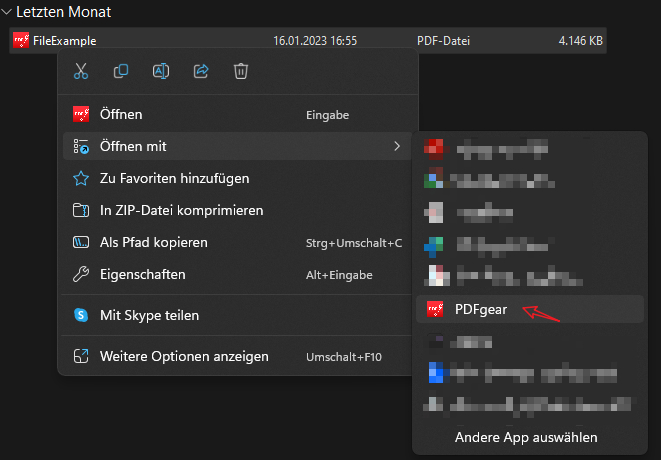
PDF mit PDFgear öffnen
Schritt 3: Klicken Sie auf „Hintergrund”
Klicken Sie auf den Sonnenlicht-Knopf in der oberen rechten Ecke und wählen Sie das Dunkelmodus aus.
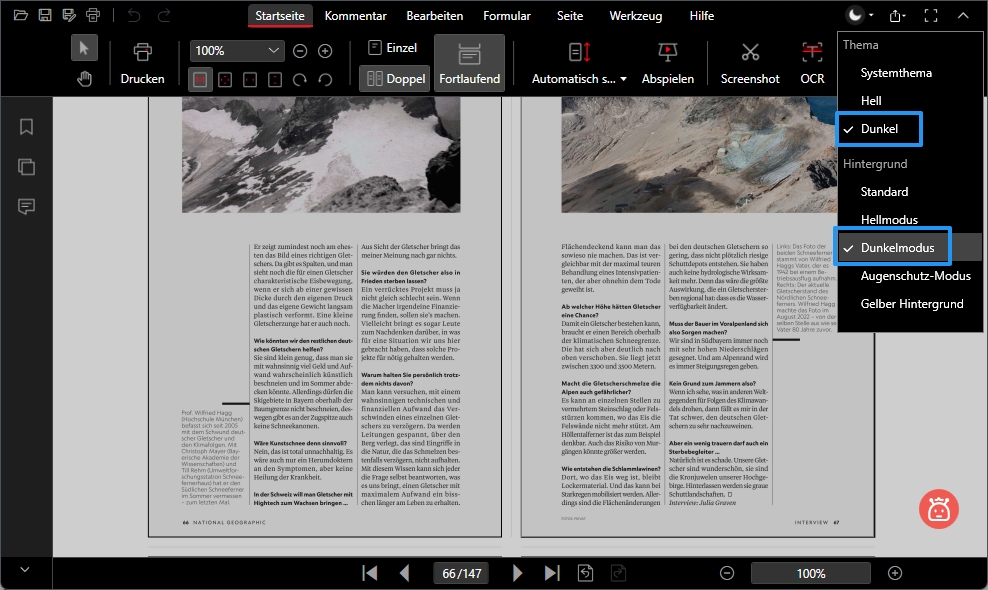
PDF Hintergrundfarber dünkler machen
PDFgear unterstützt auch das Ändern des Hintergrunds von PDF-Dateien in Gelb und Grün, was ich auch empfehle. Der gelbe und grüne Bereich der Farbfilter kann das blaue Licht reduzieren, das die Augen stärker anstrengen kann.
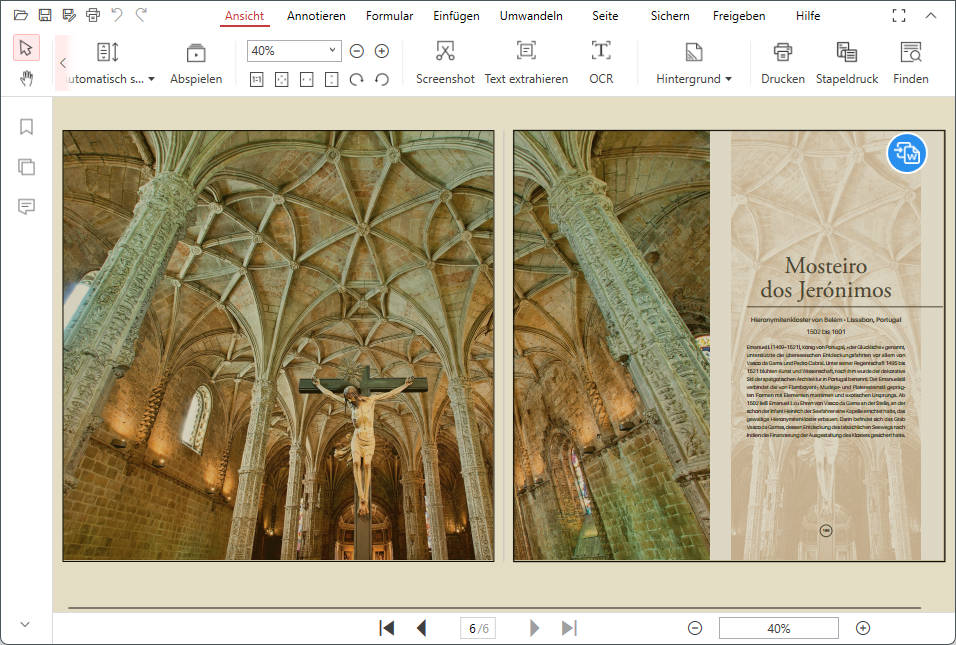
Gelber Hintergrund in PDFgear
Farbige Hintergrundfarbe von PDF weiß machen – mit Adobe Acrobat Reader
Darüber hinaus, manchmal zieht man es vor, den schwarzen Hintergrund von PDF zu entfernen und wieder in Weiß machen, weil dies eher den Anforderungen der formalen Anlässe entspricht, es wird keine Fehler geben, geeignet für einige juristische oder akademische Dokumente.
Um Ihren PDF-Hintergrund wieder in Weiß zu ändern, benötigen Sie Adobe Acrobat Reader. Mit Acrobat Reader erhalten Sie Zugriff auf grundlegende PDF-Bearbeitungswerkzeuge und andere Funktionen ohne Abonnement.
Hinweis: Mit dieser Methode kann nur die Hintergrundfarbe einer elektronischen PDF-Datei geändert werden. Wenn Sie den Text in Ihrer PDF-Datei nicht auswählen und kopieren können, handelt es sich um ein Bild-PDF, also ein gescanntes PDF, dessen Hintergrundfarbe Sie nur durch Hinzufügen eines Farbfilters mit PDFgear ändern können.
Schritt 1: Öffnen Sie die Datei in Adobe Acrobat Reader
Öffnen Sie die Datei, deren Hintergrund Sie ändern möchten, in Adobe Acrobat Reader. Die App ist im Google- und App-Store erhältlich.
Schritt 2: Navigieren Sie zu „Bearbeiten“ >> Einstellungen
Klicken Sie in der Symbolleiste auf die Schaltfläche „Bearbeiten“, um mehrere Optionen anzuzeigen. Klicken Sie in den Bearbeitungsoptionen auf „Einstellungen“. Ein paar Optionen werden angezeigt.
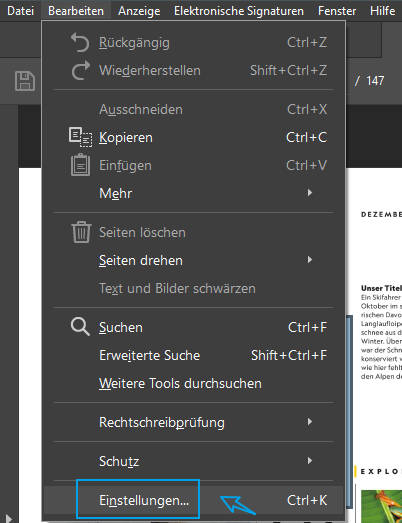
Adobe Acrobat Einstellungen
Schritt 3: Barrierefreiheit einstellen
Klicken Sie in den Einstellungen zuerst auf „Barrierefreiheit” in der linken Spalte, dann auf „Dokumentfarben ersetzen“ im rechten Bereich. Jetzt können Sie Schwarz als Textfarbe und Weiß als Hintergrundfarbe auswählen, und vice versa.
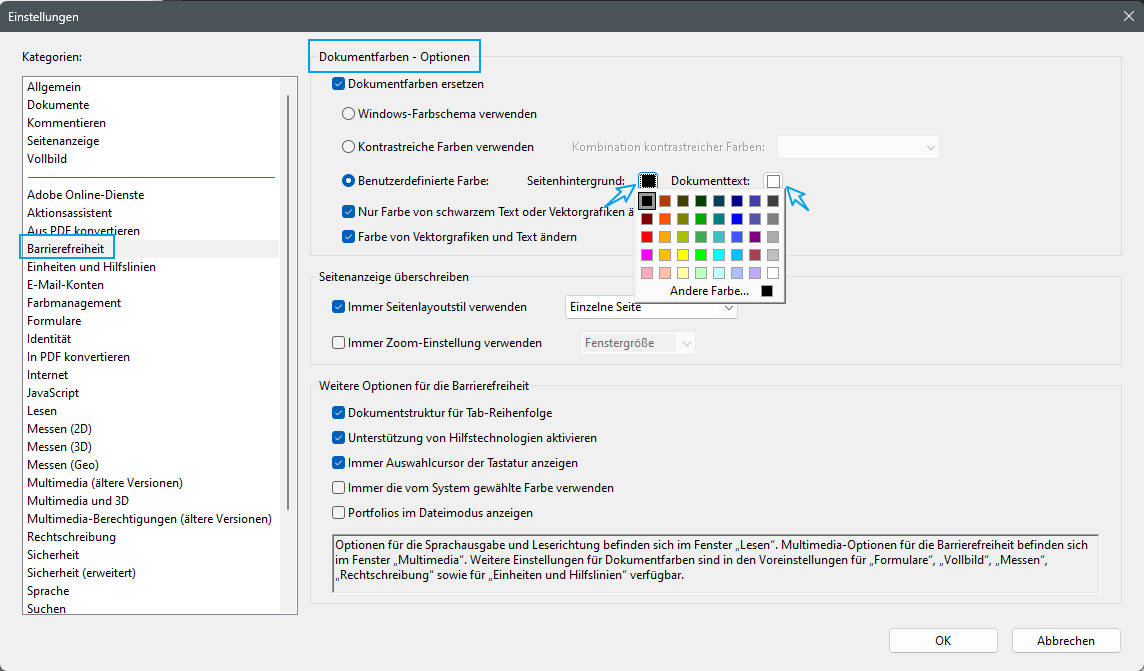
PDF-Hintergrundfarbe in Weiß machen
Schritt 4: Änderungen anwenden
Klicken Sie dann auf „OK“ unten und der Hintergrund wird weiß.
PDF Hintergrundfarbe online ändern – mit Google Drive & Google Docs
Sie können Ihre PDF-Farbe auch über Google Drive und Google Docs ändern. Diese Methode ist online und erfordert die Nutzung des Internets. Wir zeigen Ihnen Schritt für Schritt, wie Sie Ihren PDF-Hintergrund ändern können.
Schritt 1: PDF-Datei auf Google Drive hochladen
Laden Sie die PDF-Datei auf Google Drive hoch, indem Sie das Konto auswählen, mit dem Sie sie öffnen möchten. Die Datei wird in wenigen Sekunden hochgeladen
Schritt 2: Mit Google Docs öffnen
Klicken Sie in der Symbolleiste auf „Öffnen mit“ und dann in den Dropdown-Optionen auf „Google Docs“.
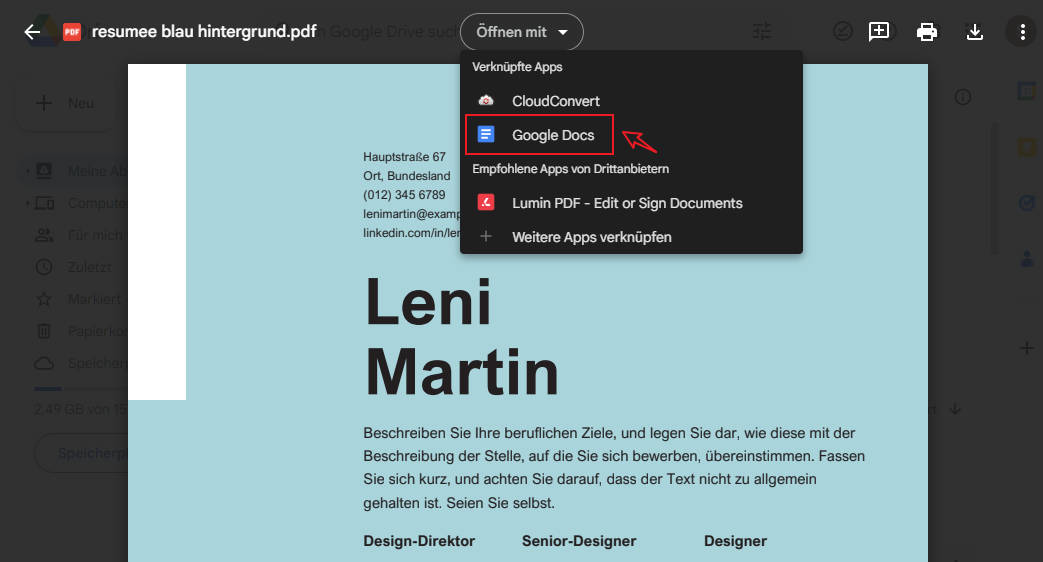
PDF mit Google Gocs öffnen
Schritt 3: Seitenfarbe ändern
Sobald die Datei in Google Docs geöffnet ist, klicken Sie auf „Dateien“ und dann auf „Seite einrichten“. Klicken Sie anschließend unten links im Popup-Fenster auf „Seitenfarbe“. Sie sehen eine Anzeige mit Farboptionen und anderen Anpassungen. Wählen Sie Ihre bevorzugte Farbe und klicken Sie dann auf OK.
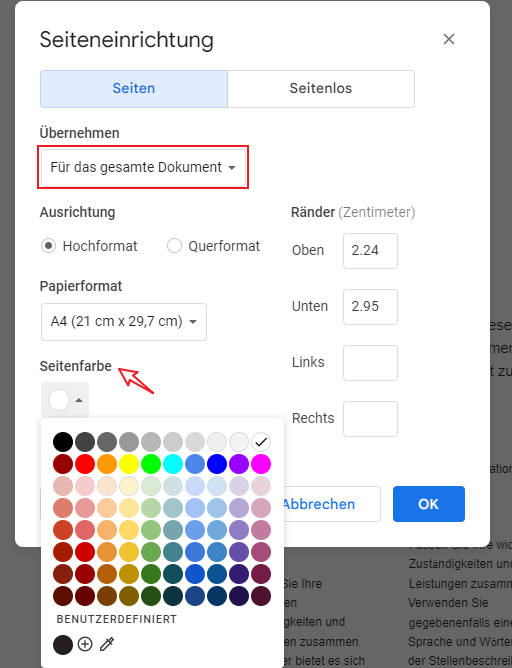
PDF Hintergrundfarbe online ändern
Häufig gestellte Fragen zur PDF-Hintergrundfarbe
I. Warum müssen Sie die PDF-Hintergrundfarbe ändern?
Es gibt ein paar Gründe, warum Sie möglicherweise Ihre PDF-Hintergrundfarbe ändern müssen, aber der erste auf der Liste ist für Ihren Augenkomfort. Einige Leute mögen schwarze Hintergründe, während andere andere glänzende Farben bevorzugen, weil sie den Text für sie klarer machen.
II. Ist es kostenlos, die PDF-Hintergrundfarbe zu ändern?
Frei! Alle in diesem Artikel erläuterten Methoden zum Ändern der PDF-Hintergrundfarbe sind kostenlos. Sie müssen nicht unbedingt eine kostenpflichtige App verwenden, um Ihre PDF-Hintergrundfarbe zu ändern.
III. Was ist eine gute Hintergrundfarbe?
Welche Farbkombination am augenfreundlichsten ist, hängt von Faktoren wie Alter, Aktivität und persönlichen Vorlieben ab. Wissenschaftliche Studien zeigen, dass schwarze Schrift auf weißem Hintergrund die Lesegeschwindigkeit und das Leseverständnis verbessert. Bei langfristiger Computernutzung kann eine helle Schrift auf dunklem Hintergrund erforderlich sein, insbesondere bei geringerer Bildschirmhelligkeit.
Fazit
Ändern Sie Ihre PDF-Hintergrundfarbe in Ihre bevorzugten Farbkonten, um die Verwendung der Datei zu erleichtern. Wir hoffen, dass die in diesem Artikel beschriebenen Möglichkeiten zum Ändern Ihrer PDF-Hintergrundfarbe Ihnen helfen, eine bessere PDF-Lesenserfahrung zu erzielen.
